














💡 Como criar um site WordPress com conteúdo dinâmico: dois métodos funcionais
Desenhou a página inicial, adicionou um menu e ficou bloqueado. Cada item do menu precisa da sua própria página: «Ginásio no Arbat», «Ginásio em Strogino» e mais duas dúzias exatamente iguais. Copiar e colar no editor? Uma semana depois, o proprietário do negócio altera o preço da mensalidade e você está a editar 20 páginas manualmente.
Conteúdo dinâmico WordPress elimina completamente este problema. Um único modelo e dezenas (ou centenas) de páginas são montadas automaticamente a partir da base de dados. Sem cópias. Sem programador para cada pequena alteração. Abaixo estão dois métodos funcionais que cobrem a grande maioria das tarefas reais: de fichas de filiais a catálogos e portefólios.
💡 Visão geral rápida:
- O que é conteúdo dinâmico e como se diferencia do conteúdo estático, com um exemplo concreto
- Método 1: Toolset Blocks, um construtor visual de modelos baseado no Gutenberg, sem uma única linha de código
- Método 2: Total Theme, modelos dinâmicos integrados via WPBakery, para quem já utiliza o Total
- Tabela comparativa dos métodos + uma matriz de decisão para a sua tarefa específica
O que é conteúdo dinâmico e porque o estático perde
Uma página típica de WordPress é estática. Texto, imagens, um botão: tudo introduzido manualmente no editor. Se tem uma rede de 30 clubes de fitness e cada um tem a sua própria página com morada, foto e preço, ou copia o conteúdo 30 vezes ou chama um programador para editar modelos PHP.
O conteúdo dinâmico funciona de forma diferente. Os dados são armazenados separadamente do layout, em campos personalizados e taxonomias. O WordPress monta a página em tempo real: insere o título, o preço, a galeria e as informações de contacto da base de dados num modelo pré-construído.
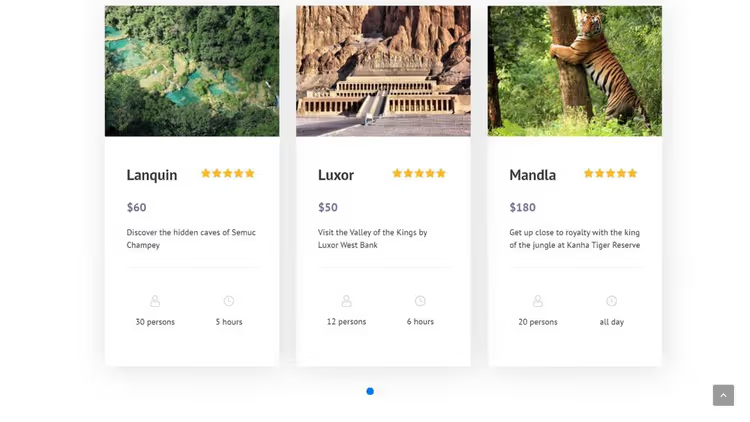
A mecânica é simples. Quando um visitante abre a página «Ginásio em Strogino», o sistema vai à base de dados, encontra o registo com esse nome, obtém os campos associados e renderiza a página final. Para a página «Ginásio no Arbat», utiliza o mesmo modelo, mas dados diferentes.
Porque é que isto supera o estático:
- Uma alteração, em todo o lado. Atualiza o preço num campo personalizado e todas as páginas que exibem esse preço são atualizadas automaticamente. Sem visitar cada uma.
- Os gestores de conteúdo não podem quebrar o layout. Define o modelo; a equipa apenas preenche campos (título, descrição, preço). O design não se parte.
- Escalabilidade sem dificuldades. Adicionar a centésima filial significa criar um novo registo e preencher campos. A página fica pronta num minuto.
- Responsividade pronta a usar. Um modelo dinâmico herda a grelha responsiva do tema; a versão móvel não requer trabalho extra.
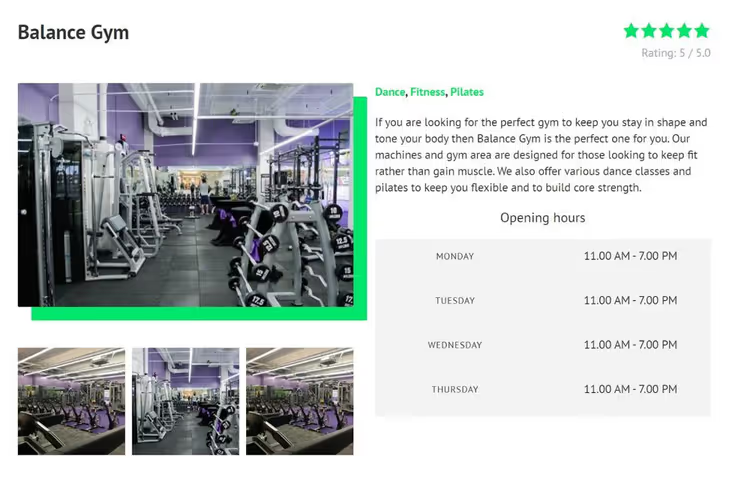
À esquerda está o estático: o conteúdo está codificado diretamente na página. À direita está o dinâmico: os mesmos dados, mas montados por um modelo a partir da base de dados.
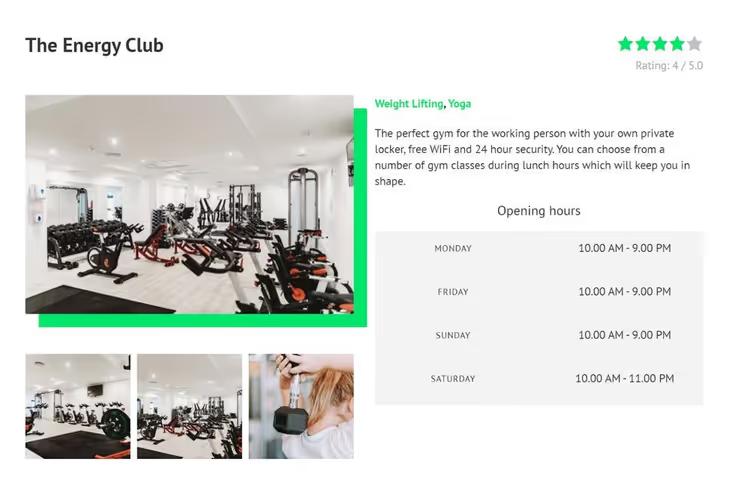
O estático tem exatamente uma desvantagem, mas é fatal: não escala. Assim que um site tem mais de uma dúzia de páginas semelhantes, a gestão manual torna-se um pesadelo. A abordagem dinâmica elimina este problema por completo.
Abaixo estão duas ferramentas para cenários diferentes. Ambas são comprovadas na prática.
Método 1: Toolset Blocks, modelos visuais no Gutenberg
O Toolset Blocks é um plugin comercial de uma equipa que passou mais de uma década a construir ferramentas para trabalhar com tipos de publicação personalizados e campos no WordPress. O plugin adiciona blocos com fontes dinâmicas ao editor Gutenberg: em vez de «inserir esta imagem», diz «inserir a imagem destacada da publicação atual».
🔗 Toolset Blocks, site oficial
A principal vantagem é a barreira de entrada zero. Nem uma única linha de código. Nada de functions.php. Basta montar um modelo num editor visual a partir de blocos prontos (Imagem, Título, Campo Único) e atribuir uma fonte de dados. O sistema insere automaticamente o conteúdo correto para cada página.
Como o Toolset Blocks funciona internamente
O plugin fornece dois mecanismos principais:
- Modelos de Conteúdo. Cria um layout único para todas as publicações de um tipo específico, por exemplo, «Ginásios». Dentro do modelo, coloca blocos Toolset ligados a fontes dinâmicas. Quando qualquer publicação deste tipo é aberta, o WordPress renderiza o modelo e substitui os dados específicos.
- Fontes dinâmicas para blocos. Cada bloco Toolset pode obter dados não do «que está escrito no editor», mas da base de dados: imagem destacada, valor de campo personalizado, título da publicação, taxonomia. Configura uma vez; o sistema substitui automaticamente.
Criar um modelo: passo a passo
Antes de começar, instale o Toolset Blocks (o plugin é pago; link acima). Também é útil rever os conceitos básicos do editor Gutenberg, uma vez que os modelos são construídos aí.
Passo 1: Criar um modelo de conteúdo
Vá a Toolset → Dashboard e clique em Create Content Template junto ao tipo de publicação pretendido. No nosso exemplo, é «Gyms».
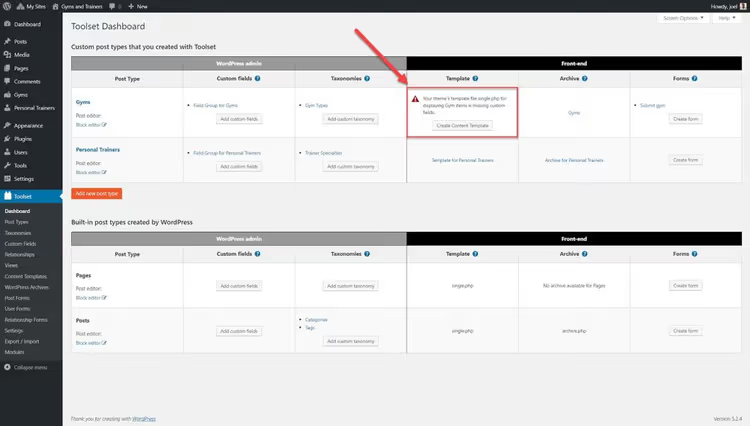
O editor Gutenberg será aberto. De seguida, trata-se de montar o modelo a partir de blocos.
Passo 2: Adicionar uma imagem dinâmica
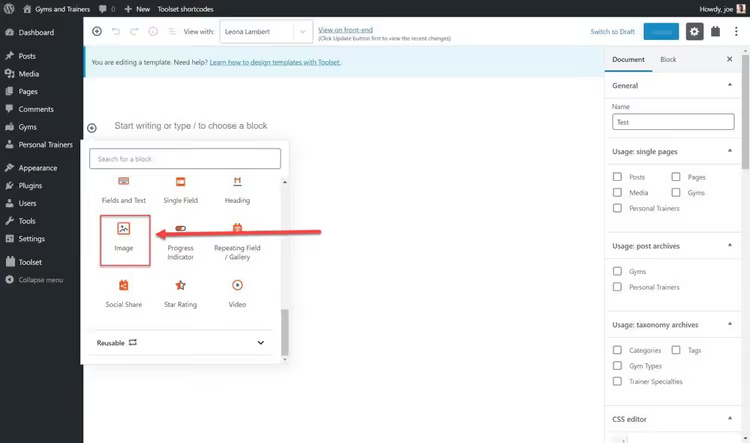
Clique em + no canto superior esquerdo do editor para abrir o painel de blocos. Desça até à secção Toolset e selecione o bloco Image.
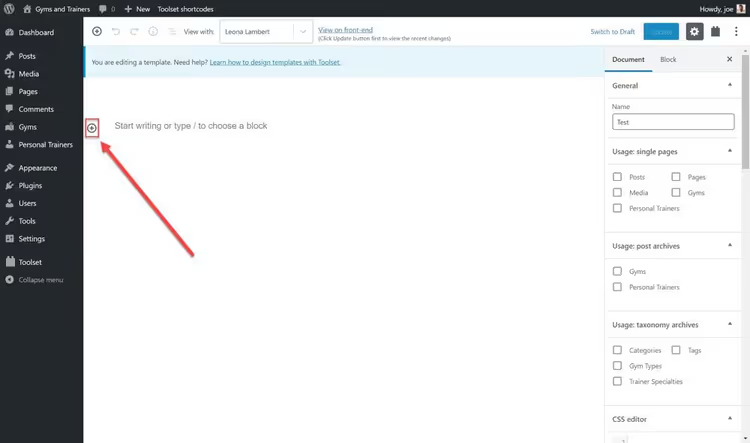
No painel que se abre, localize a secção Toolset e selecione o bloco Image.
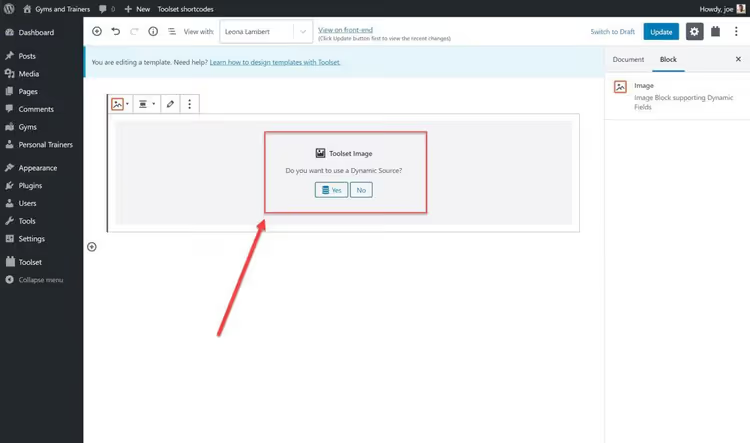
O sistema perguntará: usar fontes dinâmicas? Clique em Yes.
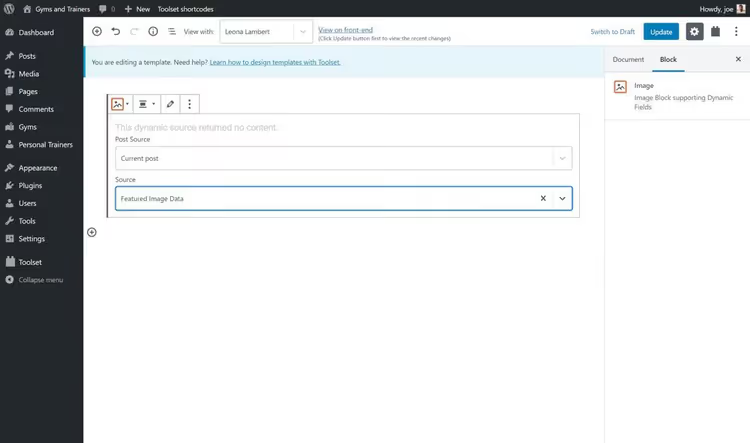
Selecione a fonte: Featured Image Data. Agora, em vez de mostrar a mesma imagem para todas as páginas, o bloco apresentará a imagem de destaque da publicação específica.
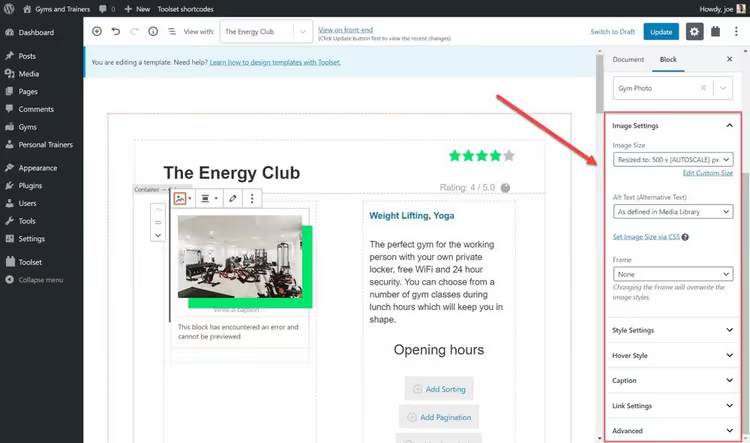
Na barra lateral direita, pode ajustar o tamanho da imagem, o alinhamento e as classes CSS.
Passo 3: Ligar um campo personalizado
Vamos agora adicionar uma classificação (um valor guardado no campo personalizado «Rating» para cada ginásio).
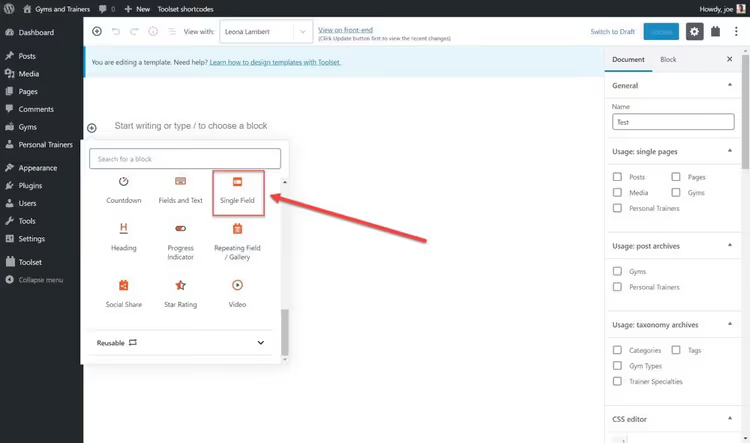
Na lista de blocos do Toolset, selecione Single Field.
No painel direito, em Field Source, especifique:
- Tipo de campo: Custom Field;
- Grupo de campos: o seu tipo de publicação (Gyms);
- O campo em si: Rating.
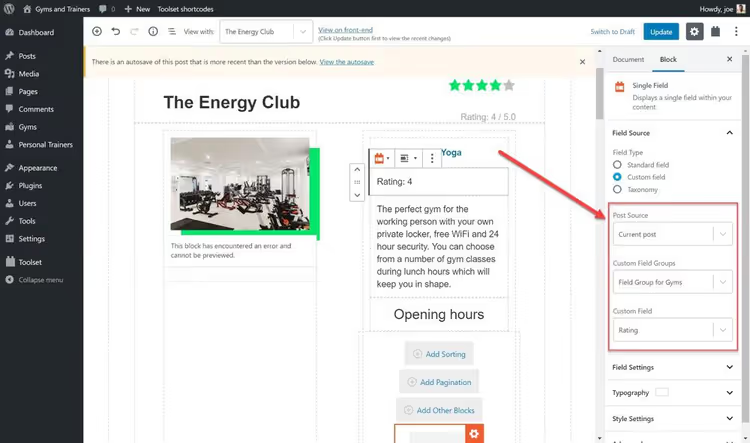
Pronto. Agora, ao alternar entre páginas de diferentes ginásios, a classificação correta aparecerá neste local. Zero linhas de código.
Resultado
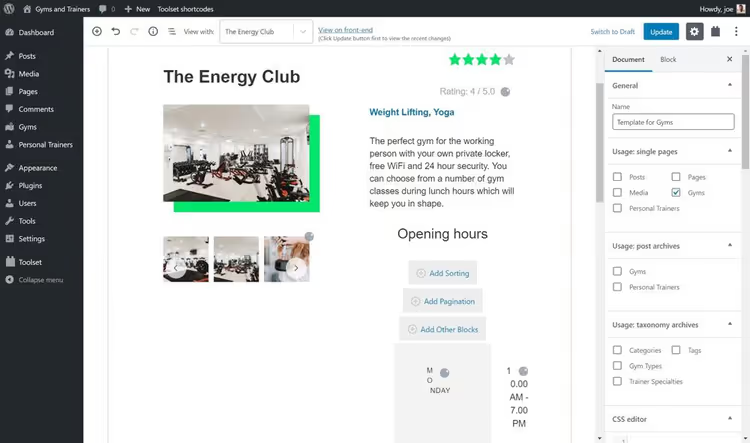
Depois de adicionar mais alguns blocos (título, descrição, galeria), obtém um modelo completo. No front-end, terá este aspeto:
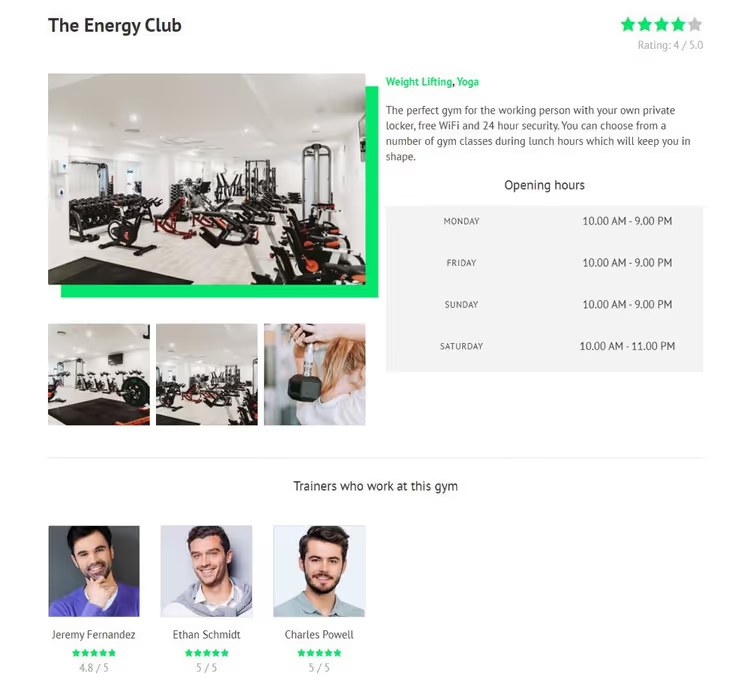
Construa-o uma vez e todas as publicações deste tipo recebem automaticamente a mesma estrutura com conteúdo diferente. Altere o modelo e todas as páginas são atualizadas de uma só vez.
Método 2: Tema Total, modelos dinâmicos integrados via WPBakery
Se já utiliza o tema Total (um dos temas premium mais populares do ThemeForest, com mais de 55.000 instalações ativas), os modelos dinâmicos vêm integrados de raiz. Não são necessários plugins adicionais.
O Total funciona em conjunto com o WPBakery Page Builder (incluído no tema; não requer compra separada). Os modelos dinâmicos aqui chamam-se Dynamic Templates e são construídos com elementos do WPBakery com fontes dinâmicas. A lógica é semelhante à do Toolset, mas numa interface diferente.
O que o Total oferece para conteúdo dinâmico
- Elemento Post Media: insere automaticamente a imagem destacada, galeria ou vídeo do artigo. Um único elemento para todo o conteúdo multimédia.
- Elemento Post Content: apresenta o conteúdo principal do artigo (o que está no editor).
- Post Title, Post Meta, Related Items, Social Links: dezenas de elementos prontos para construir um modelo para qualquer tipo de conteúdo.
Além disso: mais de 90 padrões WPBakery, mais de 40 sites de demonstração prontos para importar, Slim Mode (desativa scripts desnecessários do WPBakery para carregamento mais rápido), mais de 450 snippets para developers.
Criar um modelo dinâmico no Total
Passo 1: Novo modelo
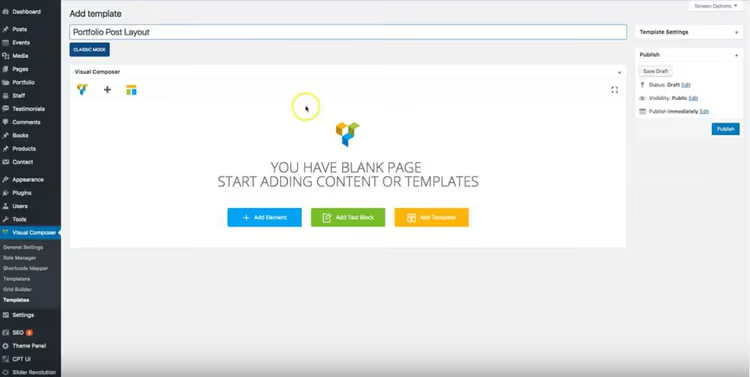
Vá a WPBakery Page Builder → Templates e clique em Add New. Dê um nome ao modelo, por exemplo, «Cartão de Portfólio».
Passo 2: Adicionar elementos dinâmicos
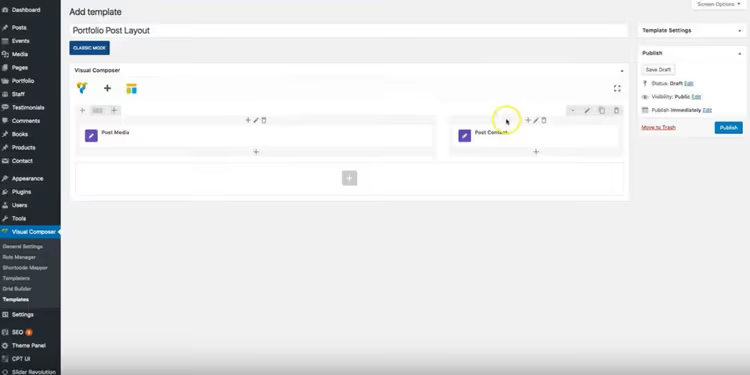
Primeiro, adicione o elemento Post Media. Ele irá mostrar todos os ficheiros multimédia associados ao artigo: imagem destacada, galeria, vídeo.
Depois, inclua o módulo Post Content. Ele irá apresentar o texto do editor do artigo.
Se desejar, adicione Post Title (título do artigo), Post Meta (data, autor, categorias), Related Items (artigos semelhantes) e Social Links (botões de partilha).
Quando terminar, clique em Publish.
Passo 3: Atribuir o modelo a um tipo de artigo
Vá a Appearance → Customize, depois à secção Portfolio (ou ao seu tipo de artigo personalizado) e selecione o modelo criado no menu suspenso Dynamic Template (Advanced).
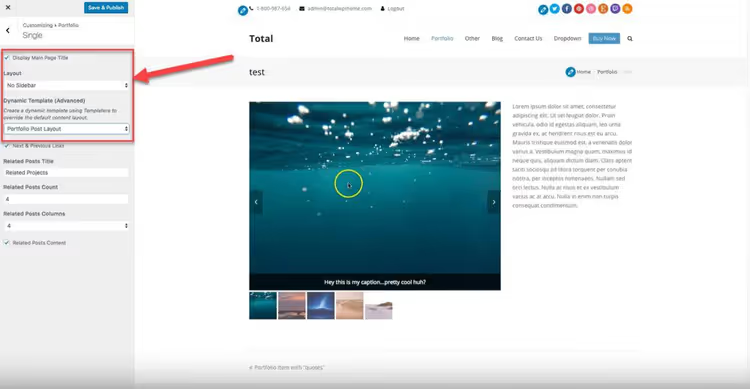
Resultado
Guarde as alterações e todos os artigos do portfólio recebem automaticamente o novo layout. Os elementos multimédia, títulos e conteúdo são substituídos a partir de cada artigo específico.
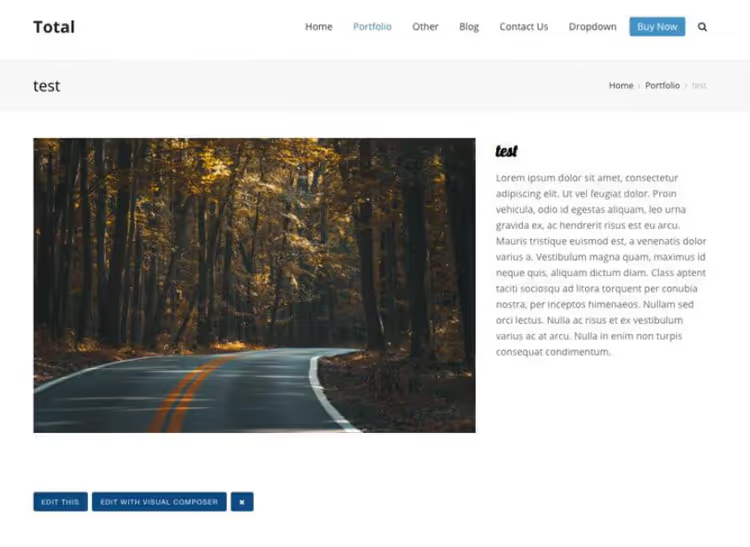
Isto funciona especialmente bem ao construir sites para clientes: monta o modelo uma vez e todo o conteúdo novo do cliente encaixa na estrutura pronta. Se o design precisar de ser alterado um mês depois, edita o modelo e 50 páginas são atualizadas automaticamente.
Toolset Blocks ou Tema Total: o que escolher
Ambas as ferramentas resolvem o mesmo problema, mas adequam-se a pessoas e cenários diferentes. Abaixo, uma comparação honesta por parâmetros-chave.
Critério | Toolset Blocks | Tema Total |
|---|---|---|
Barreira de entrada | Mais baixa: apenas Gutenberg, visual | Média: é preciso aprender WPBakery |
Código | Não é necessário de todo | Não é necessário para modelos; para personalização, mais de 450 snippets prontos |
Framework | Gutenberg (integrado no WordPress) | WPBakery (incluído no tema) |
Flexibilidade | Maior: plugin independente, funciona com qualquer tema | Vinculado ao Total: se mudar de tema, perde os modelos |
Preço | Subscrição Toolset (a partir de $69/ano) | Tema Total $59 (pagamento único, inclui WPBakery) |
Para quem | Iniciante em qualquer tema; necessidade de controlo máximo sobre campos | Proprietário do Total; freelancer que constrói sites em escala |
Benefícios adicionais | Types (tipos de artigo), Views (saída de listas) incluídos | Mais de 40 demos, Slim Mode, mais de 80 elementos WPBakery personalizados |
Desvantagens | Subscrição paga; dependência do ecossistema Toolset | Vinculado a um tema; nem todos gostam do WPBakery |
Matriz de decisão
- Está a começar, qualquer tema: adquira o Toolset Blocks. Barreira de entrada zero, resultados numa hora.
- Já usa o Total: não reinvente a roda. Os Dynamic Templates integrados cobrem completamente a tarefa, sem custos adicionais.
- Constrói sites de clientes em escala: Total. Um modelo, importação de demo para um arranque rápido, o cliente preenche campos e não consegue quebrar o layout.
- Precisa de relações e filtros complexos: Toolset. As Views e os tipos de artigo personalizados incluídos no pacote oferecem muito mais opções para lógica personalizada.
⁉️🤔 Perguntas frequentes
Posso criar conteúdo dinâmico gratuitamente?
Sim, com uma combinação de Advanced Custom Fields (ACF, versão gratuita) + algum código PHP nos ficheiros do tema. Mas isto requer pelo menos uma compreensão básica dos hooks do WordPress. Para iniciantes, o Toolset ou o Total compensam o investimento em horas poupadas em pesquisas e depuração. O caminho gratuito é realista, mas a curva de aprendizagem é mais acentuada. O ACF fornece campos, mas a forma de os mostrar num modelo fica ao seu critério. Para um projeto pontual com uma estrutura simples (morada, telefone, imagem), é aceitável. Para sites de clientes e relações complexas, as ferramentas deste artigo poupam dias.
Toolset Blocks ou ACF: qual é melhor?
Nichos diferentes. O ACF é um construtor de campos. O Toolset é um ecossistema: campos + tipos de artigo + modelos visuais + Views para apresentar listas. Se só precisa de campos, o ACF é mais leve e tem uma comunidade enorme. Precisa de um pipeline sem código, do campo à página finalizada? Toolset. Na prática, as pessoas usam frequentemente o ACF para campos e o Toolset para modelos; são compatíveis. Mas se está a começar do zero e não quer código, o Toolset cobre tudo sozinho.
Isto funciona com qualquer tema?
Toolset Blocks: sim, com qualquer tema que suporte Gutenberg (praticamente todos os temas modernos). Tema Total: apenas no seu próprio tema, obviamente. Mas o Total oferece integração total em troca: não precisa de monitorizar a compatibilidade; tudo é testado pelo fornecedor.
O que acontece aos modelos dinâmicos ao mudar de tema?
Os modelos do Toolset permanecem; o plugin vive independentemente do tema. Podem ser necessários pequenos ajustes de estilo, mas a estrutura não se desfaz. Os modelos do Total desaparecem completamente ao mudar de tema; é uma funcionalidade integrada. Tenha isto em conta ao escolher.
Quanto tempo demora a configuração?
O primeiro modelo no Toolset demora cerca de uma hora (perceber a interface + construir o layout). Cada um dos seguintes demora 15 a 20 minutos. No Total, números semelhantes: o primeiro modelo demora uma hora, os seguintes são mais rápidos. Não há diferença crítica na velocidade.
O que instalar para a sua tarefa
O conteúdo dinâmico no WordPress não é magia nem domínio exclusivo de developers. As ferramentas modernas baixaram tanto a barreira que um proprietário de site pode construir um modelo com o rato numa hora. Os dois métodos comprovados acima cobrem praticamente qualquer cenário: de um simples portfólio a um catálogo com centenas de itens.
Em resumo: Toolset Blocks para máxima flexibilidade sem ficar vinculado a um tema. Tema Total se já está no Total ou constrói sites de clientes em escala. Ambas as opções funcionam. Escolha aquela para a qual já tem uma base e construa o seu primeiro modelo hoje.

Uma equipa profissional de escritores e editores especializados na criação de conteúdo de qualidade.