














🍿 Como criar um questionário de utilizador no WordPress em 7 passos simples
Lançou um blogue, encheu-o de artigos, mas os leitores chegam, passam os olhos e vão embora. Sem comentários, sem subscrições. Parece-lhe familiar?
Os visitantes precisam de um motivo para ficar. Uma das ferramentas mais simples e subvalorizadas para isso é um questionário ou jogo de trivialidades no seu próprio site WordPress. Isto não é um exame nem um teste escolar: um questionário divertido entretém, recolhe opiniões e, pelo caminho, revela o que realmente interessa à sua audiência e o que não interessa.
Pode fazer isto em sete passos. Grátis. Sem código. Veja como.
💡 Visão geral rápida:
- Instale o plugin Quiz and Survey Master (QSM), com mais de um milhão de instalações ativas e uma classificação de 4.9 no WordPress.org.
- Crie o seu primeiro questionário com o assistente visual: título, perguntas, respostas, pontos.
- Personalize a aparência para combinar com a sua marca e incorpore o questionário com um shortcode ou bloco em qualquer artigo.
- Recolha resultados, analise estatísticas e ajuste o seu conteúdo com base em dados reais.
Passo 1. Instalar o Quiz and Survey Master
O caminho mais rápido para ter um questionário no WordPress é o plugin Quiz and Survey Master (anteriormente chamado Quiz Master Next). A versão gratuita é suficiente para questionários completos com uma dúzia de tipos de perguntas, e o plugin é leve, sem tornar o site mais lento.
Vá a Plugins → Adicionar novo, escreva Quiz and Survey Master na caixa de pesquisa e clique em Instalar agora → Ativar. Ou faça o download a partir da página oficial em WordPress.org e carregue-o manualmente.
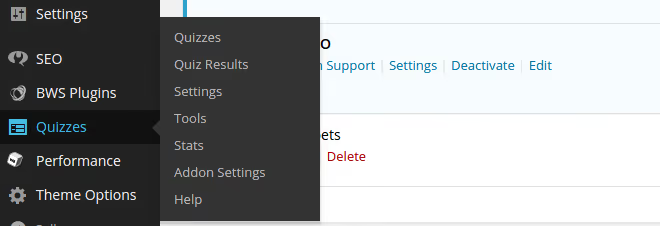
Após a ativação, aparece uma secção Quizzes/Surveys no menu da barra lateral. Abra-a e clique em Adicionar novo.

Introduza um título para o questionário, algo que o ajude a reconhecê-lo mais tarde na lista. Clique em Criar questionário e o questionário aparece na tabela principal. Para começar a adicionar conteúdo, clique em Editar por baixo do título.
Passo 2. Adicionar perguntas
O botão Adicionar pergunta abre uma janela com as definições da nova pergunta. Esta é a parte criativa: decida exatamente o que quer perguntar à sua audiência.
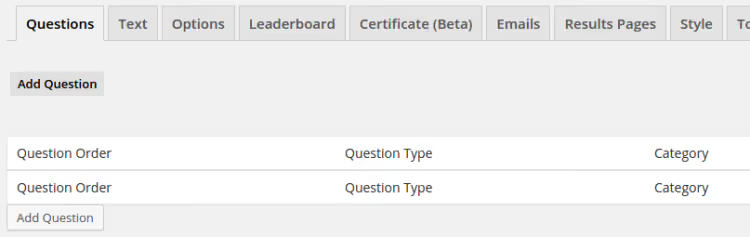
O plugin suporta mais de uma dúzia de formatos: escolha única, escolha múltipla, menu suspenso, texto curto, preenchimento de espaços, carregamento de ficheiro, número e até reCAPTCHA. Para cada pergunta, pode definir:
- o texto da pergunta e as opções de resposta;
- a resposta correta (opcional);
- os pontos pela resposta correta;
- a mensagem que o utilizador vê ao acertar ou errar;
- uma dica que aparece se o participante ficar bloqueado.
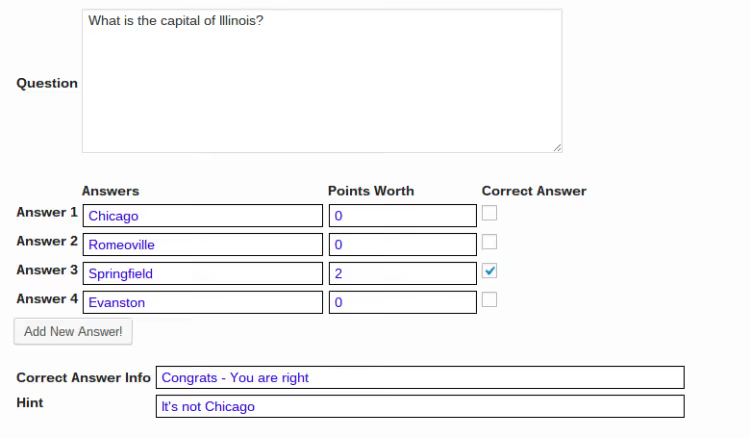
Na prática, três a cinco perguntas são suficientes para um questionário ligeiro, e dez a quinze para um inquérito mais sério. Depois de preencher uma pergunta, clique em Criar pergunta e repita para a seguinte.
Passo 3. Publicar o questionário no seu site
Quando as perguntas estiverem prontas, volte à lista de questionários (Quizzes/Surveys → Todos os questionários). Os shortcodes aparecem à direita de cada título de questionário: são a chave para a publicação.
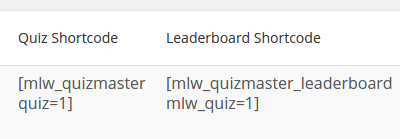
Copie [qsm quiz=X] (onde X é o número do questionário) e cole-o em qualquer artigo, página ou widget. O plugin também disponibiliza um shortcode de tabela de classificação [qsm_leaderboard quiz=X], útil se quiser adicionar um espírito competitivo. Na versão atual, está também disponível um bloco nativo do Gutenberg: procure por «QSM» no editor de blocos e selecione o questionário pretendido.
Clique em Publicar ou Atualizar e o questionário fica disponível no seu site.
Passo 4. Personalizar a aparência
O layout padrão do QSM é limpo e minimalista, mas o plugin oferece definições de estilo flexíveis para que o questionário se adeque à sua marca.
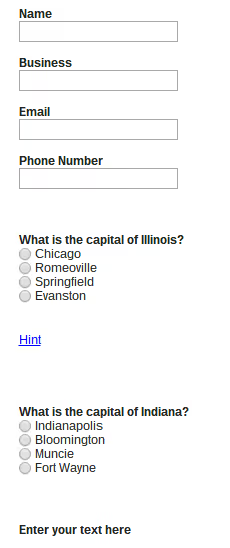
O separador Estilo permite configurar cores, tipos de letra, fundos e o raio do rebordo dos botões. A versão Pro acrescenta temas premium: Fortune, Breeze, Ivory, Pool e outros. Mas as opções gratuitas são suficientes para que o questionário tenha um aspeto cuidado sem colidir com o design do seu site.
Passo 5. Ver o que os participantes veem
Antes de convidar os leitores, faça você mesmo o questionário. Abra a página com o shortcode, responda às perguntas e submeta o formulário. O utilizador vê de imediato: quantos pontos obteve, que respostas estavam corretas e (se a tabela de classificação estiver ligada) a sua posição no ranking.

Este é o ciclo básico de interação: o leitor divertiu-se e você obteve um contacto e dados. Agora é altura de perceber como analisar esses dados.
Passo 6. Ver os resultados submetidos
Vá a Questionários/Inquéritos → Resultados dos Questionários. Todas as submissões são recolhidas aqui: nome, email, telefone (se solicitado no formulário de contacto), percentagem de respostas corretas e as opções específicas escolhidas.

Clique em Ver em qualquer linha para abrir a ficha completa do participante com as respostas a cada pergunta. Este é um canal de feedback direto: pode ver quais os tópicos que geram interesse e quais os que não resultam. Se tiver ligado o Mailchimp ou o ActiveCampaign (através de add-ons Pro), os contactos vão automaticamente para a sua lista de subscritores.
Passo 7. Analisar as estatísticas
O passo final é a página Questionários/Inquéritos → Estatísticas. Assim que tiver, pelo menos, umas duas dezenas de submissões, os números dir-lhe-ão mais do que a intuição.
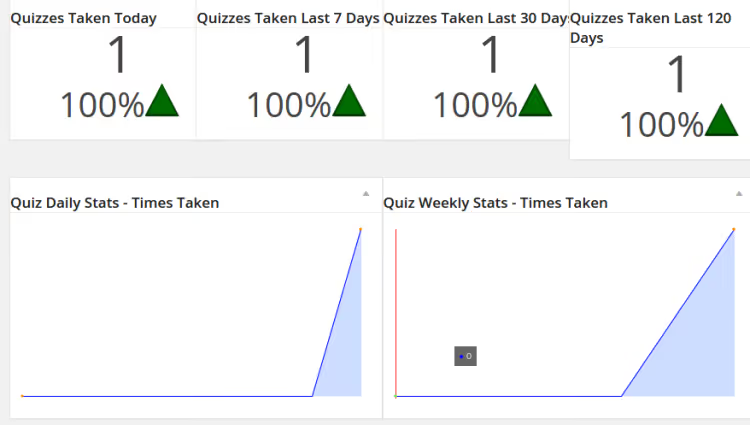
O plugin mostra o número de conclusões por dia e por semana, a pontuação média e a taxa de conclusão. Uma tendência descendente sinaliza que está na altura de rever as suas perguntas ou a apresentação. O crescimento confirma que o formato está a funcionar. Note que o QSM também regista a pergunta em que os participantes desistem com mais frequência: isto indica uma pergunta demasiado difícil ou aborrecida.
⁉️🤔 Perguntas frequentes
Em que é que o QSM difere do Gravity Forms para questionários?
O Gravity Forms é um poderoso construtor de formulários com lógica flexível, mas os questionários e inquéritos não são a sua principal especialidade. Para criar um questionário completo com pontuação, tabelas de classificação e estatísticas, terá de comprar add-ons e configurá-los manualmente. O QSM foi concebido especificamente para questionários de raiz: pontuação, páginas de resultados, escalas de classificação, tudo gratuito. O Gravity Forms faz sentido se já tiver uma licença e estiver a criar mais um questionário com algumas ramificações condicionais do que um questionário de avaliação.
É possível criar um questionário sem um plugin?
Tecnicamente, sim. Alguns campos num formulário HTML, um pouco de JavaScript para a pontuação, um script para a submissão. Mas, na prática, gastará horas na implementação e acabará com uma funcionalidade que o QSM proporciona em cinco minutos. Armazenamento seguro de resultados, proteção contra batota, layout responsivo: o plugin já resolveu tudo isto. Se o seu objetivo é um questionário (e não um exercício de programação), use o QSM.
Como conseguir que os leitores façam o questionário?
Três regras que funcionam na prática. Primeira: o título do questionário deve prometer um valor específico, não «Responda ao nosso inquérito», mas «Descubra que tipo de empreendedor é em 2 minutos». Segunda: o resultado tem de ser interessante. Uma percentagem seca de respostas corretas é aborrecida; um veredito personalizado com uma recomendação não é. Terceira: coloque o questionário onde ele será visto, na barra lateral, no meio de um artigo longo ou como uma página autónoma promovida nas redes sociais.
O QSM funciona com sites multilingues?
Sim, o plugin é compatível com o WPML e as suas extensões. O texto das perguntas, respostas, mensagens e páginas de resultados é traduzido usando as ferramentas padrão do WPML. A interface de administração permanece em inglês, mas o frontend fica totalmente localizado para o idioma do site.
Há limitações na versão gratuita?
A versão gratuita não limita o número de questionários, perguntas ou participantes. O que não está incluído: tipos de perguntas avançados (pares correspondentes, grelha de opções), exportação para o Google Sheets, lógica de ramificação, integrações com serviços de email, temas premium e proctoring (proteção contra batota via captura de câmara). Para um questionário de entretenimento ou um inquérito simples, a versão gratuita é mais do que suficiente.
Vale a pena instalar o QSM em 2026?
Em resumo: sim, é um dos plugins gratuitos mais estáveis para questionários no WordPress. Um milhão de instalações, 4,9 estrelas no repositório, atualizações regulares. Ao longo de mais de sete anos de existência, o plugin mudou de nome, mas não abandonou o desenvolvimento: a versão mais recente foi lançada em 2026 e é totalmente compatível com o WordPress atual.
O processo de lançar o seu primeiro questionário cabe em meia hora: instalação (2 minutos) → perguntas (15 minutos) → personalização visual (5 minutos) → publicação (2 minutos). Depois disso, é só acompanhar as estatísticas e refinar o seu conteúdo.
Se precisar de lógica de ramificação avançada, integrações com CRM ou certificados para questionários concluídos, veja a versão Pro do QSM ou o Gravity Forms com o add-on de Quiz. Para tudo o resto, o QSM gratuito é mais do que suficiente.
Experimente lançar um questionário esta semana. Na prática, o passo mais difícil não é técnico, mas criativo: criar perguntas que o seu público realmente queira responder.

Uma equipa profissional de escritores e editores especializados na criação de conteúdo de qualidade.