













 IAImagem ilustrativa gerada por IA
🌐 Como alterar o idioma predefinido no WordPress
Instalou o WordPress, entrou no painel de administração e tudo à sua volta está em inglês. Menus, definições, rótulos dos botões. Se não lê inglês fluentemente, cada clique torna-se um jogo de adivinhas: «onde estão os rascunhos?», «como publico um artigo?».
O problema não é seu. O WordPress é instalado em inglês por defeito, e sempre foi assim. Mas a boa notícia é que o sistema está há muito preparado para funcionar em qualquer uma das mais de 200 línguas. Não precisa de ser programador para mudar o idioma da interface. Só precisa de saber onde clicar.
Abaixo estão três formas comprovadas de alterar o idioma do WordPress. Desde a mais simples (dois cliques no painel de administração) até à instalação manual de um pacote de idioma e à configuração de um site multilingue completo.
💡 Resumo rápido:
- O caminho mais fácil: «Definições» → «Gerais» → «Idioma do site», selecione na lista pendente e guarde. Funciona para a maioria dos idiomas traduzidos.
- Se o idioma de que precisa não estiver na lista: transfira o ficheiro
.modo site das equipas de tradutores do WordPress e carregue-o para a pasta/wp-content/languages/através do gestor de ficheiros do seu alojamento. - Para um site multilingue: instale o plugin gratuito Polylang, adicione os idiomas de que precisa e configure um seletor. Os visitantes escolherão o seu idioma.
Como alterar o idioma através das definições do WordPress
Este método é o principal. Altera o idioma de todo o site de uma só vez: tanto o painel de administração como a interface pública. Funciona para qualquer idioma que esteja total ou quase totalmente traduzido no WordPress.org.
Entre no painel de administração do WordPress e navegue para Definições → Gerais. Percorra a página até ao campo «Idioma do site», que é uma lista pendente com todos os pacotes de idioma disponíveis.

Selecione o idioma de que precisa na lista. Clique no botão «Guardar alterações» no final da página. O WordPress irá transferir automaticamente o pacote de idioma e aplicá-lo; não é necessário recarregar nada. A interface de administração e a parte pública do site mudarão imediatamente para o idioma selecionado.
Se, depois de guardar, vir uma mistura de texto em português e inglês no painel de administração, não entre em pânico. Isto significa que o pacote de idioma não está totalmente traduzido e o WordPress mostra as frases em falta em inglês. Com o tempo, os tradutores preencherão as lacunas: as atualizações dos pacotes de idioma chegam automaticamente juntamente com as atualizações do núcleo.
Como instalar um idioma manualmente
Por vezes, abre a lista pendente de idiomas e aquele de que precisa não está lá. Por exemplo, albanês, uzbeque ou suaíli não estão totalmente traduzidos e o WordPress não os mostra na lista de definições gerais. Mas o pacote de idioma para eles existe; só precisa de o instalar manualmente.
O primeiro passo é transferir o ficheiro .mo do idioma de que precisa a partir do site oficial das equipas de tradutores do WordPress. Vá à página das Equipas Polyglots e encontre a equipa do seu idioma.

Clique na percentagem de conclusão da tradução ao lado do idioma de que precisa. Abrir-se-á uma página com estatísticas de tradução. Encontre a coluna «Instalar / Subprojeto» e selecione a sua versão do WordPress.

Na página que se abre, encontre o botão «Exportar» no final. Na lista pendente de formato, selecione «Machine Object Message Catalog (.mo)», porque este é o formato que o WordPress compreende. Clique em «Exportar» e guarde o ficheiro no seu computador.
Agora precisa de enviar este ficheiro para o servidor. Aceda ao gestor de ficheiros do seu alojamento (cPanel, DirectAdmin ou outro) e navegue até ao diretório do seu site.

Dentro de wp-content, encontre ou crie uma pasta chamada languages. Se a pasta não existir, clique com o botão direito, selecione «Criar pasta» e dê-lhe o nome languages (diferencia maiúsculas de minúsculas). Abra esta pasta e faça o upload do ficheiro .mo que transferiu.

Pronto. Agora regresse ao painel de administração do WordPress: Configurações → Geral, desça até «Idioma do site» e o idioma instalado manualmente aparecerá na lista pendente. Selecione-o e guarde as alterações.
Como criar um site multilingue
Os dois métodos anteriores alteram completamente o idioma do site. Mas e se precisar que o mesmo conteúdo esteja disponível em dois, três ou dez idiomas em simultâneo? Para isso, precisa de transformar o WordPress num site multilingue, e é aqui que entra o plugin Polylang.
O Polylang é um plugin gratuito e de código aberto instalado em mais de 700.000 sites. Permite adicionar idiomas e criar versões separadas de cada página, artigo, categoria e etiqueta. Os visitantes veem um seletor de idioma no menu ou widget e escolhem em que idioma querem ler.
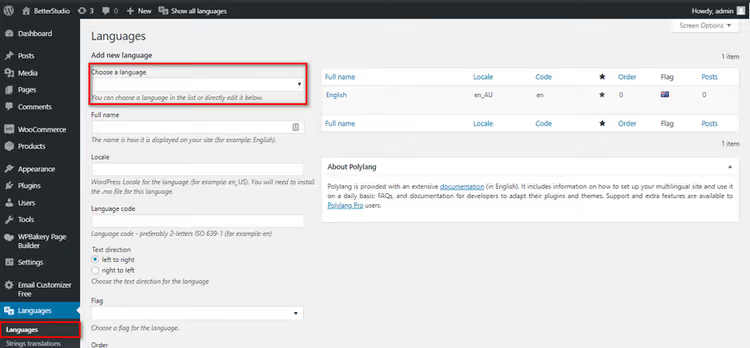
Instale o Polylang através de Plugins → Adicionar Novo, escreva «Polylang» na pesquisa, clique em «Instalar» e depois em «Ativar». Após a ativação, o assistente de configuração será iniciado automaticamente, ou pode ir a Configurações → Idiomas.
No separador «Idiomas», adicione todos os idiomas de que precisa no site. Para cada um, especifique: o nome (como aparecerá no seletor), a configuração regional (por exemplo, ru_RU para Russo) e a bandeira (pode fazer upload de uma personalizada ou escolher do conjunto integrado).

O separador «Traduções de strings» permite traduzir o título e a descrição do site para todos os idiomas adicionados. Preencha os campos para cada idioma; estes dados são usados pelos motores de busca e exibidos nas etiquetas <title> e <meta description>.

No separador «Configurações», é importante ativar a opção «Detetar idioma do navegador». Assim, o Polylang mostrará automaticamente aos visitantes a versão do site no idioma do navegador deles: um utilizador de França verá a versão francesa, do Brasil a versão portuguesa.
Não altere a configuração «Modificar o URL para cada idioma» a menos que seja absolutamente necessário. Se o plugin for desativado ou avariar, os links com prefixos de idioma (/ru/, /en/) deixarão de funcionar e o conteúdo ficará inacessível. O modo padrão «Idioma determinado pelo conteúdo» é mais seguro e não depende do plugin.
O passo final é criar conteúdo. Para cada artigo ou página, aparecerá um bloco «Idiomas» no editor: clique em «+» ao lado do idioma de que precisa para criar a sua versão. A interface é conveniente: alterna entre idiomas, traduz o conteúdo e publica.
⁉️🤔 Perguntas frequentes
Posso alterar o idioma apenas do painel de administração e manter o site em inglês?
Sim, isto é feito nas definições do perfil de utilizador. Vá a Utilizadores → O seu perfil e, no campo «Idioma», selecione o que precisa. O idioma do site não será alterado. Cada utilizador pode definir o idioma do seu próprio painel de administração, independentemente dos outros.
O que devo fazer se algumas frases permanecerem em inglês depois de alterar o idioma?
O pacote de idioma não está totalmente traduzido. Verifique a percentagem de tradução na página das equipas Polyglots. Se a tradução estiver 100% concluída, experimente atualizar os ficheiros de idioma: vá a Painel → Atualizações, desça até à secção «Traduções» e clique em «Atualizar traduções».
Polylang ou WPML: qual é melhor para um site multilingue?
O Polylang é gratuito e cobre a maioria dos cenários: artigos, páginas, categorias, menus, widgets. O WPML é pago (a partir de $39/ano, de acordo com o findstack.com) e é necessário quando um projeto exige compatibilidade com WooCommerce Multilingual, tradução de campos ACF, plugins de SEO prontos a usar e suporte profissional. Para um blogue pessoal ou site de pequena empresa, o Polylang é mais do que suficiente.
Preciso de instalar um pacote de idioma para cada plugin separadamente?
Não. Os plugins e temas usam o mesmo pacote de idioma principal do WordPress. Se um plugin estiver traduzido para o idioma selecionado, irá utilizá-lo automaticamente. Caso contrário, exibirá a sua interface em inglês.
Carreguei o ficheiro.mo, mas o idioma não apareceu na lista. O que está errado?
Verifique duas coisas. Primeiro: o ficheiro deve estar localizado estritamente em
/wp-content/languages/, não numa subpasta. Segundo: o nome do ficheiro deve estar correto; por exemplo, para albanêssq_AL.mo, para uzbequeuz_UZ.mo. Se o nome não corresponder ao código de idioma, o WordPress não verá o ficheiro.
Qual o método de alteração de idioma certo para si
A escolha resume-se a uma simples bifurcação. Se precisa de um site num único idioma que não está na lista padrão do WordPress, descarregue o ficheiro .mo manualmente e carregue-o para o servidor. Se o idioma estiver na lista de seleção das definições, basta selecioná-lo e guardar; isto demora 10 segundos.
E se quiser alcançar um público em vários idiomas, instale o Polylang. É gratuito, ativamente atualizado e não sobrecarrega o site. 700 000 instalações não mentem: o plugin dá conta tanto de um blogue bilingue como de um site empresarial em cinco idiomas. Comece com dois, adicione um seletor de idioma ao menu e os visitantes descobrirão por si próprios.

Uma equipa profissional de escritores e editores especializados na criação de conteúdo de qualidade.