













🌐 Como alterar o idioma do WooCommerce: guia completo com dicas de SEO
Instalou o WooCommerce, configurou produtos e métodos de pagamento, e a interface da loja continua em inglês. Parece-lhe familiar? O WordPress parece estar traduzido, mas o carrinho, o botão «Adicionar ao carrinho» e a finalização da compra recusam-se teimosamente a falar a língua do cliente.
Isto acontece porque o WooCommerce segue o idioma do site por predefinição, mas nem sempre o assume automaticamente. E se o idioma de que precisa nem sequer aparece na lista, prepare-se para uma dança com ficheiros, alojamento e plugins.
Abaixo estão três métodos funcionais para alterar o idioma do WooCommerce, do mais simples ao totalmente personalizado. Cada um foi testado na versão atual do plugin, sem instruções obsoletas como «descarregar do repositório do GitHub» (que foi encerrado). Além disso, veremos separadamente como a tradução manual afeta o SEO e a conversão.
💡 Resumo rápido:
- O idioma do WooCommerce é alterado através das definições do WordPress (Definições → Geral → Idioma do Site), sendo adequado se o idioma de que precisa estiver na lista e tiver uma cobertura de tradução suficiente.
- Se o idioma estiver em falta ou a tradução estiver incompleta, descarregue o pacote de idioma de translate.wordpress.org e carregue-o manualmente para
wp-content/languages/plugins/. - Para edições parciais e texto personalizado de botões, use o plugin Loco Translate: tradução da interface linha a linha diretamente do painel de administração, sem editar ficheiros no servidor.
Porquê alterar o idioma do WooCommerce
Uma loja num idioma desconhecido perde a confiança instantaneamente. Um cliente que vê «Proceed to checkout» em vez do equivalente na sua língua materna tem uma grande probabilidade de fechar o separador, especialmente em países onde o inglês não é o idioma principal. De acordo com estudos do setor, 65% dos consumidores preferem comprar na sua própria língua, mesmo que falem inglês a um nível aceitável.
Tecnicamente, o WooCommerce está ligado aos ficheiros de idioma do WordPress. Quando altera o idioma do site em Definições → Geral, o WordPress tenta carregar uma tradução pronta para o WooCommerce a partir do repositório oficial. Se a tradução existir e tiver atingido o limite de 90% (de acordo com a documentação do WooCommerce), é instalada automaticamente. Caso contrário, precisa de um método manual.
O principal a reter: o pacote de idioma do núcleo do WordPress e o pacote de idioma do WooCommerce são dois conjuntos de ficheiros diferentes. Alterar um não garante a alteração do outro. É exatamente por isso que, depois de traduzir o painel de administração, a loja pode permanecer em inglês.
Método 1. Alteração do idioma do sistema através das definições do WordPress
O caminho mais limpo é usar o mecanismo integrado do WordPress. Funciona para idiomas incluídos no Projeto de Tradução do WooCommerce e traduzidos a mais de 90%.
Passos:
- No painel de administração do WordPress, vá a Definições → Geral.
- Encontre o menu suspenso Idioma do Site e selecione o idioma pretendido.
- Clique em Guardar Alterações.
- Vá a Painel → Atualizações, desça até à secção Traduções e clique em Atualizar Traduções.

Após atualizar as traduções, a interface da loja mudará para o idioma selecionado, desde que o pacote de idioma exista. Se o idioma estiver na lista, mas a tradução estiver incompleta, o WordPress aplicará na mesma as strings disponíveis, e as que faltam permanecerão em inglês.
Se o seu idioma não aparecer no menu suspenso Idioma do Site, primeiro precisa de o adicionar ao WordPress. Abordámos este processo em detalhe no artigo sobre como alterar o idioma predefinido do WordPress.
⚠️ Nota importante: algumas strings do WooCommerce (por exemplo, nomes de métodos de envio e pagamento) são guardadas na base de dados quando o plugin é instalado pela primeira vez. Se instalou o WooCommerce primeiro em inglês e depois alterou o idioma do site, estas strings permanecerão por traduzir. Terá de as editar manualmente nas definições do WooCommerce (secções de Envio, Pagamentos, etc.).
Método 2. Carregamento manual do pacote de idioma do WooCommerce
Se o seu idioma estiver traduzido abaixo do limite exigido ou estiver completamente ausente da lista de Idioma do Site, terá de descarregar e instalar o pacote de idioma manualmente.
O repositório do GitHub woocommerce/woocommerce-language-packs costumava ser usado para este fim, mas foi declarado obsoleto. Agora, todas as traduções do WooCommerce residem na plataforma translate.wordpress.org. Este é o fluxo de trabalho atual:
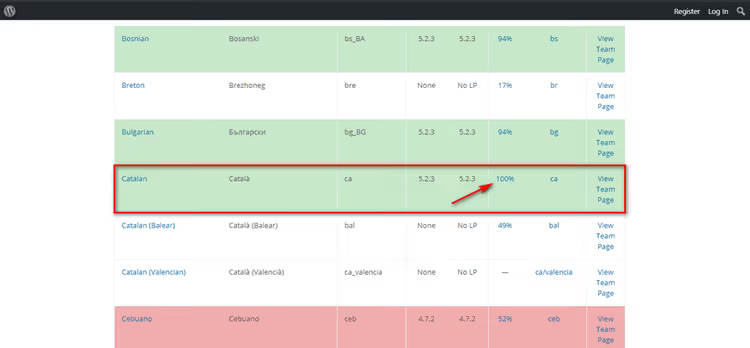
- Abra a página de traduções do WooCommerce em translate.wordpress.org.
- Encontre o seu idioma na lista e clique no nome do mesmo.
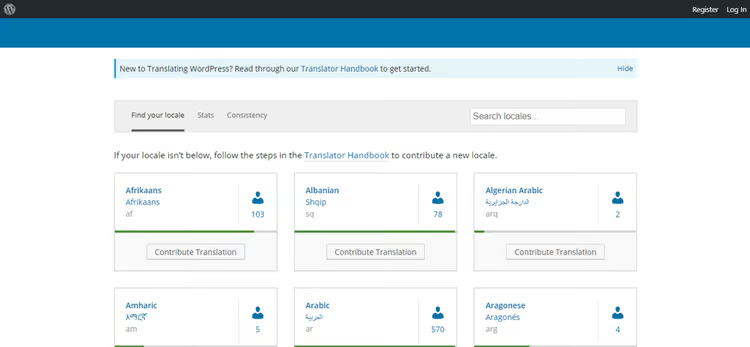
- Na página que se abre, clique no título na coluna Set / Sub Project para abrir a versão de tradução estável.

- Desça a página até à secção de exportação. No menu pendente de formato, selecione Machine Object Message Catalog (.mo) e clique em Export.

No mesmo bloco abaixo encontra-se o botão de exportação que disponibiliza o ficheiro .mo pronto.

Renomeie o ficheiro transferido seguindo o padrão
woocommerce-{language_code}.mo. Por exemplo:woocommerce-es_ES.mopara espanhol,woocommerce-fr_FR.mopara francês.Carregue o ficheiro para a pasta
wp-content/languages/plugins/no seu servidor (via FTP, gestor de ficheiros do alojamento ou cPanel). Se a pastapluginsnão existir dentro delanguages, crie-a.Regresse ao painel de administração do WordPress e verifique se a tradução foi aplicada. Se necessário, vá a Painel → Atualizações e clique em Atualizar traduções.
Pronto. A loja fala agora o idioma de que precisa. Se o WooCommerce for atualizado mais tarde com novas strings, repita o procedimento de exportação e substitua o ficheiro .mo antigo pelo novo.
Método 3. Tradução afinada através do Loco Translate
Os métodos de sistema funcionam bem quando precisa de uma tradução completa da interface. Mas e se quiser apenas traduzir botões de call-to-action, alterar o texto do carrinho ou adaptar frases específicas ao tom da sua marca? É aí que precisa do Loco Translate.
O Loco Translate é um plugin gratuito que oferece uma interface no navegador para a tradução linha a linha de quaisquer strings de texto do WooCommerce. Aqui está um guia passo a passo:
- Instale e ative o plugin Loco Translate.
- No painel de administração, vá a Loco Translate → Plugins e selecione WooCommerce.

- Clique em + Novo idioma.
- No menu pendente, selecione o idioma de destino.
- Na secção Escolher uma localização, selecione Personalizada. Isto é importante: a tradução será guardada em
wp-content/languages/loco/e as atualizações do WooCommerce não a substituirão. As opções Autor e Sistema não são adequadas para esta tarefa. - Clique em Começar a traduzir.
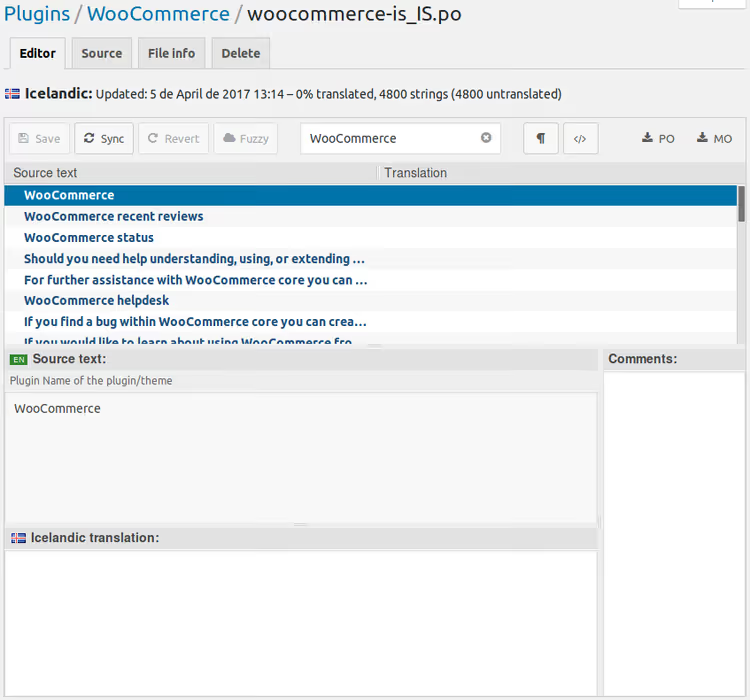
- Traduza as strings de que precisa, uma a uma, e clique em Guardar. O plugin irá gerar automaticamente os ficheiros
.poe.mo.
Quando o WooCommerce receber uma atualização, entre no Loco Translate e clique em Sincronizar. O plugin irá importar as novas strings sem alterar as que já foram traduzidas.
O Loco Translate é especialmente útil quando está a usar um pacote de idioma pronto (Método 1 ou 2), mas pretende substituir seletivamente frases individuais. Por exemplo, pode alterar a tradução padrão de «Adicionar ao carrinho» para algo mais emotivo, e isso não se perderá na próxima atualização.
Como a tradução manual afeta o SEO e a conversão
A tradução automática de um pacote de idioma é a base. Proporciona uma interface compreensível, mas não tem em conta as consultas de pesquisa e não adapta as chamadas à ação para um público específico.
Quando edita as traduções manualmente (através do Loco Translate ou do seu próprio ficheiro .po), pode:
- Incorporar palavras-chave nas strings da interface. A frase «Fazer pedido» num botão não é apenas UX, é micromarcação e uma âncora interna que os motores de busca veem. Substitua o genérico «Finalizar compra» por uma frase precisa do seu núcleo semântico.
- Adaptar as CTA para compradores locais. No comércio eletrónico alemão, a linguagem direta funciona («Jetzt kaufen»), enquanto no japonês se preferem formas mais educadas. Os pacotes de idioma prontos não conhecem estas nuances.
- Eliminar duplicados no índice. Se parte da interface permanecer em inglês e parte estiver traduzida, o robô de busca vê duas versões da mesma página. A tradução manual resolve este problema por completo.
- Aumentar a confiança. Um erro ortográfico ou uma frase pouco natural no carrinho é um gatilho para o abandono da compra. Um estudo da Wyzowl mostrou que 75% dos utilizadores avaliam a fiabilidade de uma empresa pela qualidade da interface.
Vale a pena mencionar separadamente os plugins multilingues como o WPML e o Polylang. Eles traduzem conteúdo (produtos, categorias, páginas), não a interface do WooCommerce. Portanto, mesmo com conteúdo multilingue configurado, continuará a precisar de um dos três métodos acima para traduzir botões, carrinho e finalização da compra.
Abaixo está um vídeo com uma demonstração visual dos três métodos. O autor mostra o processo num site real: desde a mudança de idioma do sistema até ao carregamento manual do pacote e edições no Loco Translate.
⁉️🤔 Perguntas frequentes
Porque é que parte da interface ficou em inglês depois de mudar o idioma?
A razão mais provável: as strings foram guardadas na base de dados quando o WooCommerce foi instalado em inglês. Isto aplica-se a nomes de métodos de envio, opções de pagamento e texto da política de privacidade. Vá às secções correspondentes das definições do WooCommerce e substitua o texto manualmente. Segunda opção: o pacote de idioma está incompleto e faltam fisicamente algumas strings, caso em que o Loco Translate ajudará.
Qual é a diferença entre traduzir o WooCommerce e traduzir o conteúdo da loja?
A tradução do WooCommerce altera as strings da interface: botões, carrinho, finalização da compra, notificações. Os nomes dos produtos, descrições e categorias são conteúdo. Para traduzir conteúdo, precisa de plugins multilingues separados: WPML, Polylang ou TranslatePress. Eles funcionam em paralelo com o pacote de idioma do WooCommerce, não o substituem. Portanto, para uma loja totalmente multilingue, precisa de ambas as camadas: tradução da interface (um dos três métodos acima) e tradução de conteúdo (plugin multilingue).
Posso usar a tradução automática através do Google Translate ou DeepL?
Tecnicamente sim, mas não é recomendado para interfaces de loja. A tradução automática não distingue o contexto: o botão «Checkout» pode transformar-se na palavra errada no seu idioma. Além disso, os motores de busca podem considerar o texto da interface gerado automaticamente como de baixa qualidade. Se usar tradução automática, reveja manualmente as strings do carrinho, finalização da compra e botões de CTA.
É obrigatório comprar o WPML para traduzir o WooCommerce?
Não. O WPML é um plugin para conteúdo multilingue, não para tradução da interface. A interface do WooCommerce é traduzida gratuitamente usando qualquer um dos três métodos descritos. O WPML só é necessário se planear ter uma loja em vários idiomas simultaneamente com produtos, categorias e páginas traduzidos.
O que devo fazer se o pacote de idioma estiver desatualizado após uma atualização do WooCommerce?
Com o método de sistema, o WordPress carrega automaticamente as traduções atualizadas através do Painel → Atualizações → Atualizar Traduções. Com o carregamento manual, descarregue um ficheiro
.monovo de translate.wordpress.org e substitua o antigo. Ao usar o Loco Translate, clique no botão Sincronizar dentro do plugin e ele irá obter as novas strings, preservando as já traduzidas.
O que escolher para a sua loja: resumo rápido
A escolha de um método resume-se a uma matriz simples:
- O idioma está na lista de Idiomas do Site e a tradução atinge o limite mínimo conforme os requisitos oficiais → Método 1 (mudança de sistema, 2 minutos).
- O idioma não está na lista ou a tradução está abaixo do limite mínimo → Método 2 (carregamento manual do ficheiro
.mode translate.wordpress.org). - Necessidade de substituir frases específicas ou editar a tradução automática → Método 3 (Loco Translate), pode ser usado em conjunto com o Método 1 ou 2.
- Planear uma loja multilingue com tradução de conteúdo → Método 1 ou 2 para a interface + WPML / Polylang para produtos e páginas.
Conselho principal: não deixe a interface a meio. Um carrinho meio em inglês com produtos no idioma nativo prejudica mais a conversão do que um site totalmente em inglês. Verifique cada elemento, desde o botão do cartão de produto até ao email de pedido, e assegure-se de que fala a língua do cliente.

Uma equipa profissional de escritores e editores especializados na criação de conteúdo de qualidade.