














🔧 Guia do plugin de tradução TranslatePress para WordPress
O seu site está em WordPress e o seu público vem de dez países. Traduzir manualmente cada página a copiar e colar no Google Translate? Ao terceiro dia, vai odiar este trabalho.
Boas notícias: pode traduzir um site para mais de 200 idiomas sem uma única chamada a um freelancer e sem exportar ficheiros XML. Um plugin, um editor visual e 20 minutos de configuração.
Abaixo encontra um guia passo a passo do TranslatePress: da instalação ao SEO multilingue. Com capturas de ecrã reais de cada ecrã, preços atuais e uma análise honesta das limitações da versão gratuita.
💡 Visão geral rápida:
- Instale o
TranslatePressa partir do repositório do WordPress.org ou carregue o ZIP manualmente e ative a licença - Selecione os idiomas de destino no separador de definições gerais e adicione um seletor de idioma ao menu do seu site
- Abra o editor visual no frontend e traduza qualquer texto com um clique, guardando no próprio local
- Ligue a API do Google Translate (gratuita) ou o DeepL (plano Business) para tradução automática
- Configure a tradução de títulos SEO, meta descrições e slugs de URL através do addon SEO Pack
O que é o TranslatePress e o que pode fazer

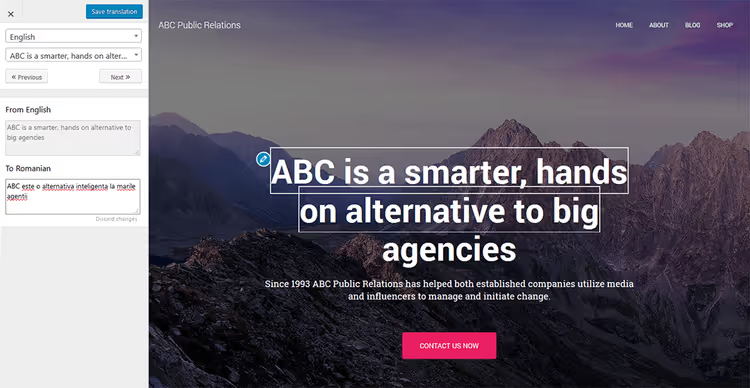
O TranslatePress é um plugin de tradução para WordPress da equipa Cozmoslabs. Ao contrário da maioria das alternativas, permite-lhe traduzir o seu site diretamente no frontend: vê a página como um utilizador, clica em qualquer texto e introduz a tradução na barra lateral. Sem andar a alternar entre o painel de administração e o site.
O plugin funciona com qualquer tema, construtor de páginas (Elementor, Gutenberg, Beaver Builder) e WooCommerce. Tudo é traduzido: de artigos e páginas a strings dinâmicas de plugins, shortcodes e formulários. No momento em que escrevemos, o TranslatePress é usado por mais de 400 000 sites, e o WPBeginner considera-o a melhor escolha para o seu primeiro projeto multilingue.
O que obtém de raiz:
- Editor de tradução visual: clique no texto → traduza → guarde. Tudo no frontend.
- Tradução automática via API Google Translate v2 (gratuita) ou TranslatePress AI (motor proprietário, Personal+). Nos planos Business e Developer, é adicionado o DeepL, a tradução automática mais precisa do mercado.
- SEO Pack: tradução de títulos, meta descrições, slugs de URL e tags de redes sociais (Open Graph, Twitter Cards). O plugin funciona bem com o Yoast SEO, Rank Math e AIOSEO.
- 221 idiomas e a capacidade de mostrar os nomes dos idiomas na sua escrita nativa (Español, e não Spanish).
- Tradução de strings dinâmicas: conteúdo adicionado por outros plugins e temas via gettext.
- Contas de tradutor: um perfil de utilizador separado que pode traduzir conteúdo sem acesso às definições do site.
- Deteção automática do idioma do visitante por IP ou definições do navegador e redirecionamento para a versão adequada.
- Plugin GPL: as traduções são armazenadas localmente na sua base de dados, não num servidor de terceiros. As traduções são suas, não as aluga.
Passo 1: instalar o TranslatePress
Pode começar de duas formas. Primeiro, instale a versão gratuita a partir do repositório do WordPress.org diretamente do painel de administração. Segundo, adquira uma licença em translatepress.com/pricing e tenha acesso aos addons premium.
Preços atuais em junho de 2026:
Plano | Preço por ano | Sites | Palavras IA | Funcionalidade principal |
|---|---|---|---|---|
Personal | 99 € | 1 | 50 000 | TranslatePress AI e SEO Pack |
Business | 199 € | 3 | 200 000 | DeepL, contas de tradutor |
Developer | 349 € | ∞ | 500 000 | Tudo incluído + todos os addons futuros |
Todos os planos incluem um ano de atualizações, suporte premium e um reembolso de 15 dias sem perguntas.
Após a compra, receberá um email com os links de download do plugin principal e dos addons.
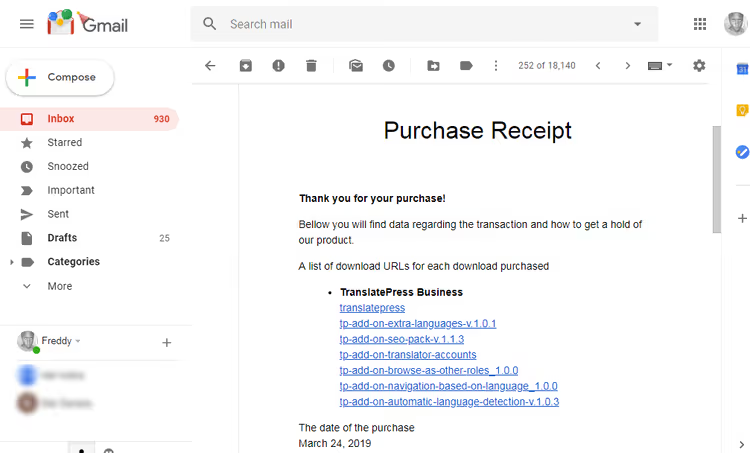
Os ficheiros ZIP transferidos também ficam disponíveis na sua conta no site do TranslatePress, juntamente com a chave de licença.

Instalar o plugin principal
No painel de administração do WordPress, vá a Plugins → Adicionar Novo e clique no botão Enviar Plugin.
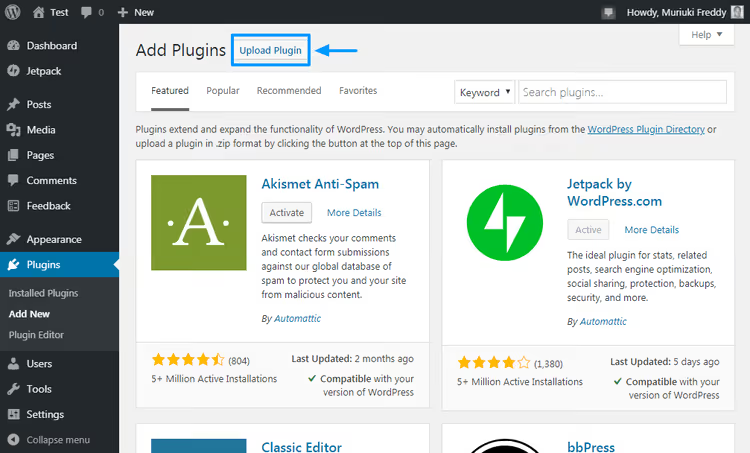
Selecione o arquivo ZIP do plugin principal (translatepress-multilingual.XXX.zip) e clique em Instalar Agora.

Aguarde que a instalação termine e clique em Ativar Plugin.

O plugin principal está pronto. A página de definições está disponível em Definições → TranslatePress.

Nota: o separador Licença só aparece depois de instalar pelo menos um addon pago. Instale os addons da mesma forma (Plugins → Adicionar Novo → Enviar Plugin).

Depois de instalar um addon, o separador Licença aparece na página de definições. Copie a chave de licença da sua conta TranslatePress, cole-a no campo e clique em Ativar Licença.

Cole a chave de licença no campo apropriado e clique em Guardar Alterações.

Depois de guardar, aparece um botão de ativação abaixo do campo.
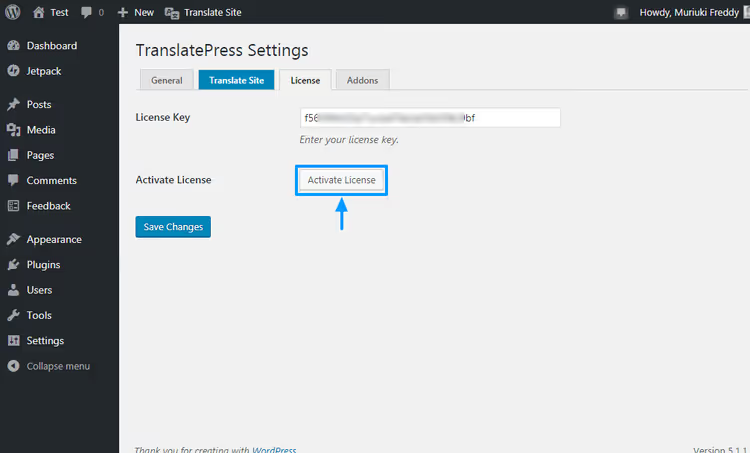
A licença fica ativada, todos os addons são desbloqueados e prontos a funcionar.
Passo 2: configurar o plugin
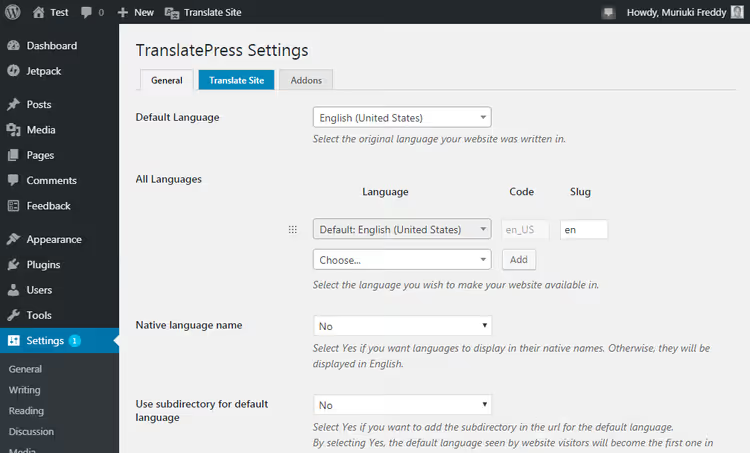
A página de definições é composta por vários separadores: Geral, Tradução Automática e Licença.

No separador Geral (Definições → TranslatePress), define os parâmetros básicos:
- Idioma predefinido. O idioma em que o seu site está escrito. Para nós, é o russo.
- Todos os idiomas. Selecione os idiomas para os quais está a traduzir o site. No momento em que escrevemos, estão disponíveis 221 idiomas.
- Usar uma conta profissional para o DeepL. Se ativado, o seletor mostra «English», «Español», e não «Inglês», «Espanhol».
- Seletor de idioma. Pode ser adicionado a um menu através de Aparência → Menus ou exibido com o shortcode
[language-switcher]em qualquer parte da página. - Método de deteção de idioma. Por IP, definições do navegador ou o primeiro da lista. Útil para redirecionamento automático.
Depois de selecionar as definições, clique em Guardar Alterações no final da página. O seu site está agora pronto para tradução.
Passo 3: traduzir o site através do editor visual

Esta é a principal funcionalidade do TranslatePress. Clique em Traduzir Site na barra de administração e estará no frontend com o painel do tradutor aberto.
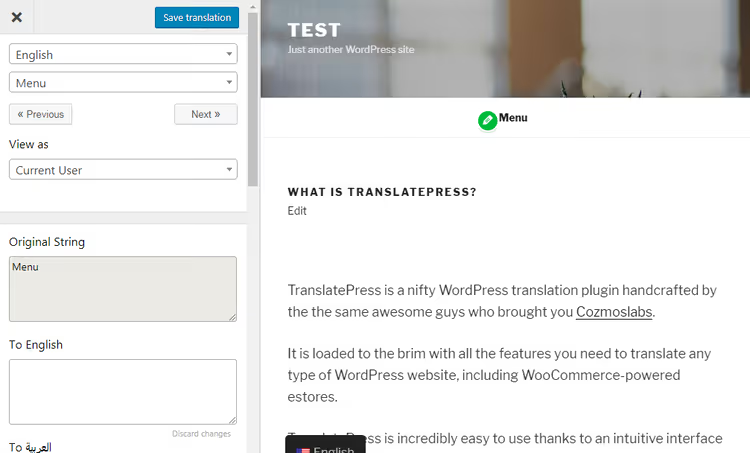
Vê o seu site exatamente como um utilizador o veria, mas com um painel de tradutor adicional à esquerda. Qualquer texto na página fica disponível para tradução com um único clique.
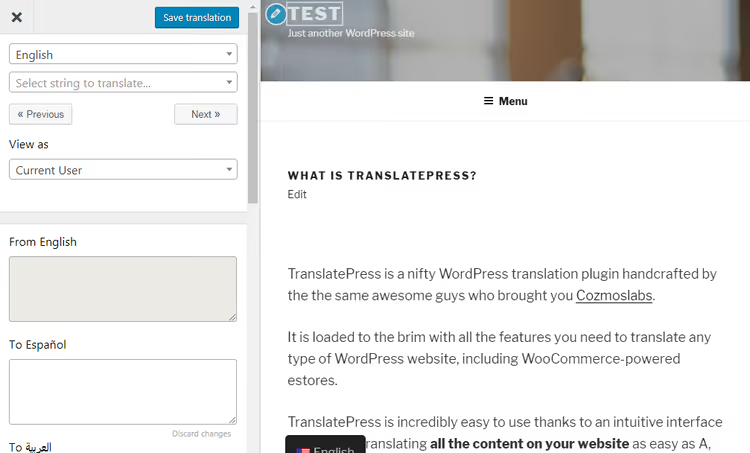
Como funciona:
- Passe o cursor sobre o texto que pretende traduzir e clique. Uma borda azul destaca o elemento selecionado.
- No painel esquerdo, introduza a tradução manualmente ou use a tradução automática se a API Google Translate ou o TranslatePress AI estiverem ligados.
- Clique em Guardar Tradução no topo do ecrã.
- Mude para outro elemento e repita.
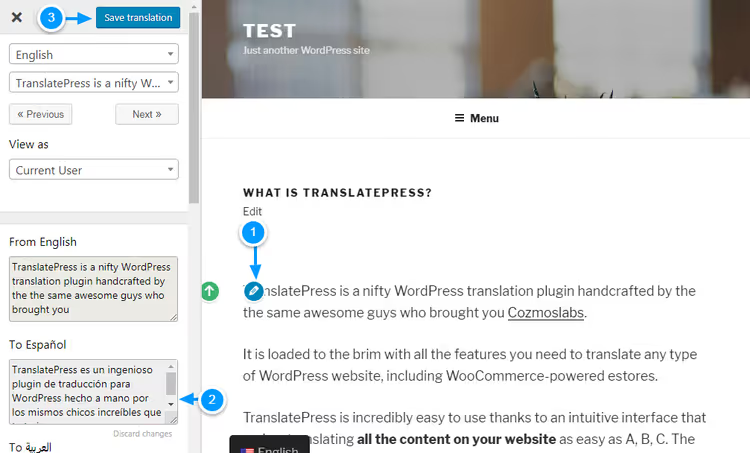
Na prática, traduzir uma página típica de 500 palavras demora 5 a 7 minutos com introdução manual. Com tradução automática, menos de um minuto para revisão e edição.

Na captura de ecrã acima, o seletor de idioma está no menu superior e existe um seletor duplicado no final da página. Ambos são configurados no separador Geral. O superior é adicionado através de Aparência → Menus, e o inferior aparece automaticamente.
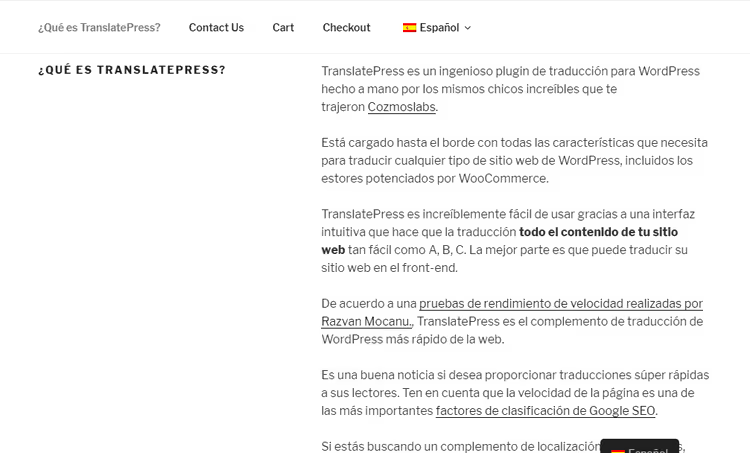
Pronto. A página está traduzida. Repita o mesmo processo para os restantes idiomas, um de cada vez, selecionando o idioma de destino no menu suspenso do editor.
Tradução automática: Google Translate, DeepL e TranslatePress AI
A tradução manual funciona bem para sites pequenos. Mas se tiver mais de 50 páginas e 5 idiomas de destino, a tradução automática poupa dias de trabalho.
Configuração, uma única vez:
- Vá a Definições → TranslatePress → Tradução Automática.
- Selecione um motor: Google Translate v2 (gratuito, disponível em todos os planos, incluindo a versão gratuita), TranslatePress AI (Personal+) ou DeepL (Business e Developer).
- Para o Google Translate: obtenha uma chave de API na Google Cloud Console, especifique um método de faturação (a Google cobra 0,00 $ por volumes até 500 000 caracteres por mês, o que é gratuito para um site típico).
- Para o DeepL: registe uma chave na API DeepL (escalão gratuito, 500 000 caracteres por mês sem custos).
- Cole a chave no campo apropriado e guarde.
Uma vez ligado, cada novo clique em texto não traduzido no editor visual preenche automaticamente o campo com uma tradução. Só precisa de rever e ajustar o estilo; na prática, a tradução automática cobre a maior parte do trabalho, deixando um mínimo de edição manual.
Nuance importante: o TranslatePress armazena as traduções localmente na base de dados. Mesmo que desligue a API, as páginas traduzidas permanecem no site e continuam a funcionar. Esta é uma diferença fundamental em relação a serviços na nuvem como o Weglot, onde as traduções residem em servidores de terceiros.
SEO multilingue: configuração em 5 minutos
O TranslatePress com o addon SEO Pack traduz não só o texto visível, mas também os metadados de SEO de cada página:
- Título e Descrição (o que é visível nos resultados de pesquisa do Google)
- Slugs de URL (exemplo.com/about/ → exemplo.com/pt/sobre-nos/)
- Tags Open Graph para Facebook e Twitter Cards
- Tags hreflang, automaticamente, sem edição de código
O plugin funciona corretamente com Yoast SEO, Rank Math e AIOSEO. O sitemap do Yoast inclui automaticamente as páginas traduzidas, e a marcação hreflang diz ao Google: «esta página é a versão portuguesa desta página russa».
Resultado: um site multilingue é indexado em cada versão de idioma separadamente. De acordo com dados do próprio TranslatePress, o tráfego orgânico dos utilizadores cresce em média 260% após o lançamento de uma versão multilingue, devido ao aparecimento nos resultados de pesquisa para consultas em novos idiomas.
Verifique se tudo está a funcionar: após a tradução, abra o código-fonte da página e certifique-se de que existe um bloco de <link rel="alternate" hreflang="..."> no <head> para cada idioma.
Vídeo: tradução visual em 15 minutos
Configuração do zero até um site multilingue finalizado, num só vídeo:
⁉️🤔 Perguntas frequentes
O TranslatePress torna o site mais lento?
Num teste de velocidade realizado pelos programadores, o
TranslatePressmostrou o melhor resultado entre os plugins de tradução do WordPress. As traduções são armazenadas em tabelas dedicadas da base de dados e carregadas através do mecanismo padrão do WordPress, sem pedidos externos à API no carregamento da página. Na prática, a diferença de velocidade entre a página original e a traduzida é inferior a 100 ms.
Preciso de pagar por cada idioma separadamente?
Não. O número de idiomas é ilimitado em qualquer plano. Paga apenas pelo número de sites e pelo volume de tradução de IA em palavras. A versão gratuita do
TranslatePresssuporta um idioma adicional (ou seja, um site bilingue), o plano Personal suporta um número ilimitado de idiomas num site.
O que acontece às traduções se eu desativar o plugin?
O conteúdo no idioma principal permanece intacto; o
TranslatePressnão altera os artigos originais. As traduções são armazenadas em tabelas separadas da base de dados (wp_trp_*). Após desativar o plugin, as páginas traduzidas ficam indisponíveis, mas as traduções em si não são eliminadas. Se voltar a ativar o plugin, todas as traduções estão no lugar.
Posso traduzir um site para idiomas RTL (árabe, hebraico)?
Sim. O
TranslatePresslida corretamente com idiomas RTL. O seletor de idioma altera não só o texto, mas também a direção do layout (atributodir="rtl"no<html>). A maioria dos temas modernos do WordPress suporta RTL de raiz; verifique nas definições do seu tema.
Em que é que o TranslatePress é melhor do que o WPML?
A principal diferença é o processo de tradução. O WPML exige a alternância entre o painel de administração e o frontend através de uma interface separada de Gestão de Tradução. O
TranslatePressfaz tudo no frontend de forma visual. Além disso, o WPML é mais caro: o plano Multilingual CMS custa 99 $ por ano para um site sem tradução automática (a tradução de IA é paga à parte por caractere), enquanto o plano Personal doTranslatePresspor 99 € por ano inclui 50 000 palavras de tradução de IA.
Como traduzo uma loja WooCommerce?
O
TranslatePressfunciona com o WooCommerce de raiz: traduz nomes de produtos, descrições, categorias, atributos, carrinho e finalização da compra. As strings dinâmicas (preço, «Adicionar ao Carrinho», variações) também estão disponíveis para tradução através do menu suspenso no editor visual. Não é necessário um plugin separado para a tradução do WooCommerce.
Vale a pena instalar o TranslatePress em 2026: conclusão
O TranslatePress é um plugin que resolve exatamente uma tarefa e fá-lo sem complexidade desnecessária. O editor visual poupa horas em comparação com a alternância entre o painel de administração e o frontend, e o armazenamento local das traduções dá independência de servidores de terceiros.
Obtenha a versão gratuita se tiver um site pequeno e um idioma adicional. A API do Google Translate é gratuita até 500 000 caracteres por mês; para 10 a 15 páginas, isto é mais do que suficiente.
Obtenha o Personal por 99 € por ano se precisar do SEO Pack (tradução de slugs e meta tags) e de mais do que um idioma adicional. O TranslatePress AI neste plano oferece uma qualidade de tradução superior à do Google Translate.
**Obtenha o Business por **199 € por ano se tiver vários sites e precisar da qualidade do DeepL. As contas de tradutor neste plano permitem-lhe contratar um falante nativo que pode editar traduções sem acesso ao resto do painel de administração.
Experimente: 🔗 TranslatePress no WordPress.org, a versão gratuita instala-se num minuto e dá uma imagem completa de como o plugin funciona.

Uma equipa profissional de escritores e editores especializados na criação de conteúdo de qualidade.