













 IAImagem ilustrativa gerada por IA
📝 Como adicionar texto a uma imagem de artigo no WordPress
Escolheu a imagem perfeita para o seu artigo, carregou-a como imagem de destaque, publicou o artigo e a legenda não apareceu. Ou apareceu, mas não onde e como queria. Parece-lhe familiar?
O WordPress em si não mostra legendas para imagens de destaque nas páginas dos artigos. Essa é uma função do tema, e nem todos os temas lidam bem com a legenda da biblioteca de multimédia. A boa notícia é que pode adicionar texto sobre uma imagem de destaque sem editar templates e sem contratar um programador: o bloco nativo, um plugin gratuito ou um construtor de páginas resolvem o problema.
Abaixo estão três métodos funcionais para qualquer versão do WordPress (6.0 e superior), do mais simples ao mais flexível. Sem código, sem risco de partir o site e com capturas de ecrã ao vivo de cada passo.
Primeiro, verifique se o seu tema suporta legendas na imagem de destaque
💡 Resumo rápido:
- Verifique se o seu tema WordPress suporta legendas na imagem de destaque
- Adicione uma sobreposição de texto usando o bloco Cover nativo no editor Gutenberg
- Instale o plugin gratuito FSM Custom Featured Image Caption para legendas flexíveis
- Crie um modelo de artigo personalizado no Elementor Pro para controlo total
Antes de instalar plugins e explorar blocos, abra qualquer artigo no seu site e veja se a legenda aparece sob a imagem de destaque neste momento.
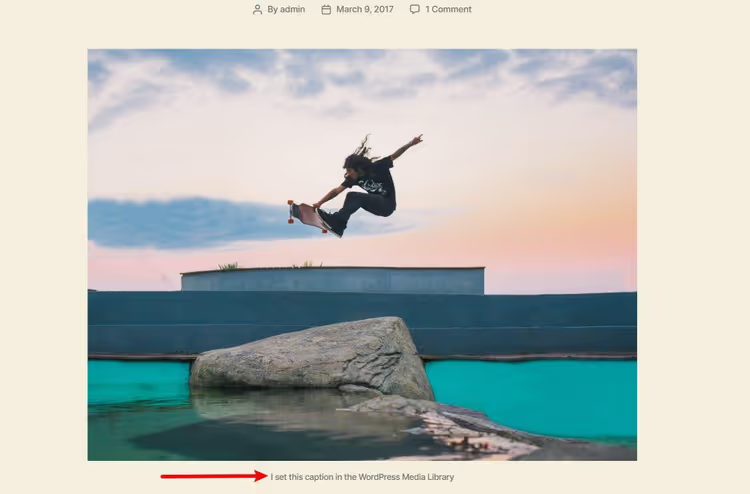
O que acontece é que alguns temas WordPress conseguem trabalhar automaticamente com o campo «Title» da biblioteca de multimédia. Por exemplo, o tema padrão Twenty Twenty (e a maioria dos temas de blocos modernos em Full Site Editing) assume sozinho o título definido para a imagem na biblioteca:
O título é definido aqui, na biblioteca de multimédia do WordPress, no campo «Title» ao editar o ficheiro:
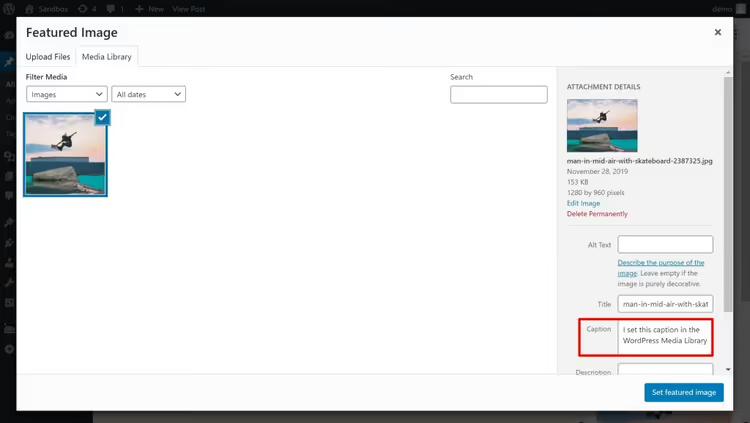
Se o seu tema suportar este mecanismo, resolveu o problema em 30 segundos. Basta preencher o «Title» de cada imagem e o tema irá mostrá-lo sob a imagem de destaque na página do artigo.
Mas isto não funciona para todos. Um ano antes, o Twenty Nineteen não mostrava o título da biblioteca de multimédia. E a maioria dos temas comerciais também não. Portanto, passemos aos métodos que funcionam garantidamente.
1. Bloco Cover no editor Gutenberg
O método mais simples e completamente nativo, o bloco Cover integrado. Surgiu com o lançamento do editor Gutenberg e tem sido atualizado regularmente desde então: nas versões modernas do WordPress, suporta vídeo de fundo, filtros de sobreposição, fundo fixo e layouts de largura total.
Como funciona: em vez de depender do tema para mostrar a imagem de destaque, coloca manualmente um bloco Cover no início do artigo e define a imagem desejada como fundo. Por cima da imagem, escreve texto, um cabeçalho, um subtítulo ou qualquer outro conteúdo.
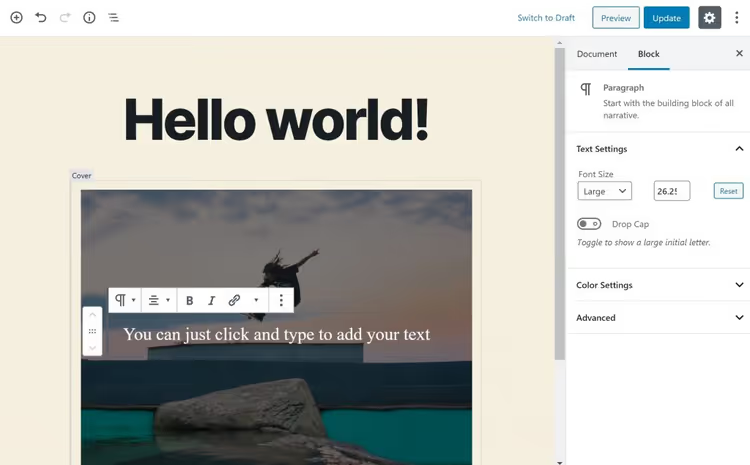
No editor de artigos, adicione um novo bloco, selecione Cover (ou escreva /cover), carregue uma imagem e introduza o texto:
No frontend, isto aparece como um banner completo com texto sobre a imagem de destaque:
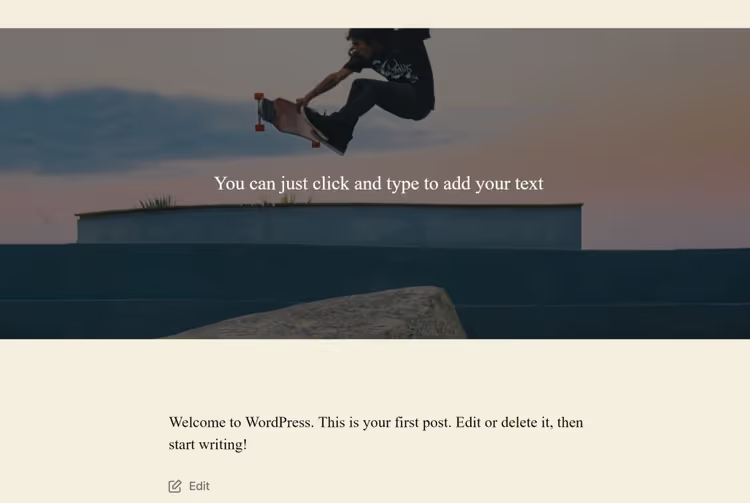
Algumas nuances importantes. Primeiro, o bloco Cover não está tecnicamente ligado à imagem destacada do artigo, é um ficheiro multimédia separado dentro do conteúdo. Se o tema continuar a mostrar a imagem destacada automaticamente, a imagem será duplicada. Solução: nas definições do tema (através do Personalizador ou do editor do site para temas FSE), desative a exibição automática da imagem destacada para artigos individuais e deixe apenas o bloco Cover.
Segundo, o bloco Cover oferece texto sobre a imagem, mas não uma legenda clássica «por baixo da imagem». Se precisar exatamente de uma legenda (como as fotos num artigo), veja o método seguinte.
2. Plugin FSM Custom Featured Image Caption
FSM Custom Featured Image Caption, um plugin gratuito do WordPress.org que resolve exatamente uma tarefa: adiciona uma legenda personalizável à imagem destacada. Funciona com o Gutenberg, o editor clássico e até com temas Divi (através de uma opção de compatibilidade nas definições).
Em abril de 2026, o plugin está na versão 1.26, tem mais de 5.000 instalações ativas e uma classificação de 4,6/5. É atualizado regularmente, a versão mais recente foi lançada a 27 de abril de 2026.
Instale o plugin através de Plugins → Adicionar Novo, ative-o. Depois vá a Definições → FSM Custom Featured Image Caption e configure o comportamento:
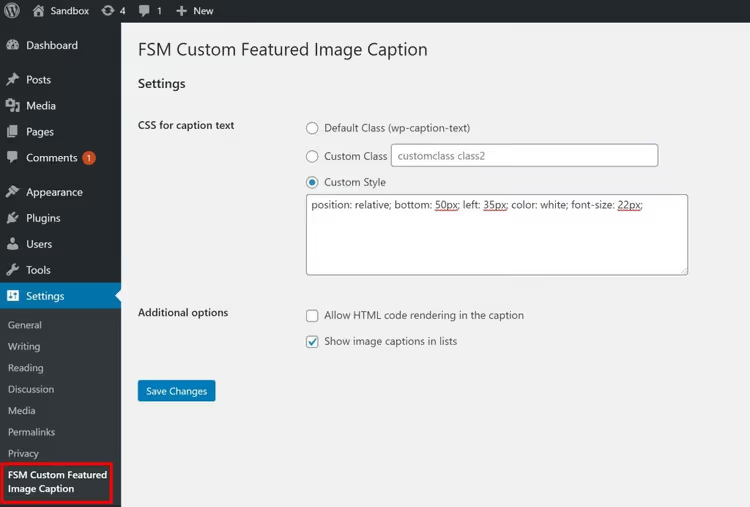
Principais opções a que vale a pena prestar atenção:
- Show image captions in lists, ative se quiser ver legendas não só dentro do artigo, mas também nas páginas de arquivo/categoria;
- CSS for caption text, classe(s) para estilizar a legenda (predefinição
wp-caption-text); - Allow HTML code, permite HTML dentro do texto da legenda;
- Custom Style, campo para CSS inline se precisar de mover a legenda sobre a imagem.
Por predefinição, o plugin obtém o título do campo «Title» na biblioteca multimédia do WordPress e exibe-o como uma legenda padrão sob a imagem destacada:
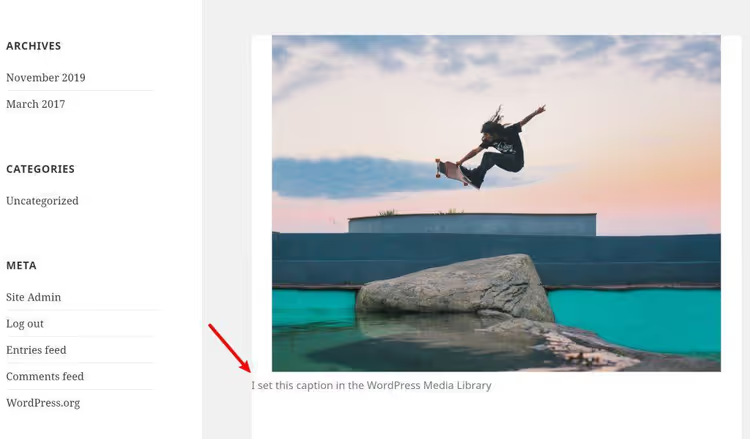
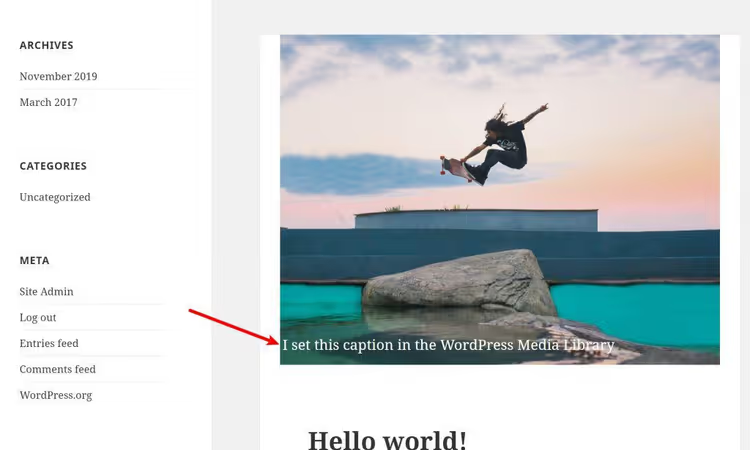
Se quiser que o texto «flutue» sobre a imagem, adicione aproximadamente este CSS ao campo Custom Style:
position: relative; bottom: 50px; left: 35px; color: white; font-size: 22px;
Resultado, o texto desloca-se para cima e sobrepõe-se à parte inferior da imagem:
O FSM também disponibiliza o shortcode [FSM_featured_image] para colocar manualmente uma imagem destacada com legenda em qualquer parte do conteúdo, com um parâmetro size para escolher um dos tamanhos padrão do WordPress. E para programadores, existem as funções PHP get_FSM_featured_image_caption() e the_FSM_featured_image_caption() com parâmetros de saída detalhados.
3. Construtor Elementor Pro, controlo total sobre o modelo de artigo
Se precisar não apenas de «adicionar uma legenda», mas de controlo total sobre o aspeto da página do artigo, com colocação personalizada da imagem destacada, texto, metadados e comentários, utilize o Elementor Pro.
A ferramenta chave aqui é o Theme Builder. Permite-lhe criar um Modelo de Artigo Único personalizado: um modelo que se aplica automaticamente a todos os artigos (ou a categorias selecionadas) e é montado no editor visual do Elementor a partir de widgets.
Como se faz:
- Instale o Elementor gratuito e ative o Elementor Pro (funcionalidade Theme Builder, apenas na versão Pro).
- Vá a Modelos → Theme Builder → Adicionar Novo, selecione o tipo Artigo Único.
- No editor do Elementor, arraste o widget Imagem Destacada para a tela, esta é a sua imagem destacada.
- Adicione o widget Título do Artigo (ou Título com etiqueta dinâmica) sobre a imagem, configure o posicionamento através de Posicionamento Absoluto (disponível no Pro).
- Publique o modelo, ele será aplicado a todos os artigos do site.
Nas definições do widget Imagem Destacada, pode selecionar o tamanho (miniatura, médio, grande, completo) e definir o alinhamento:
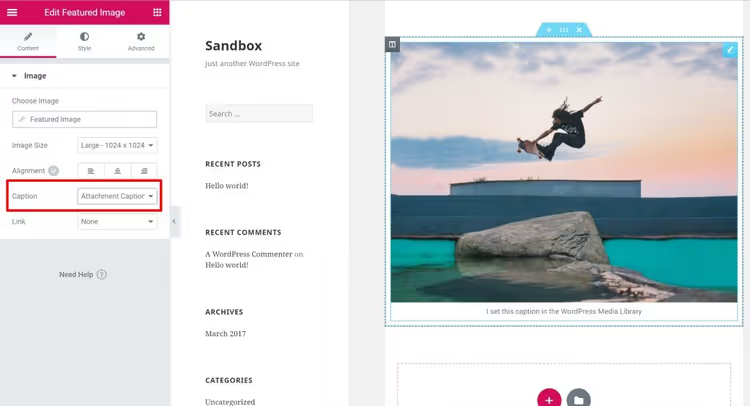
O Elementor Pro tem um custo (a partir de $59/ano para um site, em junho de 2026, preços atuais em elementor.com/pricing), e para a tarefa de «apenas adicionar texto sobre uma imagem» isto é um exagero. Mas se já utiliza o Elementor para o design do site, o Theme Builder resolve completamente a questão da imagem destacada, além de dar controlo sobre o cabeçalho, rodapé, páginas de arquivo e 404.
⁉️🤔 Perguntas frequentes
Posso adicionar texto sobre a imagem destacada sem plugins?
Sim, através do bloco Cover integrado no editor Gutenberg. Adiciona o bloco no início do artigo, define a imagem como fundo e escreve o texto por cima. A desvantagem é que o bloco não está ligado ao campo «Imagem Destacada» do artigo: ao alterar a imagem destacada na administração, o bloco Cover não se atualiza sozinho, sendo necessário mudar a imagem manualmente. A vantagem é que funciona sem quaisquer plugins, mesmo em WordPress sem permissões de instalação de plugins.
O FSM Custom Featured Image Caption é compatível com o tema Divi?
Sim, a partir da versão 1.21 as definições do plugin incluem uma opção «Enable compatibility with Divi themes». Esta opção substitui a função padrão de exibição da imagem destacada no Divi pelo hook do plugin. A solução é experimental (depende da versão do Divi e do layout específico), mas funciona na maioria dos layouts típicos. Se a legenda não aparecer, muito provavelmente terá de adicionar CSS no Personalizador.
O que fazer se, após ativar o plugin FSM, a legenda não for exibida?
Três razões mais comuns. Primeira: o tema não usa a função
get_the_post_thumbnail()para exibir a imagem destacada (raro, mas acontece em temas personalizados). Segunda: o campo «Título» na biblioteca de media não está preenchido e não foi especificada uma legenda personalizada no editor do artigo, pelo que o plugin não tem nada para exibir. Terceira: conflito de CSS do tema (a legenda está no HTML, mas visualmente oculta ou se confunde com o fundo). Verifique o código da página através do inspetor do navegador; se a tag<figcaption>com a classewp-caption-textestiver presente, é um problema de CSS.
Em que é que o FSM difere do extinto Featured Image Caption?
O plugin Featured Image Caption (de Christiaan Conover) foi encerrado no WordPress.org em abril de 2025 por violação das regras do diretório e já não está disponível para instalação. O FSM Custom Featured Image Caption é uma alternativa ativa e atualizada: versão 1.26 de abril de 2026, suporte ativo, mais definições (incluindo shortcode, funções PHP para developers e modo de compatibilidade com Divi). Se usava o Featured Image Caption anteriormente, mude para o FSM; a lógica é semelhante e há mais funcionalidades.
Preciso do Elementor Pro se quiser apenas uma legenda sob a imagem destacada?
Não. O Elementor Pro com o Theme Builder é uma ferramenta para controlo total sobre o modelo do artigo, não uma solução especializada para legendas. Se a tarefa se limita a texto sobre ou sob a imagem destacada, o bloco Cover (gratuito, nativo) ou o plugin FSM (gratuito, flexível) serão suficientes. O Elementor Pro faz sentido quando está a construir o design dos artigos no Elementor e pretende gerir a imagem destacada dentro do sistema de design unificado do site.
Qual o método adequado para o seu site?
A escolha resume-se a três cenários, e a resposta depende de como o seu site está configurado neste momento.
Se trabalha exclusivamente no Gutenberg e não quer instalar plugins extra, use o bloco Cover. Um minuto para configurar, zero dependências e o texto sobre a imagem fica bem em qualquer dispositivo.
Se precisa exatamente de uma legenda como elemento separado (texto sob a imagem, com suporte a estilos e shortcode), instale o FSM Custom Featured Image Caption. É gratuito, atualizado regularmente e cobre a esmagadora maioria dos cenários de «legenda de imagem destacada».
Se já está no ecossistema do Elementor Pro, o Theme Builder resolverá completamente a questão do design do artigo, incluindo a imagem destacada com texto, metadados, barra lateral e comentários. Mas, apenas para uma legenda, a compra de uma licença Pro não se justifica: comece com o bloco Cover ou com o FSM.
Experimente já o método mais simples para o seu cenário e, se algo correr mal, volte com uma pergunta nos comentários. Nós respondemos.

Uma equipa profissional de escritores e editores especializados na criação de conteúdo de qualidade.