













 IAImagem ilustrativa gerada por IA
📧 Como configurar o reencaminhamento de email de domínio para o Gmail através do Mailgun
Comprou um domínio, montou o site, mas nunca criou email para ele. Porque a perspetiva de entrar numa interface web separada para alojamento todos os dias ou andar a trocar entre contas Google por causa de meia dúzia de emails é uma rotina aborrecida. E pagar 6 $/mês pelo Google Workspace só para uma caixa de correio hello@ parece um exagero.
O Mailgun resolve este problema com elegância. É um serviço de email transacional que não só envia centenas de milhares de emails através de uma API, como também recebe emails no seu domínio e os reencaminha para onde quiser, por exemplo, para o seu Gmail habitual. Configure uma vez e esqueça: os emails para info@your-domain.com chegam ao mesmo sítio que todos os outros.
💡 Visão geral rápida:
- Registe-se no Mailgun e verifique a sua identidade com um cartão (proteção contra spammers)
- Adicione o seu domínio, configure os registos DNS no Cloudflare (ou no seu servidor de NS) e aguarde a verificação
- Crie uma Route, uma regra que diz ao Mailgun: «tudo o que chegar a
hello@, reencaminha parame@gmail.com» - Configure o Gmail para enviar via SMTP do Mailgun, para poder responder a partir do endereço do domínio em vez de
@gmail.com
Porquê o Mailgun em vez de outros métodos
Antes de mostrar a configuração, uma nota rápida sobre o que outras pessoas tentam e porque é que o Mailgun ganha.
Google Workspace (antigo G Suite). Faz exatamente o que precisa: entrar no gmail.com com o endereço do domínio. Mas já não é gratuito há muito tempo, agora é uma subscrição a partir de 6 $/mês por utilizador. Para um domínio pessoal com alguns endereços, isto é pagar a mais. Se tem uma escola, empresa ou organização sem fins lucrativos, faz sentido; para um projeto pessoal, não.
Reencaminhamento a partir do cPanel. A maioria dos fornecedores de alojamento oferece esta opção «de raiz». Funciona enquanto o domínio está no alojamento. Mas assim que sai do alojamento cPanel (por exemplo, para um VPS ou um site estático), este método desaparece com ele. Os registos MX têm de apontar para o alojamento; se o DNS estiver na Cloudflare, é fácil fazer confusão.
Recolha via POP3 no Gmail. O Gmail consegue ir buscar emails a uma caixa de correio externa via POP3. O problema: continua a precisar dessa caixa externa (alojamento, registar), e o atraso no carregamento dos emails pode ir até 15 a 30 minutos. Não é instantâneo.
Zoho Mail. Plano gratuito para até 5 utilizadores, não é mau. Mas se só precisa de reencaminhamento, arrastar um alojamento de email completo com a interface do Zoho é um exagero. Além disso, nem toda a gente quer entregar o seu email a mais um serviço terceiro, para além do Google.
Amazon SES + AWS Lambda. O caminho mais hardcore: usar o SES para receber emails, escrever um script Node.js para o Lambda que reencaminhe os emails. O email não é reencaminhado tal e qual, o cabeçalho From é substituído, apenas o Reply-to se mantém. A complexidade da configuração para um simples reencaminhamento é claramente excessiva. Esta opção é para quem já vive no ecossistema AWS.
O Mailgun, neste contexto, é o meio-termo dourado. No plano Flex (0 $/mês, até 100 emails/dia para envio) tem receção ilimitada de emails recebidos. Configure uma vez, funciona durante anos.
Registo e adição de um domínio no Mailgun
Vá ao Mailgun e registe-se. O sistema vai pedir os dados de um cartão bancário; não é uma cobrança, mas sim uma verificação de identidade (através da Stripe). O envio de emails é vulnerável a spam, por isso o Mailgun acautela-se: uma pessoa real com um cartão = menos risco de a infraestrutura ser desviada para envios em massa.
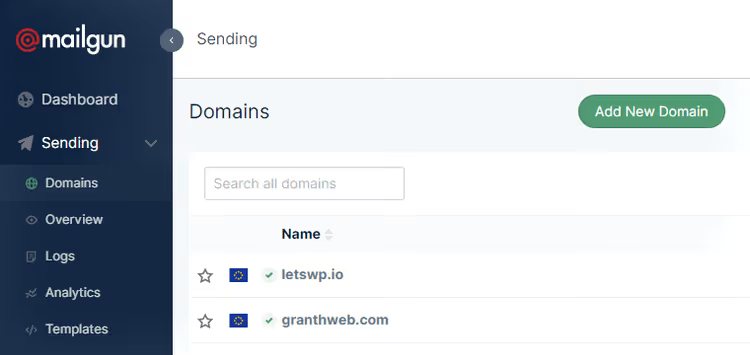
Clique em Add New Domain.
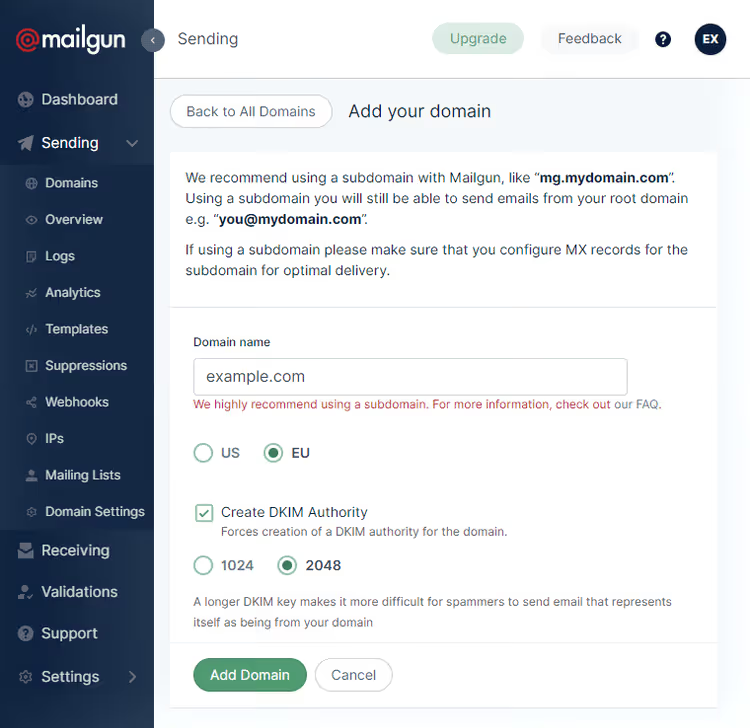
Introduza o domínio como example.com, sem www, sem https://, sem subdomínios. Preste atenção à escolha da região (EUA ou UE), isto é importante para o RGPD e geolocalização, e será útil mais tarde ao criar Rotas.
Depois de adicionar o domínio, o Mailgun fornece um conjunto de registos DNS para verificação: CNAME, dois MX e dois TXT. Estes devem ser configurados no seu fornecedor de NS.
Configurar os registos DNS (Cloudflare)
A imagem abaixo mostra o aspeto no Cloudflare. Vá às definições do domínio → separador DNS e adicione os registos rigorosamente de acordo com os valores do Mailgun:
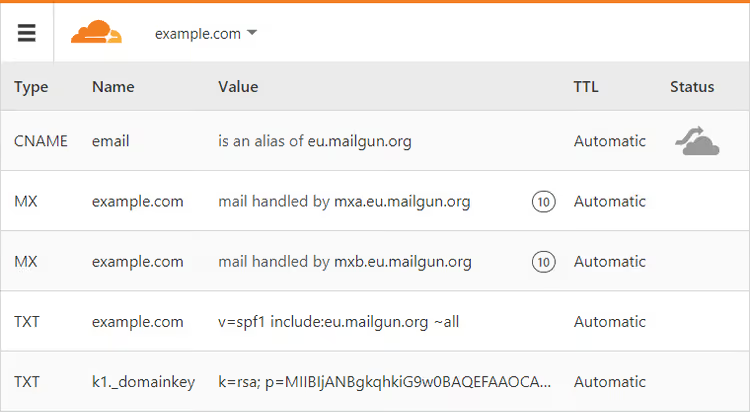
Importante: antes de adicionar, elimine todos os registos MX e TXT existentes relacionados com email (por exemplo, do alojamento). Registos conflituantes são a razão mais comum para o reencaminhamento não funcionar à primeira tentativa.
Depois de guardar os registos, o Mailgun verifica-os automaticamente. Normalmente, isto demora entre 2 a 48 horas; na prática, com NS rápidos (Cloudflare), o domínio é verificado em 5 a 15 minutos. Clique em Check DNS Records no painel do Mailgun, mas o botão não acelera o processo, apenas desencadeia a verificação.
Criar uma Rota: configurar o reencaminhamento
Domínio verificado? Ótimo. Vá à secção Receiving, é aqui que se configura o principal: o que fazer com os emails recebidos.
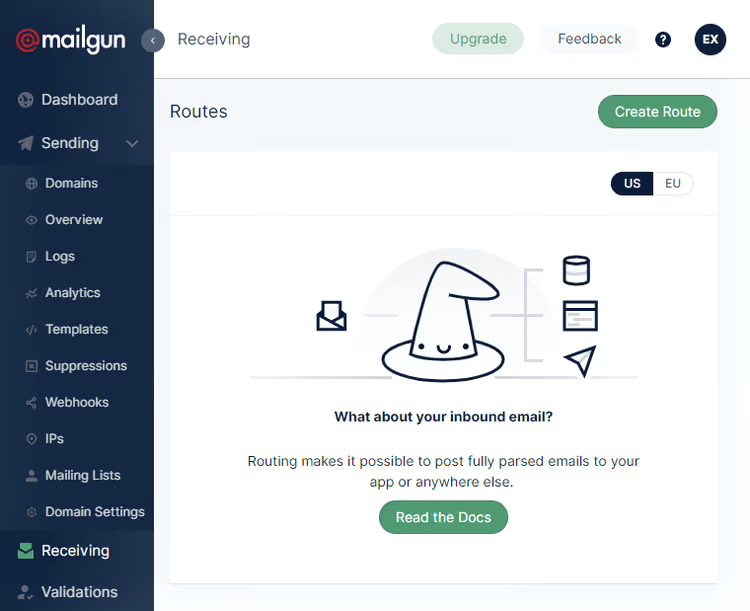
Selecione a região (EUA ou UE), a mesma que escolheu ao adicionar o domínio. Sem selecionar uma região, não verá as regras criadas anteriormente. Tenha em atenção: o Mailgun não armazena emails como uma caixa de correio, não verá uma "inbox" como lista. Apenas um registo dos emails que passaram.
Clique em Create Route. Aqui está a configuração mínima suficiente:
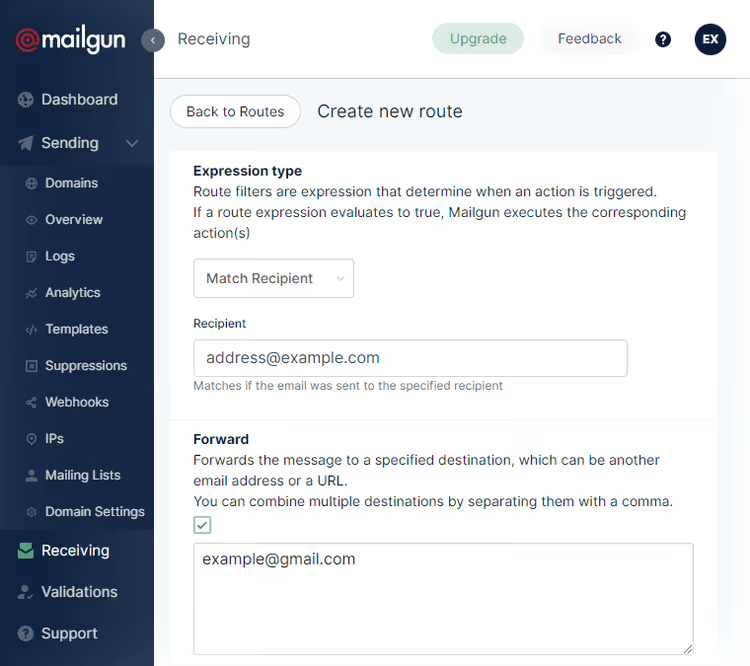
Três tipos de expressões (Expression Type):
Catch All, tudo o que chegar a qualquer endereço
@example.comvai para o Gmail. Simples, mas atrai spam: os bots enviam paraadmin@,webmaster@e outros endereços inexistentes, e tudo isto acabará na sua caixa de entrada.Match Recipient, reencaminhamento apenas para um endereço específico (como na imagem). Mínimo de spam, máximo de controlo.
Custom, a melhor opção se houver vários endereços. Permite descrever a lógica de reencaminhamento com uma expressão.
Exemplo de código para dois endereços:
1 (match_recipient("john@example.com") or match_recipient("jane@example.com"))
Para três:
1 (match_recipient("john@example.com") or match_recipient("jane@example.com") or match_recipient("info@example.com"))
O padrão é óbvio: envolva cada match_recipient(...) em parênteses e ligue com or.
Só falta verificar se o reencaminhamento funciona. Envie um email de teste para o endereço do domínio, mas não a partir do Gmail para onde o reencaminhamento está configurado (o Mailgun descarta silenciosamente esses emails para evitar um ciclo). Peça a um amigo ou use outro dos seus endereços.
Nos registos do Mailgun, o email deve percorrer a cadeia: Accepted → Routed → Delivered. Depois disso, o Gmail irá mostrá-lo na caixa de entrada.
Enviar a partir do endereço do domínio através do Gmail (SMTP)
O reencaminhamento de entrada funciona. Mas se responder a um email, o remetente será o seu @gmail.com, e não o endereço do domínio. Para responder "como deve ser", precisa de ensinar o Gmail a enviar emails através dos servidores SMTP do Mailgun.
Vá a Mailgun → Domain Settings → separador SMTP credentials:
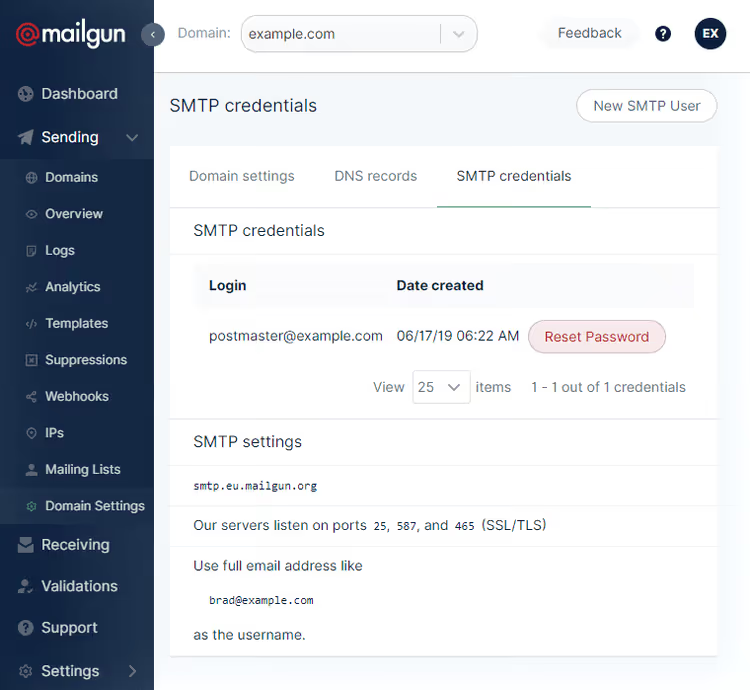
Clique no botão cor-de-rosa Reset Password, a palavra-passe será mostrada uma única vez numa notificação instantânea. Aponte três coisas:
- Servidor SMTP, algo como
smtp.eu.mailgun.org(para a região UE) - Login, por defeito
postmaster@example.com - Palavra-passe, aquela palavra-passe única
Estas credenciais funcionam para enviar a partir de qualquer endereço no seu domínio. Se não gostar de postmaster, crie novas credenciais SMTP.
Agora no Gmail. Vá a Definições → Contas e importação, secção Enviar como:
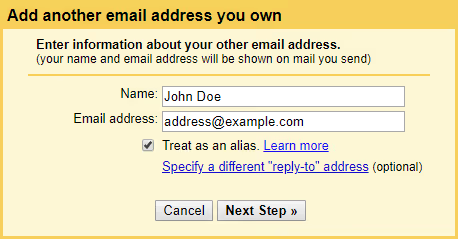
Clique em Adicionar outro endereço de e-mail. O nome é o que os destinatários verão no campo «De». O endereço é o seu endereço de domínio, por exemplo hello@example.com. O processo deve ser repetido para cada endereço.
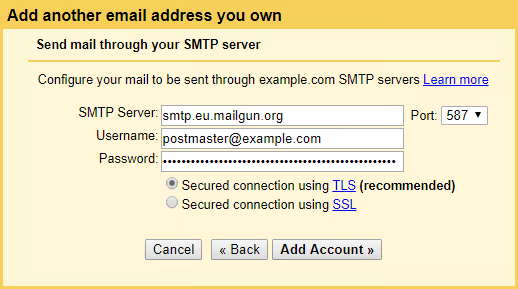
Preencha: servidor SMTP, login e palavra-passe do Mailgun. Porta, 587, protocolo, TLS. Clique em Adicionar conta.
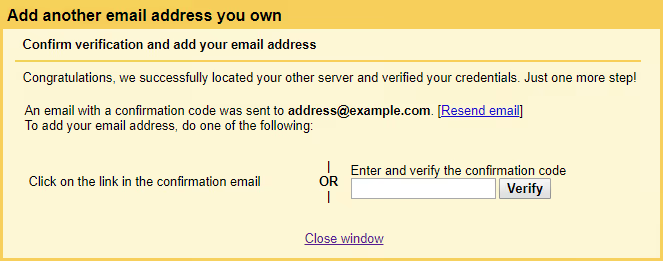
O seu endereço de domínio (que já está a reencaminhar para o Gmail) receberá um e-mail com um link de confirmação, clique nele. Pronto:
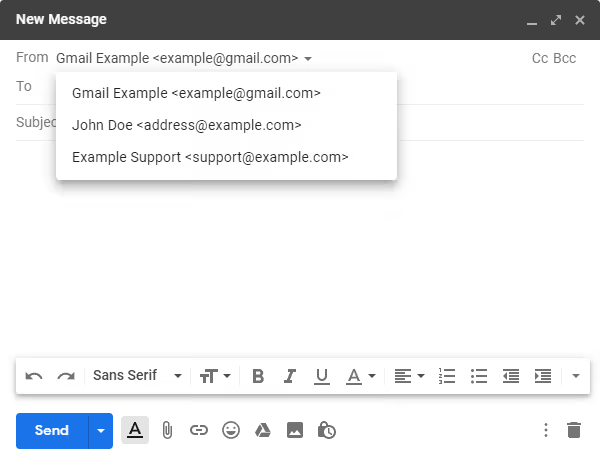
Agora, ao redigir um e-mail no Gmail, pode selecionar qualquer um dos endereços adicionados no campo «De». E ao responder a um e-mail que chegou ao endereço de domínio, o Gmail substitui-lo-á automaticamente pelo correto.
Alternativas ao Mailgun: o que mudou em 2026
O Mailgun não é a única opção e, nos 6 anos desde as primeiras versões deste guia, surgiram novos intervenientes. Eis uma breve visão geral de três alternativas atuais para a tarefa de «apenas reencaminhamento»:
ImprovMX, criado especificamente para reencaminhamento de email. Plano gratuito: até 25 aliases por domínio. Não requer cartão. Desvantagem: o envio (SMTP) só está disponível nos planos pagos a partir de $9/mês. Se só precisa de reencaminhamento de entrada, não existe nada mais simples do que o Mailgun.
Forward Email, open source, focado na privacidade. Grátis para uso pessoal. Planos pagos a partir de $3/mês. Ideal para quem não quer mostrar o cartão e prefere soluções auto-hospedadas.
Cloudflare Email Routing, surgiu em 2022 e está agora integrado no plano gratuito da Cloudflare. Se o seu DNS já está na Cloudflare, ativa-se literalmente em dois cliques. Desvantagem: apenas reencaminhamento, o envio a partir do endereço do domínio não está previsto. Para isso, continuará a precisar de configurar SMTP de terceiros (por exemplo, o próprio Mailgun ou SendGrid).
Se o DNS já está na Cloudflare e não precisa de envio, o Email Routing resolve a tarefa sem registos. Se precisa tanto de reencaminhamento como de envio, o Mailgun continua a ser a opção mais equilibrada em termos de relação «capacidades/complexidade».
⁉️🤔 Perguntas frequentes
Porque é que o Mailgun pede os dados do cartão bancário?
Não se trata de um débito, o cartão é usado apenas para verificação de identidade através da Stripe. A infraestrutura de email é um petisco apetecível para spammers, por isso o Mailgun protege-se: uma pessoa real com um cartão não enviará milhões de emails de spam. Isto também filtra os spammers em massa e a entrega do seu email não sofre com vizinhos maliciosos no mesmo IP. Se não quer mesmo introduzir um cartão, veja o ImprovMX ou o Cloudflare Email Routing (secção «Alternativas» acima). Existem alternativas gratuitas que não pedem cartão, mas quase sempre com limitações, seja no número de endereços ou sem envio SMTP.
Pode usar-se o Mailgun apenas para reencaminhamento, sem envio?
Sim, e é exatamente isso que a maioria das pessoas faz. No plano gratuito do Mailgun paga $0/mês, desde que não exceda 100 emails de saída por dia. O reencaminhamento de entrada é ilimitado, receba e reencaminhe quanto quiser. O envio SMTP só é necessário para respostas a partir do endereço do domínio. Separe as tarefas: roteie no Mailgun apenas para reencaminhamento de entrada e, para respostas de saída, use credenciais SMTP separadas no Gmail. Isto facilita o controlo dos limites: mesmo com respostas em massa a clientes, 100 emails/dia para correspondência pessoal é mais do que suficiente.
O que fazer se os emails não chegarem após a configuração?
Três razões típicas: registos MX antigos do alojamento não foram eliminados (conflito com o Mailgun), região não selecionada na secção Receiving (regras não visíveis) ou teste a partir do mesmo endereço Gmail para onde o reencaminhamento está configurado, o Mailgun descarta esses emails. Verifique os registos do Mailgun: mesmo que o email não tenha chegado ao Gmail, na secção Logs verá o estado.
Acceptedsignifica que o Mailgun recebeu o email.Routed, a regra funcionou.RejectedouFailed, procure o problema no filtro de spam ou no conflito de registos DNS. A ausência deAcceptedsignifica que o email nem sequer chegou ao Mailgun, verifique os registos MX através dedig MX example.comou de ferramentas online.
É preciso renovar o domínio no Mailgun?
Não. A verificação do domínio é um procedimento único. Enquanto os registos DNS (MX, TXT, CNAME) estiverem configurados no seu servidor NS, o Mailgun recebe correio. O domínio não «expira» e não requer renovação. A única coisa que vale a pena fazer de seis em seis meses é iniciar sessão no painel e verificar o estado do domínio. Se apagou acidentalmente um registo TXT ao mudar de alojamento, o Mailgun avisará na interface. A correção é um minuto de trabalho: adicione o registo novamente e clique em «Check DNS».
Vale a pena pagar pelo Mailgun se o plano Flex for suficiente?
Para reencaminhamento pessoal com alguns endereços, o plano Flex é mais do que suficiente. Os planos pagos (a partir de $15/mês) fazem sentido quando: envia emails transacionais do site (registos, recuperação de palavra-passe), precisa de reputação de IP dedicado para alta capacidade de entrega ou envia campanhas de marketing através da API. Uma «funcionalidade» útil, mesmo no plano gratuito, é o registo: cada email recebido é escrito no log com corpo e cabeçalhos. Para depuração ou para encontrar um email de registo que «se perdeu algures», é impagável.
Vale a pena dar-se ao trabalho com o Mailgun em 2026?
Se tem um domínio, DNS na Cloudflare e não precisa de envio, ative o Cloudflare Email Routing. Dois cliques, grátis, sem cartão.
Se tem vários domínios, precisa tanto de reencaminhamento como de envio a partir de endereços de domínio, o Mailgun no plano Flex resolve a tarefa por completo. Sim, vão pedir um cartão, mas é uma verificação única, não uma subscrição. Configure uma vez e o email de hello@your-domain.com chega ao mesmo sítio que todo o resto. Sem separadores separados, sem interfaces web de alojamento, sem faturas mensais do Google Workspace.
Experimente: o registo no Mailgun demora 5 minutos, o primeiro reencaminhamento funcionará dentro de uma hora.

Uma equipa profissional de escritores e editores especializados na criação de conteúdo de qualidade.