














🗄️ Como ligar o Google Drive à biblioteca de multimédia do WordPress: guia completo
O alojamento de armazenamento não é ilimitado. Mais cedo ou mais tarde, imagens, vídeos e ficheiros PDF consomem todo o espaço disponível e o WordPress começa a ficar lento. O painel de administração demora 10 segundos a carregar, as cópias de segurança pesam gigabytes e as faturas de alojamento aumentam.
Pode otimizar imagens e limpar a biblioteca de multimédia infinitamente. Mas há uma forma mais inteligente: mover os ficheiros para a nuvem. O Google Drive oferece 15 GB gratuitos, e isso é suficiente para a maioria dos sites durante anos. Os ficheiros permanecem acessíveis diretamente a partir da biblioteca de multimédia do WordPress, como se estivessem armazenados no servidor.
Vamos mostrar-lhe como ligar o Google Drive à biblioteca de multimédia do WordPress de duas formas: através de um plugin gratuito (simples) e através da configuração manual da API do Google (controlo total).
💡 Como ligar o Google Drive à biblioteca de multimédia do WordPress
- Carregue imagens para o Google Drive e coloque-as numa pasta separada para os ficheiros multimédia do site.
- Partilhe a pasta («Qualquer pessoa com o link»), para que os ficheiros sejam de leitura pública.
- Obtenha um link direto para cada imagem através do ID do ficheiro do Google Drive.
- Instale o plugin External files in Media Library e o complemento do Google Drive.
- Autorize a ligação e selecione os ficheiros do Drive; eles aparecerão na biblioteca de multimédia do WordPress.
- Insira imagens nas publicações como ficheiros multimédia normais, enquanto as armazena fisicamente na nuvem.
Porquê mover ficheiros multimédia para o Google Drive
A biblioteca de multimédia padrão do WordPress armazena tudo no servidor. Enquanto há poucos ficheiros, não há problemas. Mas quando a contagem atinge centenas e milhares, as dificuldades começam.
Os fornecedores de alojamento cortam o armazenamento mesmo em planos «ilimitados». As letras pequenas quase sempre incluem limites: por número total de ficheiros (inodes) ou por tamanho da base de dados. As imagens e os vídeos são os principais consumidores de ambos.
A largura de banda do servidor também não é infinita. Cada carregamento de imagem consome largura de banda. Se alguém fizer hotlink para a sua imagem, o tráfego duplica. Em alojamentos baratos, isto acaba ou com uma fatura adicional ou com o bloqueio temporário do site.
O Google Drive resolve ambos os problemas:
- Os ficheiros são armazenados na nuvem do Google, não no seu servidor. 15 GB gratuitos, imagens até 2048×2048 píxeis não contam para a quota.
- O tráfego passa pela infraestrutura do Google, o seu alojamento não está na cadeia.
- Pode dar acesso de equipa aos ficheiros no Drive, e os editores podem carregar imagens sem entrar no painel de administração do WordPress.
Há também uma desvantagem: o Google Drive não gera automaticamente miniaturas de imagens, ao contrário da biblioteca de multimédia integrada. Se o seu tema usar vários tamanhos, terá de as carregar manualmente ou usar um plugin que possa criar miniaturas dinamicamente.
Passo 1: Ligação através do plugin gratuito External files in Media Library
A forma mais fácil de integrar o WordPress com o Google Drive é o plugin External files in Media Library. É gratuito, ativamente atualizado e suporta dezenas de fontes externas: Google Drive, AWS S3, Dropbox, FTP e até outros sites WordPress.
O plugin adiciona um novo item à biblioteca de multimédia, «Add external file». Cola um link para um ficheiro no Google Drive e este aparece na biblioteca ao lado dos carregamentos normais. Pode inseri-lo em publicações, usá-lo em galerias e até importá-lo para o WooCommerce como imagens de produto.
Importante: para ligar o Google Drive, terá de instalar um plugin de serviço adicional do mesmo programador, «External files from Google Drive in Media Library». Este adiciona o Google Drive à lista de fontes disponíveis e permite navegar pelas pastas diretamente do painel de administração.
Passos:
- Instale e ative o External files in Media Library.
- Instale e ative o complemento do Google Drive.
- Vá a Media → Add External Files, selecione Google Drive e autorize a ligação.
- Após a autorização, verá a estrutura de pastas do Google Drive diretamente no painel de administração do WordPress.
- Selecione os ficheiros e clique em «Add»; eles aparecerão na biblioteca de multimédia.
O plugin também suporta a importação de diretórios em massa e a sincronização automática programada. Os ficheiros podem ser vinculados (permanecem no Drive) ou importados fisicamente para o servidor, à sua escolha.
Passo 2: Configuração manual através da Google Cloud Console
Se preferir trabalhar diretamente com a API do Google, aqui está um guia passo a passo. Este método requer mais passos, mas dá-lhe controlo total sobre o que liga e como o faz.
Costumava haver um plugin popular, Google Drive WP Media, para este cenário, mas foi encerrado em fevereiro de 2025 devido a uma vulnerabilidade e não era atualizado há mais de 9 anos. Não o utilize, não é seguro. O processo de configuração da API do Google descrito abaixo é universal e funciona com qualquer plugin de integração moderno.
Passo 1: Criar um projeto na Google Cloud Console
Aceda à Google Cloud Console e crie um novo projeto. Atribua um nome que não o confunda com outros mais tarde, por exemplo, o domínio do site.
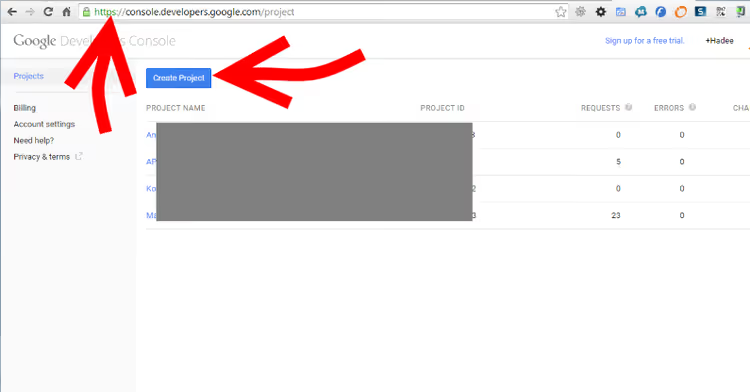
Se for a primeira vez que entra na consola, clique em «Create Project» e introduza um nome. É preferível criar um projeto separado para cada site, para isolar o acesso e, em caso de problemas, apenas um site ser afetado, e não todos ao mesmo tempo.
Passo 2: Ativar a API do Drive
Depois de criar o projeto, abra o menu lateral → APIs & Services → Library. Encontre «Google Drive API» e clique em Enable.
Passo 3: Criar credenciais da conta de serviço
Aceda a APIs & Services → Credentials → Create Credentials → Service Account. Atribua um nome à conta e guarde.
O sistema irá oferecer a possibilidade de descarregar um ficheiro JSON com a chave privada; guarde-o num local seguro. Este ficheiro será necessário para o plugin aceder ao seu Drive.
Copie dois valores para um bloco de notas: o Client ID e o Email da conta de serviço. Serão úteis ao configurar o plugin.
Passo 4: Carregar a chave para o Google Drive
Abra o Google Drive, crie uma pasta separada (por exemplo, «Google API Keys») e carregue para lá o ficheiro JSON com a chave privada.
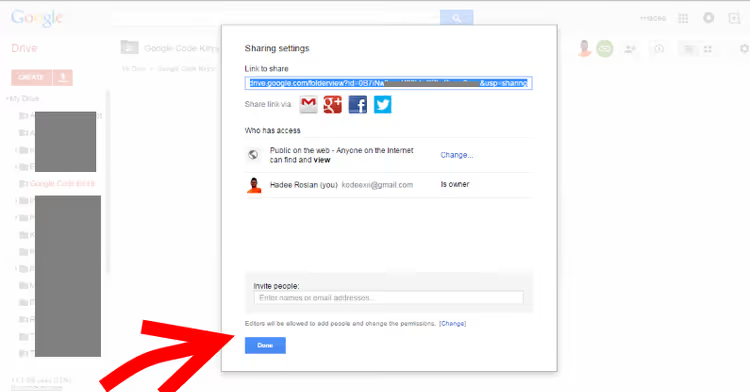
Configure o acesso público à pasta, «Public on the web». Isto é necessário para que o plugin consiga ler a chave.
Abra o painel «Details», encontre o link para a pasta na secção Hosting e copie-o. Em seguida, clique com o botão direito no ficheiro da chave dentro da pasta e copie o link direto para o ficheiro. Anote-o no mesmo bloco de notas.
Passo 5: Configurar o plugin
No painel de administração do WordPress, aceda a Media → Google Drive WP Media (ou à secção equivalente do seu plugin) e preencha os campos:
- Client ID, da Google Cloud Console
- Service Account Email, o email da conta de serviço
- Private Key URL, o link direto para o ficheiro JSON no Google Drive
Clique em «Save». Se todos os dados estiverem corretos, o plugin estabelecerá ligação ao Google Drive.
Passo 6: Criar uma pasta para os ficheiros multimédia do WordPress
Na interface do plugin, crie uma nova pasta no Google Drive, por exemplo, yourdomain-WPMedia. Todos os ficheiros carregados através do plugin serão colocados aqui.
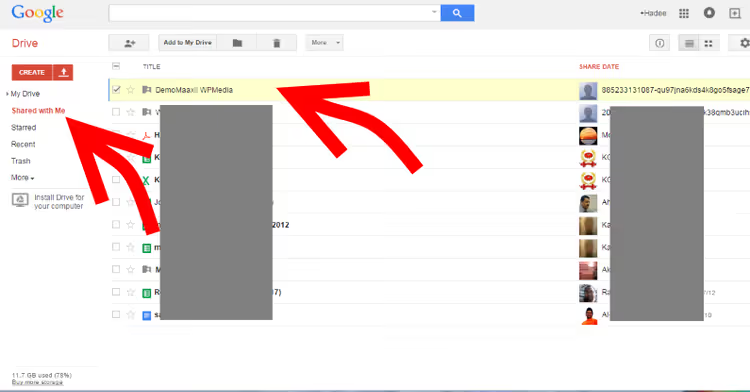
Se desejar, pode criar várias pastas para diferentes tipos de conteúdo e selecionar a necessária no momento do carregamento.
Passo 7: Carregar ficheiros
Agora está tudo pronto. Para carregar uma imagem ou documento:
- Abra Media → Google Drive WP Media → Upload.
- Selecione os ficheiros do seu computador.
- Opcionalmente, adicione uma descrição.
- Marque «Add to media library».
- Clique em «Upload to Google Drive».
O ficheiro será enviado para o Google Drive e, simultaneamente, aparecerá na biblioteca multimédia do WordPress. Ao editar um artigo, pode utilizar o botão padrão «Add Media»; os ficheiros carregados para o Drive ficam visíveis na biblioteca geral.
Se ativar a opção «Google Drive as default media location», todos os carregamentos padrão através da biblioteca multimédia serão automaticamente guardados no Google Drive, não sendo necessária uma ferramenta de carregamento separada.
Limitação: as miniaturas não são criadas
Esta abordagem tem uma nuance importante. A biblioteca de multimédia padrão do WordPress cria automaticamente 3 a 4 miniaturas de tamanhos diferentes ao carregar uma imagem. Os plugins que funcionam através do Google Drive não fazem isto, a imagem é armazenada num único tamanho, o original.
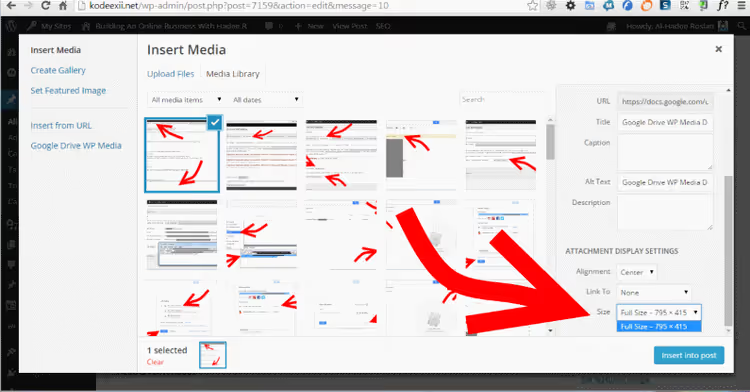
Se o seu tema usar ativamente miniaturas (por exemplo, em grelhas de artigos ou sliders), há duas soluções:
- Prepare as imagens nos tamanhos necessários com antecedência e carregue-as manualmente.
- Use um plugin que consiga gerar miniaturas dinamicamente, como o WP Media Folder da JoomUnited com o addon de nuvem Google Drive. É pago, mas resolve completamente o problema: tanto a sincronização com o Drive como as miniaturas funcionam sem configuração adicional.
Tutorial em vídeo
Se prefere ver a ler, aqui está um guia visual para ligar o Google Drive à biblioteca de multimédia do WordPress:
⁉️🤔 Perguntas frequentes
É seguro armazenar imagens do site no Google Drive?
Sim, desde que tenha configurado o acesso corretamente. A pasta com os ficheiros deve ser de leitura pública, mas guarde a chave privada da API (ficheiro JSON) numa pasta protegida separada. A segurança do Google Drive é a segurança da sua conta Google. Ative a autenticação de dois fatores, não partilhe a palavra-passe com terceiros e utilize uma conta de serviço separada com as permissões mínimas necessárias para o site.
O que acontece às imagens se o Google Drive ficar indisponível?
As imagens deixarão temporariamente de carregar no site, sendo exibidos os textos alternativos ou placeholders. Isto acontece raramente (o Google Drive tem um tempo de atividade superior a 99,9%), mas vale a pena ter um backup: mantenha cópias locais das imagens críticas ou utilize um proxy CDN que armazene os ficheiros em cache. As falhas massivas do Google Drive ocorrem no máximo uma vez a cada poucos anos e costumam durar minutos, não horas.
O Google Drive pode ser usado para vídeos no WordPress?
Tecnicamente sim, mas na prática é inconveniente. O Google Drive não está otimizado para streaming: o vídeo carrega lentamente, não existe bitrate adaptável e o leitor parece deslocado. Para vídeo, é melhor usar o YouTube ou o Vimeo, ambos transmitem rapidamente e fornecem um leitor incorporado. O Google Drive é ideal para imagens, ficheiros PDF, arquivos ZIP e documentos.
Existe alguma forma de sincronizar automaticamente uma pasta do Google Drive com a biblioteca de multimédia?
Sim, ambos os métodos descritos suportam isto. O External files in Media Library pode sincronizar de forma programada, define o intervalo e o plugin importa automaticamente os novos ficheiros do Google Drive para a biblioteca de multimédia. O WP Media Folder também suporta sincronização bidirecional: carrega um ficheiro para o Drive, ele aparece na biblioteca de multimédia; elimina na biblioteca de multimédia, é eliminado no Drive também. Para grandes volumes, o External files in Media Library é mais conveniente: suporta WP CLI para importação em massa.
Por que não deve usar o antigo plugin Google Drive WP Media?
O plugin foi encerrado no WordPress.org em fevereiro de 2025 com o rótulo «Security Issue». Não era atualizado há 9 anos, foi testado apenas até ao WordPress 4.7.33 e contém vulnerabilidades não resolvidas. Instalar esse plugin num site moderno é um caminho direto para ser pirateado. As 46 avaliações no repositório não são motivo para arriscar a segurança. Substitua-o pelo External files in Media Library ou pelo WP Media Folder.
O que instalar num site em 2026
A escolha final depende de quantos ficheiros carrega e se as miniaturas são necessárias.
Se o site for pequeno e as miniaturas não forem críticas, utilize o External files in Media Library. Gratuito, ativamente atualizado, suporta muitas fontes e o Google Drive liga-se em 5 minutos através do plugin de serviço. Para 90% das tarefas, isto é mais do que suficiente.
Se o seu tema estiver fortemente dependente de miniaturas e carregar dezenas de imagens por semana, veja o WP Media Folder. É pago, mas poupa horas de trabalho manual com tamanhos e sincronização. O addon de nuvem liga o Google Drive automaticamente, sem mexer manualmente em chaves de API.
E o antigo Google Drive WP Media, elimine-o se ainda o tiver instalado. Nove anos sem atualizações e o encerramento devido a uma vulnerabilidade é um veredito final.
E o mais importante: independentemente do plugin que escolher, configure a autenticação de dois fatores do Google para a conta principal. O armazenamento na nuvem é tão seguro quanto a proteção da sua conta Google.

Uma equipa profissional de escritores e editores especializados na criação de conteúdo de qualidade.