














🗂️ 11 Melhores plugins para organizar a biblioteca de multimédia do WordPress 2026
Carregou uma dúzia de imagens para um artigo, anexou um guia em PDF a uma página de documentação, adicionou uma versão áudio de um texto. Um mês depois, outro autor carrega os mesmos ficheiros novamente, por não os ter encontrado na biblioteca. Seis meses depois, a biblioteca de media tem mais de 4000 ficheiros sem uma única pasta, e encontrar um banner da barra lateral é uma missão de meia hora. Parece-lhe familiar?
O WordPress de origem oferece-lhe apenas uma grelha de miniaturas e pesquisa por nome de ficheiro. Sem pastas, sem categorias, sem filtros por tipo. Para um site de cartão de visita, isto ainda é tolerável. Para um blogue com centenas de artigos, um catálogo de produtos ou um portal de notícias, é um desastre. A boa notícia: os criadores de plugins resolveram o problema, e fizeram-no de formas diferentes, desde pastas de arrastar e largar a taxonomias avançadas com benefícios de SEO.
Testámos 11 plugins para organizar a biblioteca de media do WordPress que realmente funcionam em 2026 e selecionámos os melhores. A seguir, uma análise honesta: o que instalamos em sites de produção e o que reservamos para cenários específicos.
💡 Visão geral rápida:
- Pastas e subpastas, a base: FileBird, Real Media Library e WP Media Folder cobrem a maioria das necessidades típicas dos sites.
- Taxonomias e categorias, para quem precisa não só de hierarquia, mas de filtragem flexível: Media Library Assistant, WP Media Library Categories e WP Media Category Management.
- Substituição de ficheiros sem renomeação, um cenário à parte que o Enable Media Replace resolve (e só ele o faz corretamente).
- Escolha por cenário: para um fotógrafo, uma coisa; para uma loja online, outra; para uma redação com 5 autores, uma terceira. Nas conclusões, uma matriz de correspondência.
Tabela comparativa de plugins
Plugin | Versão gratuita | Pastas | Categorias | Arrastar e largar | Substituição de ficheiros | Instalações ativas |
|---|---|---|---|---|---|---|
FileBird | Sim (Lite) | ✅ | ❌ | ✅ | ❌ | 400 000+ |
Real Media Library | Sim (Lite) | ✅ | ✅ | ✅ | ❌ | 100 000+ |
WP Media Folder | Sim (limitada) | ✅ | ❌ | ✅ | ❌ | 50 000+ |
Media Library Assistant | Sim | ❌ | ✅ | ❌ | ❌ | 80 000+ |
Media Library Organizer | Sim | ❌ | ✅ | ❌ | ❌ | 10 000+ |
Folders | Sim | ✅ | ❌ | ✅ | ❌ | 200 000+ |
Media Library Plus | Sim | ✅ | ❌ | ✅ | ❌ | 30 000+ |
Organize Media Library | Sim | ✅ | ❌ | ❌ | ❌ | 5 000+ |
WP Media Library Categories | Sim | ❌ | ✅ | ❌ | ❌ | 30 000+ |
WP Media Category Management | Sim | ❌ | ✅ | ❌ | ❌ | 8 000+ |
Enable Media Replace | Sim | ❌ | ❌ | ❌ | ✅ | 700 000+ |
1. FileBird, pastas na biblioteca de media do WordPress
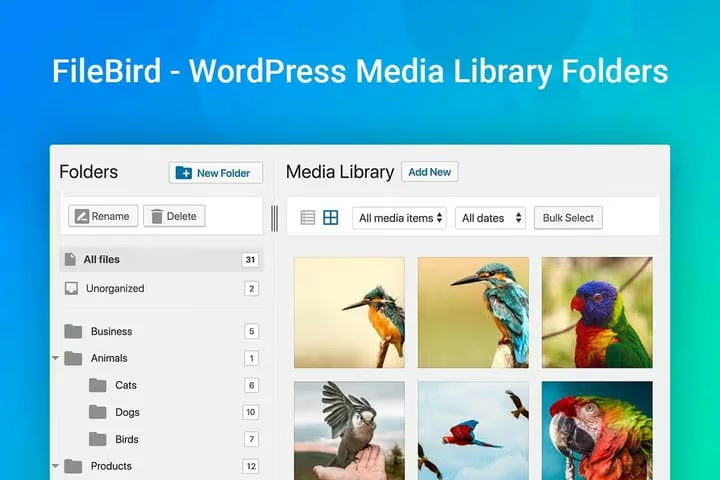
🔗 FileBird no WordPress.org | 🔗 Demonstração ao vivo
FileBird, o gestor de ficheiros mais popular para a biblioteca de media do WordPress. No momento em que escrevemos, conta com mais de 400 000 instalações ativas e a versão 6.5.4, compatível com o WordPress 7.0.
A funcionalidade principal, menu de contexto no clique direito. Criar uma pasta, renomear, eliminar, tudo sem recarregar a página. O arrastar e largar funciona como num explorador de ficheiros: agarre num ficheiro com o rato e arraste-o para a pasta desejada. Sem curva de aprendizagem, utilizadores que veem a administração do WordPress pela primeira vez dominam o FileBird em poucos minutos.
Funcionalidades:
- Menu de contexto no clique direito, criar, renomear, eliminar uma pasta sem recarregar.
- Arrastar e largar, mover ficheiros entre pastas, carregar diretamente para uma pasta selecionada.
- **Compatibilidade com todos os **construtores de páginas, Elementor, Divi, Beaver Builder, Gutenberg e dezenas de outros.
- Migração a partir de outros plugins, importar a estrutura de pastas do Enhanced Media Library e do Media Library Folders.
- Bloco de imagem Gutenberg, inserir imagens através da interface do FileBird diretamente no editor.
- Multilingue, interface traduzida em mais de 20 idiomas, incluindo russo.
Prós: interface extremamente rápida, a versão gratuita cobre as funcionalidades básicas, compatibilidade quase com tudo.
Contras: ordenação avançada e subpastas ilimitadas, na versão Pro no CodeCanyon (a partir de $39/ano).
FileBird, a escolha padrão se precisa de «instalar e esquecer». A versão Lite gratuita é suficiente para 90% dos sites. A versão Pro no CodeCanyon adiciona aninhamento ilimitado de pastas, ordenação por data/nome/tamanho e uma galeria Gutenberg.
2. Real Media Library, pastas, coleções e galerias
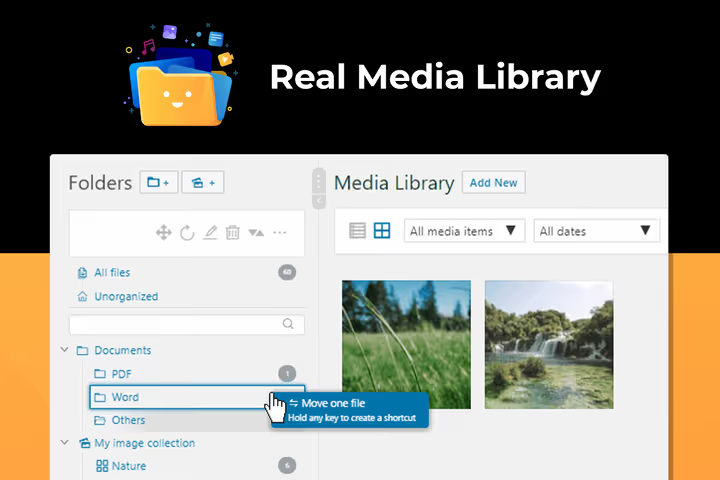
🔗 Real Media Library Lite no WordPress.org | 🔗 Versão Pro no CodeCanyon
O Real Media Library é um gestor de ficheiros para quem trabalha com milhares de ficheiros. Ao contrário dos plugins simples de pastas, introduz três níveis de organização: pastas, coleções e galerias. Pastas, hierarquia física; coleções, agrupamento lógico sem mover ficheiros; galerias, conjuntos prontos para exibição no frontend.
O plugin lida com confiança com mais de 10 000 uploads sem degradação do desempenho. Os atalhos permitem referenciar um ficheiro em várias coleções, sem duplicação na biblioteca de media. A ordenação automática organiza os ficheiros por nome, data ou ordem personalizada.
Funcionalidades:
- Pastas, coleções e galerias, três ferramentas de organização num só plugin.
- Atalhos, um ficheiro em várias coleções sem duplicação.
- Mais de 10 000 ficheiros sem lentidão, testado em instalações de produção.
- Ordenação automática, por nome de ficheiro, data de upload, tamanho.
- Integração** com FooGallery e Justified Image Grid**, as galerias funcionam sem configuração adicional.
- 9 idiomas na interface, o russo está na lista.
- Bónus SEO com o Real Physical Media, reorganiza fisicamente os ficheiros no servidor de acordo com a sua estrutura de pastas (add-on separado).
Prós: três níveis de organização, manuseamento confiante de bibliotecas enormes, atalhos sem duplicação.
Contras: galerias e coleções apenas na versão Pro no CodeCanyon (a partir de $39).
O Real Media Library justifica-se para sites com uma equipa de autores, portais de notícias e arquivos de media. Se o FileBird é uma chave de fendas, o Real Media Library é o estojo de ferramentas de um mecânico profissional.
3. WP Media Folder, pastas, filtros e galerias
🔗 WP Media Folder no WordPress.org | 🔗 Capturas de ecrã e demonstração
O WP Media Folder da JoomUnited é um plugin que transforma a biblioteca de media em algo semelhante ao gestor de ficheiros de um sistema operativo. Pastas e subpastas são a base. Mas o principal são os filtros: por tamanho de ficheiro, tipo, nome. Se procura uma imagem específica entre milhares, o filtro de tamanho encontra-a muitas vezes mais depressa do que lembrar-se em que pasta está.
Funcionalidades:
- Pastas e subpastas, faça upload de um ou vários ficheiros diretamente para a pasta desejada.
- Filtros, por tamanho de ficheiro, tipo e nome.
- Galeria a partir da pasta, deteta automaticamente novos ficheiros da pasta, 4 temas de design (standard, masonry, slider, portfólio).
- Configurações de tamanho da galeria, escolha o tamanho das miniaturas e o número de colunas.
- Integração com WooCommerce, pastas separadas para produtos.
Prós: filtros por tamanho e tipo, galerias com atualizações automáticas, temas de design.
Contras: a versão gratuita é limitada; a funcionalidade completa está na versão Pro no JoomUnited.
O WP Media Folder é uma boa escolha para fotógrafos e estúdios de design, onde tanto as pastas como a pré-visualização rápida e as galerias de frontend são importantes.
4. Media Library Assistant, taxonomias e shortcodes
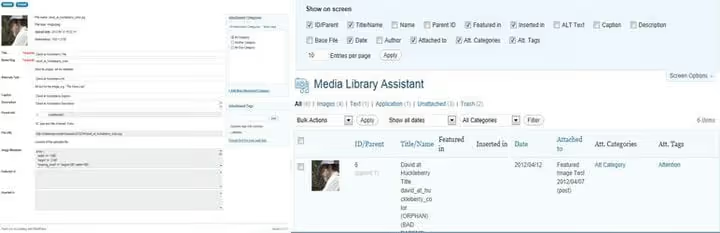
🔗 Media Library Assistant no WordPress.org | 🔗 Capturas de ecrã e demonstração
Media Library Assistant, um veterano com mais de 80 000 instalações ativas e completamente gratuito. A sua abordagem difere dos plugins de pastas: em vez de hierarquia, utiliza taxonomias, campos meta e shortcodes. Atribui tags e categorias arbitrárias aos ficheiros e depois apresenta-os através de shortcodes com filtragem.
O plugin adiciona apresentações de slides, feeds de miniaturas e efeitos especiais às galerias sem ferramentas adicionais. A interface espelha a biblioteca de media padrão, pelo que a barreira de entrada é mínima.
Funcionalidades:
- Taxonomias para ficheiros de media, tags, categorias, atributos personalizados.
- Shortcodes com filtragem,
[mla_gallery]com parâmetros de seleção flexíveis. - Apresentações de slides e efeitos especiais, integrados, sem plugins adicionais.
- Edição em massa, altere atributos de centenas de ficheiros de uma só vez.
- Compatibilidade com WPML e Polylang, para sites multilingues.
- IPTC/EXIF, leitura de metadados de imagem.
Prós: completamente gratuito, taxonomias em vez de pastas, shortcodes poderosos.
Contras: sem pastas visuais; para quem está habituado ao explorador de ficheiros, é necessária adaptação.
Media Library Assistant, a escolha certa se precisa não apenas de hierarquia de pastas, mas de marcação semântica de ficheiros de media com capacidade de seleção por critérios.
5. Media Library Organizer, ordenação por data e nome

🔗 Media Library Organizer no WordPress.org | 🔗 Capturas de ecrã e demonstração
O Media Library Organizer faz exatamente o que o nome promete: organiza. Sem pastas, sem arrastar e largar, apenas classificação e filtragem de fotos, vídeos e outros tipos de media através de uma interface intuitiva.
Funcionalidades:
- Ordenação, por data de carregamento e nome do ficheiro.
- Funciona com todas as vistas, lista, grelha, todos os modos da biblioteca de media.
- Importação e exportação, os dados de classificação podem ser transferidos entre sites.
Prós: simples, leve, gratuito.
Contras: a funcionalidade é mínima, apenas ordenação e filtragem, sem pastas.
O Media Library Organizer é adequado para sites pequenos, onde há poucos ficheiros e apenas é necessária uma ordenação básica. Para bibliotecas com centenas de imagens, é melhor optar pelo FileBird ou pelo Folders.
6. Folders, um plugin para páginas, artigos e media

🔗 Folders no WordPress.org | 🔗 Capturas de ecrã e demonstração
O Folders é uma ferramenta surpreendentemente universal. Adiciona pastas não só à biblioteca de multimédia, mas também às secções «Páginas», «Artigos» e tipos de conteúdo personalizados. Para uma redação com vários autores, isto significa: cada um tem a sua própria pasta com rascunhos e, na biblioteca de multimédia, pastas por temas das edições.
Funcionalidades:
- Pastas para páginas, artigos e ficheiros multimédia, lógica de organização unificada em todo o site.
- Arrastar e largar em lote, selecione vários ficheiros e arraste-os para uma pasta.
- Painel recolhível, quando as pastas não são necessárias, o painel esconde-se para o lado, libertando espaço.
- Árvore de pastas, visualização personalizável, subpastas sem limites (na versão Pro).
Vantagens: pastas para todo o conteúdo, não apenas multimédia; transferência em lote; mais de 200 000 instalações.
Desvantagens: a versão gratuita está limitada a um nível de subpastas; a versão Pro remove esta limitação, mas requer uma subscrição paga.
O Folders é a escolha ideal quando a desorganização não está apenas na biblioteca de multimédia, mas também nas páginas e artigos. Um plugin, ordem em todo o lado.
7. Media Library Plus, pastas e atributos SEO para imagens

🔗 Media Library Plus no WordPress.org | 🔗 Capturas de ecrã e demonstração
O Media Library Plus adiciona pastas com arrastar e largar à biblioteca de multimédia e uma funcionalidade rara: o preenchimento automático dos atributos ALT e TITLE no momento do carregamento. Isto não é apenas organização, é otimização SEO das imagens em tempo real.
Funcionalidades:
- Pastas na biblioteca de multimédia, criar, renomear, eliminar.
- Arrastar e largar, mover, copiar e eliminar ficheiros e pastas.
- Regeneração de miniaturas, regenera as miniaturas após alterações de tamanho.
- SEO de imagens, especificação automática de ALT e TITLE no carregamento.
- Análise de ficheiros perdidos, encontra ficheiros no servidor que não estão associados à biblioteca de multimédia.
Vantagens: atributos SEO no carregamento, arrastar e largar, regeneração de miniaturas.
Desvantagens: a interface é um pouco mais arcaica do que a dos concorrentes.
O Media Library Plus é bom se carrega regularmente dezenas de imagens e quer que o ALT seja preenchido automaticamente, e não manualmente após o facto.
8. Organize Media Library by Folders, pastas minimalistas

🔗 Organize Media Library no WordPress.org | 🔗 Capturas de ecrã e demonstração
O Organize Media Library by Folders é uma solução minimalista que adiciona uma única função à biblioteca de multimédia: pastas. Sem filtros, taxonomias ou galerias. Basta criar uma pasta, colocar lá os ficheiros e pesquisar através do filtro de pastas.
Um detalhe interessante: o plugin gera o seu próprio URL para cada pasta, que pode ser usado no conteúdo. Para bloguers e revistas online, isto significa links diretos para coleções temáticas de imagens.
Funcionalidades:
- Pastas com URLs diretos, cada pasta recebe o seu próprio endereço para inserção no conteúdo.
- Filtro de pesquisa por pastas, localização rápida de ficheiros numa pasta específica.
- Interface mínima, nada de supérfluo, apenas pastas.
Vantagens: simplicidade, URLs diretos das pastas, não distrai do trabalho.
Desvantagens: base de instalação de apenas 5 000 ou mais, funcionalidade mínima, atualizações pouco frequentes.
Adequado para quem precisa exatamente de uma função do plugin, as pastas, sem extras. Para um trabalho mais ativo com ficheiros multimédia, é melhor optar pelo Folders ou FileBird.
9. WP Media Library Categories, categorias como nos artigos

🔗 WP Media Library Categories no WordPress.org | 🔗 Capturas de ecrã e demonstração
O WP Media Library Categories aborda a organização de ficheiros multimédia da mesma forma que o WordPress organiza os artigos, através de categorias. Cria categorias para imagens, atribui-as aos ficheiros um a um ou em massa e filtra a biblioteca multimédia por categorias no modo de lista ou grelha.
Funcionalidades:
- Atribuição de categorias em massa, selecione vários ficheiros, altere a categoria de todos de uma só vez.
- Taxonomia personalizável, pode criar a sua própria estrutura de categorias.
- Filtrar por categorias, na vista de lista e na vista de grelha.
- **Shortcode **
[media_category], apresenta ficheiros multimédia por categoria no frontend.
Vantagens: lógica de categorias familiar, ações em massa, shortcode para o frontend.
Desvantagens: sem pastas, apenas categorias, o que pode não agradar a quem está habituado à hierarquia do explorador de ficheiros.
WP Media Library Categories, a escolha certa para sites onde já existe um sistema de categorias para artigos e pretende estendê-lo aos ficheiros multimédia. Especialmente relevante para portais de notícias e revistas.
10. WP Media Category Management, gestão de categorias em massa

🔗 WP Media Category Management no WordPress.org | 🔗 Capturas de ecrã e demonstração
WP Media Category Management, um plugin gratuito focado em operações em massa com categorias de ficheiros multimédia. Se o WP Media Library Categories fornece a interface, o WP Media Category Management fornece a velocidade: alteração de taxonomia em lote, categoria predefinida no carregamento e um shortcode para filtrar galerias.
Funcionalidades:
- Alteração de taxonomia em lote, centenas de ficheiros para uma nova categoria numa única operação.
- Categoria predefinida, cada novo ficheiro vai automaticamente para uma categoria especificada.
- Shortcode de galeria,
[media_category]filtra os ficheiros numa galeria por categoria. - Compatibilidade, funciona com taxonomias criadas por outros plugins (MLA, WP Media Library Categories).
Vantagens: rapidez das operações em massa, categoria predefinida, compatibilidade.
Desvantagens: apenas categorias sem pastas, a interface é espartana.
Um plugin para administradores que precisam de organizar o backlog numa biblioteca multimédia com milhares de ficheiros. Em conjunto com o WP Media Library Categories, cobre todos os cenários de organização taxonómica.
11. Enable Media Replace, substituição de ficheiros sem renomear

🔗 Enable Media Replace no WordPress.org | 🔗 Capturas de ecrã e demonstração
O Enable Media Replace da ShortPixel resolve uma única tarefa, mas resolve-a na perfeição: substitui um ficheiro existente na biblioteca de multimédia por um novo, sem apagar, renomear e voltar a carregar com o mesmo nome. Substituiu um logótipo por um novo, atualizou um PDF de tabela de preços, corrigiu um banner e o URL do ficheiro permaneceu o mesmo. Sem links partidos para versões antigas.
Uma funcionalidade extra, a remoção do fundo de imagens através da API ShortPixel. Carregue uma imagem, clique em «Remove background» e o plugin devolve uma pré-visualização com fundo transparente.
Funcionalidades:
- Substituição de ficheiros com um clique, o novo ficheiro ocupa o lugar do antigo, o URL não muda.
- Remoção de fundo, através da API ShortPixel, diretamente na biblioteca de multimédia.
- Atualização de metadados, ao substituir pode alterar o ALT, título e descrição.
- Mais de 700 000 instalações ativas, o plugin mais popular deste resumo.
Prós: resolve um problema específico sem falhas, enorme base de instalações, totalmente gratuito.
Contras: não é um organizador, sem pastas e categorias.
O Enable Media Replace não é um concorrente do FileBird ou do Real Media Library, complementa-os. Instale-o juntamente com qualquer plugin de pastas e a biblioteca de multimédia ficará organizada e facilmente atualizável.
⁉️🤔 Perguntas frequentes
Preciso mesmo de um plugin para organizar a biblioteca de multimédia se tenho um site de cartão de visita com 5 páginas?
Se carrega 2 a 3 imagens por mês, não precisa. A grelha padrão do WordPress é suficiente. Mas a prática mostra: os sites têm tendência a crescer. Daqui a um ano, o «cartão de visita» ganha um portefólio de 30 trabalhos, um blogue com 40 artigos e uma secção de testemunhos com fotos. Nessa altura, mais de 300 ficheiros não sistematizados já causam incómodo. O nosso conselho: instale o Folders ou o FileBird Lite desde já, são gratuitos, não pesam nada e vão poupar horas quando a biblioteca crescer.
Como é que os plugins de pastas afetam a localização real dos ficheiros no servidor?
A maioria dos plugins (FileBird, Folders, WP Media Folder) cria uma estrutura de pastas virtual. Os ficheiros permanecem fisicamente em
/wp-content/uploads/YYYY/MM/e as pastas existem apenas na base de dados. Uma exceção é o Real Physical Media (um complemento do Real Media Library), que reorganiza fisicamente os ficheiros no servidor de acordo com a sua hierarquia de pastas. Isto dá um bónus de SEO: os URLs dos ficheiros tornam-se legíveis para pessoas, não/2021/01/post-72041-hash.avif.
O que devo fazer se já tenho um plugin de pastas instalado e quero mudar para outro?
O FileBird e o Folders oferecem ferramentas de migração integradas, importam a estrutura de pastas do Enhanced Media Library e do Media Library Folders. Se o seu plugin antigo não for suportado pelo novo, o caminho padrão: captura de ecrã da estrutura de pastas → desativar o antigo → instalar o novo → recriar manualmente. Para bibliotecas com milhares de ficheiros, isto pode levar uma ou duas horas. Escolha um plugin desde já com uma visão a longo prazo.
Posso usar dois plugins de biblioteca de multimédia ao mesmo tempo?
Tecnicamente, sim, e em muitos casos isso justifica-se. Uma combinação clássica: plugin de pastas (FileBird, Folders) + Enable Media Replace. O primeiro proporciona organização, o segundo, substituição de ficheiros sem alterar URLs. Mas não recomendamos instalar dois plugins de pastas ao mesmo tempo: podem entrar em conflito nos hooks da biblioteca de multimédia e duas hierarquias de pastas paralelas só vão confundir.
Qual é o melhor plugin para uma loja online WooCommerce?
WP Media Folder da JoomUnited, integração nativa com WooCommerce, pastas separadas para produtos, marcas de água. Em segundo lugar, FileBird Pro com galeria Gutenberg e compatibilidade com os principais temas WooCommerce. Se o orçamento for mínimo, Folders (versão gratuita) com pastas para páginas, artigos e ficheiros multimédia.
Qual o plugin de biblioteca de multimédia a escolher
Todos os 11 plugins deste resumo estão ativos e atualizados em 2026. A escolha resume-se ao cenário de utilização, não a um «melhor» abstrato. Aqui está uma matriz de correspondência:
«Quero pastas como num explorador de ficheiros e que funcione de imediato», FileBird Lite. Gratuito, mais de 400 000 instalações, interface sem surpresas.
«Tenho mais de 10 000 ficheiros, vários autores e um arquivo multimédia», Real Media Library Pro. Pastas + coleções + atalhos. Vale o investimento para projetos grandes.
«Desorganização em páginas, artigos e multimédia ao mesmo tempo», Folders. Painel unificado para todo o conteúdo, arrastar e largar em lote.
«Preciso de filtragem flexível, não apenas pastas», Media Library Assistant. Taxonomias, shortcodes, EXIF. Gratuito e poderoso.
«Apenas substituição de ficheiros, tudo o resto está bem», Enable Media Replace. Uma função, mais de 700 000 instalações, sem perguntas.
«Loja online WooCommerce», WP Media Folder Pro. Integração com WooCommerce, marcas de água, galerias.
Instale o Enable Media Replace juntamente com qualquer plugin de pastas e pode esquecer a substituição de ficheiros como um problema. E se estiver indeciso entre o FileBird e o Folders, experimente ambos: as versões gratuitas não entram em conflito em modo de teste e a interface mostrará em 10 minutos qual a abordagem mais conveniente para si.

Uma equipa profissional de escritores e editores especializados na criação de conteúdo de qualidade.