














🔍 6 Melhores plugins de gestão de ativos digitais para WordPress 2026 (gratuitos e pagos)
Os ficheiros multimédia entopem um site mais depressa do que imagina. Cinco autores, três editores, duas mil imagens e a biblioteca padrão do WordPress transforma-se num depósito sem pesquisa nem estrutura. Encontrar o logótipo ou banner certo para o artigo de ontem torna-se uma missão de meia hora.
Uma gestão de ativos digitais (DAM) bem configurada resolve este problema pela raiz. Pastas, etiquetas, taxonomias, pesquisa rápida: a biblioteca de multimédia passa a trabalhar a seu favor, e não contra si. Selecionámos 6 plugins do WordPress que organizam ficheiros sem magia desnecessária.
💡 Visão geral rápida:
- Adicione pastas e subpastas à biblioteca de multimédia com o
FileBirdou oFolders - Configure taxonomias e etiquetas personalizadas com o
Enhanced Media Libraryou oMedia Library Categories - Ligue uma plataforma DAM na cloud com IA através do
Brandfolder - Automatize metadados e edição em massa com o
Media Library Assistant
Tabela comparativa:
Plugin | Versão gratuita | Preço Pro | Arrastar e largar | Taxonomias personalizadas | IA/etiquetas automáticas |
|---|---|---|---|---|---|
| Sim (Lite) | Subscrição | Não | Não | Sim (NLP + ML) |
| Sim (Lite) | Subscrição | Sim | Não | Não |
| Sim | Pagamento único | Não | Sim | Sim (categorização automática) |
| Sim | Grátis | Não | Sim | Não |
| Sim (Lite) | Pagamento único | Sim | Não | Não |
| Sim | Grátis | Não | Sim | Não |
1. Brandfolder
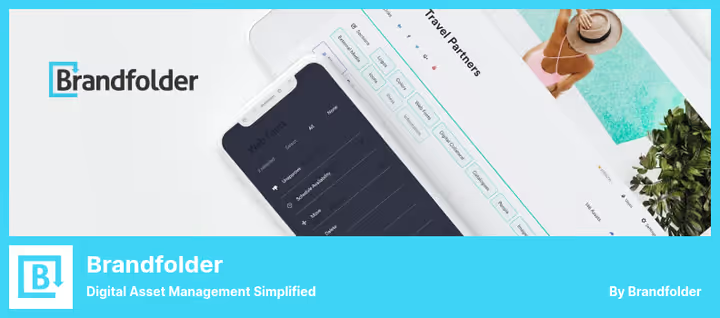
O Brandfolder não é apenas um plugin para pastas na biblioteca de multimédia. É uma plataforma DAM completa que armazena, indexa e distribui ativos digitais através da cloud. Adequado para equipas onde os ficheiros multimédia são usados em simultâneo por designers, profissionais de marketing e developers.
Sob o capô, IA baseada em NLP e machine learning. A plataforma analisa o conteúdo dos ficheiros, atribui etiquetas automaticamente e monitoriza quem, quando e como utiliza cada ativo. Vê estatísticas de visualizações, downloads e partilhas diretamente no painel de controlo.
Integrações, o ponto forte do Brandfolder: WooCommerce, Shopify, Google Workspace, HubSpot, Salesforce, Marketo, Canva, Slack. Se o seu stack já inclui estas ferramentas, o DAM integra-se no fluxo de trabalho sem scripts nem remendos.
Vantagens:
- Indexação de conteúdo por IA e etiquetas automáticas
- Análise aprofundada da utilização dos ficheiros
- Dezenas de integrações prontas com plataformas externas
- Controlo de acesso ao nível de função e utilizador
Desvantagens:
- Exagerado para sites pequenos sem equipa
- A versão Pro é notoriamente mais cara do que a concorrência
- Sem arrastar e largar na interface do WordPress
Preço: Lite gratuito, Pro, subscrição paga.
🔗 Brandfolder no WordPress.org🔗 Site oficial
2. FileBird
O FileBird resolve a principal dor da biblioteca de multimédia do WordPress: a falta de pastas. Instale o plugin e obtenha uma estrutura de diretórios em árvore diretamente na interface de upload padrão. A interface é tão nativa que, após uma hora, se esquece: isto é um plugin de terceiros, não parte do core.
A mecânica é simples: clique com o botão direito para criar, renomear e eliminar pastas; arraste e largue para mover ficheiros. Sem formação, sente-se e trabalhe. Suporta milhares de ficheiros multimédia sem quebras de velocidade na interface.
A versão Pro adiciona pastas ilimitadas, subpastas, seis meses de suporte prioritário e compatibilidade com construtores populares como o Elementor. Os ficheiros são inseridos nos artigos através de uma lista suspensa de categorias diretamente no editor.
Vantagens:
- Interface nativa, indistinguível da padrão
- Arrastar e largar sem atrasos, mesmo em bibliotecas grandes
- Compatibilidade com o Elementor e outros construtores de páginas
- Multilingue de raiz
Desvantagens:
- Sem categorização automática de ficheiros
- Pro, subscrição anual, superior às licenças únicas de soluções análogas
- Não adiciona taxonomias personalizadas aos ficheiros
Preço: Lite gratuito, Pro, subscrição anual.
🔗 FileBird no WordPress.org
3. Enhanced Media Library
O Enhanced Media Library expande a biblioteca de multimédia padrão com taxonomias personalizadas. Cria categorias e etiquetas para ficheiros da mesma forma que para artigos e depois filtra e pesquisa por elas. Sem pastas, apenas um sistema flexível de rótulos.
O plugin tem uma curva de aprendizagem mais acentuada: é preciso configurar taxonomias, associá-las aos ficheiros multimédia e definir regras de exibição. Mas, após a configuração, obtém uma ferramenta de categorização poderosa que não está presa a uma estrutura física de pastas.
A versão Pro (pagamento único) remove as restrições à edição em massa e adiciona pesquisa avançada. Um ponto positivo à parte: a categorização automática. O plugin consegue distribuir ficheiros por regras definidas de forma autónoma.
Vantagens:
- Taxonomias personalizadas completas para ficheiros multimédia
- Categorização automática por regras
- Pagamento único da versão Pro, sem subscrição
- Compatibilidade com taxonomias de outros plugins
Desvantagens:
- A interface parece datada em comparação com a concorrência
- Processo de configuração inicial complexo
- Sem arrastar e largar nem estrutura de pastas
Preço: Grátis, Pro, pagamento único.
🔗 Enhanced Media Library no WordPress.org🔗 Site do developer
4. Media Library Assistant
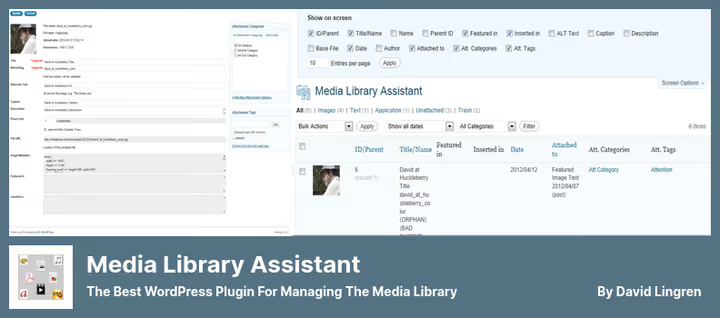
O Media Library Assistant é uma ceifeira-debulhadora para quem precisa não só de armazenar ficheiros, mas de os gerir programaticamente. Shortcodes para galerias com filtros por taxonomias, edição em massa de autores e metadados, pesquisa por textos alternativos e legendas: um conjunto de ferramentas para utilizadores avançados.
O plugin é completamente gratuito e open-source. Não impõe a sua estrutura, mas expande a lógica existente do WordPress: adiciona filtros, colunas e vistas. Funciona bem com WPML e Polylang para sites multilingues.
Existe integração com o Jetpack e outros plugins populares. Para etiquetagem automática de ficheiros, o Enhanced Media Library é melhor, mas se precisa de shortcodes e operações em lote, o MLA é imbatível.
Vantagens:
- Sistema de shortcodes poderoso para galerias
- Edição em massa de metadados e taxonomias
- Completamente gratuito e open-source
- Suporte multilingue através de WPML e Polylang
Desvantagens:
- Sem etiquetagem automática de ficheiros
- Curva de aprendizagem superior à da concorrência
- Interface conservadora, sem arrastar e largar
Preço: Grátis.
🔗 Media Library Assistant no WordPress.org
5. Folders
O Folders faz aquilo que o nome indica: adiciona pastas. Mas não apenas à biblioteca de multimédia: o plugin funciona com artigos, páginas e tipos de publicação personalizados. Todo o conteúdo do site é organizado numa estrutura hierárquica que personaliza.
Arrastar e largar sem código, suporte a subpastas, substituição de ficheiros sem perder links, download de pastas inteiras: as operações básicas estão implementadas sem floreados. A versão Pro (pagamento único) adiciona pastas dinâmicas com filtro automático por autores e datas, além da capacidade de desfazer ações.
O plugin não se integra com o Jetpack, o que pode ser um ponto negativo para sites nesse stack. De resto, é uma ferramenta simples e fiável para estruturar conteúdo.
Vantagens:
- Pastas para qualquer tipo de publicação, não apenas ficheiros multimédia
- Substituição de ficheiros sem perder links
- Download de pastas na íntegra
- Pro, pagamento único, não subscrição
Desvantagens:
- Sem integração com o Jetpack
- Pastas dinâmicas apenas na versão Pro
- Não adiciona taxonomias e etiquetas aos ficheiros
Preço: Lite gratuito, Pro, pagamento único.
🔗 Folders no WordPress.org🔗 Site do developer
6. Media Library Categories
O Media Library Categories adiciona a taxonomia padrão «Categorias» aos ficheiros da biblioteca de multimédia. Agrupa imagens, documentos e vídeos por categorias e filtra com uma lista suspensa diretamente na interface de upload. Tudo simples, sem floreados.
Atribuição de categorias em massa, shortcode para exibir uma galeria com ficheiros de uma categoria, filtragem ao inserir multimédia nos artigos: um conjunto básico que cobre as necessidades da maioria dos sites. O plugin é completamente gratuito e não torna a administração mais lenta.
A interface é espartana, mas cumpre a sua função. Se precisa de pastas com arrastar e largar, veja o FileBird ou o Folders. Se precisa de categorias com filtragem, o Media Library Categories fá-lo de forma excelente.
Vantagens:
- Grátis, sem restrições Pro
- Não torna a administração mais lenta
- Atribuição de categorias em massa em poucos cliques
- Shortcode para galeria por categoria
Desvantagens:
- Interface minimalista
- Sem arrastar e largar nem pastas
- Categorias, a única taxonomia disponível
Preço: Grátis.
🔗 Media Library Categories no WordPress.org
Vídeo: Gestão de ficheiros multimédia do WordPress na prática
O tema da organização da biblioteca de multimédia revela-se melhor ao vivo. Este tutorial mostra o trabalho com pastas, filtros e metadados através de um plugin DAM, num site real, com ficheiros reais:
⁉️🤔 Perguntas frequentes
Em que é que um plugin DAM difere da biblioteca de multimédia padrão do WordPress?
A biblioteca de multimédia padrão do WordPress é uma lista plana de ficheiros, sem pastas, etiquetas e filtragem por categorias. Um plugin DAM adiciona, no mínimo, uma estrutura de pastas em árvore e, no máximo, indexação por IA, integrações com armazenamento na cloud e análises de utilização. A diferença é como entre uma caixa de papéis e um ficheiro catalográfico.
Posso usar vários plugins de biblioteca de multimédia em simultâneo?
Tecnicamente sim, mas não é recomendado. O
FileBirde oFoldersentram em conflito por causa da estrutura de pastas; oEnhanced Media Librarye oMedia Library Categories, por causa das taxonomias. Escolha um para a sua tarefa: pastas OU taxonomias, mas não ambos os tipos em simultâneo.
Qual é o melhor plugin para um grande número de ficheiros, 10 000 ou mais?
O
FileBirde oMedia Library Assistantlidam melhor com a carga. OFileBirdestá otimizado para navegação em árvore em bibliotecas grandes; oMLAé talhado para operações em lote com metadados. OBrandfolderlida com volumes empresariais, mas é uma solução na cloud, não um plugin local.
É necessário um plugin DAM se uma só pessoa gere o site?
Se houver menos de 200 a 300 ficheiros multimédia, a biblioteca padrão é mais do que suficiente. Mas assim que os ficheiros ultrapassam as quinhentas unidades, procurar a imagem certa começa a consumir tempo. Nesse caso, o
Foldersou oMedia Library Categoriesgratuitos são uma solução fácil em 5 minutos de instalação.
Como transferir ficheiros existentes para a estrutura de pastas depois de instalar o plugin?
Todos os plugins desta coleção mostram os ficheiros existentes imediatamente após a ativação. Arraste-os para as pastas criadas através de arrastar e largar (
FileBird,Folders) ou atribua categorias em massa (Media Library Categories,Enhanced Media Library). Os ficheiros em si não são movidos fisicamente; o plugin trabalha com uma estrutura virtual.
O que fazer se o plugin deixou de ser atualizado?
Verifique as alternativas. Por exemplo, o
Enhanced Media Libraryfoi atualizado há um ano e meio; para categorização básica ainda funciona, mas para novos projetos é melhor optar por plugins com suporte ativo como oFileBird(atualização de maio de 2026) ou oFolders(junho de 2026). Antes da migração, faça uma cópia de segurança da biblioteca de multimédia.
O que instalar em 2026
Se só precisa de pastas e nada mais, o FileBird com a sua interface nativa é a melhor escolha para o trabalho diário. Se adora versatilidade e não quer pagar uma subscrição, o Folders com pagamento único cobre tanto ficheiros multimédia como artigos.
Quando um projeto exige etiquetas e taxonomias personalizadas, e não pastas, o Media Library Assistant oferece o máximo de capacidades gratuitamente. Para categorização automática, o Enhanced Media Library continua relevante, apesar da idade da interface. E se tem uma equipa distribuída e precisa de um DAM na cloud com IA, o Brandfolder paga-se a si próprio no segundo mês de utilização.
Experimente dois plugins da coleção num site de teste e escolha aquele que se adapta ao seu fluxo de trabalho. A ordem na biblioteca de multimédia não poupa minutos, poupa horas todos os meses.

Uma equipa profissional de escritores e editores especializados na criação de conteúdo de qualidade.