













 IAImagem ilustrativa gerada por IA
🎹 Como configurar teclas de atalho para leitores web no Chrome: um guia completo
Está a ouvir o YouTube Music no navegador enquanto trabalha no seu IDE e, sempre que quer passar uma faixa, minimiza a janela, procura o separador do leitor, foca-o e só depois carrega num botão. Cinco segundos. Dez vezes por hora. Quase um minuto de tempo perdido e concentração quebrada.
As aplicações de ambiente de trabalho não têm este problema: as teclas multimédia do teclado funcionam sempre, independentemente da janela ativa. Os navegadores foram diferentes durante muito tempo: os botões Reproduzir/Pausa, Seguinte e Anterior ou não faziam nada ou exigiam que o separador estivesse focado.
O Chrome aprendeu a lidar com as teclas multimédia através da API Media Session na versão 73 e a mecânica só foi refinada desde então. E quando as capacidades integradas ficam aquém, há extensões. Vamos ver como configurar o controlo de música por teclado no Chrome para que funcione sempre, sem rato.
💡 Visão geral rápida:
- Passo 1: verifique
chrome://flags/#hardware-media-key-handling; se a flag estiver disponível e entrar em conflito com leitores de ambiente de trabalho, defina-a como Desativada; se a flag estiver oculta, adicione--disable-features=HardwareMediaKeyHandlingàs propriedades do atalho do Chrome - Passo 2: abra
chrome://extensions/shortcuts, atribua combinações de teclas às extensões de que precisa e selecione «Global» no menu suspenso - Passo 3: para o YouTube Music, instale o YouTube Music Media Keys (36 KB, funciona sem configuração)
- Passo 4: se usar muitos serviços, instale o Streamkeys (dezenas de plataformas, combinações de teclas personalizadas)
Como o Chrome lida com as teclas multimédia
O Chrome usa a API Media Session para intercetar as teclas multimédia de hardware: Reproduzir/Pausa, Faixa Seguinte, Faixa Anterior, Parar. Quando prime uma dessas teclas, o navegador encontra o separador com um leitor de áudio ou vídeo ativo e envia-lhe o comando. Parece conveniente, mas há um senão: o Chrome rouba as teclas multimédia de outras aplicações.
Se tiver o Spotify ou o AIMP de ambiente de trabalho em execução, premir Reproduzir/Pausa com o Chrome aberto pode pausar um vídeo do YouTube em vez da faixa no seu leitor. É por isso que os utilizadores procuram formas de «corrigir» as teclas multimédia, quando na verdade não precisam de correção, apenas de um ajuste de prioridade.
O tratamento global das teclas multimédia foi historicamente controlado pela flag chrome://flags/#hardware-media-key-handling. Mas no início de 2024, a Google removeu-a no Chrome 122 e depois reintroduziu-a um mês depois, no Chrome 123. A flag é instável: existe em algumas compilações e desaparece noutras. É por isso que conhecer ambos os métodos é mais fiável do que depender apenas da presença da flag.
Se a flag estiver disponível, estes são os seus valores:
Valor | Comportamento |
|---|---|
Predefinição | O Chrome interceta as teclas multimédia quando um separador com multimédia está ativo |
Ativada | As teclas multimédia são sempre tratadas pelo Chrome, globalmente |
Desativada | O Chrome não toca nas teclas multimédia; estas vão para as aplicações de ambiente de trabalho |
Se ouve música no navegador e quer que o controlo por teclado funcione sempre, deixe em Predefinição ou Ativada. Se precisa das teclas multimédia para um leitor de ambiente de trabalho e o Chrome as está a intercetar, mude para Desativada e reinicie o navegador usando o botão Relançar no fundo da página.
Se a flag estiver em falta em chrome://flags, adicione --disable-features=HardwareMediaKeyHandling às propriedades do atalho do Chrome: clique com o botão direito no ícone do Chrome → Propriedades → campo «Destino» → espaço após a aspa de fecho → cole a flag. Fica com este aspeto:
1 "C:\Program Files\Google\Chrome\Application\chrome.exe" --disable-features=HardwareMediaKeyHandling
Aplicar → OK → reinicie o Chrome. A funcionalidade HardwareMediaKeyHandling está incorporada no núcleo do Chromium; a flag simplesmente controla-a. A linha de comandos funciona mesmo quando o botão da interface está oculto. Este método também funciona para outros navegadores baseados no Chromium: Edge, Brave, Opera.
Depois de alterar a flag ou o atalho, reinicie o navegador e teste o comportamento das teclas multimédia na sua aplicação alvo.
Configurar teclas de atalho para extensões
Além do tratamento integrado das teclas multimédia, o Chrome permite atribuir atalhos de teclado personalizados a comandos em qualquer extensão. A principal vantagem é o âmbito global: a combinação funciona mesmo quando o Chrome está minimizado ou quando está noutra aplicação.
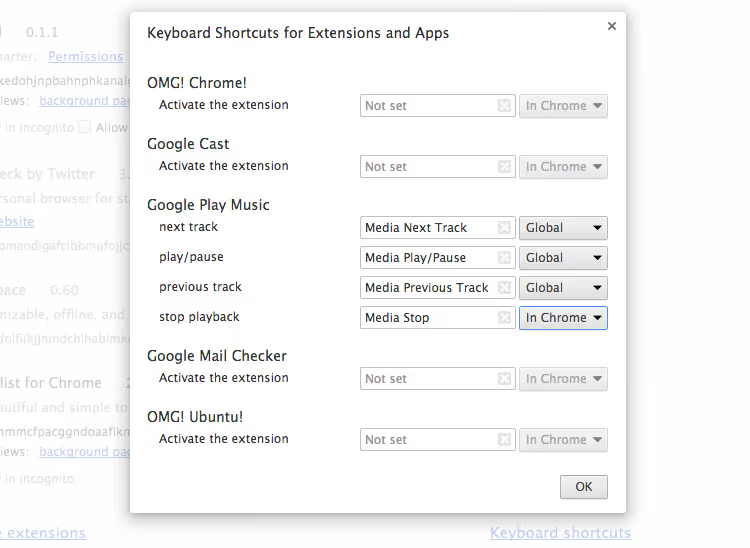
Como configurar:
Abra a página de extensões: escreva
chrome://extensionsna barra de endereço e prima Enter.Desça e clique no link «Atalhos de teclado» no canto inferior esquerdo ou vá diretamente para
chrome://extensions/shortcuts.Encontre a extensão e o seu comando. Clique no campo com a combinação atual, ou «Não definido», e prima a combinação de teclas desejada.
No menu suspenso à direita da combinação, selecione «Global» em vez de «No Chrome». Este é o passo crucial: sem ele, o atalho só funciona quando a janela do navegador está ativa.
O Chrome só aceita combinações com Ctrl ou Alt mais uma tecla adicional; não é possível atribuir nativamente uma única tecla sem um modificador. Para esse cenário, precisa de ferramentas de terceiros ao nível do sistema: AutoHotkey no Windows ou Karabiner-Elements no macOS.
Extensões para controlar leitores web
Quando as capacidades integradas do Chrome não são suficientes, as extensões adicionam suporte para serviços específicos e definições de teclas de atalho mais flexíveis.
YouTube Music Media Keys é uma extensão leve (36 KB) que permite o controlo global do YouTube Music através das teclas multimédia de hardware. Não requer configuração: instale e esqueça. Funciona mesmo quando a flag Hardware Media Key Handling está desativada; a extensão encontra o separador do YouTube Music sozinha e envia-lhe comandos. Se o separador não estiver aberto, a extensão «dorme» e não interfere com outras aplicações.
🔗 YouTube Music Media Keys na Chrome Web Store
Streamkeys é um projeto de código aberto no GitHub que oferece teclas de atalho globais para dezenas de serviços de streaming: YouTube, Spotify Web, SoundCloud, Deezer, Tidal, Pandora, Bandcamp e outros. Permite atribuir combinações personalizadas a cada ação (Reproduzir/Pausa, Seguinte, Anterior, Gosto/Não gosto, controlo de volume).
A extensão Streamkeys original na Chrome Web Store já não é atualizada, mas funciona quando instalada manualmente: descarregue o repositório do GitHub, abra chrome://extensions, ative o «Modo de programador» → «Carregar sem pacote» e selecione a pasta com o código-fonte. Para o Manifest V3, existe um fork de spacetag que é compatível com as versões atuais do Chrome e não será afetado pela descontinuação das antigas extensões MV2.
Keyata é uma extensão minimalista para vincular teclas multimédia à reprodução em qualquer site. Não está ligada a um serviço específico e deteta qualquer leitor de áudio ou vídeo aberto através da API Media Session. Isto é ideal se usar plataformas diferentes e não quiser instalar uma extensão separada para cada uma.
Para o Firefox, o navegador também suporta a API Media Session e as teclas multimédia funcionam com leitores web de raiz. Para ajustes finos, existe o extra Google Music Media Key Fix no catálogo de extras do Firefox; apesar do nome, funciona com o YouTube Music e outros serviços.
⁉️🤔 Perguntas frequentes
Porque é que as teclas multimédia deixaram de funcionar no Spotify quando o Chrome está aberto?
O Chrome interceta as teclas multimédia de hardware através da API Media Session, enviando comandos para o separador ativo com conteúdo multimédia. Quando a interceção global está ativada, o navegador captura os eventos de teclado do sistema antes que estes cheguem a outras aplicações. Para corrigir: abra
chrome://flags/#hardware-media-key-handlinge defina como Desativada. Se a flag estiver oculta na sua versão do Chrome, adicione--disable-features=HardwareMediaKeyHandlingàs propriedades do atalho e reinicie o navegador. O Spotify voltará a receber os comandos de teclado.
Posso atribuir uma única tecla sem Ctrl ou Alt?
Não com as ferramentas integradas do Chrome. O navegador só aceita combinações com
CtrlouAltmais uma tecla adicional. Para teclas únicas, precisa de ferramentas ao nível do sistema: AutoHotkey no Windows (um script comoF7::Send {Media_Play_Pause}torna F7 num Reproduzir/Pausa global) ou Karabiner-Elements no macOS com uma configuração JSON na secção Complex Modifications. Ambos funcionam antes de os eventos chegarem ao navegador.
Porque é que as teclas de atalho das extensões só funcionam quando o Chrome está focado?
Verifique o âmbito do comando em
chrome://extensions/shortcuts: encontre a extensão e, no menu suspenso à direita da combinação, selecione «Global» em vez de «No Chrome». A predefinição é «No Chrome», o que significa que o atalho só funciona quando a janela do navegador está ativa. «Global» funciona sempre, mesmo quando o Chrome está minimizado. Precisa de alterar isto manualmente para cada comando.
O Google Play Music foi descontinuado, o que devo usar em alternativa?
O Google Play Music cessou operação em dezembro de 2020, substituído pelo YouTube Music. Todas as extensões modernas neste guia funcionam com o YouTube Music, Spotify Web, Apple Music Web e outros leitores web. O YouTube Music suporta nativamente atalhos de teclado; a lista de combinações está na página de suporte da Google. Remova as extensões antigas do Google Play Music porque já não funcionam.
Chrome no Mac, as teclas multimédia não funcionam, o que devo fazer?
No macOS, as teclas multimédia controlam o leitor do sistema (Music.app ou Spotify), não o navegador. Solução rápida: mantenha premida a tecla Option enquanto prime uma tecla multimédia para enviar o comando para o Chrome. Solução permanente: instale o YouTube Music Media Keys e atribua atalhos globais através de
chrome://extensions/shortcuts. No Mac, estes funcionam sem entrar em conflito com as teclas do sistema. Em alternativa, configure o Karabiner-Elements.
O que instalar para o seu caso de uso
Controlar música a partir do teclado num navegador não é magia. É uma capacidade padrão do Chrome complementada por extensões para quem precisa de mais flexibilidade.
Se só ouve YouTube Music, instale o YouTube Music Media Keys e está feito. Precisa de suporte para uma dúzia de serviços? O Streamkeys cobre quase tudo. Tem conflitos com o Spotify de ambiente de trabalho? Desative a interceção das teclas multimédia através da flag ou da linha de comandos. Quer teclas únicas sem modificadores? AutoHotkey ou Karabiner-Elements.
O principal a lembrar: a página chrome://extensions/shortcuts e o menu suspenso «Global» são os dois locais onde a maioria dos utilizadores perde as teclas de atalho funcionais simplesmente porque não verificaram o âmbito. Verifique agora e certifique-se de que as suas extensões estão definidas como «Global». Cinco segundos poupam horas de luta com o rato.

Uma equipa profissional de escritores e editores especializados na criação de conteúdo de qualidade.