














🚫 Como excluir-se do Google Analytics
O seu site recebe dezenas ou até centenas das suas próprias visitas por dia. Testa o layout, verifica um novo plugin, inicia sessão no painel de administração, e cada uma dessas visitas é honestamente registada pelo Google Analytics como uma «sessão». Para um blogue com dois ou três autores, isto é apenas ruído nos relatórios. Para uma empresa com um departamento de desenvolvimento a executar testes de carga, já são milhares de sessões fantasma a distorcer a imagem real do tráfego.
O problema não é estar a «espreitar» as suas próprias análises. O problema são as decisões que toma com base em dados corrompidos: conclusões incorretas sobre conversões, avaliação errada de canais, orçamento de publicidade desperdiçado num segmento sem valor.
Abaixo estão quatro formas de se excluir a si, à sua equipa ou a toda a sua empresa das estatísticas do Google Analytics 4. Da mais simples (uma extensão de navegador em 30 segundos) à mais sistemática (um filtro nativo do GA4 para IP estático).
💡 Visão geral rápida:
- Instalar a extensão oficial do Google para o navegador: método para utilizadores individuais, não vinculado a um site específico
- Ativar o plugin WordPress WebKinder: método para sites WP, exclui automaticamente utilizadores com sessão iniciada
- Adicionar domínios de rastreio ao ficheiro hosts do sistema: método ao nível do sistema operativo, bloqueia o script de análise antes de este carregar
- Configurar um filtro de tráfego interno no GA4: método nativo para IP estático, não requer plugins nem modificações no sistema
1. Extensão de navegador, Complemento de exclusão do Google Analytics

O método mais rápido, que não requer acesso ao site nem direitos de administrador. A extensão oficial de exclusão do Google Analytics está disponível para Chrome, Firefox, Safari e Edge, e simplesmente impede que o rastreador JavaScript do Google (ga.js, analytics.js, gtag.js) envie dados sobre as suas visitas.
Instale-a e torne-se invisível para o Google Analytics em todos os sites, onde quer que esteja. Sem configurações, sem filtros. A extensão pesa menos de um megabyte e não torna o navegador mais lento.
A desvantagem é que só funciona no navegador onde está instalada. Abra o site noutro navegador ou em modo de navegação anónima, e o rastreio volta a estar ativo. Para um bloguista a solo isto não é crítico, para uma equipa de dez programadores já é uma dor de cabeça: todos precisam de instalar a extensão manualmente.
Adequado para: proprietários de sites individuais, bloguistas, freelancers, qualquer pessoa que trabalhe com um navegador num único dispositivo.
2. Plugin WordPress, WebKinder Integration for Google Analytics

Se o seu site está em WordPress e tem vários autores ou editores constantemente a iniciar sessão no painel de administração, uma extensão de navegador para cada pessoa não é opção. O plugin WebKinder resolve o problema de forma centralizada: qualquer utilizador com sessão iniciada é automaticamente excluído do rastreio através de um cookie.
Funciona tanto com o Google Analytics 4 como com o Google Tag Manager. Nas definições, pode escolher entre o rastreio GA e o contentor GTM, uma opção de anonimização de IP e até um shortcode para a página de Política de Privacidade através do qual os visitantes podem optar por não ser rastreados.
O plugin tem suporte ativo: mais de 10.000 instalações ativas, testado até ao WordPress 6.9, última atualização na primavera de 2026. É muito leve e não adiciona código desnecessário ao frontend, apenas o script de análise e o cookie para determinar o estado do utilizador.
Adequado para: sites WordPress com vários autores, editores, gestores de conteúdo, qualquer pessoa que inicie sessão regularmente no painel de administração.
Dica: se já tem vários plugins de análise no seu site, mantenha apenas o WebKinder e remova os restantes. Rastreadores duplicados distorcem os dados pior do que o tráfego interno.
3. Ficheiro hosts do sistema, bloqueio ao nível do SO
Um método para quem precisa de garantia absoluta: o script de análise não será carregado fisicamente porque o seu computador não conseguirá alcançar os domínios de rastreio do Google. Não é uma extensão, não é um plugin, o ficheiro hosts do sistema redireciona os pedidos para www.google-analytics.com e ssl.google-analytics.com para localhost (127.0.0.1), e o navegador simplesmente não recebe o código de rastreio.
Nuance importante: os domínios de rastreio não são o mesmo que o domínio do próprio Google Analytics. Continuará a poder visitar analytics.google.com e ver os relatórios. Apenas os endpoints de recolha de dados são bloqueados.
Onde está localizado o ficheiro hosts
No Windows, o caminho do ficheiro é:
C:\Windows\System32\drivers\etc\hosts
Se o ficheiro não for apresentado, ative os ficheiros ocultos no Explorador (Ver → Mostrar → Itens ocultos).
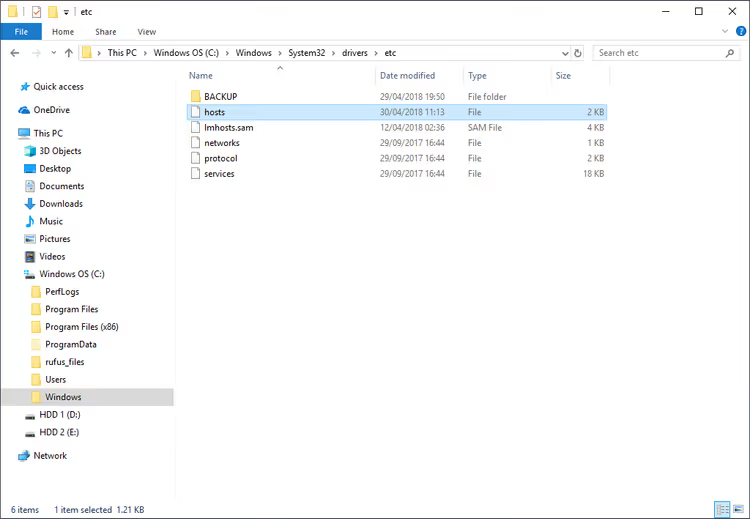
Como editar
Antes de editar, faça uma cópia do ficheiro (Ctrl+C, Ctrl+V na mesma pasta). Isto é uma cópia de segurança: se algo correr mal, restaurará o original.
Abra o ficheiro original como administrador através do Bloco de Notas e adicione duas linhas no final:
1 127.0.0.1 www.google-analytics.com 2 127.0.0.1 ssl.google-analytics.com
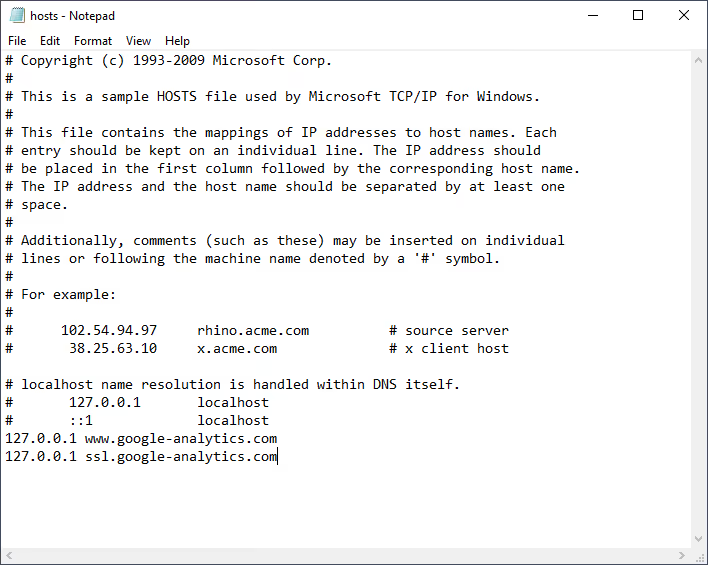
Entre o endereço IP e o domínio, pelo menos um espaço. Guarde o ficheiro. Se o Windows solicitar direitos de administrador, confirme. Sem direitos de administrador, o ficheiro hosts não pode ser editado.
Para Mac: caminho /etc/hosts, o editor é o Terminal com sudo nano /etc/hosts. As mesmas linhas.
Adequado para: programadores a testar um site localmente que não querem poluir as análises; proprietários de IP estático que precisam de um método «à prova de bala» sem plugins e extensões.
4. Filtro de tráfego interno integrado no GA4
Até julho de 2024, no Universal Analytics, isto era um «filtro de IP» nas definições da vista. No Google Analytics 4, o mecanismo é diferente e, francamente, mais lógico: define o tráfego interno ao nível do fluxo de dados e depois ativa um filtro que o exclui dos relatórios.
Passo 1: descubra o seu IP
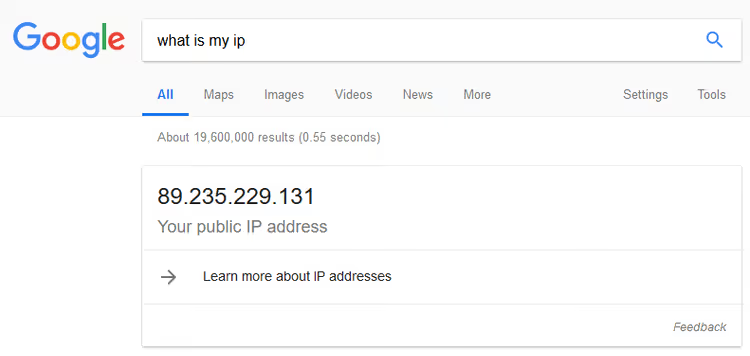
Escreva «qual é o meu ip» no Google ou vá a WhatIsMyIP.com. Anote o endereço.
Passo 2: verifique se o IP é estático
Reinicie o router e verifique o IP novamente. Se mudou, o endereço é dinâmico e o filtro de IP não funcionará para si: deixará de funcionar na próxima mudança de endereço. Se não mudou, é estático, avance.
Passo 3: configure o filtro no GA4
Vá a Google Analytics → Administração → Fluxos de dados → selecione o seu fluxo. Na secção «Definições da etiqueta», clique em «Definir tráfego interno» e crie uma regra: especifique o endereço IP (ou intervalo) e defina o valor traffic_type = internal.
Agora o GA4 adicionará o parâmetro tt=internal a todos os pedidos do seu IP, mas por si só não os exclui. Para isso, vá a Administração → Filtros de dados → encontre o filtro «Tráfego interno» pré-criado e altere-o para «Ativo (teste)». Verifique durante alguns dias no DebugView se o filtro capta apenas as suas visitas e depois altere para «Ativo».
⚠️ Importante: após ativar o filtro, os dados excluídos não podem ser recuperados, nem sequer chegam ao BigQuery. Portanto, a fase de teste é obrigatória.
Para referência: como era no Universal Analytics
Antes da transição para o GA4, o filtro era configurado de forma diferente, através de Administração → Vista → Filtros:
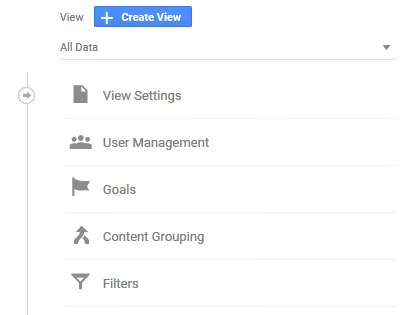
E aqui está o formulário de adição de filtro de IP na mesma interface do Universal Analytics. Nota: campos «Nome do filtro», «Tipo de filtro» (Predefinido), «Excluir» e seleção «tráfego dos endereços IP», esta lógica já não existe no GA4, onde a filtragem é configurada através do parâmetro traffic_type no fluxo de dados.
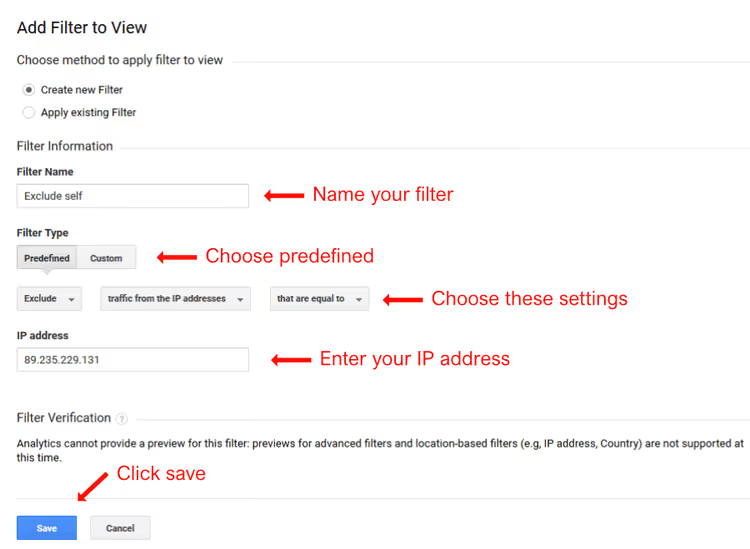
O Universal Analytics deixou de processar dados a 1 de julho de 2024. Se ainda vê a interface com «Vistas», significa que está a olhar para um arquivo, não para análises ativas. Está na hora de migrar para o GA4.
Adequado para: empresas e equipas com IP estático; quem deseja usar a ferramenta nativa do GA4 sem plugins e extensões de terceiros.
⁉️🤔 Perguntas frequentes
A extensão de exclusão do Google Analytics funciona com o GA4?
Sim, funciona. A extensão bloqueia o rastreador JavaScript do Google ao nível do navegador, não importa se é ga.js, analytics.js ou gtag.js (GA4). Fica invisível para qualquer versão do Google Analytics em qualquer site, independentemente da biblioteca de rastreio que o proprietário utilize.
O que fazer se o IP for dinâmico, mas quiser configurar um filtro do GA4?
Use a extensão de navegador (método 1) ou o plugin WordPress WebKinder (método 2), ambos não estão vinculados ao IP. Alternativa para equipas: configure a exclusão através do Google Tag Manager com uma variável personalizada baseada em cookie, os cookies não mudam quando o endereço IP muda e o filtro do GA4 permanece operacional.
É possível excluir os funcionários da empresa de forma centralizada, sem editar o ficheiro hosts em cada computador?
Sim, através de políticas de grupo do Windows (GPO), o ficheiro hosts pode ser distribuído para todas as máquinas do domínio com uma única política. Para Mac, através de perfis MDM (Jamf, Kandji). Mas a forma mais fácil é o filtro de tráfego interno do GA4 se o escritório tiver um IP estático: um parâmetro nas definições do fluxo de dados e toda a equipa é excluída de uma só vez.
Porquê o plugin WebKinder e não o MonsterInsights ou o Site Kit?
O WebKinder é mínimo: apenas código de rastreio e cookie para excluir utilizadores com sessão iniciada. Sem painel no administrador, sem upsells Pro, sem código desnecessário. O MonsterInsights e o Site Kit são ferramentas poderosas, mas para a tarefa «apenas excluir-se das estatísticas» são excessivos e adicionam dezenas de pedidos por página.
Editei o ficheiro hosts, mas ainda vejo tráfego. O que está errado?
Muito provavelmente está a abrir o site noutro navegador ou dispositivo onde o ficheiro hosts não foi editado. Ou o Google Analytics carrega não a partir de
google-analytics.com, mas através do Google Tag Manager (googletagmanager.com), caso em que o bloqueio do domínio de rastreio via hosts não funcionará. Adicione também ao ficheiro hosts127.0.0.1 www.googletagmanager.com, mas tenha em atenção que isto desativará completamente o GTM na sua máquina.
Qual o método de exclusão a escolher para a sua tarefa
Se é um bloguista a solo no WordPress, instale o WebKinder. Cinco minutos e esqueça o assunto.
Se está sozinho e tem muitos sites ou o site não está em WordPress, use a extensão de navegador. Trinta segundos e está feito.
Se é programador e precisa de um método «à prova de bala» que funcione independentemente do navegador e do CMS, edite o ficheiro hosts. Dez minutos, mas para sempre.
Se é uma empresa com um escritório em IP estático, use o filtro integrado do GA4. Ferramenta nativa, não requer instalar nada nos computadores dos funcionários.
Nenhum dos quatro métodos requer orçamento e nenhum quebra o resto das análises. Escolha o que se adapta à sua infraestrutura, configure-o numa tarde e os dados nos relatórios finalmente passarão a ser dados sobre visitantes reais, e não sobre os seus próprios cliques no seu próprio site.

Uma equipa profissional de escritores e editores especializados na criação de conteúdo de qualidade.