













Como ligar a um servidor SSH a partir do Windows, macOS ou Linux
Um servidor remoto sem SSH é como um carro sem chave. Fisicamente, ele existe, mas não consegue entrar. O SSH (Secure Shell) é precisamente essa chave que abre a porta para a linha de comandos do servidor a partir de qualquer lugar: em casa, no escritório ou num café do outro lado do mundo.
Os principiantes sentem-se muitas vezes intimidados pela janela preta do terminal com um cursor intermitente. Parece que é preciso um curso de administrador de sistemas para estabelecer a ligação. Na realidade, o comando básico cabe em três palavras e todo o processo de início de sessão demora cerca de um minuto e meio. O principal é saber qual a ferramenta a utilizar para o seu sistema operativo.
💡 Visão geral rápida:
- Abra o Terminal (macOS/Linux) ou o PowerShell (Windows) e escreva
ssh user@server, este é o comando básico para se ligar a um servidor SSH através da porta 22 - Se o servidor estiver à escuta numa porta não padrão, adicione o sinalizador
-p:ssh user@server -p 2222, e já está - Na primeira ligação, o terminal pedirá a confirmação da impressão digital do servidor, escreva
yes, isto é normal e acontece exatamente uma vez para cada novo servidor - Para o trabalho diário, configure a autenticação por chave SSH:
ssh-keygengera um par,ssh-copy-idcarrega a chave pública para o servidor e deixa de ser necessária palavra-passe
O que é o SSH e quando precisa dele
O SSH é um protocolo encriptado que cria um túnel seguro entre o seu computador e um servidor remoto. Todo o tráfego dentro do túnel é encriptado: escreve um comando na sua máquina, ele viaja até ao servidor, o servidor executa-o e devolve a resposta. Ninguém pelo meio vê os seus comandos ou palavras-passe.
Na prática, o SSH é necessário em três cenários. Em primeiro lugar, administração de servidores: alugou um VPS para um website, iniciou sessão via SSH, instalou o Nginx e o MySQL. Em segundo lugar, trabalhar com Git: o comando git push viaja através de SSH para o GitHub ou GitLab. Em terceiro lugar, transferência de ficheiros: os utilitários scp e sftp copiam dados através do mesmo túnel SSH sem exigir um servidor FTP separado.
O desenvolvimento web moderno é impossível sem SSH. Mas não precisa de ser engenheiro DevOps para o usar, basta memorizar uma dúzia de comandos e escolher um cliente para o seu SO.
Windows: OpenSSH integrado e PuTTY
Durante muito tempo, o Windows foi o único sistema sem SSH «de raiz», e foi exatamente por isso que o PuTTY apareceu. A situação mudou em 2018: a partir da versão 1809 do Windows 10 e em todos os lançamentos do Windows 11, o cliente OpenSSH está integrado por defeito.
Cliente OpenSSH integrado
Verifique se o Cliente OpenSSH está instalado. Abra Definições → Aplicações → Funcionalidades opcionais, escreva «OpenSSH» na caixa de pesquisa e certifique-se de que o componente está presente. Se não estiver, clique em «Adicionar uma funcionalidade» e selecione «Cliente OpenSSH».
De seguida, PowerShell ou Terminal do Windows. O comando é o mesmo que no Linux:
1 ssh username@server.com
Na primeira ligação, o terminal pedirá a confirmação da impressão digital, escreva yes. Depois introduza a palavra-passe do utilizador do servidor e já está. Sem software de terceiros, tudo funciona com as ferramentas integradas do Windows.
PuTTY: quando precisa de uma interface gráfica
Alguns programadores preferem a interface gráfica à linha de comandos. O PuTTY é um cliente gratuito e de código aberto que satisfaz esta necessidade. A versão atual, 0.84 (maio de 2026), pode ser descarregada do site oficial como um putty.exe autónomo (execução portátil) ou um instalador MSI.
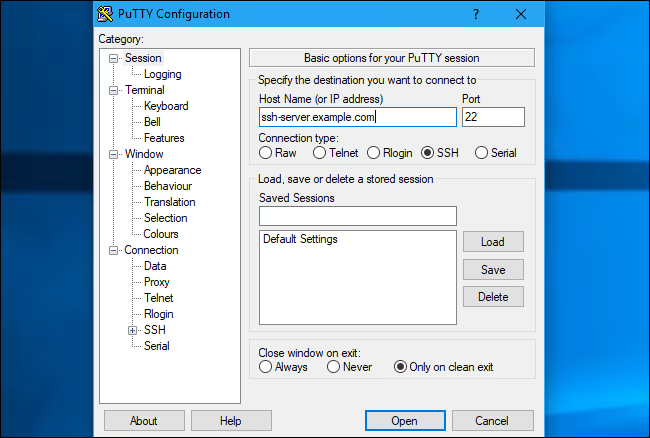
A interface é minimalista: no campo Host Name, introduza o IP ou domínio do servidor, a porta predefinida é a 22 e clique em Open. É tudo. Para autenticação por chave SSH, vá a Connection → SSH → Auth → Credentials e especifique o caminho para o ficheiro da chave privada no formato .ppk. O PuTTY não compreende chaves OpenSSH normais, pelo que precisa de as converter usando o utilitário PuTTYgen integrado.
O que escolher: OpenSSH ou PuTTY? Se trabalha constantemente com servidores através do terminal, utilize o OpenSSH integrado, é mais rápido e não requer passos extra. Se se liga uma vez por mês e quer um «lembrete» visual com sessões guardadas, o PuTTY é mais conveniente. Ambas as opções funcionam em 2026.
MacOS: terminal e comando ssh integrado
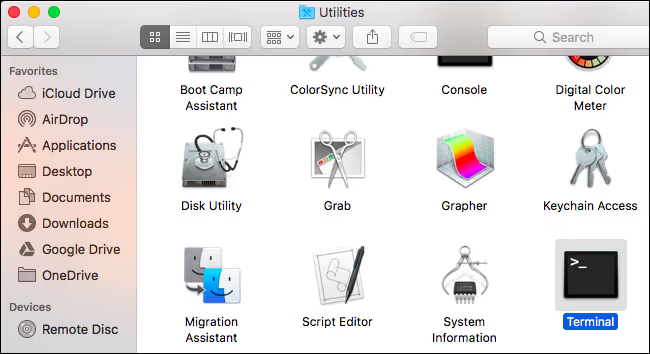
No macOS, tudo vem pré-instalado. O Terminal está em Finder → Aplicações → Utilitários → Terminal, e o comando ssh está disponível de imediato, sem passos adicionais.
Abra o Terminal e execute:
1 ssh username@server.com
Se o servidor SSH escutar numa porta não padrão, adicione a flag -p:
1 ssh username@server.com -p 2222
O sistema pedirá a palavra-passe do utilizador do servidor. Ao digitar, os caracteres não são mostrados, nem asteriscos, nem pontos. Isto não é um bug, mas uma funcionalidade de segurança: ninguém consegue espreitar o comprimento da palavra-passe. Digite às cegas e prima Enter.
Linux: sem necessidade de ferramentas adicionais
Em qualquer distribuição Linux, o cliente OpenSSH ou está pré-instalado ou pode ser instalado com um único comando:
1 sudo apt install openssh-client # Debian/Ubuntu 2 sudo dnf install openssh-clients # RHEL/CentOS/Fedora
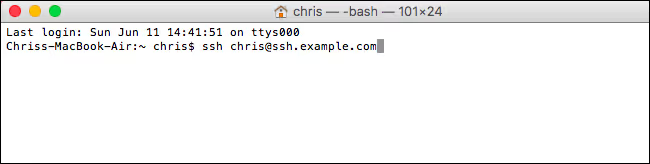
Depois disso, é exatamente o mesmo comando ssh user@server. Nenhuma diferença em relação ao macOS.
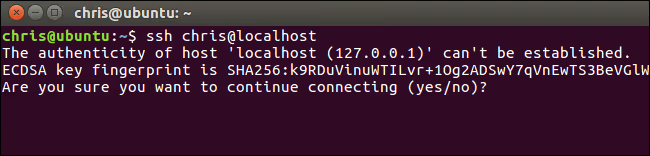
Após introduzir a palavra-passe, o sistema autentica-o e abre uma sessão no servidor. Vê a linha de comandos da máquina remota e pode agora executar comandos como se estivesse fisicamente sentado diante dela.
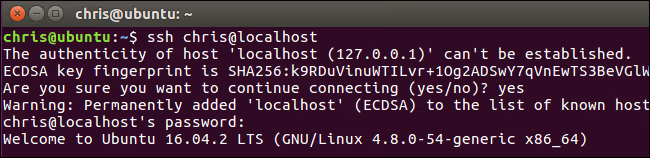
Para fechar a sessão, escreva exit ou prima Ctrl+D. Isto é universal nos três sistemas operativos.
O que fazer em relação ao aviso de fingerprint
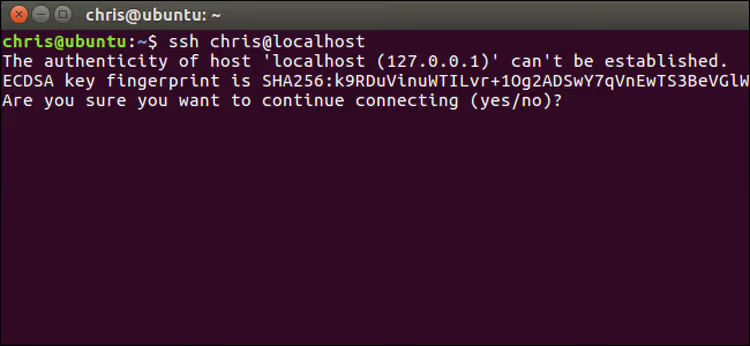
Na primeira ligação a qualquer servidor novo, o SSH mostra uma mensagem:
1 The authenticity of host 'server.com (192.168.1.1)' can't be established. 2 ECDSA key fingerprint is SHA256:... 3 Are you sure you want to continue connecting (yes/no)?
Isto é normal. O cliente está a avisá-lo: «Nunca vi este servidor antes, tem a certeza de que se está a ligar a quem pensa?» Escreva yes e prima Enter. A fingerprint será guardada no ficheiro ~/.ssh/known_hosts e a pergunta não aparecerá nas ligações seguintes.
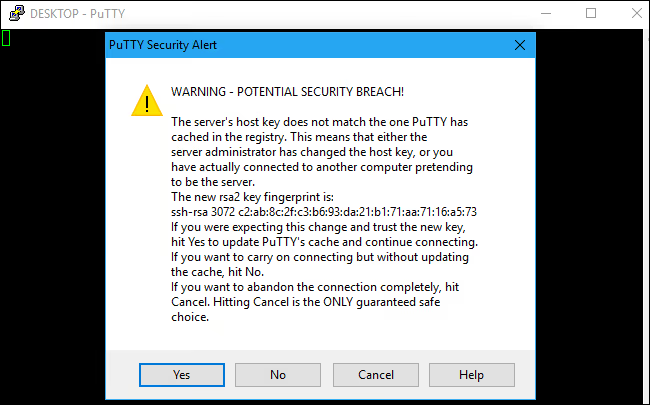
Quando soar o alarme. Se já se ligou ao servidor antes, mas agora vê o aviso WARNING: REMOTE HOST IDENTIFICATION HAS CHANGED!, pare. Isto significa uma de duas coisas: o administrador do servidor reinstalou o SSH e mudou a chave (legítimo), ou alguém está a tentar intercetar o seu tráfego através de um ataque man-in-the-middle (MITM). No primeiro caso, contacte o administrador e esclareça. No segundo, não introduza a sua palavra-passe e termine a ligação.
Dicas úteis: chaves, config e timeout
Chaves SSH em vez de palavra-passe
A autenticação por palavra-passe é inconveniente para ligações frequentes. As chaves SSH resolvem o problema: gera um par de chaves, carrega a chave pública para o servidor e o servidor reconhece-o sem pedir palavra-passe.
Geração de chaves (na sua máquina local):
1 ssh-keygen -t ed25519 -C "your_email@example.com"
Cópia da chave pública para o servidor:
1 ssh-copy-id username@server.com
Depois disto, ssh username@server.com deixa-o entrar sem palavra-passe. Mantenha a chave privada (~/.ssh/id_ed25519) em segredo, ela é o seu passaporte digital.
O ficheiro de configuração ~/.ssh/config
Se tiver vários servidores, crie o ficheiro ~/.ssh/config e defina atalhos curtos:
1 Host production 2 HostName 203.0.113.5 3 User root 4 Port 2222 5 IdentityFile ~/.ssh/production_key 6 7 Host staging 8 HostName staging.example.com 9 User deploy
Com uma configuração destas, qualquer ligação reduz-se a um atalho curto: ssh production substituirá automaticamente o anfitrião, o utilizador, a porta e o caminho da chave.
Manter a sessão ativa
A ligação cair após vários minutos de inatividade é um problema clássico. Adicione ao ficheiro ~/.ssh/config:
1 Host * 2 ServerAliveInterval 60
O cliente enviará um pacote keepalive a cada 60 segundos, impedindo o servidor de fechar a sessão.
O vídeo acima é um tutorial de SSH curto e claro para principiantes. Em 10 minutos, o autor mostra o ciclo completo: da instalação do cliente à ligação baseada em chaves no Windows, macOS e Linux.
⁉️🤔 Perguntas frequentes
Posso ligar-me a um servidor sem palavra-passe?
Sim, e esta é uma prática comum em servidores de produção. Configure a autenticação por chave SSH com o comando
ssh-copy-id, após o que não será pedida palavra-passe no início de sessão. Proteja a chave privada com uma frase de acesso, caso o seu portátil seja roubado.
Em que é que o PuTTY difere do OpenSSH?
O PuTTY é um cliente gráfico com o seu próprio formato de chave (
.ppk), gravação de sessões e separadores. O OpenSSH é um utilitário de consola que funciona de forma idêntica no PowerShell, no Terminal do macOS e em qualquer emulador Linux. Para um principiante, o PuTTY é mais visual; para um profissional, o OpenSSH é mais rápido e flexível. Ambos suportam a porta 22, portas não padrão, autenticação por chave e tunelamento.
Que porta devo indicar ao ligar-me?
Por predefinição, o SSH escuta na porta 22. Se o administrador do servidor a alterou para uma porta diferente (prática comum contra ataques de força bruta), peça-lhe o número e adicione o parâmetro
-pao comando:ssh user@server -p 2222. No PuTTY, a porta define-se no campo correspondente da janela principal.
É obrigatório confirmar a impressão digital na primeira ligação?
Sim, é um passo de segurança crítico. O SSH mostra a impressão digital da chave do servidor, escreve
yese a impressão é guardada emknown_hosts. Se saltar este passo ou escreveryescegamente a cada aviso, arrisca-se a dar a sua palavra-passe a um atacante que falsificou o servidor. A impressão digital verificada é normalmente publicada pelo administrador na documentação do servidor.
Então, que cliente deve escolher?
Para a maioria das tarefas diárias, o OpenSSH integrado é suficiente. Está disponível no Windows, macOS e Linux, funciona da mesma forma e não requer instalação. O cenário é simples: abra o terminal, escreva ssh user@server e trabalhe.
Se administra uma dúzia de servidores diariamente, invista 15 minutos no ficheiro ~/.ssh/config e na autenticação por chave. É um investimento único que poupa horas por mês.
Escolha o PuTTY em dois casos: trabalha em Windows e fundamentalmente não quer lidar com a linha de comandos, ou precisa de um gestor visual de sessões gravadas com estrutura em árvore. Caso contrário, o OpenSSH integrado trata de tudo igualmente bem.
O principal é começar com a sua primeira ligação hoje. A assustadora janela preta tornar-se-á uma ferramenta de trabalho familiar em meia hora.

Uma equipa profissional de escritores e editores especializados na criação de conteúdo de qualidade.