













 IAImagem ilustrativa gerada por IA
🖥 Como ligar o seu computador de qualquer lugar do mundo: configurar o Wake-on-LAN com Android e Raspberry Pi
Precisa urgentemente de um ficheiro do seu computador de casa, mas está a centenas de quilómetros de distância. Ou quer iniciar uma tarefa pesada antes de chegar a casa. Parece-lhe familiar?
O Wake-on-LAN resolve este problema em teoria. Um «magic packet» e a máquina liga-se. Na prática, porém, tudo depende do router: a maioria dos modelos domésticos ou não consegue reencaminhar pacotes WoL a partir da internet ou fá-lo de forma pouco fiável.
Reunimos um método funcional que contorna as limitações de um router típico de ISP. Não precisa de um router caro com suporte para reencaminhamento de magic packets. Precisa de um Raspberry Pi (ou qualquer servidor Linux ligado 24 horas por dia), um telemóvel Android e duas aplicações.

💡 Visão geral rápida:
- Configure o reencaminhamento de portas no router: 22 para o PC e 2222 para o Raspberry Pi
- Ative o Wake-on-LAN na BIOS e no controlador do adaptador de rede, obtenha o endereço MAC
- Instale o OpenSSH Server no Windows e o Etherwake no Raspberry Pi
- Crie duas tarefas no Tasker: modo de suspensão e ativação do PC via SSH
- Coloque ambos os botões como widgets no ecrã inicial do Android
Como funciona
O esquema é simples. Toca num widget do Tasker no ecrã inicial do seu telemóvel. O plugin SSH Tasker liga-se via SSH ao Raspberry Pi através da internet. O Raspberry Pi envia um pacote Wake-on-LAN local para o seu computador, e este liga-se.
O segundo botão faz o oposto: liga-se via SSH diretamente ao Windows e executa o comando shutdown -h para o modo de suspensão.
Porque é que uma simples aplicação «WoL para Android» não funciona? Porque o Wake-on-LAN foi concebido como um protocolo local. Um magic packet é uma trama de broadcast que o router, por predefinição, não encaminha para a WAN. Precisa de um intermediário dentro da rede (um Raspberry Pi ou outro servidor sempre ligado) para receber o comando da internet e enviar o pacote localmente.
Do que vai precisar:
Um telemóvel Android com o Tasker e o SSH Tasker Plugin instalados
Um router com capacidade de reencaminhamento de portas (a grande maioria dos modelos tem)
Um Raspberry Pi ou qualquer servidor Linux doméstico a funcionar 24 horas por dia
Um PC de secretária com Windows 10 ou 11, ligado via Ethernet (os adaptadores Wi-Fi raramente suportam WoL)
Passo 1: reencaminhamento de portas no router
A única coisa necessária do router é abrir duas portas para ligações SSH de entrada. NÃO é necessário o reencaminhamento de magic packets; o Raspberry Pi tratará disso.
Aceda à interface web do router e localize a secção de Reencaminhamento de Portas. A localização exata depende do modelo; as instruções para o seu router são fáceis de encontrar através de pesquisa.
Crie duas regras:
Porta 22 → endereço IP local do PC de secretária com Windows. Para evitar que o endereço mude após um reinício, reserve-o nas definições de DHCP (geralmente chamado Reserva DHCP ou Atribuição Estática)
Porta 2222 → endereço IP local do Raspberry Pi. Reserve-o da mesma forma
A porta 2222 não é escolhida por «segurança por obscuridade», mas simplesmente para separar dois dispositivos atrás de um único IP externo. Cada dispositivo recebe a sua própria porta.
Passo 2: aceder à rede doméstica a partir da internet
Para se ligar do exterior, precisa de saber o endereço IP externo atribuído pelo ISP. Se o endereço for dinâmico (e para a maioria das pessoas é), muda uma vez por dia ou quando o router reinicia.
A solução é o DNS dinâmico. No Raspberry Pi, que já está ligado 24 horas por dia, pode configurar um cliente DDNS. A Cloudflare disponibiliza uma API para atualizar registos DNS, e o cloudflared ou um script Python podem tratar da automatização. Após a configuração, terá um endereço permanente como home.example.com que aponta sempre para o IP atual da sua rede.
Se não quiser configurar o DDNS, verifique se o seu ISP oferece um IP estático como serviço adicional. Mas o DDNS num Raspberry Pi é gratuito e funciona durante anos sem intervenção.
Passo 3: preparar o computador para ser ativado
Ativar o WoL na BIOS/UEFI
Reinicie o PC e entre na BIOS (normalmente a tecla Del, F2 ou F10 durante o arranque). Encontre a definição Wake-on-LAN ou Power On by PCI-E e ative-a. As interfaces da BIOS variam entre diferentes fabricantes; se não encontrar a opção, procure instruções específicas para o modelo da sua placa-mãe.
Configurar o adaptador de rede no Windows
O adaptador de rede também pode bloquear a ativação. Verifique o seguinte:
Prima Win + R, escreva
ncpa.cple prima Enter para abrir a janela «Ligações de Rede»Clique com o botão direito no adaptador Ethernet → Propriedades → botão Configurar → separador Avançadas
Encontre Wake on Magic Packet na lista e defina o valor como Enabled
Vá ao separador Gestão de energia e ative ambas as caixas de verificação: «Permitir que este dispositivo reative o computador» e «Permitir apenas que um magic packet reative o computador»
Obter o endereço MAC
O endereço MAC é o «destino» do magic packet. Sem ele, a ativação não funcionará.
Prima Win + R, execute cmd /k ipconfig /all. Encontre o adaptador Ethernet e copie a linha «Endereço Físico»; tem o aspeto 01-23-45-67-89-AB. Substitua os hífenes por dois pontos: 01:23:45:67:89:AB. Este é o formato exato que o Etherwake requer.
Passo 4: instalar o servidor SSH no Windows
O OpenSSH Server está integrado no Windows 10 e 11, mas não está instalado por predefinição. Abra Definições → Sistema → Funcionalidades Opcionais → Adicionar uma funcionalidade. Encontre OpenSSH Server e clique em Instalar.
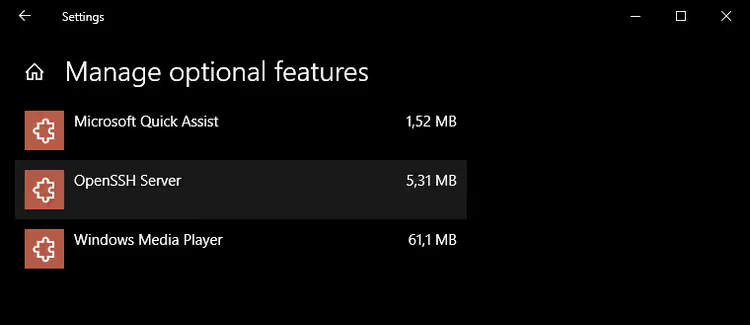
Após a instalação, reinicie o computador. Depois prima Win + R, escreva services.msc e encontre o serviço OpenSSH SSH Server. Abra as suas propriedades e defina o tipo de arranque como Automático (Início Atrasado). Inicie o serviço.
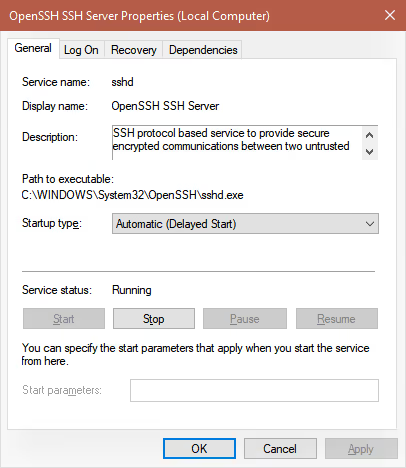
Se o serviço não iniciar, verifique se o Windows está atualizado para a versão mais recente. Em compilações mais antigas do Windows 10, o OpenSSH Server era uma funcionalidade beta e funcionava de forma pouco fiável.
Palavra-passe para acesso SSH ao Windows
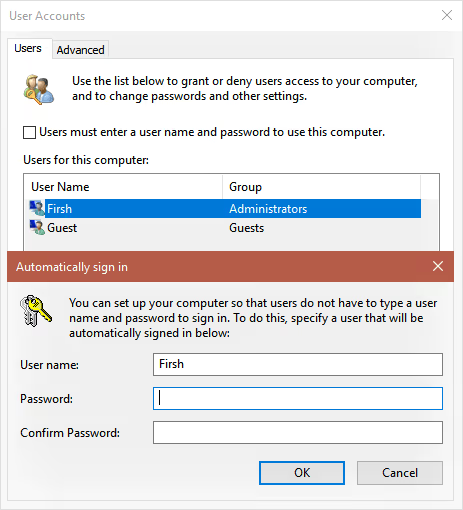
O SSH requer autenticação. A abordagem mais simples é usar a palavra-passe da sua conta Windows. Se normalmente inicia sessão sem palavra-passe (início de sessão automático), precisa de definir uma.
A palavra-passe SSH deve ser forte: abre acesso total ao computador a partir da internet. Use pelo menos 12 caracteres com letras maiúsculas, minúsculas e números.
Se não quiser introduzir uma palavra-passe sempre que o PC inicia, configure o início de sessão automático: Win + R → netplwiz → desmarque «Os utilizadores têm de introduzir um nome de utilizador e uma palavra-passe para utilizar este computador» → introduza a palavra-passe duas vezes.
Passo 5: configurar o Raspberry Pi
Ativar o SSH e alterar a porta
Se o Raspberry Pi executa o Raspberry Pi OS (anteriormente Raspbian), ative o SSH através de Menu → Preferências → Configuração do Raspberry Pi → separador Interfaces: coloque o interruptor SSH em Ativado.
Agora altere a porta de 22 para 2222. Abra um terminal e execute:
1 sudo nano /etc/ssh/sshd_config
Localize a linha #Port 22, descomente-a (remova o #) e substitua 22 por 2222:
1 Port 2222
Prima Ctrl + X, depois Y e Enter para guardar. Reinicie o Raspberry Pi.
Instalar o Etherwake
O Etherwake é um pequeno utilitário que envia um magic packet pela rede local. Instale-o com um único comando:
1 sudo apt-get install etherwake
Teste-o: desligue ou coloque o PC em suspensão e execute no Raspberry Pi:
1 sudo etherwake 01:23:45:67:89:AB
Substitua 01:23:45:67:89:AB pelo endereço MAC real do seu computador (obtido no passo 3). Se o PC ligar, está tudo configurado corretamente. Não avance até este teste ser bem-sucedido.
Palavra-passe do Raspberry Pi
O nome de utilizador SSH é pi (não é root). Defina uma palavra-passe se ainda não o fez. Basta executar passwd no terminal. Ao contrário da palavra-passe do Windows, esta não lhe vai complicar a rotina diária; só a introduz durante a configuração.
Passo 6: configurar o Android
Instalar o Tasker e o SSH Tasker Plugin
Vai precisar de duas aplicações pagas da Google Play:
Tasker, uma plataforma de automação Android capaz de muito mais do que apenas executar comandos
SSH Tasker Plugin, um plugin que adiciona uma ação de ligação SSH ao Tasker com a capacidade de guardar várias ligações
Não encontrámos alternativas gratuitas fiáveis à combinação Tasker + SSH Plugin. O Tasker paga-se a si próprio através de dezenas de cenários de automação, e o plugin vale o seu preço pela estabilidade.
Após a instalação, o Tasker aparece na barra de notificações. Desde que não utilize acionadores e sensores, o funcionamento constante é desnecessário. Desative a notificação persistente: Definições → Monitorização → desmarque "Executar em primeiro plano" e "Mostrar ícone de notificação".
Tarefa para o modo de suspensão
Crie uma tarefa que envie o PC para suspensão ou o desligue:
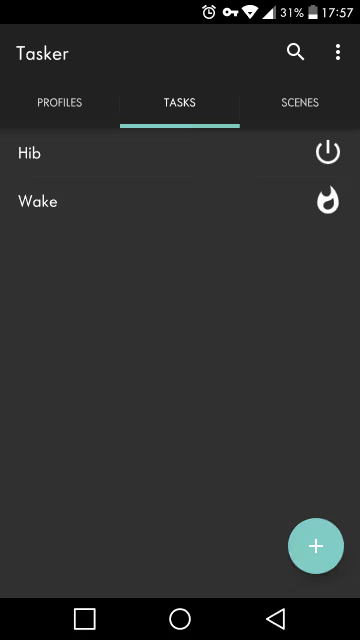
Abra o separador Tarefas, toque em + e dê um nome à tarefa (por exemplo, Hibernar)
Adicione uma ação: toque em + → escreva
sshno filtro → selecione SSH Plugin
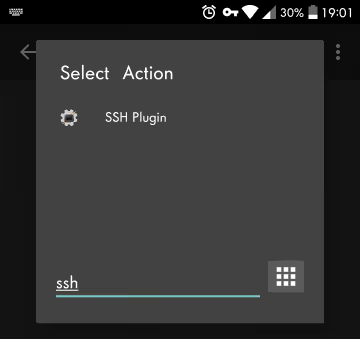
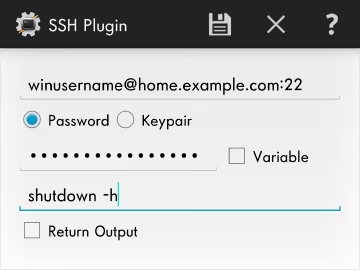
- Toque em Configuração e preencha os campos:
1 Address: winusername@home.example.com:22 2 Password: your Windows password 3 Remote Command: shutdown -h
winusername é o nome da sua conta Windows. home.example.com é o seu domínio DDNS (substitua pelo real). A porta 22 é a que foi reencaminhada para o PC no passo 1.
Para um encerramento completo em vez de suspensão, utilize o comando shutdown -f.
Tarefa para ligar o computador
Crie uma segunda tarefa chamada Ligar:
Adicione uma ação SSH Plugin e toque em Configuração
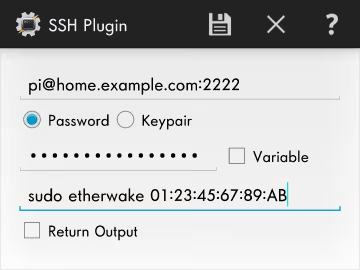
Preencha os detalhes para o Raspberry Pi:
1 Address: pi@home.example.com:2222 2 Password: password for the pi user on the Raspberry Pi 3 Remote Command: sudo etherwake 01:23:45:67:89:AB
Note que a porta é 2222, o nome de utilizador é pi e o comando é sudo etherwake com o endereço MAC do seu PC.
Widgets no ecrã inicial
Resta apenas colocar ambas as tarefas como botões. Pressione longamente um espaço vazio no ecrã inicial → Widgets → procure Tasker → selecione Tarefa (não "Atalho de tarefa", que funciona pior). Escolha a tarefa Ligar e repita para Hibernar.

Os botões funcionam através de dados móveis; não precisam de Wi-Fi. Toda a comunicação é feita via SSH através do endereço IP externo.
Alternativa: cliente SSH para execução manual
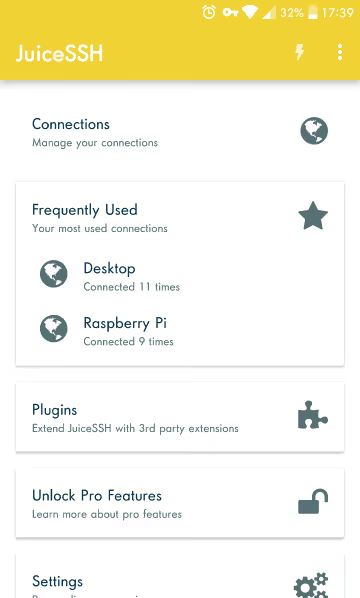
Se não quiser pagar pelo Tasker e não se importar de introduzir dois comandos manualmente, instale um cliente SSH. O JuiceSSH foi, infelizmente, removido da Google Play no final de 2025, mas existem alternativas: ConnectBot (gratuito, código aberto) ou Termius. Permitem guardar os detalhes de ligação para o PC e o Raspberry Pi. Para ligar o computador, abra a ligação ao Raspberry Pi e escreva sudo etherwake <MAC>; para desligar, ligue-se ao Windows e escreva shutdown -h.
Os widgets de um toque não estão disponíveis nas versões gratuitas, e a subscrição paga do Termius custa mais do que comprar o Tasker definitivamente. Mas manter um cliente SSH como ferramenta de reserva para comandos SSH pontuais é útil.
Vídeo: configuração passo a passo de Wake-on-LAN via Android
Um tutorial em vídeo detalhado em inglês, desde a ativação do WoL na BIOS até ao envio do pacote a partir do telemóvel:
⁉️🤔 Perguntas frequentes
Este método funciona com o Windows 11?
Sim, todos os passos são idênticos. O OpenSSH Server no Windows 11 é instalado da mesma forma através das «Funcionalidades Opcionais». As interfaces
ncpa.cpleservices.mscnão mudaram. Em algumas compilações do Windows 11 24H2, a porta 22 está bloqueada pela firewall por predefinição; adicione uma regra de entrada para a porta 22 na Firewall do Windows Defender, caso contrário o Tasker não se ligará ao PC.
Posso fazer isto sem um Raspberry Pi?
Pode, se o seu router for capaz de reencaminhar pacotes WoL a partir da WAN e tiver ARP estático. Routers com OpenWrt, ASUSWRT-Merlin ou MikroTik permitem-no. Com o firmware de origem de um router típico de ISP, as hipóteses são reduzidas, razão pela qual adicionámos o Raspberry Pi como intermediário. A opção do router é mais barata, mas o Raspberry Pi dá controlo total e abre dezenas de outros cenários, desde VPN ao Pi-hole.
Porque não posso usar Wi-Fi em vez de Ethernet?
O Wake-on-LAN por Wi-Fi (Wake on Wireless LAN) existe, mas funciona de forma pouco fiável. A maioria dos adaptadores Wi-Fi desliga o chip de rádio no modo de suspensão e deixa de escutar a rede. Um adaptador Ethernet permanece em alimentação de reserva e responde a um magic packet de forma fiável. Se o PC estiver longe do router, os adaptadores powerline podem fornecer uma ligação Ethernet através da cablagem elétrica.
Tenho de pagar pelo Tasker e pelo plugin?
O Tasker e o SSH Tasker Plugin são aplicações pagas, mas custam muito pouco (verifique na Google Play da sua região o preço exato, pois varia consoante a moeda). Não existem substitutos gratuitos diretos que funcionem de forma igualmente fiável. Como compromisso, use o ConnectBot (um cliente SSH gratuito) para introdução manual de comandos, mas não terá botões de um toque.
Quão seguro é isto?
O túnel SSH é encriptado. Os principais pontos de risco são a necessidade de a palavra-passe ser forte (especialmente no Windows, uma vez que abre acesso total ao PC) e as portas 22 e 2222 não deverem ser usadas para mais nada. Para proteção adicional, pode mudar para chaves SSH em vez de palavras-passe, mas isso complicará a configuração do Tasker.
E se o ISP usar CGNAT?
Atrás de CGNAT (Carrier-Grade NAT), o endereço IP externo fica indisponível para ligações de entrada, pelo que o reencaminhamento de portas não funcionará. As soluções incluem solicitar um IP público ao ISP (muitas vezes por uma pequena taxa adicional), usar IPv6 (se for suportado em ambas as extremidades) ou configurar um túnel via Tailscale/ZeroTier no Raspberry Pi.
Vale a pena o esforço
A cadeia descrita parece complicada, mas pode ser montada numa hora ou hora e meia. O resultado são dois botões no seu telemóvel que ligam e desligam fisicamente o seu PC a partir de qualquer lugar com acesso à internet. Sem intermediários, sem subscrições.
O cenário mais comum: está de férias e precisa de um ficheiro do seu computador de casa. Toque no botão Ligar, aguarde um minuto, ligue-se via ambiente de trabalho remoto (Chrome Remote Desktop, VNC ou similar) e trabalhe como se estivesse à sua secretária. Quando terminar, toque em Hibernar.
Além disso, o campo está totalmente aberto para a automação. Adicione um gatilho de geolocalização no Tasker: à medida que se aproxima de casa, o PC liga-se automaticamente. Fixe uma etiqueta NFC junto à porta de entrada: encoste o telemóvel e o PC entra em suspensão. É para isso que o Tasker foi concebido.
Se o método lhe parecer demasiado complicado, comece pelo Raspberry Pi e o Etherwake. Verifique se o comando sudo etherwake <MAC> liga o PC localmente. Isso é metade da batalha. O resto é adicionar sequencialmente os elos: DDNS, portas, Tasker.

Uma equipa profissional de escritores e editores especializados na criação de conteúdo de qualidade.