














🛟 Como restaurar o WordPress a partir de um backup: cPanel, FTP, plugin, phpMyAdmin
O seu site está em baixo. Um ecrã branco, um erro 500 ou, pior, uma instalação limpa do WordPress sem uma única página sua. O fornecedor de alojamento encolhe os ombros e não há nenhum backup «de segurança». Parece-lhe familiar?
Mas se tiver um backup, ainda é cedo para entrar em pânico. O WordPress pode ser restaurado a partir de um backup através de quatro métodos comprovados e nenhum deles requer um administrador de servidor. O acesso ao painel de administração, cPanel ou FTP é suficiente.
Compilámos instruções passo a passo para os quatro métodos: desde a importação XML integrada até ao carregamento manual de ficheiros via FileZilla. Escolha o que corresponde ao backup que tem e recupere o seu site.
💡 Visão geral rápida:
- Restaure o seu site com o WordPress Importer se tiver um ficheiro WXR de «Ferramentas → Exportar»; o processo demora 5 a 10 minutos.
- Utilize o ManageWP para restauro com um clique a partir da cloud se o plugin Worker tiver sido ligado previamente.
- Carregue um dump
.sqlvia phpMyAdmin quando a base de dados está corrompida, mas os ficheiros do site estão intactos. - Utilize o Backup do cPanel para carregar a base de dados ou o diretório home; o método mais fiável quando tem acesso ao painel de alojamento.
- Ligue-se via FTP através do FileZilla e carregue os ficheiros manualmente quando o painel de alojamento está indisponível, mas tem acesso FTP.
Restauro através do plugin WordPress Importer (XML)
O cenário mais simples: fez sabiamente uma exportação via «Ferramentas → Exportar» no painel de administração do WordPress e recebeu um ficheiro WXR com a extensão .xml. Este ficheiro contém artigos, páginas, comentários, tags e links para ficheiros multimédia, mas não os ficheiros em si da pasta wp-content/uploads.
Para o restauro, precisa do plugin oficial WordPress Importer. É gratuito e pode ser instalado a partir do repositório do WordPress num minuto.
Passo a passo:
Instale um WordPress limpo no seu alojamento (se o site foi completamente eliminado). Sem o núcleo, não há para onde importar; o WXR não contém ficheiros de sistema.
Vá a «Plugins → Adicionar novo», procure por
WordPress Importer, instale e ative.Navegue para «Ferramentas → Importar», clique em «WordPress» e selecione o seu ficheiro
.xml.No ecrã de importação, marque a caixa «Transferir e importar anexos de ficheiros»; o WordPress tentará descarregar os ficheiros multimédia a partir dos URLs no backup. Isto só funciona se o site original ainda estiver ativo e a servir as imagens.
Clique em «Submeter» e aguarde a conclusão. Para ficheiros grandes (mais de 10-15 MB), o processo pode demorar vários minutos.
Limitação: ficheiros XML maiores do que o tamanho máximo de carregamento do PHP não passarão. Verifique o limite em «Multimédia → Adicionar novo», onde o max_upload_size é exibido. Se o seu backup for maior, aumente o limite via php.ini ou .htaccess, ou contacte o suporte do seu alojamento.
Restauro via ManageWP (serviço cloud)
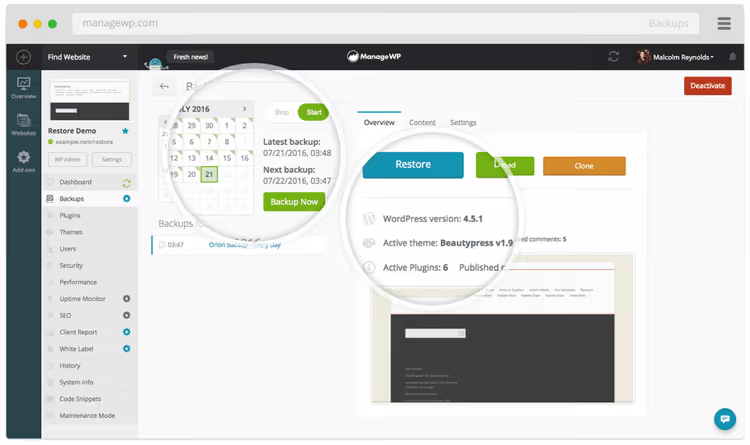
O ManageWP é uma plataforma cloud da GoDaddy para gestão centralizada de dezenas de sites WordPress. O plano gratuito inclui backups automáticos mensais com armazenamento na cloud; os backups premium ($1 por mês por site em junho de 2026) adicionam snapshots manuais e agendamento flexível: diário, horário ou sob demanda.
O plugin ManageWP Worker é necessário em cada site. Após a ligação ao painel managewp.com, o restauro faz-se em três cliques:
- No painel do ManageWP, selecione o site que precisa de restaurar.
- Clique em «Backups» e escolha o ponto de restauro desejado.
- Clique em «Restore» e aguarde a mensagem «Website restored successfully».
O backup é armazenado fora do servidor, pelo que o restauro funciona mesmo que o alojamento esteja completamente em baixo. A desvantagem é óbvia: o ManageWP precisa de estar ligado antecipadamente. Se não houver backups no painel, este método não é para si; prossiga para as opções manuais abaixo.
Restauro via phpMyAdmin (apenas base de dados)
Se tiver um ficheiro .sql (um dump da base de dados) e os ficheiros do tema e plugins estiverem no lugar, só precisa de restaurar o conteúdo. O acesso ao phpMyAdmin está disponível em qualquer cPanel (em «Bases de Dados»).
Restauro completo de toda a base de dados:
- Abra o phpMyAdmin e selecione a base de dados do WordPress na coluna da esquerda.
- No menu superior, clique em «Importar».
- Clique em «Escolher ficheiro» e selecione o seu backup
.sql. - Desça e clique em «Executar». O processo irá sobrescrever todas as tabelas com os dados do backup.
Restauro de uma única tabela:
Situação: apenas a wp_posts ou a wp_options está corrompida, tudo o resto está intacto. Nesse caso:
- Na coluna da esquerda do phpMyAdmin, encontre a tabela necessária e clique nela.
- Clique em «Esvaziar» (Truncate) para eliminar os dados atuais.
- Depois clique em «Importar» e carregue o ficheiro
.sqlespecífico para essa tabela.
Aviso fundamental: o phpMyAdmin só funciona com a base de dados. O tema, plugins, ficheiros multimédia e o núcleo do WordPress estão no sistema de ficheiros. Se a pasta wp-content estiver danificada ou em falta, um ficheiro .sql por si só não é suficiente; precisa de um backup completo (métodos cPanel ou FTP abaixo).
Restauro via Backup do cPanel
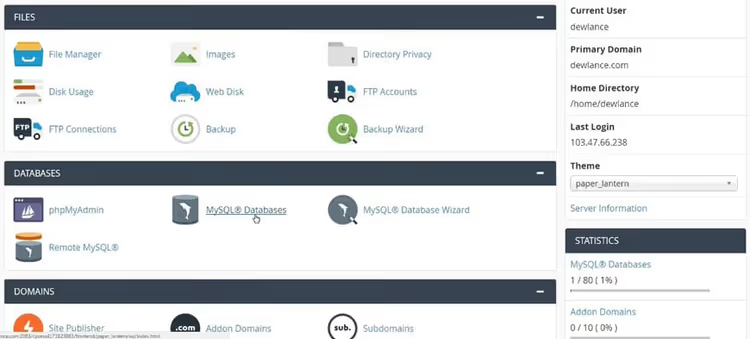
Muitos fornecedores de alojamento criam backups automáticos via cPanel. Se o seu plano incluir serviços de backup, a secção «Backup» (ou «Assistente de Backup») contém arquivos prontos para descarregar.
O cPanel oferece dois tipos de backups parciais:
- Backup da Base de Dados MySQL: um dump de base de dados separado (semelhante ao
.sqldo phpMyAdmin). Restaurado através do carregamento na mesma secção. - Backup do Diretório Home: um arquivo dos ficheiros do
public_html, que inclui temas, plugins, ficheiros multimédia e o núcleo do WordPress.
Ordem de restauro: carregue primeiro o diretório home, depois a base de dados. Se o fizer ao contrário, o conteúdo restaurado pode fazer referência a ficheiros que ainda não foram carregados.
Um backup Completo do cPanel inclui o domínio, subdomínios, bases de dados, email, certificados SSL e configuração. No entanto, não o pode restaurar sozinho através do cPanel; apenas um administrador de servidor o pode fazer via WHM. Se tiver um backup completo, contacte o suporte do seu alojamento.
Restauro via FTP (carregamento manual de ficheiros)
O último recurso quando o painel de alojamento está indisponível. Precisa de um cliente FTP (o gratuito FileZilla para Windows/Mac/Linux) e de uma conta FTP, que cria no cPanel ou obtém junto do suporte do alojamento.
Sequência de ações:
- Inicie o FileZilla e introduza os detalhes de ligação: servidor (normalmente
ftp.your-domain.comou o IP do servidor), nome de utilizador, palavra-passe e porta (21 para FTP normal, 22 para SFTP). - Após a ligação, os ficheiros no seu computador estão à esquerda, o servidor está à direita. Encontre a pasta
public_html(ouwww) no servidor. - Arraste os ficheiros de backup do painel esquerdo para o direito. O FileZilla perguntará sobre a substituição; confirme para todos os ficheiros.
- Aguarde a conclusão da transferência. Backups grandes (centenas de megabytes) demoram dezenas de minutos a carregar.
Nota importante: um backup FTP é apenas de ficheiros. A base de dados (.sql) deve ser restaurada separadamente via phpMyAdmin, como descrito acima. Sem a base de dados, o site não funcionará; o WordPress armazena o conteúdo e as configurações nela.
Este tutorial de 15 minutos demonstra na prática o backup completo e o restauro do WordPress usando o plugin Duplicator, um método alternativo que cria um arquivo de migração (ficheiros + base de dados) e não requer trabalho manual com FTP e phpMyAdmin.
⁉️🤔 Perguntas frequentes
Que método de restauro devo escolher?
Se tiver um ficheiro WXR de «Exportar», use o WordPress Importer. Se o ManageWP estava ligado previamente, restauro em três cliques a partir da cloud. Se tiver apenas um ficheiro
.sql, phpMyAdmin. Se tiver um backup completo com ficheiros, Backup do cPanel. Se o painel de alojamento estiver indisponível, mas tiver acesso FTP e uma cópia do public_html, carregamento manual via FileZilla mais restauro separado da base de dados. Combine os métodos com base no que realmente tem disponível.
Posso restaurar um site sem a base de dados?
Não. A base de dados (
.sql) contém conteúdo, configurações, utilizadores e o mapeamento «página → modelo». Os ficheiros são apenas a estrutura. Sem a base de dados, o WordPress criará um site vazio durante a instalação e pedir-lhe-á para passar novamente pela configuração de cinco minutos.
O que devo fazer se o backup tiver mais de um ano?
Restaure-o e, em seguida, atualize imediatamente o WordPress, os plugins e o tema para as versões atuais. Versões mais antigas de plugins podem conter vulnerabilidades; após o restauro, verifique o site quanto a problemas de segurança e execute uma atualização completa a partir do painel de administração.
Quanto tempo demora o restauro?
Importação XML: 5 a 15 minutos dependendo do tamanho. ManageWP: 2 a 5 minutos. phpMyAdmin: 1 a 5 minutos. Backup do cPanel: 5 a 15 minutos para o carregamento. FTP: 10 a 40 minutos com uma boa ligação. O restauro completo de um site grande (um gigabyte ou mais) via FTP + phpMyAdmin pode demorar uma hora ou mais.
Porque é que o site parece diferente após o restauro?
Muito provavelmente, a pasta
wp-content/uploadscom os ficheiros multimédia não foi carregada. A importação WXR descarrega imagens apenas se o site original ainda estiver ativo e a servi-las via URL. Para o restauro manual, verifique se a pastauploadsfoi completamente copiada parawp-content. Além disso, após o restauro, vá a «Configurações → Links permanentes» e simplesmente clique em «Guardar»; isto reinicia a cache de rotas.
O que fazer agora mesmo se o seu site está em baixo
Nada de pânico nem cliques caóticos. Aqui está o plano de ação:
Verifique o que tem disponível. Vá ao email do seu alojamento e procure mensagens de backup. Abra o cPanel → Backup e veja se existem arquivos prontos. Verifique se o ManageWP ou outro serviço de backup está ligado.
Determine o tipo de backup e escolha o método apropriado acima.
.xml→ WordPress Importer..sql→ phpMyAdmin. Arquivopublic_html→ cPanel ou FTP. Nada disponível → contacte o suporte do seu alojamento, pois muitas vezes eles armazenam backups do lado deles.Restaure primeiro os ficheiros, depois a base de dados. Esta é a regra de ouro: primeiro a estrutura de ficheiros, depois os dados. Caso contrário, o conteúdo fará referência a recursos inexistentes.
Após o restauro, atualize tudo. O WordPress, plugins e o tema devem estar atuais. Execute uma verificação do site através da Saúde do Site (uma ferramenta integrada no painel de administração do WordPress) e certifique-se de que está tudo verde.
E, mais importante, configure backups automáticos agora mesmo se ainda não o fez. O gratuito BackWPup envia backups para a cloud de forma programada. O mais avançado WPvivid pode migrar um site entre domínios com um clique. Abordámos ambas as opções em detalhe em guias separados; configure um deles para que, da próxima vez que o seu site ficar em baixo, não seja uma catástrofe, mas simplesmente uma ocasião para clicar calmamente em «Restaurar».

Uma equipa profissional de escritores e editores especializados na criação de conteúdo de qualidade.