














🔄 Como reinstalar o WordPress sem perder conteúdo: 4 métodos funcionais 2026
O seu site WordPress foi abaixo após a última atualização. Ecrã branco, erro de base de dados ou loop de redirecionamento. Desativou os plugins via FTP, repôs o .htaccess, limpou a cache. Nada funcionou.
Então só resta um caminho: reinstalar o WordPress. Usando as ferramentas integradas, isto demora dois minutos sem perder conteúdo. Abaixo estão quatro métodos funcionais: desde o botão integrado até uma reinicialização total via cPanel.
💡 Visão geral rápida:
- Faça um backup completo da base de dados e dos ficheiros antes de qualquer reinstalação, esta é a sua salvaguarda contra falhas imprevisíveis
- Método 1: o botão em Painel → Atualizações, a forma mais simples de substituir os ficheiros principais preservando o conteúdo
- Método 2: o comando WP-CLI
wp core download --skip-content --forcepara servidores com acesso SSH - Método 3: substituição manual via FTP quando o painel de administração está inacessível e o alojamento não dispõe de WP-CLI
- Método 4: eliminação total via cPanel ou um plugin para repor o site de raiz
- Método bónus usando o plugin WP Reset para uma reinicialização seletiva com instantâneos de proteção
Quando se justifica reinstalar o WordPress
A reinstalação não é uma panaceia para todos os erros. Em nove de cada dez casos, o problema resolve-se com correções direcionadas: repor o .htaccess, desativar um plugin conflituante ou recuperar após um ataque. Mas há situações em que substituir o núcleo é um passo razoável:
- Esgotou todos os outros métodos de diagnóstico e o erro persiste. O núcleo pode ter sido corrompido durante uma atualização automática falhada ou após um ataque.
- Precisa de um ambiente de testes limpo. Os criadores de temas e plugins reinstalam o WordPress constantemente para repor o estado original.
- O site vai ser reorientado para um novo tema. É mais fácil implementar um WordPress novo e migrar o conteúdo necessário do que limpar o legado do site antigo.
A regra principal para qualquer método: faça um backup completo. Base de dados em separado, ficheiros em separado. Mesmo que o método seja «seguro e não mexe no conteúdo», um backup é a sua salvaguarda.
Método 1: reinstalação a partir do painel de administração
A forma mais rápida que muitos desconhecem: o WordPress pode reinstalar-se a si próprio diretamente do painel de administração. Não são necessários clientes FTP nem terminais.
Vá a Painel → Atualizações. No topo da página, antes da lista de plugins e temas, verá um botão Reinstalar a versão X.X:

Clique nele. O WordPress irá descarregar uma distribuição nova da versão atual e substituir todos os ficheiros principais. Após alguns segundos, verá o ecrã de boas-vindas:
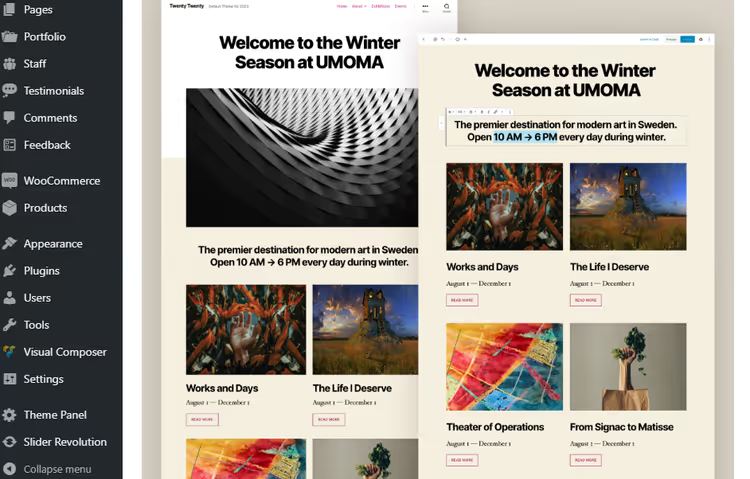
Importante: este método apenas mexe nos ficheiros principais. Temas, plugins, biblioteca de multimédia, conteúdo e configurações da base de dados permanecem intactos. Essencialmente, é uma substituição automatizada das pastas wp-admin e wp-includes com proteção contra a substituição acidental de wp-content.
Se o botão estiver em falta, o WordPress provavelmente não consegue detetar atualizações disponíveis porque o alojamento está a bloquear ligações de saída. Avance para os métodos 2 ou 3.
Método 2: reinstalação via WP-CLI
O WP-CLI é a interface de linha de comandos para gerir sites WordPress sem um navegador. Está integrado na maioria dos fornecedores de alojamento modernos (SiteGround, Kinsta, Cloudways, WP Engine) e é acessível via SSH.
Se está familiarizado com o terminal, a reinstalação do núcleo resume-se a um único comando:
1 wp core download --skip-content --force
O parâmetro --skip-content omite a descarga de temas e plugins padrão (Twenty Twenty-Five, Akismet), e --force substitui os ficheiros principais existentes. Após a execução, todos os ficheiros de sistema do WordPress serão substituídos por novos, enquanto a sua pasta wp-content permanece intacta.
Isto é uma substituição de ficheiros. Se precisar de reinstalar o WordPress com recriação das tabelas da base de dados (um caso raro para uma reposição de fábrica preservando o conteúdo), use este comando:
1 wp core install --skip-content --force
A diferença: o core download apenas atualiza os ficheiros no disco. O core install cria adicionalmente as tabelas da base de dados, mas com a flag --skip-content não mexe nas publicações e páginas existentes.
Antes de executar, certifique-se de que o WP-CLI está instalado e consegue ver o seu site:
1 wp --info
O comando irá mostrar a versão do PHP, a versão do WP-CLI e o caminho de configuração. Se vir command not found, o WP-CLI não está configurado no servidor. Avance para o método FTP.
Método 3: reinstalação manual via FTP
A abordagem clássica. Funciona em qualquer alojamento, requer apenas acesso FTP e 10 minutos de tempo. A essência: substituir todos os ficheiros principais do WordPress por uma cópia nova sem tocar na pasta wp-content.
Passo 1: descarregar o WordPress original
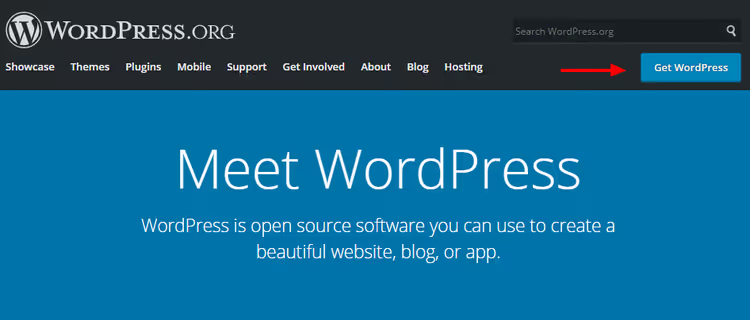
Aceda a wordpress.org/download e descarregue a versão mais recente. À data deste artigo, trata-se do WordPress 6.5+, um arquivo de aproximadamente 25 MB:
Passo 2: eliminar a pasta wp-content do arquivo
Extraia o ZIP no seu computador. Localize a pasta wp-content no interior e elimine-a:
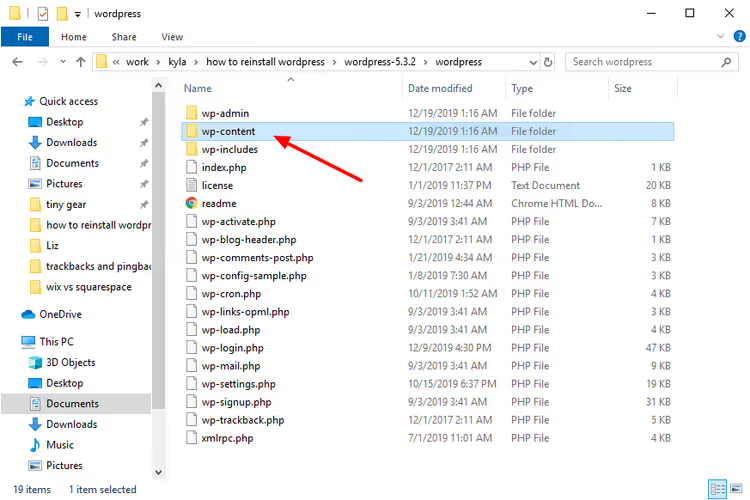
Este é o passo fundamental. Se carregar a wp-content da distribuição, esta irá sobrescrever a sua pasta de trabalho com temas, plugins e uploads. Perderá todas as definições de design e algum conteúdo. Eliminar a wp-content garante que apenas os ficheiros principais chegam ao servidor.
Passo 3: ligar ao servidor via FTP
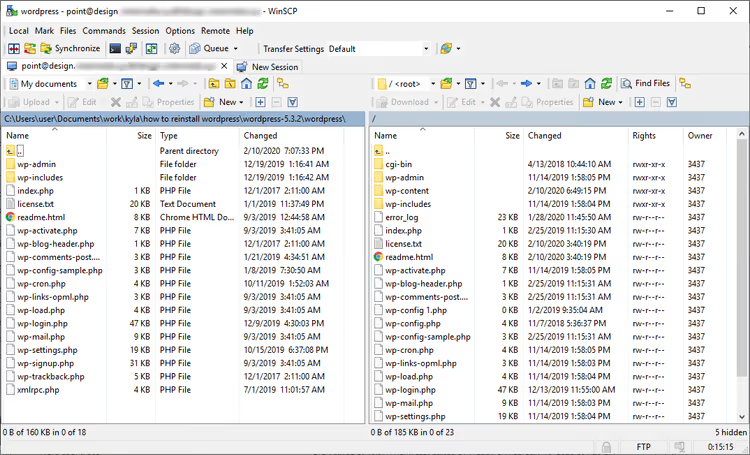
Utilize qualquer cliente FTP: WinSCP (gratuito, Windows), FileZilla (multiplataforma) ou Cyberduck (macOS). Os detalhes de ligação (servidor, utilizador, palavra-passe) costumam chegar por email do seu fornecedor de alojamento após o registo:
Passo 4: carregar os ficheiros para o servidor
No cliente FTP, navegue até à pasta raiz do site (normalmente public_html, www ou htdocs). Selecione todos os ficheiros do arquivo WordPress extraído (exceto a wp-content eliminada) e arraste-os para o servidor:
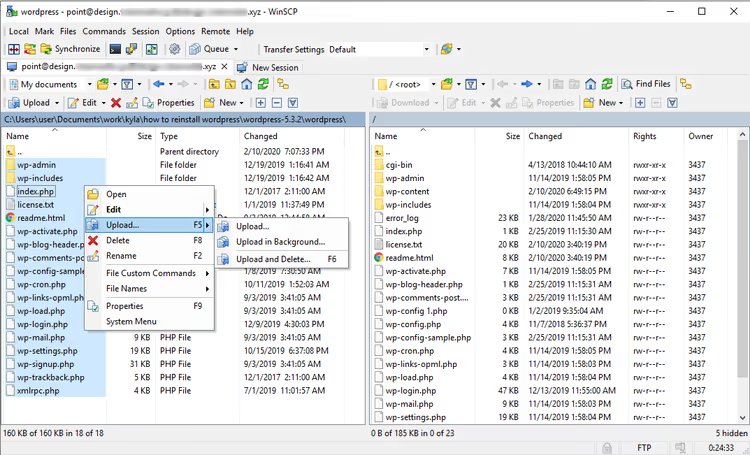
O cliente FTP perguntará se pretende sobrescrever os ficheiros existentes. Confirme, pois está a substituir os ficheiros principais atuais por uma versão nova:

Aguarde que o carregamento termine. Quando estiver concluído, abra o site num navegador. Se o ecrã de boas-vindas do WordPress não aparecer, significa que o núcleo foi reinstalado com sucesso e o conteúdo permaneceu no lugar.
Método 4: reinicialização total do WordPress
Por vezes, reinstalar o núcleo não resolve o problema. Precisa de um site completamente limpo: sem publicações antigas, sem definições de base de dados corrompidas, sem vestígios de dez plugins. Este é um cenário radical.
Aviso: este método elimina tudo. Se precisar de qualquer parte do conteúdo, exporte primeiro os dados para XML.
Exportar conteúdo antes da reinicialização
No painel de administração do WordPress, vá a Ferramentas → Exportar:

Selecione Todo o conteúdo e clique em Transferir ficheiro de exportação:

Guarde o ficheiro XML resultante no seu computador. Após a reinstalação, pode importá-lo através de Ferramentas → Importar.
Eliminar o site via cPanel
A maioria dos fornecedores de alojamento oferece um instalador automático do WordPress (Softaculous, Fantastico, Installatron). Através da mesma ferramenta, também pode eliminar o site.
No cPanel, localize a secção Softaculous Apps Installer e clique no ícone do WordPress:

No ecrã seguinte, desça até à lista de sites instalados, encontre o que precisa e clique no X vermelho (Remover):

Confirme a eliminação clicando no botão Remove Installation no final da página:

Após a eliminação, o site antigo desaparece por completo: base de dados, ficheiros, definições. Pode instalar imediatamente um WordPress novo através do mesmo instalador automático e importar o XML guardado.
Bónus: reiniciar através do plugin WP Reset
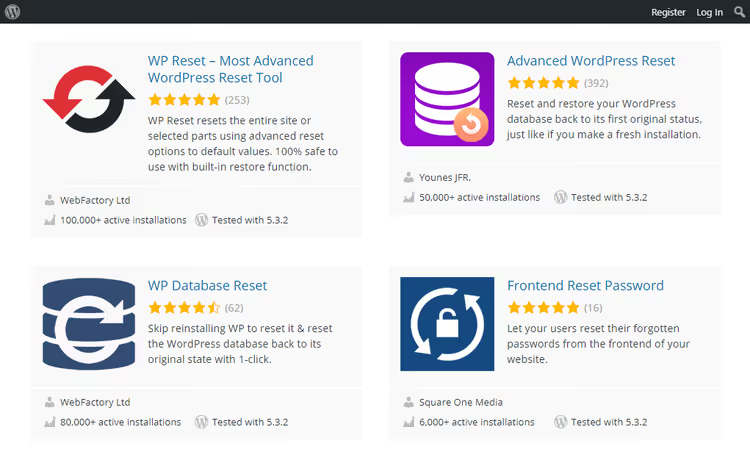
Se não quiser lidar com FTP e cPanel e o painel de administração ainda estiver acessível, o WP Reset no WordPress.org trata da tarefa. É um plugin gratuito com mais de 300 000 instalações ativas e uma classificação de 4,8 em 5.
O WP Reset pode reiniciar o site de forma seletiva: pode reiniciar apenas as definições do tema, apenas as tabelas da base de dados, apenas os transientes ou tudo de uma vez. Tem uma função de snapshot integrada: antes de reiniciar, o plugin cria automaticamente um ponto de restauro para o qual pode reverter.
O WP Reset não elimina plugins, temas ou ficheiros da biblioteca de multimédia. Desativa-os e limpa a base de dados. Após o reinício, obtém um WordPress limpo com os mesmos plugins e temas, mas sem conteúdo, definições de utilizador e lixo acumulado na base de dados.
Uma alternativa, o Advanced WordPress Reset no WordPress.org, é uma ferramenta mais granular para quem precisa de reiniciar apenas elementos específicos: por exemplo, eliminar todos os artigos de um determinado tipo ou limpar a biblioteca de multimédia.
Comparar métodos: qual escolher
| Método | Preserva o conteúdo | Requer acesso de administrador | Complexidade | Tempo | |---|---|---|---| | Painel de administração (Painel → Atualizações) | Sim | Sim | Mínima | 30 segundos | | WP-CLI | Sim | Não (requer SSH) | Média | 1 minuto | | FTP (substituição manual) | Sim | Não | Média | 5 a 10 minutos | | cPanel (eliminação total) | Não | Não | Média | 3 a 5 minutos | | WP Reset (plugin) | Não | Sim | Mínima | 1 minuto |
Um pequeno vídeo visual: o autor demonstra os principais métodos de reinstalação do WordPress num site real, desde o botão de administração até um reinício total. Um bom complemento para quem prefere ver em vez de ler.
⁉️🤔 Perguntas frequentes
Vou perder conteúdo ao reinstalar através do painel de administração?
Não. O método através de Painel → Atualizações → Reinstalar agora substitui apenas os ficheiros principais do WordPress: as pastas
wp-adminewp-includes, ficheiros raiz como oindex.php. Todos os artigos, páginas, ficheiros multimédia e definições estão armazenados na base de dados e na pastawp-contente não são afetados. Faça um backup antes de reinstalar, de qualquer forma: os processos automatizados por vezes comportam-se de forma imprevisível.
O que devo fazer se o painel de administração estiver inacessível e não houver SSH?
A única opção: método 3 via FTP. Transfira o WordPress novo de wordpress.org, elimine a pasta
wp-contentdo arquivo e carregue os restantes ficheiros para o servidor, sobrescrevendo. Isto substitui o núcleo danificado e muito provavelmente restaurará o acesso de administrador. Todos os fornecedores de alojamento oferecem acesso FTP; pode encontrar os detalhes de ligação no painel de controlo.
Posso reinstalar o WordPress sem perder posições de SEO?
Ao usar os métodos 1, 2 ou 3, sim. Os URLs, a estrutura de permalinks, os meta temas e o conteúdo não mudam. Os motores de busca não notarão a reinstalação: os ficheiros principais não são visíveis para eles. Um reinício total (método 4) elimina tudo, incluindo artigos e páginas. Depois disso, terá de reconstruir o SEO a partir do zero. Se exportou conteúdo para XML e o importou de volta, os URLs podem mudar. Configure redirecionamentos 301 dos endereços antigos.
Com que frequência devo reinstalar o WordPress como manutenção preventiva?
Nunca. A reinstalação não é uma medida preventiva. Para a saúde do site, basta atualizar regularmente o núcleo, os temas e os plugins, manter backups e usar um conjunto mínimo de plugins de confiança. A reinstalação é uma ferramenta para resolver um problema específico, não um ritual de manutenção.
Em que é que o WP Reset difere do Advanced WordPress Reset?
O WP Reset foi concebido para um reinício total ou quase total do site, com snapshots de proteção e capacidade de reversão. Tem mais de 300 000 instalações ativas. O Advanced WordPress Reset é uma ferramenta mais de nicho para eliminação granular: pode remover apenas artigos de um determinado tipo, apenas revisões, apenas transientes. Escolha o WP Reset para um reinício completo do site e o Advanced WordPress Reset para uma limpeza cirúrgica de entidades específicas.
O que fazer a seguir se nada resultou
Percorreu os quatro métodos e o site continua em baixo. Acontece. O problema é mais profundo do que ficheiros principais danificados: uma base de dados corrompida, um conflito ao nível do servidor (módulos PHP, mod_security) ou um ataque de hacking profundo com backdoors fora do diretório do WordPress.
Aqui está a ordem de ações. Primeiro, contacte o suporte do seu alojamento com uma descrição específica dos sintomas e do que já tentou. Um bom suporte (SiteGround, Kinsta, WP Engine) resolve frequentemente estes problemas do lado deles em 15 a 20 minutos. Se o alojamento não ajudar, contrate um programador para auditar o servidor e a base de dados.
E o mais importante: quando o site estiver a funcionar novamente, configure backups automáticos. Uma vez por dia, com armazenamento para, pelo menos, os últimos 7 dias. Isto transforma qualquer erro fatal de uma catástrofe num aborrecido atraso de 30 minutos. Plugins como o UpdraftPlus no WordPress.org ou o BlogVault fazem isto sem o seu envolvimento.
Escolha o método que se adequa à sua situação, faça um backup e entre em ação. O WordPress perdoa quase tudo, exceto negligenciar os backups.

Uma equipa profissional de escritores e editores especializados na criação de conteúdo de qualidade.