













 IAImagem ilustrativa gerada por IA
🔗 Como remover links quebrados de um site WordPress
Uma ligação leva a uma página que já não existe. O visitante vê um 404, fica frustrado e abandona o site para a concorrência. Os motores de busca também reparam: se um site tem ligações partidas, é porque está ao abandono.
O problema cresce de forma invisível. Hoje cria uma ligação para uma fonte ativa, seis meses depois o autor apaga a página e, passado um ano, tem dezenas destes URLs «mortos». Verificar cada um manualmente significa perder horas para nada.
O plugin gratuito Broken Link Checker da WPMU DEV resolve isto automaticamente: analisa todo o seu site, encontra ligações partidas e fornece ferramentas para correções imediatas diretamente no painel de administração. Abaixo encontra um guia passo a passo, desde a instalação até à limpeza completa do site.
💡 Resumo rápido:
- Instale o Broken Link Checker a partir do diretório do WordPress e ative-o
- Escolha um modo de verificação: cloud (mais rápido) ou local (no seu servidor)
- Aguarde a conclusão da primeira verificação; o plugin encontrará todos os URLs problemáticos
- Corrija, remova ou ignore ligações partidas com poucos cliques a partir de um único painel
- Configure notificações por email para saber automaticamente sobre novos problemas
O que é o Broken Link Checker e porque precisa dele

O Broken Link Checker é um plugin gratuito do WordPress que verifica cada ligação do seu site em segundo plano. Se um URL levar a uma página inexistente, devolver um erro de servidor ou criar uma cadeia de redirecionamentos, o plugin regista-o e apresenta tudo numa lista prática.
O plugin é desenvolvido pela equipa da WPMU DEV e conta com mais de 500 000 instalações ativas e uma classificação de 3,8 em 5 no WordPress.org. Todos os dias, o conjunto das instalações do plugin encontra mais de 50 000 ligações partidas; a escala fala por si.
O que o plugin verifica exatamente:
- Artigos e páginas
- Comentários
- Tipos de publicação e campos personalizados
- Ficheiros multimédia e imagens incorporados
- Menus e widgets
O plugin funciona em dois modos. O modo Cloud (Cloud Engine) realiza a verificação nos servidores da WPMU DEV, é 20 vezes mais rápido do que o local e não sobrecarrega o seu alojamento. Requer uma conta gratuita no WPMU DEV Hub. O modo Local (Local Engine) é executado diretamente no seu servidor e não necessita de ligações externas. Pode alternar entre modos sem perder as configurações.
Passo 1: Instalação e configuração
A instalação é a habitual:
- No painel de administração do WordPress, vá a Plugins → Adicionar novo.
- Na barra de pesquisa, escreva «Broken Link Checker».
- Clique em Instalar e depois em Ativar.
Após a ativação, o plugin adiciona um item de menu em **Ferramentas → **Ligações partidas e um widget no painel de administração. Imediatamente após a instalação, abra Configurações → Link Checker e escolha um modo:
- Cloud Engine, para a maioria dos sites. Rápido, preciso, não gera carga.
- Local Engine, se preferir não se ligar a um serviço externo ou se o seu site for pequeno.
No mesmo ecrã, configure a frequência de verificação (a predefinição é a cada 72 horas) e ative as notificações por email para novas ligações partidas. Recomendamos que não salte este passo: só recebe um email quando há um problema real e não precisa de entrar no painel de administração todos os dias.
Passo 2: Encontrar ligações partidas
O plugin inicia a primeira verificação automaticamente. Dependendo do tamanho do site e do motor escolhido, o processo demora entre alguns minutos e meia hora.
Pode saber os resultados de duas formas:
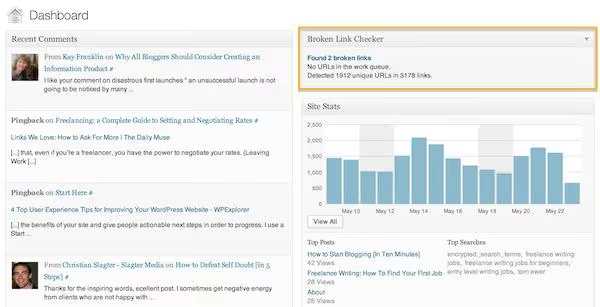
Através do widget no painel de administração do WordPress, que mostra o número de problemas encontrados logo após o início de sessão.
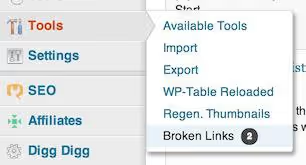
Ou através do menu lateral; o item Ligações partidas em Ferramentas muda de cor quando são detetados problemas.
Clique na notificação para abrir a lista completa de URLs partidos:
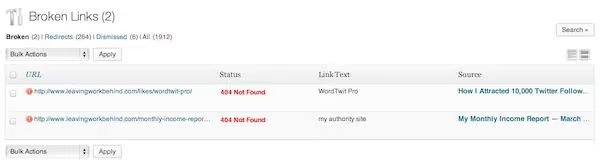
Cada linha mostra: o URL problemático, o código de erro (404, timeout do servidor, redirecionamento), o texto âncora e a página de origem onde a ligação está colocada. O plugin deteta mais do que apenas erros 404; regista quaisquer URLs que não abram ou devolvam uma resposta incorreta.
Passo 3: Corrigir ligações partidas
A principal conveniência do plugin é poder corrigir ligações diretamente nesta lista, sem abrir o editor de cada página. Passe o cursor sobre um URL partido e aparece um painel de ações:
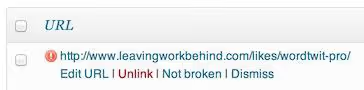
Ações disponíveis:
- Editar URL, substitui a ligação partida por uma funcional. O texto âncora é preservado.
- Remover ligação, elimina a hiperligação, mas mantém o texto na página.
- Marcar como não partida, se o erro foi temporário (o servidor esteve em baixo e recuperou).
- Ignorar, remove o URL da lista de problemas sem alterações.
Ao editar, abre-se uma caixa de diálogo simples:
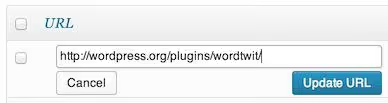
Introduza o novo URL e clique em Atualizar. Pronto, a ligação fica corrigida em todas as páginas onde aparecia. Não são necessárias ações adicionais.
Para uma limpeza em massa, use as caixas de seleção à esquerda dos URLs e o menu pendente Ações acima da lista. Isto é prático quando se acumulam dezenas de ligações partidas semelhantes após uma migração de site ou mudança de domínio.
Passo 4: Ligações ignoradas e filtros adicionais
Nem toda a ligação «partida» é um problema real. Falha temporária do servidor, bloqueio de IP pelo alojamento, timeout sob carga elevada: o plugin regista tudo honestamente. As ligações ignoradas não são eliminadas, mas movidas para um separador próprio:

Reveja este separador periodicamente; uma ligação que ignorou devido a uma falha temporária pode, entretanto, ter realmente «morrido».
Os filtros no topo da página permitem ordenar as ligações por estado (404, redirecionamento, timeout), tipo (externas/internas) e data de deteção. Para sites grandes, com centenas de páginas, isto poupa horas.
Por vezes, precisa de contexto: onde está exatamente a ligação e porquê. O botão Ver ao lado do URL de origem abre a página com a ligação problemática destacada:
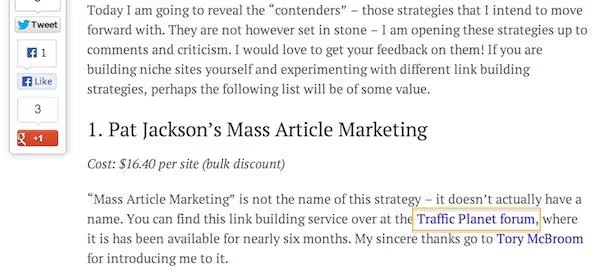
Isto ajuda a tomar a decisão certa: substituir o URL por uma alternativa atual, remover completamente a ligação ou adicionar uma nota para os leitores de que o material referenciado já não está disponível.
O que fazer se o plugin entrar em conflito com outros
Há queixas ocasionais sobre o Broken Link Checker entrar em conflito com determinados plugins ou temas. Na prática, o problema fica quase sempre resolvido ao mudar para o Cloud Engine: este é executado do lado da WPMU DEV e não interage diretamente com o código do seu site.
Se o conflito persistir no modo local, experimente:
- Desativar temporariamente outros plugins e verificar; o culpado será encontrado.
- Contactar o suporte da WPMU DEV; a equipa responde ativamente no fórum do WordPress.org.
- Usar uma alternativa: **Broken Link Checker by **AIOSEO, um plugin separado da equipa do All in One SEO com funcionalidades semelhantes e mais de 100 000 instalações.
Veja uma demonstração visual da instalação e da localização de ligações partidas:
⁉️🤔 Perguntas frequentes
O Broken Link Checker deixa o site lento?
O motor local pode gerar carga ao verificar sites muito grandes (mais de 5000 páginas). Solução: mude para o Cloud Engine, onde a verificação é executada nos servidores da WPMU DEV e não afeta o seu alojamento. Para sites pequenos e médios, a diferença é impercetível. Um site médio, com 200 a 500 páginas, é verificado em 5 a 15 minutos sem afetar a velocidade de carregamento para os visitantes. Se o seu site estiver num alojamento fraco, basta ativar o Cloud Engine e esquecer a carga.
O plugin é totalmente gratuito?
Sim, todas as funcionalidades principais são gratuitas. O Cloud Engine requer uma conta gratuita no WPMU DEV Hub, que pode criar num minuto diretamente a partir da interface do plugin. Os planos premium da WPMU DEV desbloqueiam o acesso a outros plugins do ecossistema (Smush Pro, Hummingbird Pro, Defender Pro), mas isso não é necessário para a verificação de ligações. A versão gratuita inclui: ambos os motores de verificação, notificações por email, pesquisa e filtros, ações em massa, edição de URLs em lote. Isto é suficiente para um site de qualquer dimensão.
O que é que o plugin NÃO verifica?
Ligações em ficheiros PDF carregados para a biblioteca de multimédia e URLs em widgets de terceiros (como feeds do Twitter) inseridos via iframe. O plugin também não verifica ligações adicionadas via JavaScript: estas são geradas dinamicamente e estão ausentes do HTML da página no momento da verificação. Uma nuance: sites externos podem bloquear o IP do seu servidor com pedidos frequentes. O Cloud Engine resolve este problema, pois os pedidos partem de IPs distribuídos da WPMU DEV.
É possível configurar a verificação apenas para novos artigos?
Sim, nas definições do Local Engine existem filtros por tipos de publicação: pode excluir páginas, comentários ou tipos de publicação personalizados. O Cloud Engine verifica tudo, mas é significativamente mais rápido. Para ambos os modos, estão disponíveis exclusões de domínios. Se não quiser verificar ligações para um site específico, adicione-o à lista de exclusão. Cenário útil: exclua o seu próprio domínio da verificação de ligações externas, uma vez que URLs internos partidos são mais fáceis de encontrar através do Google Search Console (relatório de Cobertura).
Com que frequência se deve fazer uma verificação?
Para um blogue atualizado ativamente, uma vez a cada 3 dias (a configuração predefinida). Para um site estático tipo cartão de visita, uma vez por semana. O plugin não verifica ligações continuamente: entre verificações, fica «em pausa», pelo que não há carga constante. Após a primeira verificação, faz sentido corrigir manualmente todos os problemas encontrados e executar uma nova verificação de imediato para garantir que nada foi esquecido. Depois disso, a automação assume o controlo.
Conclusão: manter as ligações ativas ou ignorá-las?
Ligações partidas são mais do que um visitante irritado. A Google considera a experiência do utilizador um fator de classificação, e um 404 numa ligação clicável dentro do conteúdo é um sinal direto de que «este site está abandonado». Um mês ou dois sem monitorização e as suas classificações descem.
O Broken Link Checker resolve esta tarefa por completo e gratuitamente. Instale-o, configure as notificações, verifique a lista uma vez por semana: 10 minutos em vez de horas de verificação manual. Se o seu site gera receita ou clientes, esses 10 minutos compensam largamente.
Para sites pequenos, use o Local Engine (não requer registo). Para tudo o resto, o Cloud Engine: mais rápido, mais preciso, não sobrecarrega o seu alojamento. Ambas as opções são gratuitas.

Uma equipa profissional de escritores e editores especializados na criação de conteúdo de qualidade.