














Como remover o nome do autor das publicações do WordPress
Publicou um artigo e, por baixo, aparece o nome do autor que gostaria de remover? O WordPress mostra o autor por predefinição em todas as publicações e, simplesmente, não existe nenhuma caixa de verificação «não mostrar» no painel de administração.
As razões para remover o nome variam. Uma equipa trabalhou no artigo e atribuir o crédito a uma só pessoa distorce a realidade. O conteúdo é sensível e o autor pede para não ser identificado. Ou gere um blogue empresarial onde todas as publicações aparecem sob a equipa editorial, e não sob um funcionário específico.
A seguir, três métodos funcionais para remover o nome do autor: do mais simples (plugin em dois cliques) ao manual (código no tema) e a solução de compromisso (um único nome para todos). Mais uma dica extra sobre como alterar o autor de todos os artigos publicados de uma só vez.
💡 Resumo rápido:
- Instale o plugin Hide/Remove Metadata e oculte o autor em dois cliques
- Remova o autor manualmente através de CSS ou PHP num tema filho
- Substitua o nome real por um pseudónimo como «Equipa Editorial» através do perfil de utilizador
- Altere o autor em massa para todos os artigos publicados através da interface do WordPress
Método 1: Plugin Hide/Remove Metadata
A via mais segura para quem não quer mexer em código. O plugin Hide/Remove Metadata faz exatamente o que o nome indica: oculta ou remove completamente o nome do autor e a data de publicação de qualquer parte do tema.

O plugin tem dois modos. O modo CSS limita-se a ocultar o bloco do autor através de display: none; visualmente, o nome desaparece, mas permanece no código-fonte da página. O modo PHP interceta o output através de filtros e remove o autor por completo, tanto do ecrã como da marcação HTML. Na prática, a variante PHP é mais fiável: os temas estruturam os blocos de metadados de formas diferentes e o CSS nem sempre acerta no seletor certo.
A configuração é elementar. Após a instalação e ativação, aparece um item Hide/Remove Metadata no menu da barra lateral de administração. Vá até lá, marque a caixa de verificação «Hide Author» para remoção via PHP (ou «Hide Author by CSS» para ocultação visual) e guarde.

O plugin está atualizado: a versão 2.1 saiu em maio de 2026, é compatível com o WordPress 7.0, tem mais de 20 000 instalações ativas e uma classificação de 3,6 no WordPress.org. O ponto negativo é que, em alguns temas, o modo CSS falha silenciosamente. Se o autor não desaparecer após a ativação, mude para o modo PHP: funciona de forma mais agressiva e liga-se ao output ao nível do filtro get_the_author.
Vantagens:
- Não requer edição de código
- Dois modos: CSS e PHP
- Remove tanto o autor como a data, em separado ou em conjunto
Desvantagens:
- O modo CSS não funciona em todos os temas
- Acrescenta mais um plugin ao painel de administração
Preço: Grátis
🔗 Hide/Remove Metadata no WordPress.org
Método 2: Remover o autor manualmente, CSS e PHP
Se não quiser instalar um plugin para uma única função, o nome do autor pode ser removido manualmente. Antes de qualquer edição de ficheiros do tema, faça uma cópia de segurança completa do site; deve ter à mão a possibilidade de reverter através de FTP ou do painel de alojamento.
Método CSS: apenas ocultar
A opção mais suave. Encontre a classe ou o ID CSS do bloco do autor, adicione display: none e, visualmente, o nome desaparece. No código-fonte, o autor permanece (para os motores de busca e plugins, continua lá), mas o leitor não o vê.
O seletor exato depende do tema. Caminho universal: abra a página de um artigo, clique com o botão direito do rato no nome do autor e selecione «Inspecionar» (Ctrl+Shift+I no navegador). Nas Ferramentas de Programador, verá um elemento como:
1 <span class="author vcard">Ivan Petrov</span>
De seguida, vá a Aparência → Personalizar → CSS adicional (Personalizador → CSS adicional) e adicione:
1 .author.vcard { 2 display: none; 3 }
Guarde e o autor desaparece da parte visível da página. O método é reversível: apague o CSS e o nome volta. Ponto negativo: se o tema usar outras classes, por exemplo .byline, .post-author ou .entry-author, o seletor terá de ser ajustado ao tema específico.
Método PHP: remoção completa
Quando precisa de remover o autor do código da página por completo, e não apenas visualmente, trabalhe através do functions.php de um tema filho ou do plugin Code Snippets. A segunda opção é mais segura: um erro no código não fará o site ir abaixo, pois o plugin desativa automaticamente o snippet «quebrado».
Adicione este código:
1 /** 2 * Removes author name from post metadata. 3 * Location: functions.php of child theme or Code Snippets. 4 */ 5 add_filter('the_author', '__return_empty_string'); 6 add_filter('get_the_author_display_name', '__return_empty_string');
O que acontece aqui: o filtro the_author interceta a saída do nome do autor em qualquer parte do tema e substitui-a por uma string vazia. O filtro get_the_author_display_name faz o mesmo para os casos em que o tema chama o nome de exibição diretamente.
Uma variante mais refinada, remove o autor apenas em determinadas situações, por exemplo, em páginas de um tipo de conteúdo específico:
1 add_filter('the_author', function($author) { 2 if (is_single() && !is_admin()) { 3 return ''; 4 } 5 return $author; 6 });
Este código oculta o autor apenas nas páginas individuais de artigos (is_single()), sem afetar o painel de administração e os arquivos.
Desvantagem do método manual: os temas montam os blocos de metadados de forma diferente. Alguns usam funções padrão do WordPress, outros, "template tags" personalizadas em template-tags.php. Se os filtros indicados não funcionarem, procure nos ficheiros do tema a função responsável pela saída do autor (normalmente contém posted_by ou author no nome) e substitua-a no tema filho.
Se o tema tiver a sua própria template tag
Alguns temas (incluindo temas padrão clássicos como Twenty Nineteen, Twenty Twenty) têm a saída do autor colocada numa função separada dentro de template-tags.php. Tem um aspeto semelhante a este:
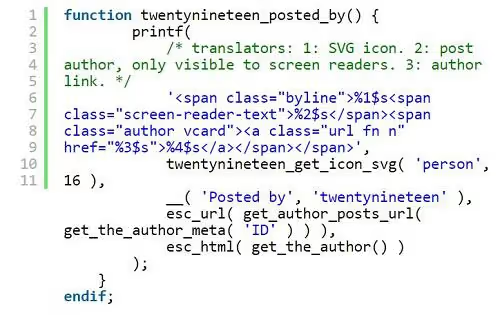
Neste caso, localize esta função em template-tags.php, copie-a para o functions.php do tema filho e substitua o corpo por return;. A função continuará a existir (o tema não irá gerar um erro fatal), mas não produzirá qualquer saída.
Método 3: Nome de autor único para todas as publicações
Não quer remover completamente o autor, mas pretende substituir o nome real por um nome impessoal? Por exemplo, "Equipa Editorial", "Equipa do Site" ou "Suporte Técnico". Este método não quebra nada no tema e não requer plugins, sendo configurado apenas através da interface padrão do WordPress.

Passo a passo:
Passo 1. Vá a Utilizadores → Adicionar Novo e crie uma conta com o perfil "Autor" ou "Editor". Login técnico (por exemplo, editorial_team).

Passo 2. Volte a Utilizadores → Todos os Utilizadores e clique em "Editar" ao lado do registo que acabou de criar.
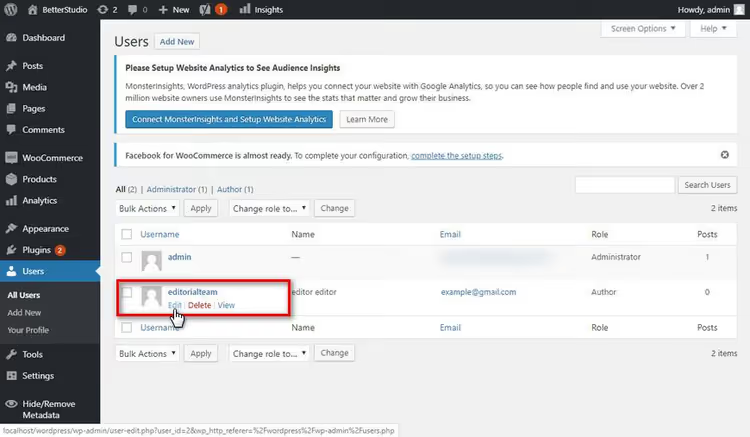
Passo 3. Encontre o campo "Alcunha" e introduza o nome de exibição, por exemplo, "Equipa Editorial techblog".

Passo 4. No menu suspenso "Mostrar nome publicamente como", selecione a alcunha que acabou de criar e guarde o perfil.
Agora, ao criar um novo artigo, selecione este utilizador como autor e "Equipa Editorial techblog" aparecerá em todas as publicações. Desvantagem: o autor não muda automaticamente para os artigos já publicados. Para isso, é necessário o próximo passo.
Bónus: Alteração de autor em massa para todos os artigos
Se o site já funciona há muito tempo e o autor está especificado em centenas de publicações, alterar um a um é trabalho para uma tarde. O WordPress permite alterar o autor de todos os artigos de uma só vez através da interface padrão.

Procedimento:
Artigos → Todos os Artigos. No canto superior direito, clique em Opções de Ecrã e no campo "Número de itens por página" introduza
999, este é o máximo para um ecrã. Clique em "Aplicar".Selecione todos os artigos com a caixa de verificação no cabeçalho da tabela. No menu suspenso "Ações em massa", selecione Editar e clique em "Aplicar".
No painel que se abre, encontre o menu suspenso "Autor", selecione o utilizador pretendido (aquele com a alcunha "Equipa Editorial techblog") e clique em "Atualizar".
Se houver mais de 999 artigos, repita o procedimento nas páginas seguintes (página 2, 3 e assim por diante). Para sites com dezenas de milhares de artigos, é mais razoável usar o WP-CLI com o comando wp post update $(wp post list --post_type=post --format=ids) --post_author=NEW_ID.
Vídeo: três formas de remover o autor em 5 minutos
Breve tutorial em vídeo em inglês, mostra claramente os métodos com plugin e manual em ação:
⁉️🤔 Perguntas frequentes
O nome do autor vai desaparecer dos snippets do Google?
Sim, se for usado o método PHP ou o plugin em modo PHP, o autor está fisicamente ausente no código da página, os motores de busca não o veem. Com a ocultação por CSS, o nome permanece no HTML e pode aparecer nos snippets. O Google também pode extrair o autor dos dados estruturados (schema); se o tema ou o plugin de SEO emitir
authorna marcação Article, faz sentido desativar essa opção nas definições do plugin de SEO.
A página de autor (/author/name/) vai desaparecer do índice?
A página de arquivo do autor permanece acessível por link direto, mesmo que o nome esteja oculto nos artigos. Para a desativar completamente, adicione um redirecionamento ao
functions.php:add_action('template_redirect', function(){ if(is_author()){ wp_redirect(home_url(), 301); exit; }});. Depois disto,/author/any-name/redirecionará para a página inicial.
O que fazer se o plugin não funcionou?
Mude do modo CSS para PHP, isto resolve o problema na maioria dos casos. Se o PHP também não ajudou, o tema provavelmente usa uma saída de autor não padronizada; passe para o método manual: encontre a função com
authoremtemplate-tags.phpoufunctions.phpdo tema e faça a sua substituição no tema filho.
É possível ocultar o autor apenas em certas categorias?
Sim, através de tags condicionais no filtro PHP. Substitua
is_single()porhas_category('category-slug')no exemplo do método 2. Ou use um plugin com lógica condicional; por exemplo, o WP Meta and Date Remover suporta a seleção de tipos de conteúdo e categorias.
Remover o autor afetará o SEO?
Não há um impacto negativo direto, o Google não penaliza a ausência do nome do autor. Indiretamente, a perceção pode mudar: para sites de notícias e especializados, um autor com reputação é um ponto a favor para o E-E-A-T; para blogues corporativos e recursos de referência, um nome único «Equipa Editorial» é percebido com normalidade.
O que usar para a sua tarefa
Matriz de decisão resumida:
- Iniciante, não quer mexer em código, plugin Hide/Remove Metadata em modo PHP. Dois minutos e o autor desaparece.
- Nem mais um plugin, método CSS através de CSS Adicional no personalizador. Rápido, reversível, o autor permanece no código.
- Limpeza total do HTML, filtros PHP
the_authoreget_the_author_display_nameno tema filho. Zero plugins, autor removido por completo. - Blogue de equipa ou site empresarial, autor único com o pseudónimo «Equipa Editorial». Os nomes reais ficam ocultos, mas o bloco de autor está presente e parece orgânico.
Na prática, o plugin é suficiente para a maioria dos sites. Se o site estiver em produção com carga elevada e cada plugin contar, um filtro PHP manual de três linhas resolve a tarefa sem sobrecarga. Escolha de acordo com a sua situação.

Uma equipa profissional de escritores e editores especializados na criação de conteúdo de qualidade.