














🔄 Como reinstalar o WordPress sem perder dados: um guia passo a passo
O seu site WordPress deixou de responder, o painel de administração mostra um ecrã branco e os métodos de resolução de problemas habituais não deram resultado. Parece-lhe familiar? Quando desativar plugins, mudar de tema ou restaurar a partir de um backup falham, resta uma opção nuclear: a reinstalação completa do CMS de raiz.
Parece assustador, mas na prática é um procedimento controlado. O segredo é não entrar em pânico e não apagar ficheiros às cegas. Seguir a sequência correta de passos manterá o seu conteúdo, configurações e ficheiros multimédia intactos.
Abaixo encontra um algoritmo passo a passo para uma reinstalação limpa do WordPress sem perda de dados. Este método funciona em qualquer plataforma de alojamento: cPanel, DirectAdmin, ISPmanager ou com acesso FTP.
💡 Resumo rápido:
- Crie um backup completo usando o UpdraftPlus e descarregue o arquivo localmente
- Exporte o conteúdo usando a ferramenta integrada do WordPress para XML
- Descarregue a pasta wp-content via FTP, que contém todos os uploads, temas e plugins
- Elimine os ficheiros principais do WordPress e crie uma nova base de dados no seu alojamento
- Instale uma versão nova do WordPress e ligue a nova base de dados
- Restaure a pasta wp-content, importe o XML com o seu conteúdo
- Instale os plugins um a um e teste o site
Quando e porquê reinstalar o WordPress
Reinstalar o WordPress não é uma medida preventiva. É um último recurso quando todos os outros métodos de recuperação foram esgotados. Eis os casos típicos.
O seu site está infetado com um vírus ao nível do núcleo e nenhum plugin antivírus consegue lidar com ele. O código malicioso infiltrou-se no wp-admin ou wp-includes, e a limpeza manual demora mais tempo e é mais arriscada do que reinstalar.
A base de dados está corrompida, as tabelas wp_options ou wp_posts geram erros críticos e a recuperação através do phpMyAdmin não ajuda. Entretanto, o conteúdo ainda está legível e pode ser exportado usando a exportação padrão.
Após a edição manual de ficheiros de sistema, o site deixou de carregar e não há backup dessa alteração específica. É mais fácil reverter todo o núcleo de uma vez do que adivinhar qual a linha no wp-config.php ou functions.php que estragou tudo.
Se o erro ocorrer numa página específica ou no painel de administração, tente primeiro restaurar o site a partir de um backup. Se isso não ajudar, prossiga com os passos abaixo.
Passo 1. Backup completo do site
Antes de qualquer ação destrutiva, um backup é obrigatório. Salte este passo e os seus dados podem perder-se para sempre.
Recomendamos o UpdraftPlus, um plugin gratuito com milhões de instalações ativas e atualizações estáveis. Exporta um instantâneo completo: ficheiros principais, wp-content e a base de dados.
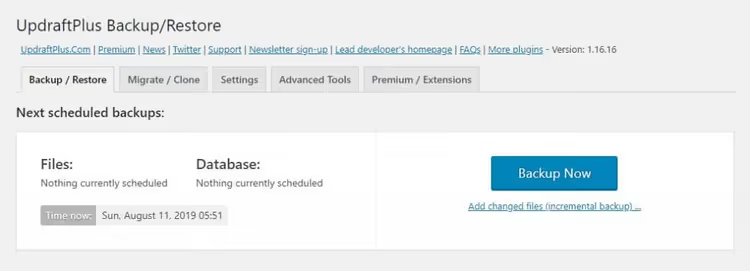
Instale o plugin através de «Plugins → Adicionar novo», escreva «UpdraftPlus» no campo de pesquisa, clique em «Instalar» e depois em «Ativar». Vá a «Configurações → Backups UpdraftPlus» e clique no botão azul «Fazer backup agora». Aguarde a conclusão e descarregue todos os cinco arquivos (plugins, temas, uploads, outros ficheiros e base de dados) para o seu computador.
Além disso, configure o armazenamento remoto (Google Drive ou Dropbox) diretamente na interface do plugin. Se algo correr mal no alojamento, a cópia na nuvem salvá-lo-á.
Passo 2. Exportar conteúdo através do painel do WordPress
O backup cobre tudo, mas uma exportação XML separada fornece uma segunda camada de proteção independente, especificamente para o conteúdo: artigos, páginas, comentários, categorias e etiquetas. Também será necessária para a importação final no WordPress novo.
Inicie sessão no painel de administração. Na barra lateral, clique em «Ferramentas».

No submenu suspenso, selecione «Exportar».
Na página que se abre, selecione «Todo o conteúdo». Esta opção captura artigos, páginas, ficheiros multimédia, comentários e tipos de conteúdo personalizados.

Clique em «Descarregar ficheiro de exportação». O navegador guardará um documento XML no seu computador. Não o elimine até que a reinstalação esteja totalmente concluída; vai precisar dele no passo 7.
Passo 3. Descarregar a pasta wp-content
A pasta wp-content é o coração do seu site. Dentro dela:
/themes, o tema ativo e todos os temas instalados;/plugins, todos os plugins (mesmo os desativados);/uploads, cada imagem, documento e PDF carregado.
Ligue-se ao seu alojamento via FTP (usando FileZilla, WinSCP ou o gestor de ficheiros integrado do cPanel). No diretório raiz do site (normalmente public_html ou www), encontre a pasta wp-content.

Descarregue a pasta completa para o seu computador, arrastando-a para um diretório local ou clicando com o botão direito e selecionando «Descarregar». Dependendo do tamanho da sua biblioteca multimédia, o processo pode demorar vários minutos.
Após a conclusão da descarga, verifique se as pastas uploads, themes e plugins dentro da sua cópia local do wp-content não estão vazias. Agora pode avançar para a eliminação.
Passo 4. Eliminar ficheiros do WordPress e criar uma nova base de dados
O objetivo deste passo é apagar todos os ficheiros principais do WordPress, deixando a base de dados e a pasta wp-content intactas (já as guardou localmente).
Ligue-se ao seu alojamento via FTP ou através do gestor de ficheiros do cPanel. Selecione todos os ficheiros e pastas na raiz do site EXCETO wp-content e ficheiros da base de dados (não existem neste nível; a base de dados é armazenada separadamente no servidor MySQL). Elimine a seleção.

Agora crie uma nova base de dados. Inicie sessão no painel de controlo do seu alojamento e encontre a secção «Bases de Dados MySQL» (no cPanel, chama-se exatamente assim). Clique em «Criar uma nova base de dados», introduza um nome (por exemplo, new_wp_db) e confirme.
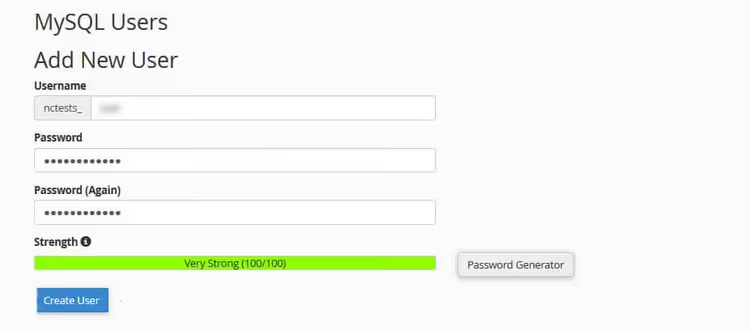
Crie um novo utilizador MySQL: defina um nome de utilizador e uma palavra-passe forte e anote-os. Em seguida, associe o utilizador à base de dados. Na mesma secção do cPanel, encontre «Add User to Database», selecione a base de dados e o utilizador que acabou de criar, marque «All Privileges» e confirme.
Vai precisar do nome da base de dados, do nome de utilizador e da palavra-passe ao instalar um WordPress de raiz, por isso mantenha-os à mão.
Passo 5. Instalação limpa do WordPress
Transfira a versão mais recente do WordPress a partir do site oficial; receberá um arquivo ZIP. Extraia-o no seu computador: dentro estão as pastas de sistema wp-admin, wp-includes, wp-content e ficheiros como o wp-config-sample.php.
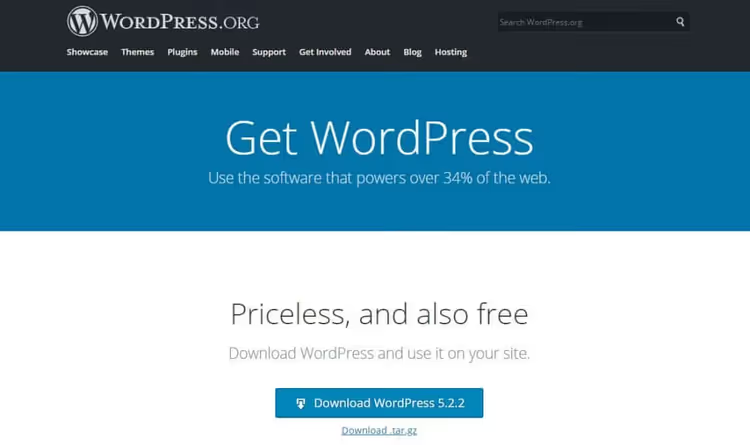
Carregue TODO o conteúdo da pasta do WordPress (não a pasta em si, mas os ficheiros lá dentro) para a raiz do site via FTP. O sistema vai oferecer-se para substituir a pasta wp-content. Recuse: a sua pasta original com temas e uploads já está lá.
Agora abra o site num navegador; o assistente de instalação será iniciado. No primeiro ecrã, selecione o seu idioma.
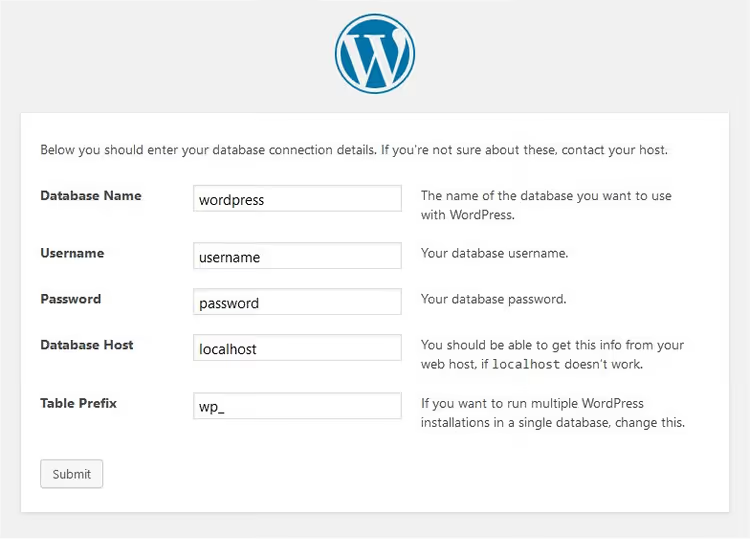
No passo de ligação à base de dados, introduza o nome da base de dados, o nome de utilizador e a palavra-passe criados no passo anterior. O servidor da base de dados para a maioria dos fornecedores é localhost. Deixe o prefixo das tabelas como wp_ (a menos que tenha requisitos de segurança específicos). Clique em «Submit».
O WordPress vai verificar a ligação e mostrar uma mensagem de sucesso. Clique em «Run the installation».

Preencha as informações do site: título, nome de utilizador administrador (NÃO use admin, crie um único), palavra-passe e email. Clique em «Install WordPress». Após a conclusão, inicie sessão no novo painel de administração.
Primeiro, elimine o artigo de teste «Hello World» através de «Artigos → Todos os artigos → Eliminar». Depois, limpe o comentário de teste na secção «Comentários».
Passo 6. Restaurar uploads, imagens e temas
Ligue-se ao site via FTP e navegue até à pasta wp-content. Paralelamente, abra a pasta wp-content local que transferiu no passo 3, no seu computador.
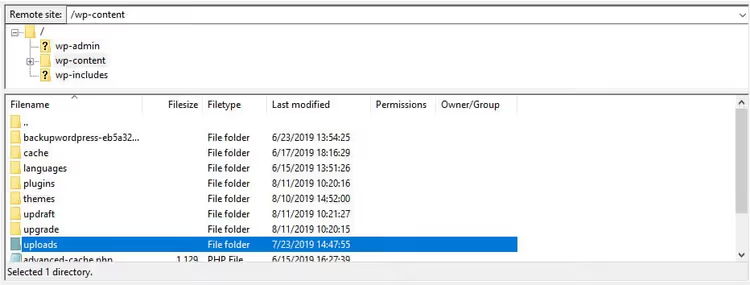
Carregue o conteúdo da sua pasta uploads local para wp-content/uploads no servidor. De forma semelhante, transfira a sua pasta de tema da pasta themes local para wp-content/themes. Não mexa nos plugins ainda; vamos reinstalá-los no passo 8.
Após o carregamento, vá ao painel de administração, navegue até «Aparência → Temas» e ative o seu tema. Verifique se os ficheiros multimédia aparecem em «Multimédia → Biblioteca».
Passo 7. Importar conteúdo de XML
No painel de administração do WordPress, vá a «Ferramentas → Importar».
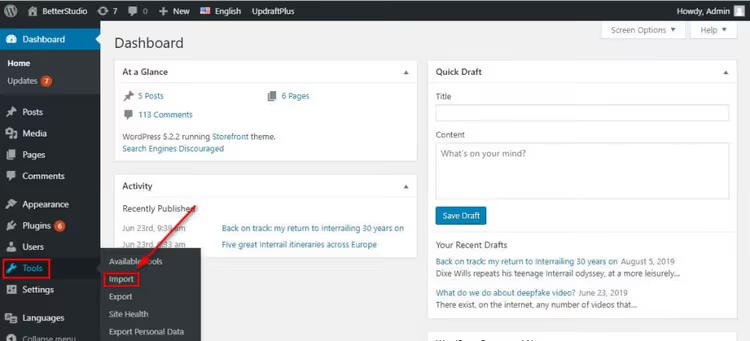
Ao lado da opção WordPress, clique em «Instalar agora». Isto irá descarregar o WordPress Importer, o plugin oficial para importação de XML. Após a instalação, clique em «Executar importador».
Na página que abrir, clique em «Escolher ficheiro» e selecione o documento XML exportado no passo 2. Clique em «Carregar ficheiro e importar».
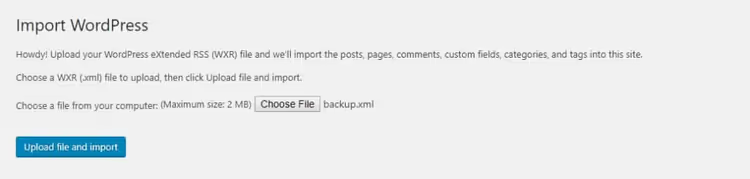
O WordPress irá pedir-lhe para atribuir um autor ao conteúdo importado. Selecione a conta de administrador que criou. Certifique-se de que marca a opção «Descarregar e importar anexos de ficheiros». Isto irá obter as imagens da pasta uploads e vinculá-las aos artigos.
Clique em «Submeter» e aguarde a conclusão. Quando terminar, abra o site e verifique se todos os artigos e páginas estão no lugar.
Passo 8. Instalar plugins um a um
Instale os plugins manualmente e um de cada vez. A ativação em massa copiando a pasta plugins é perigosa: versões antigas de plugins podem entrar em conflito com a nova versão do WordPress e não saberá qual delas causou o erro.
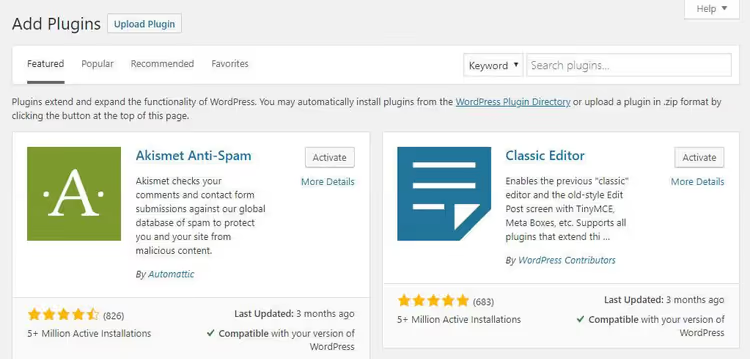
Abra «Plugins → Adicionar novo» e introduza o nome de cada plugin no campo de pesquisa. Instalar → Ativar → verificar se o site funciona. Se o site falhar após ativar um plugin específico, encontrou o culpado. Procure uma alternativa no repositório WordPress.org ou atualize o plugin para uma versão compatível com a sua versão do WP.
Para plugins que não estão no repositório (premium, personalizados), carregue o arquivo ZIP através do botão «Enviar plugin» na mesma página. Após instalar cada plugin, vá às suas definições e restaure a configuração necessária.
Vídeo: reinstalação do WordPress passo a passo
Este vídeo mostra todo o processo visualmente, desde a cópia de segurança até à verificação final do site em alojamento cPanel.
⁉️🤔 Perguntas frequentes
Vou perder conteúdo ao reinstalar o WordPress?
Não, se seguir as instruções acima. O conteúdo (artigos, páginas, comentários) é preservado na exportação XML e os ficheiros multimédia estão na pasta wp-content. A única coisa que pode ser permanentemente perdida são as definições de plugins que não documentou. Antes de eliminar, tire capturas de ecrã das páginas de definições ou anote os parâmetros principais.
Posso reinstalar o WordPress sem acesso de administrador?
Sim. Os passos 1 (cópia de segurança) e 2 (exportação) requerem acesso de administrador, mas se este não estiver disponível, crie uma cópia de segurança através do phpMyAdmin (exportação da base de dados) e descarregue a pasta wp-content via FTP. Perderá a exportação XML, mas o conteúdo permanecerá no dump da base de dados. No passo 7, em vez de importar o XML, terá de importar o dump SQL através do phpMyAdmin. É ligeiramente mais complexo, mas o resultado é o mesmo.
É obrigatório criar uma nova base de dados?
É fortemente recomendado. Se mantiver a base de dados antiga, a nova instalação do WordPress criará novas tabelas com o mesmo prefixo
wp_e poderá sobrescrever vestígios de dados antigos. Uma nova base de dados com um prefixo limpo elimina conflitos. Pode eliminar a base de dados antiga após uma reinstalação bem-sucedida.
O que devo fazer se o site não carregar após instalar o WordPress?
Verifique três coisas. Primeiro: o nome da base de dados, o nome de utilizador e a palavra-passe estão corretamente especificados no
wp-config.php(este ficheiro é criado automaticamente durante a instalação, mas por vezes as permissões de escrita impedem-no). Segundo: o prefixo da tabela na base de dados corresponde ao que está nowp-config.php. Terceiro: a pastawp-content/themes/your-themefoi carregada? Sem um tema ativo, o WordPress mostra um ecrã branco.
Quanto tempo demora uma reinstalação completa?
Num alojamento padrão com uma biblioteca multimédia até 500 MB, 25 a 40 minutos. A maior parte do tempo é gasto a descarregar e carregar a pasta
wp-contentvia FTP. A importação de conteúdo XML para uma centena de artigos demora 1 a 2 minutos.
O que fazer após reinstalar o WordPress?
O site está a funcionar novamente, o conteúdo está no lugar e o tema está ativo. Agora, os toques finais que transformam a «recuperação de emergência» num site totalmente funcional.
Primeiro, configure cópias de segurança agendadas. O UpdraftPlus permite-lhe carregar cópias de segurança para o Google Drive automaticamente uma vez por semana. Vá a «Definições → Cópias de segurança UpdraftPlus → Separador Definições» e defina o agendamento: ficheiros semanalmente, base de dados diariamente.
Segundo, instale um plugin de segurança. Após a reinstalação, tem um WordPress limpo, e esta é a altura perfeita para o Wordfence ou Solid Security. Ative a autenticação de dois fatores para a conta de administrador.
Terceiro, verifique a indexação. Vá ao Google Search Console e verifique se o motor de busca vê as suas páginas e se o sitemap está atualizado. Se os URLs mudaram, configure redirecionamentos 301 usando um plugin como o Redirection.
Reinstalar o WordPress é um procedimento que só precisa de fazer uma vez para deixar de o temer. Se tiver dúvidas, coloque-as nos comentários e nós ajudamo-lo a resolvê-las.

Uma equipa profissional de escritores e editores especializados na criação de conteúdo de qualidade.