














🔧 Como restaurar o Windows após uma falha usando o Acronis True Image
Windows foi abaixo com um ecrã azul, congelou completamente durante o arranque ou simplesmente deixou de dar sinais de vida. Parece-lhe familiar? Depois de várias horas a configurar o sistema, a instalar controladores e programas, perder tudo isso por causa de uma única falha é uma experiência e tanto.
Uma cópia de segurança feita antecipadamente com o Acronis True Image resolve o problema em 15 a 20 minutos. Basta iniciar no ambiente de recuperação, indicar o ficheiro da cópia de segurança e aguardar: o sistema regressa exatamente ao estado em que estava quando a cópia foi feita. Sem reinstalar o Windows, sem restaurar controladores manualmente.
Mas há um senão: para este cenário funcionar, precisa de configurar o carregador de arranque do Acronis uma vez e saber a sequência exata de passos no assistente de recuperação. Abaixo encontra uma instrução que o guiará desde premir F11 até ao ambiente de trabalho.
💡 Visão geral rápida:
- Reinicie o computador e prima F11 quando aparecer a mensagem "Starting Acronis Loader"
- No ambiente de recuperação do Acronis, inicie o assistente de recuperação de discos
- Selecione o ficheiro da cópia de segurança na Acronis Secure Zone
- Marque todas as partições e o MBR para uma recuperação completa
- Inicie o processo e aguarde o reinício automático para o Windows funcional
O que é o Acronis True Image e como funciona o carregador de arranque
O Acronis True Image é um programa de cópia de segurança e recuperação que, desde 2026, inclui não só a criação clássica de imagens de disco, mas também gestão integrada de patches para Windows, anti-ransomware e deteção de ameaças baseada em IA. A subscrição Essentials, Advanced ou Premium cobre necessidades desde PCs domésticos a pequenos escritórios.
A principal vantagem do Acronis sobre a ferramenta de recuperação integrada do Windows é o carregador de arranque de emergência Startup Recovery Manager. Este é escrito no MBR durante a instalação do programa e permite entrar no ambiente de recuperação ANTES de o Windows carregar, mesmo que o sistema esteja completamente destruído e se recuse a iniciar.
A única condição: a cópia de segurança deve ser feita antecipadamente e colocada na "Acronis Secure Zone", no mesmo disco ou num disco externo. Sem uma cópia de segurança pronta, não há nada para restaurar; isto não é ressuscitar um sistema avariado, mas sim reverter para um estado guardado.
Passo 1. Entrar no ambiente de recuperação do Acronis
Reinicie o computador. Imediatamente após o logótipo da BIOS/UEFI, esteja atento ao ecrã, deverá ver a mensagem:
Starting Acronis Loader…
Press F11 for Acronis Startup Recovery Manager…
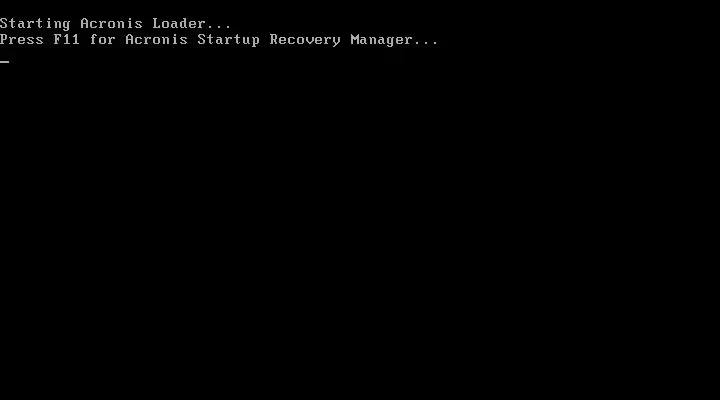
Prima a tecla F11. Não espere, a janela permanece durante 2 a 3 segundos; se pestanejar, perde-a e tem de reiniciar novamente.
Depois de premir, a janela de seleção de ação será aberta:
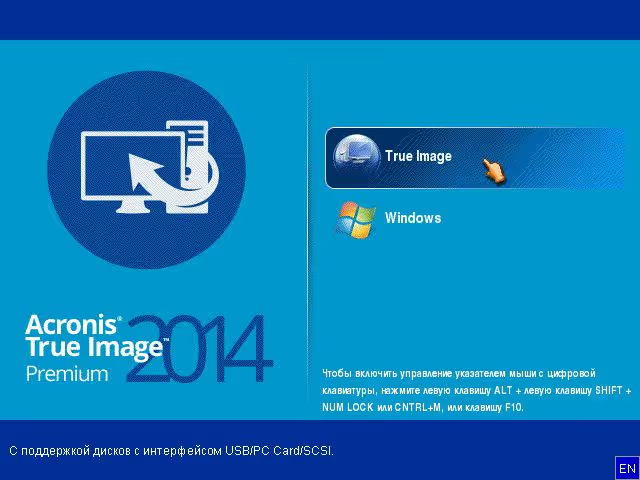
Clique no botão "True Image".
Se, em vez disso, vir "Boot Menu":
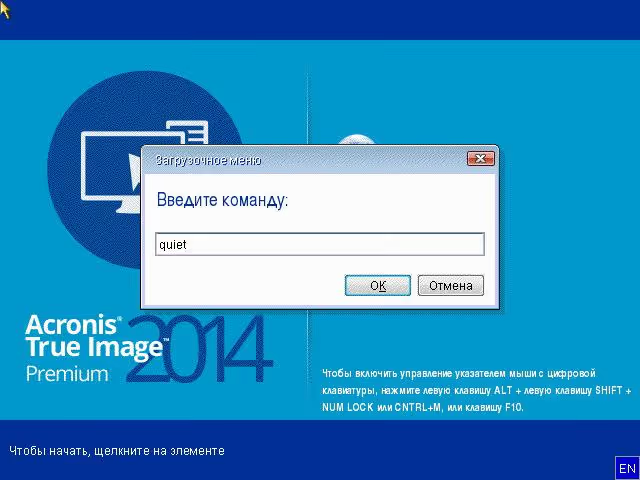
Se o rato funcionar, clique em "Cancel". Se o rato não responder, prima Tab ou as setas esquerda/direita para destacar o botão e, em seguida, Enter. A janela do menu de arranque fechar-se-á e o True Image será iniciado.
Passo 2. Iniciar o assistente de recuperação de discos
Após o True Image carregar, verá a janela principal do programa:
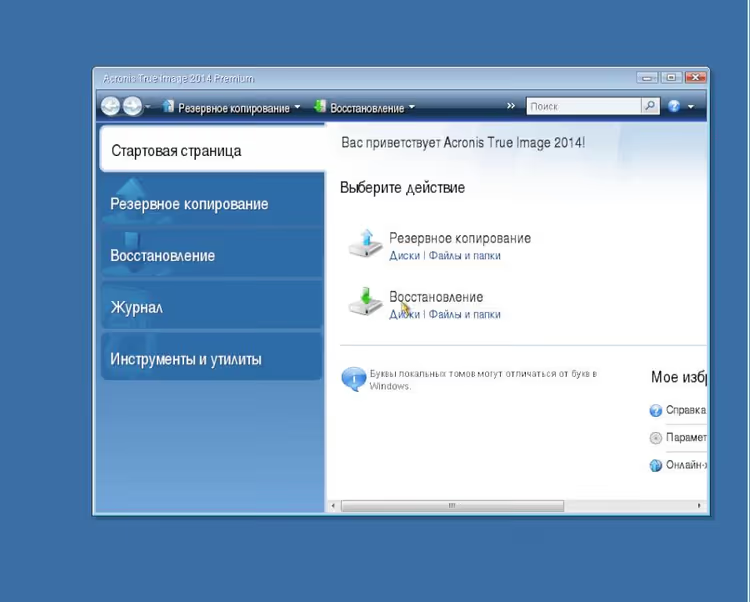
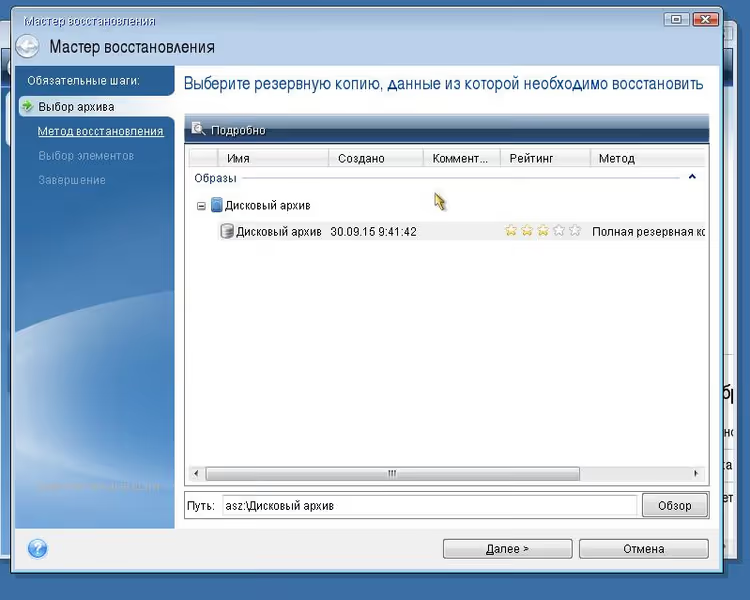
Sob o título "Recovery", clique no botão "Disks". O assistente de recuperação será aberto:
Passo 3. Selecionar a cópia de segurança
Na janela do assistente, o ficheiro da cópia de segurança da "Acronis Secure Zone" é mostrado por predefinição. Esta é a sua cópia de segurança do Windows.
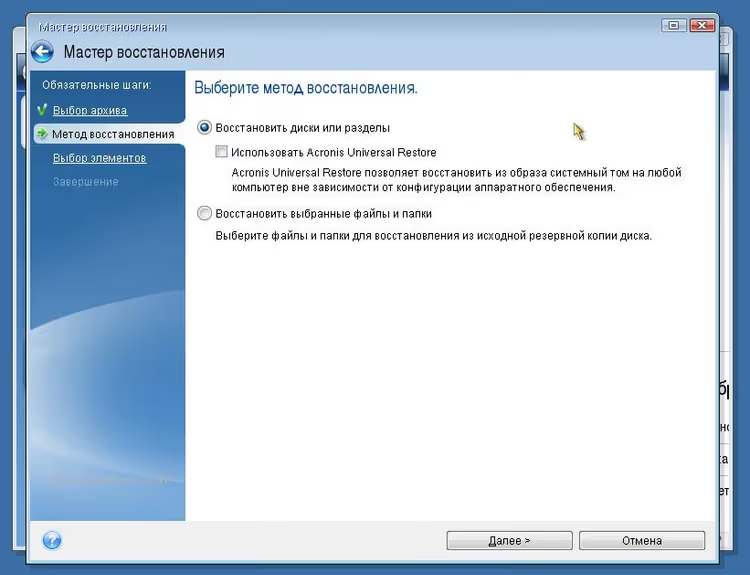
Selecione o ficheiro com um clique esquerdo e prima "Next". No ecrã seguinte, escolha "Recover disks or partitions" e novamente "Next".
Passo 4. Selecionar partições e MBR
Tem à sua frente uma janela com uma lista de partições no disco a recuperar:
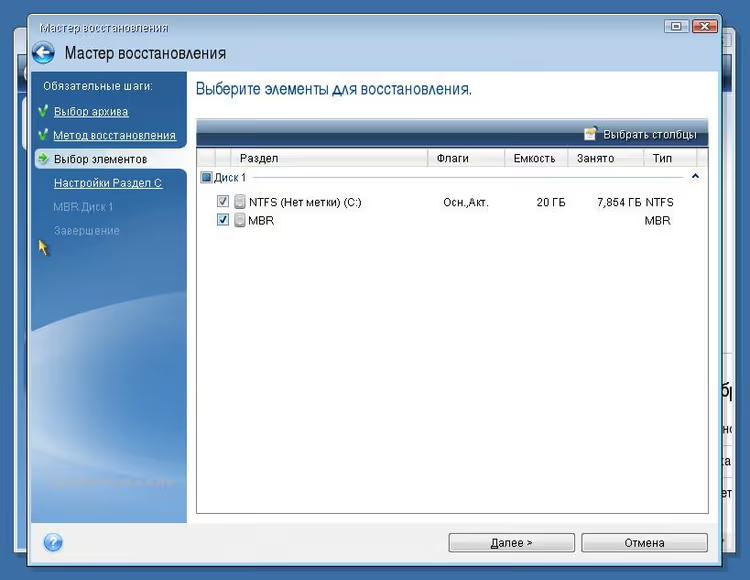
Marque todas as partições e, sem falta, o item "MBR" (master boot record). Sem o MBR, o sistema não arrancará após a recuperação, mesmo que as próprias partições estejam no lugar.
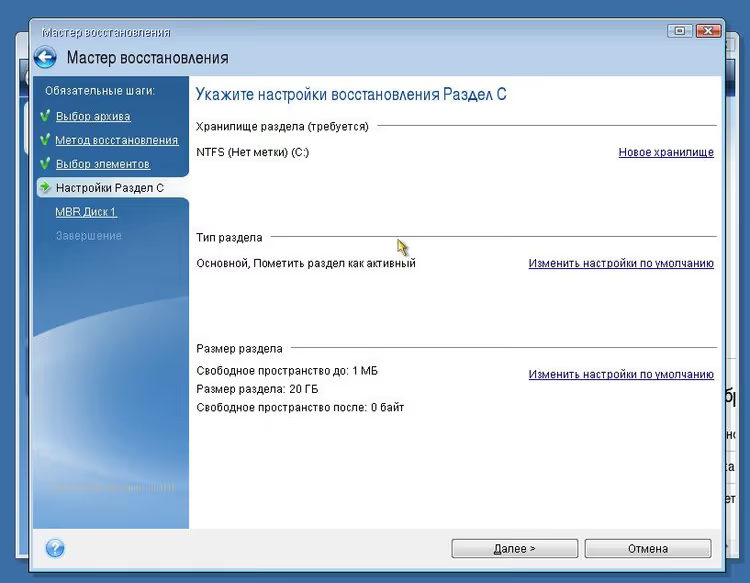
Prima "Next".
Passo 5. Iniciar a recuperação e reiniciar
Nos dois ecrãs seguintes do assistente, basta premir "Next"; o Acronis mostrará um resumo dos parâmetros selecionados:
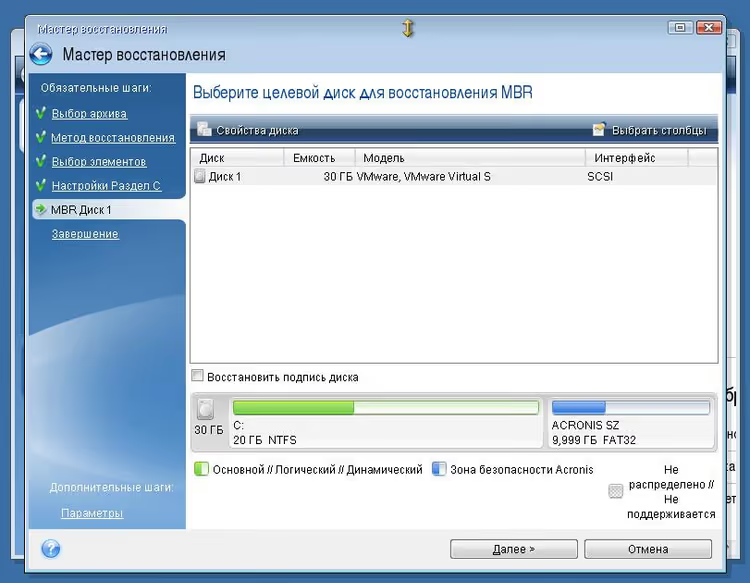
Verifique se o disco de sistema e o MBR estão selecionados na lista e, em seguida, prima "Next" mais uma vez:
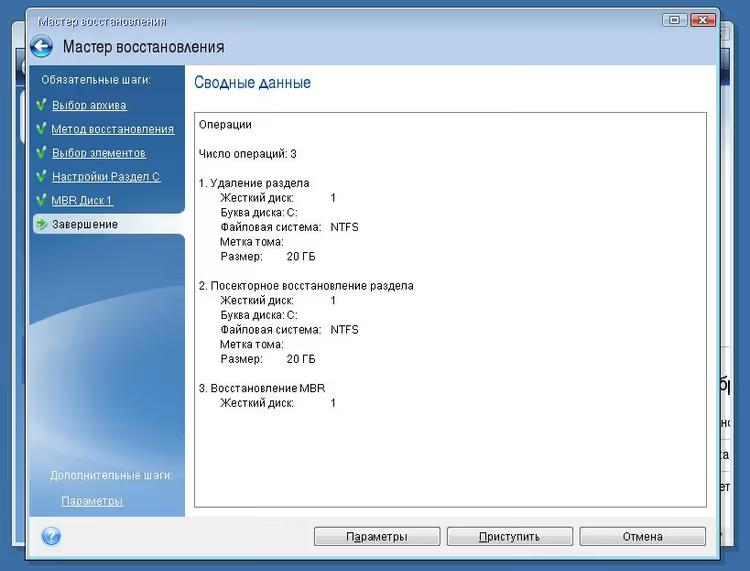
Na última janela, prima "Proceed":
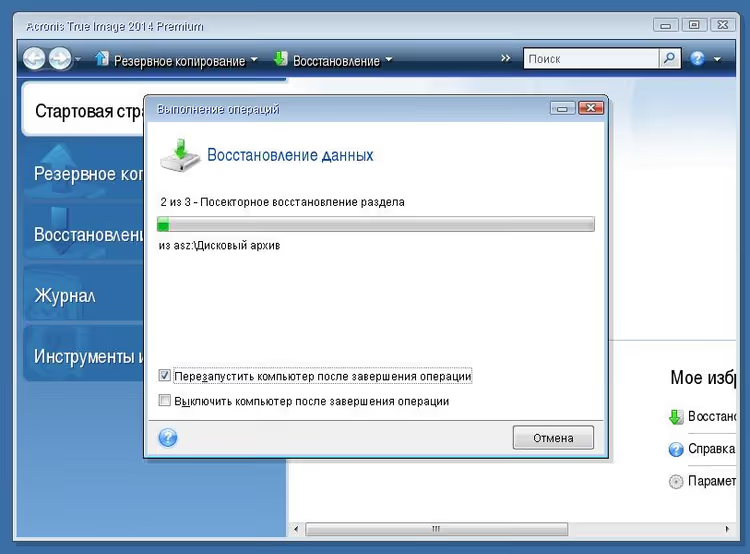
Certifique-se de que marca "Reboot the computer after the operation completes"; assim, após restaurar a cópia de segurança, o computador reiniciará automaticamente e verá o ecrã de boas-vindas do Windows.
O tempo de recuperação depende do tamanho da cópia de segurança e da velocidade do disco. Para uma imagem típica de 50 a 70 GB num SSD, são 8 a 12 minutos; num HDD, 15 a 25 minutos.
O que fazer se o carregador de arranque do Acronis não aparecer
Se, durante o reinício, não aparecer a mensagem "Starting Acronis Loader", a razão é quase sempre uma de três:
- O Startup Recovery Manager não está ativado. Entre no Acronis True Image no Windows funcional, abra "Tools" → "Acronis Startup Recovery Manager" e clique em "Activate".
- O MBR foi sobrescrito. Isto acontece após atualizações do Windows ou instalação de um segundo SO. Solução: reative o carregador de arranque a partir do Windows funcional.
- A UEFI BIOS está a bloquear o carregador de arranque. Em algumas configurações, o Secure Boot bloqueia o Acronis. Desative temporariamente o Secure Boot nas definições da UEFI.
Em último recurso, o Acronis dispõe de uma pen USB de arranque, criada através de "Tools" → "Acronis Media Builder" no programa em execução. Inicie a partir dela e o assistente de recuperação é iniciado exatamente da mesma forma que a partir do carregador de arranque integrado.
Breve panorama do Acronis True Image 2026
Se ainda estiver a usar a versão de 2020, como nas imagens acima, o procedimento de recuperação não mudou, mas a versão 2026 adicionou várias ferramentas novas úteis especificamente no contexto da proteção contra falhas:
- Gestão integrada de patches do Windows. O próprio Acronis monitoriza e instala as atualizações do sistema, reduzindo as hipóteses de uma falha ocorrer devido a uma vulnerabilidade.
- Anti-ransomware baseado em IA. Bloqueia os encriptadores antes que estes cheguem aos ficheiros e às cópias de segurança.
- Proteção do Microsoft 365. Cópia de segurança de email e ficheiros do OneDrive, não apenas uma imagem de disco, mas também dados na nuvem.
A interface nas versões modernas foi redesenhada, mas a lógica do assistente de recuperação, janelas, botões e sequência permaneceram iguais. Portanto, as imagens acima continuam a ser relevantes como guia.
Com que frequência fazer uma cópia de segurança
O regime ideal para um PC doméstico é uma cópia de segurança completa uma vez por semana, mais cópias incrementais diárias. O Acronis True Image pode fazer isto automaticamente de forma agendada, sem a sua participação. A regra é simples: quanto mais frequente for a cópia de segurança, menos dados perde em caso de falha.
Guarde a cópia num disco físico separado ou num NAS. Uma cópia de segurança no mesmo disco que o sistema é inútil em caso de falha de hardware: tanto o Windows como a cópia de segurança morrerão juntos.
Abaixo encontra um vídeo que mostra todo o processo de restauro de um disco a partir de uma cópia de segurança do Acronis num exemplo real:
⁉️🤔 Perguntas frequentes
É possível restaurar o sistema através do Acronis se o Windows não arrancar de todo?
Sim, é exatamente para isso que serve o Startup Recovery Manager. Funciona ANTES de o Windows carregar: prima F11 no arranque do computador e entra diretamente no ambiente de recuperação. Se o carregador de arranque não estiver ativado ou não for acionado, use uma pen USB de arranque criada através do Acronis Media Builder.
O que acontece aos ficheiros criados após a cópia de segurança?
Serão perdidos. O restauro a partir de uma cópia de segurança devolve o disco ao estado exato em que estava quando a cópia foi feita. Tudo o que apareceu depois, documentos, fotos, programas instalados, desaparecerá. É por isso que é tão importante configurar cópias de segurança regulares, pelo menos uma vez por semana.
É obrigatório marcar o MBR durante a recuperação?
Sim, se estiver a restaurar todo o disco de sistema. O MBR contém o registo de arranque; sem ele, a BIOS/UEFI não saberá de que partição iniciar. Se ignorar o MBR, obterá ficheiros do Windows totalmente restaurados que não arrancarão. Terá de executar a recuperação novamente.
Quanto espaço ocupa uma cópia de segurança do sistema?
Uma cópia de segurança ocupa consideravelmente menos espaço do que os dados originais no disco; o Acronis comprime a imagem durante a criação. Para um Windows 11 típico com um conjunto de programas em 40 a 50 GB de dados, a cópia de segurança caberá em 25 a 35 GB. As cópias incrementais após a primeira cópia completa pesam muito menos: incluem apenas os ficheiros alterados.
Porque é que o Acronis é melhor do que a ferramenta de recuperação integrada do Windows?
Em primeiro lugar, o Acronis funciona mesmo quando o Windows está completamente destruído; a ferramenta integrada requer um sistema pelo menos parcialmente funcional. Em segundo lugar, o Acronis restaura o disco setor a setor, incluindo partições ocultas, carregador de arranque e esquema de partições; o mecanismo integrado do Windows não consegue fazer isso. Em terceiro lugar, uma cópia de segurança do Acronis é um único ficheiro fácil de transferir para um disco externo ou para a nuvem.
Vale a pena configurar o carregador de arranque de emergência agora mesmo
Se já usa o Acronis True Image, mas não ativou o Startup Recovery Manager, faça-o hoje. A ativação demora 30 segundos: "Tools" → "Acronis Startup Recovery Manager" → "Activate". Depois disso, no próximo reinício, a desejada linha "Press F11" aparecerá e a próxima falha do Windows tornar-se-á não uma catástrofe, mas um aborrecido episódio de 15 minutos.
Ainda não tem cópia de segurança? Comece com uma. Inicie o Acronis, escolha "Disks" na secção "Backup", especifique o disco de sistema e o disco de destino para a cópia de segurança. A primeira imagem completa é melhor fazê-la imediatamente após uma instalação limpa do Windows com todos os controladores e programas; voltará a ela durante falhas graves. E deixe que as cópias incrementais sejam escritas de forma agendada; assim, a perda de dados entre cópias de segurança será mínima.

Uma equipa profissional de escritores e editores especializados na criação de conteúdo de qualidade.