













 IAImagem ilustrativa gerada por IA
🖼 Galeria WordPress em 5 minutos: configurar o Photo Gallery da Supsystic
Abre a biblioteca de multimédia do WordPress, carrega uma dúzia de fotografias e, na página, elas alinham-se numa coluna torta, sem lightbox, sem responsividade e sem um pingo de estilo. O bloco «Galeria» padrão do Gutenberg trata apenas da tarefa básica de exibir imagens. Tudo o resto (responsividade em dispositivos móveis, navegação, efeitos de clique) fica a cargo de um plugin separado.
Mas instalar um construtor pesado com 50 definições só para três filas de fotografias é um exagero. Precisa de uma ferramenta que lhe dê uma galeria limpa e responsiva em 5 minutos, sem o obrigar a ler 30 páginas de documentação.
O Photo Gallery by Supsystic é um plugin gratuito do diretório do WordPress.org que cobre exatamente este cenário. Grelha, masonry, slider, lightbox na versão Pro, sem complicações com CSS e sem dependência de um tema específico. Abaixo encontra um guia passo a passo: da instalação à publicação da sua primeira galeria.
💡 Visão geral rápida:
- Instale o Photo Gallery by Supsystic a partir do painel de administração do WordPress
- Crie uma nova galeria e escolha um tema de exibição
- Adicione imagens através da biblioteca de multimédia do WordPress
- Configure legendas, tamanhos e efeitos
- Insira a galeria numa página usando um shortcode ou o botão do editor
- Publique o artigo e verifique como é exibido em dispositivos móveis
O que é o Photo Gallery by Supsystic
O Photo Gallery é um plugin gratuito para criar galerias de imagens responsivas no WordPress. O programador é o estúdio Supsystic, que lança plugins desde 2012. Em junho de 2026, o plugin tem 497 avaliações no WordPress.org; a atualização mais recente é a versão 1.16.2, datada de 31 de maio de 2026, com suporte para o WordPress 7.0.
A versão gratuita inclui três tipos de galeria: grelha, masonry e slider. Estão disponíveis definições básicas para espaçamento, tamanhos de miniaturas e número de colunas. A versão Pro ($49/ano ou $149 vitalício) adiciona uma lightbox com navegação, efeitos de hover, filtros de categoria e integração com redes sociais. Para a maioria dos sites, a funcionalidade gratuita é suficiente: a galeria tem um aspeto cuidado em computadores e dispositivos móveis sem configuração adicional.
O plugin não está vinculado a nenhum construtor de páginas específico. Funciona com o Gutenberg, Elementor, Divi e o editor clássico, em qualquer lugar onde possa inserir um shortcode.
Passo 1. Instalar o plugin
A instalação segue o processo padrão para qualquer plugin gratuito do diretório do WordPress:
- No painel de administração, vá a Plugins → Adicionar novo.
- Na barra de pesquisa, escreva
Photo Gallery by Supsystic. - Clique em Instalar e, em seguida, em Ativar.
Após a ativação, aparece um novo item no menu de administração à esquerda: Photo Gallery by Supsystic.

A versão gratuita fica pronta a usar de imediato. Pode ativar uma licença Pro mais tarde; todas as galerias criadas serão preservadas após a atualização.
Passo 2. Criar a sua primeira galeria
Depois de ativar o plugin, vamos criar uma galeria de teste:
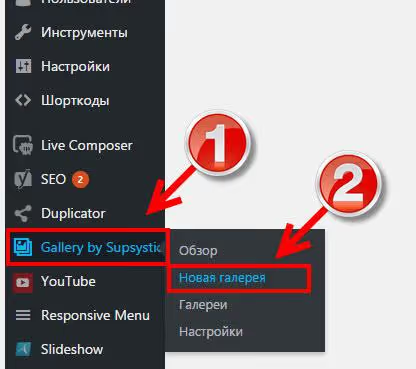
- Passe o cursor sobre Photo Gallery by Supsystic no menu à esquerda.
- No submenu suspenso, selecione Nova Galeria.
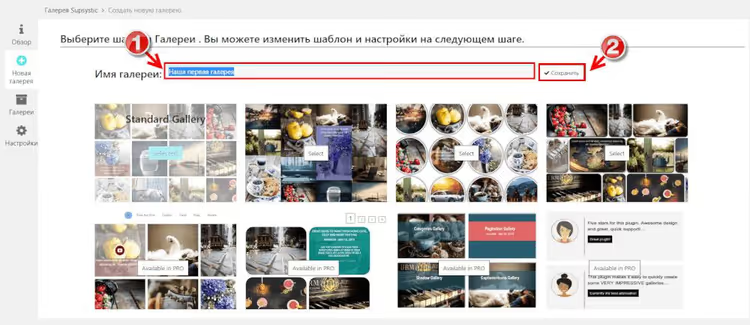
O plugin vai pedir-lhe para escolher um tema de exibição. A opção Galeria Padrão é a mais popular: uma grelha simples com miniaturas responsivas e sem efeitos extra. Os temas com a indicação «PRO» requerem uma licença paga e não são necessários nesta fase.
Introduza um nome para a galeria; recomendo que use o nome da página ou do artigo onde será inserida. Isto facilita a navegação quando tiver mais de três galerias. Neste exemplo, vamos chamar-lhe «A nossa primeira galeria». Clique em Guardar.
A página será atualizada e verá um painel com separadores de definições. Vamos analisar brevemente cada um deles.
Passo 3. Visão geral dos separadores de definições
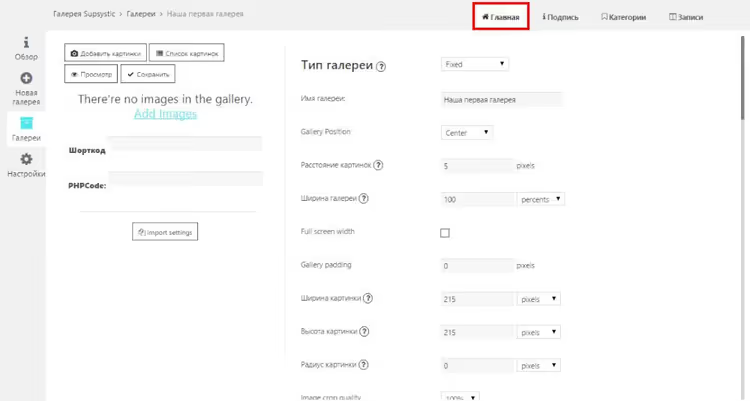
Separador Principal
Este separador contém os principais parâmetros de exibição: número de colunas, tamanhos das miniaturas, espaçamento entre imagens. As imagens também são adicionadas a partir deste separador, através do botão Adicionar Imagens no topo do ecrã.
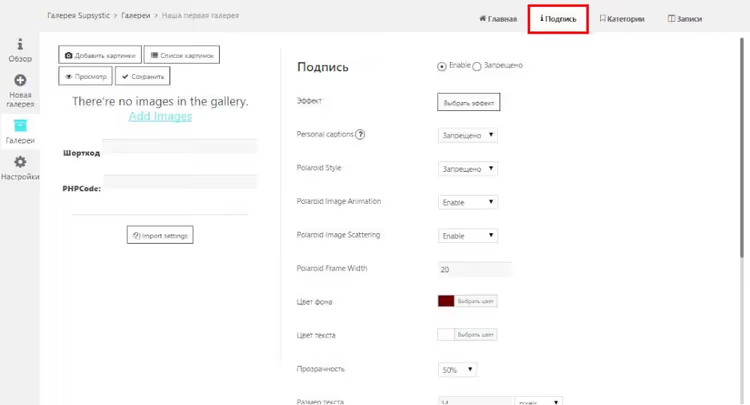
Separador de legenda
Controla a forma como os atributos title e alt são exibidos por baixo das miniaturas. Pode ativar ou desativar as legendas globalmente, escolher um tipo de letra e o alinhamento. Na versão gratuita, as definições são básicas, mas suficientes para legendas de texto em fotografias.
Separador de categorias
Disponível apenas após a compra de uma licença Pro. Permite agrupar imagens por categoria e adicionar filtros, útil para portefólios com muitos trabalhos.
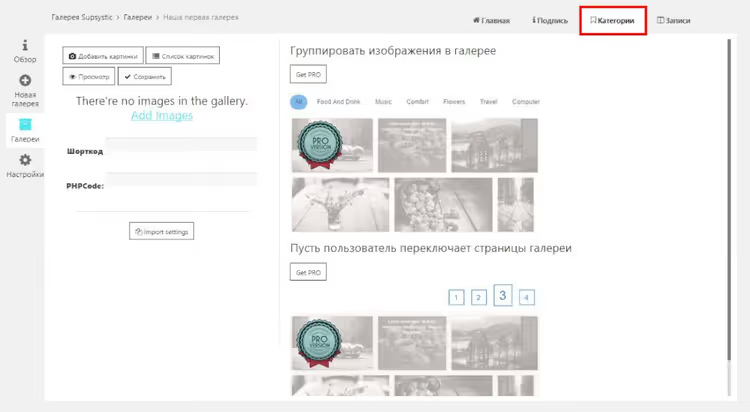
Separador de artigos
Um separador para integrar a galeria com os artigos do site, extraindo automaticamente as imagens dos artigos. Inativo na versão gratuita; na versão Pro, permite criar galerias dinâmicas sem selecionar manualmente as imagens.
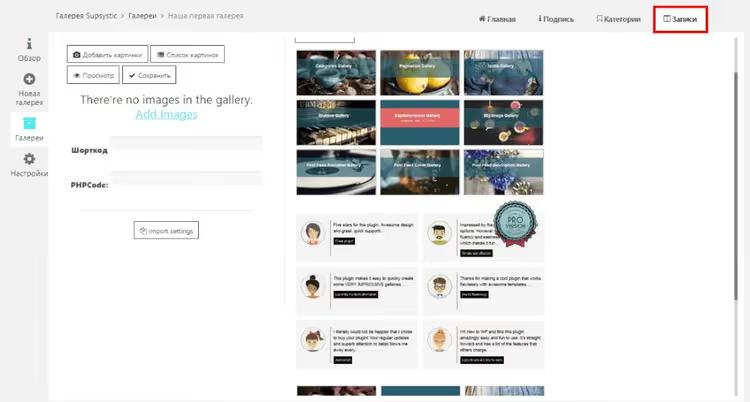
Passo 4. Adicionar imagens à galeria
Volte ao separador Principal e clique em Adicionar imagens.
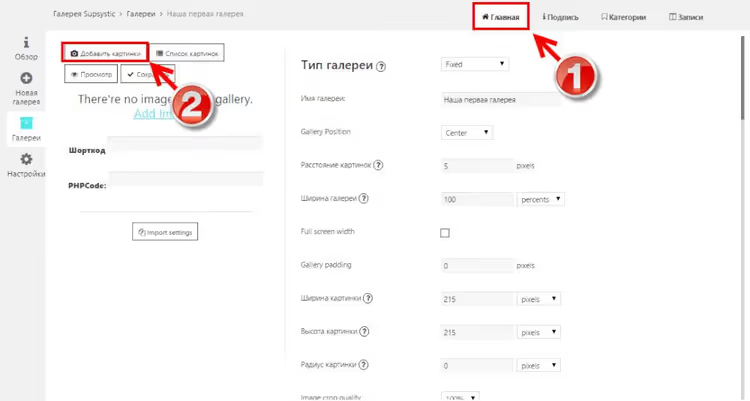
Aparecerá uma janela pop-up com as opções de origem. A versão gratuita suporta totalmente apenas a biblioteca de multimédia do WordPress. As outras origens (redes sociais, armazenamento na nuvem) são funcionalidades da versão Pro.
Selecione Importar da biblioteca de multimédia do WordPress.
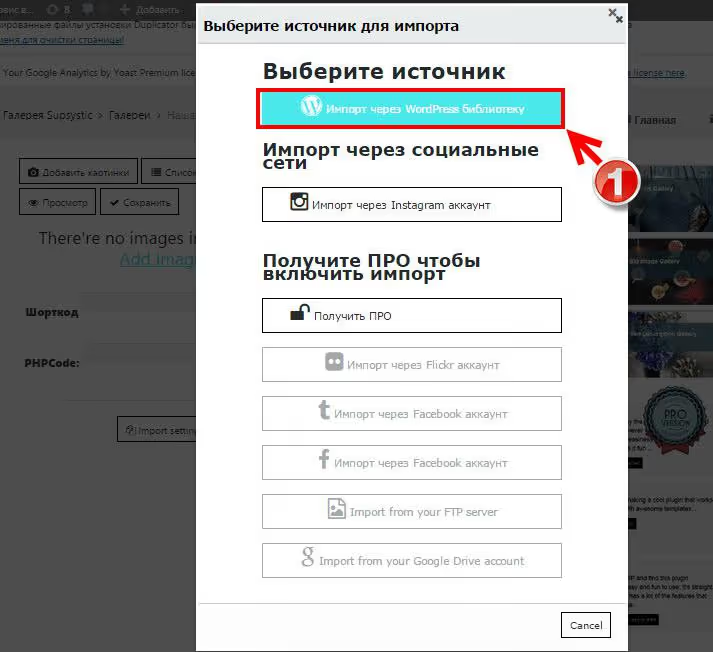
A página padrão da biblioteca de multimédia será aberta. Aqui tem duas opções:
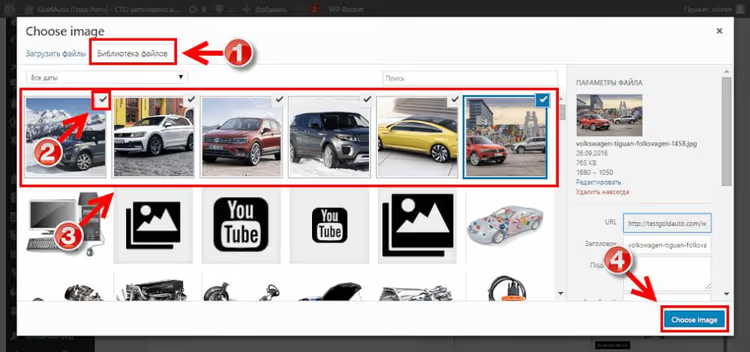
- Selecionar imagens já carregadas, marcando-as.
- Carregar novas: vá ao separador Carregar ficheiros, arraste as imagens para a janela ou clique em Selecionar ficheiros.
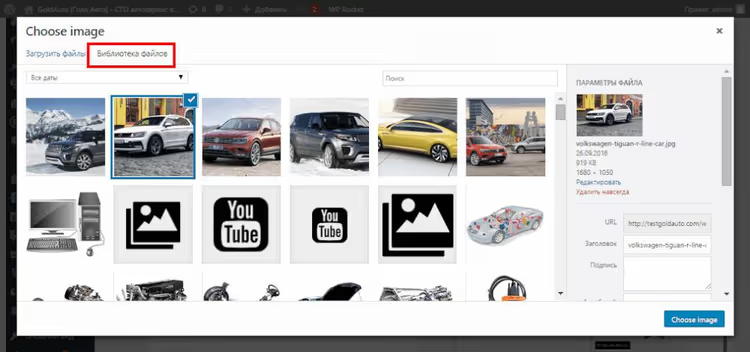
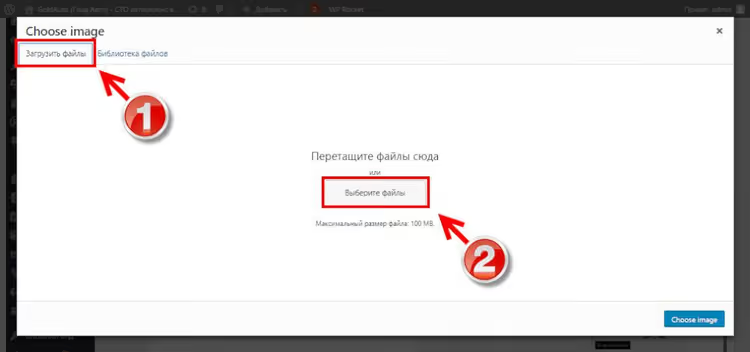
Neste exemplo, vamos trabalhar com imagens já carregadas. Passe o cursor sobre o canto superior direito de uma miniatura e aparecerá uma caixa de seleção. Marque as imagens de que precisa e clique em Escolher imagem.
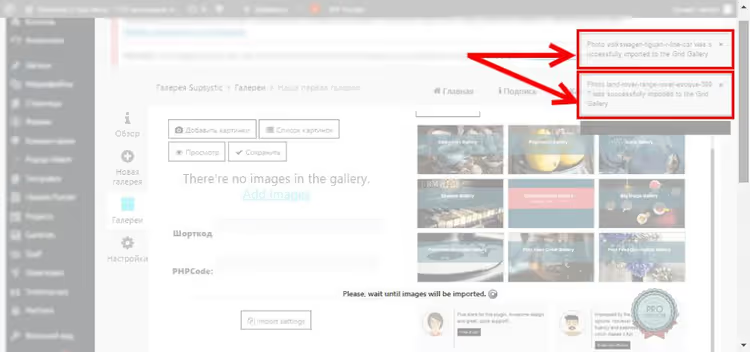
A janela fechar-se-á e voltará ao separador principal da galeria. As notificações sobre as imagens adicionadas aparecerão no fundo claro; aguarde que o processo termine.
Legendas das fotos
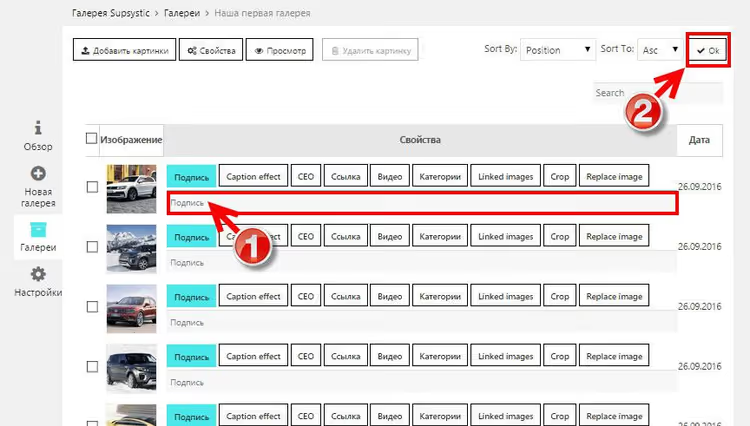
Depois de carregar as imagens, cada uma terá um campo de legenda. Preencha-o; o texto aparecerá por baixo da miniatura na galeria. Quando terminar, clique em Ok.
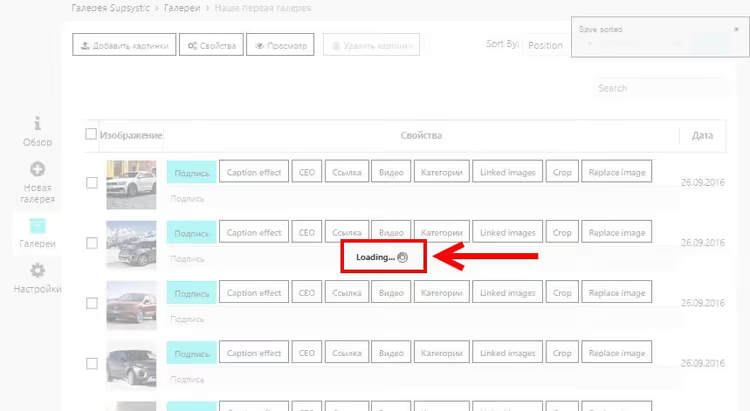
O ecrã ficará brevemente branco com uma mensagem Loading; este é o indicador de gravação. Não feche o separador até que desapareça.
A galeria está pronta. Falta apenas inseri-la numa página.
Passo 5. Inserir a galeria numa página ou artigo
O plugin oferece duas formas de adicionar uma galeria ao seu conteúdo.
Método 1: através das propriedades da galeria
Abra a galeria finalizada e clique em Properties.
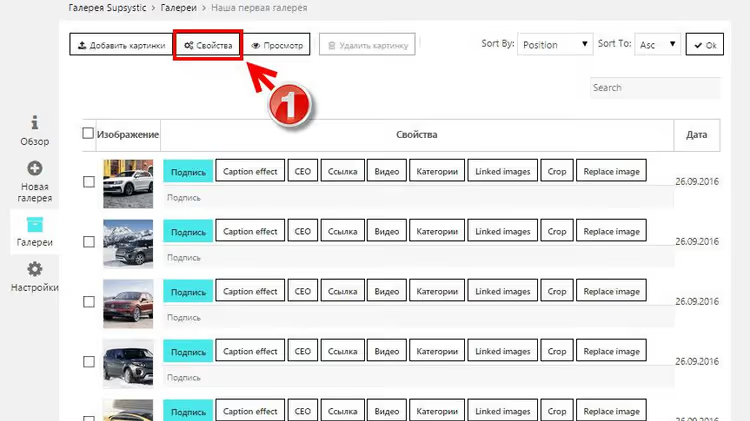
Na janela que se abre, copie o shortcode da galeria.
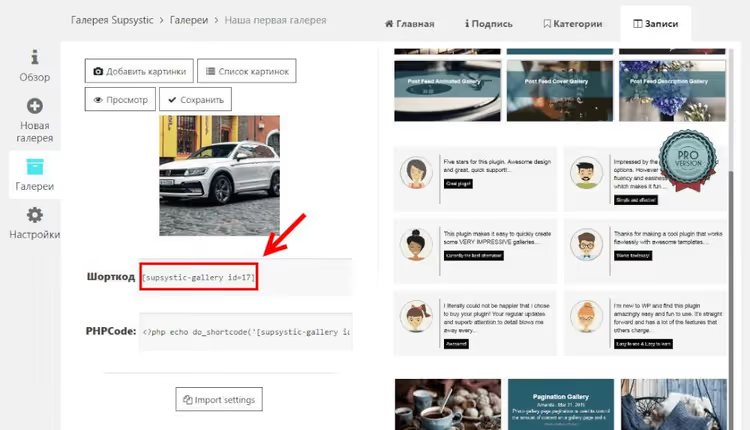
Cole o shortcode no editor de texto da página ou artigo onde pretende que a galeria apareça. Funciona em todos os editores: Gutenberg (o bloco "Shortcode"), Elementor e o editor clássico.
Método 2: através do botão do editor
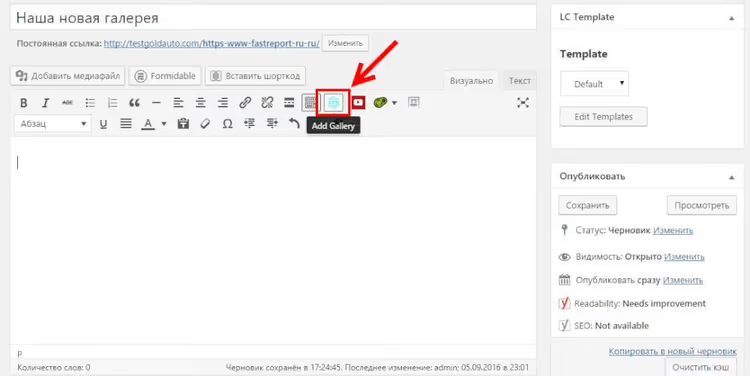
Abra uma página ou artigo para edição. Por cima do editor visual, verá um botão Gallery by Supsystic; clique nele.
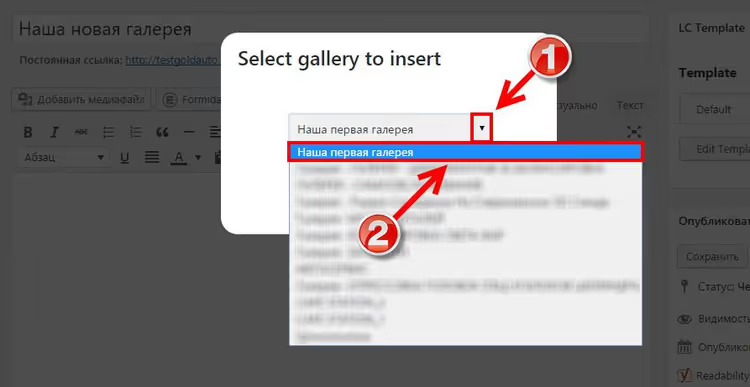
Na janela pop-up, expanda a lista suspensa e selecione a galeria pretendida. As galerias novas costumam aparecer no topo da lista.
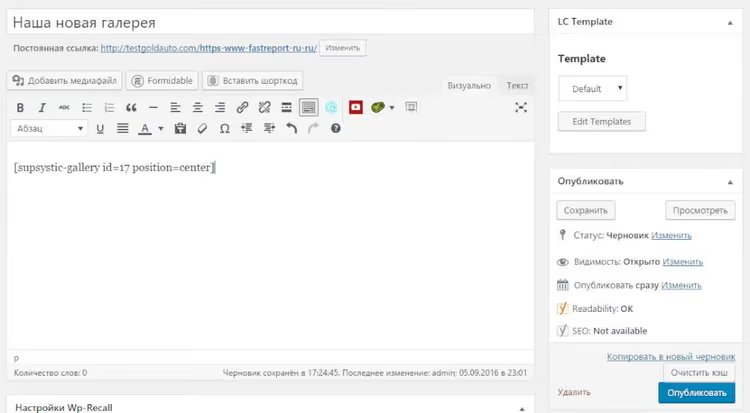
Após a seleção, aparecerá um shortcode no editor, com um aspeto semelhante a este:
Publique ou atualize a página; a galeria está pronta para ser visualizada.
Passo 6. Resultado em desktop e mobile
Eis o aspeto de uma galeria padrão numa página, uma grelha organizada que se adapta à largura do contentor:

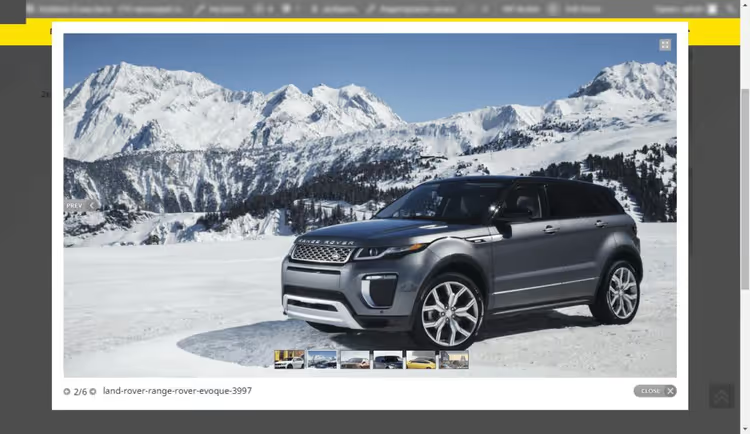
Ao clicar numa imagem na versão Pro, abre-se uma lightbox com navegação entre fotos:
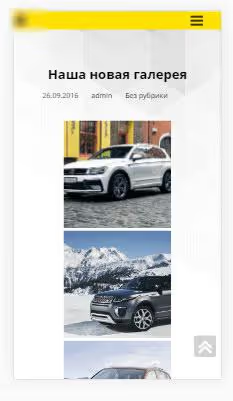
Em mobile, a galeria adapta-se automaticamente à largura do ecrã. As colunas colapsam, o espaçamento diminui e não são necessários ajustes manuais:
Veja um vídeo curto que mostra todo o processo, da instalação à publicação, em 4 minutos:
⁉️🤔 Perguntas frequentes
O plugin funciona com o meu tema ou construtor de páginas?
O Photo Gallery by Supsystic não está vinculado a nenhum tema ou construtor específico. O plugin é testado com cada versão principal do WordPress; a versão 1.16.2 de maio de 2026 é compatível com o WP 7.0 e PHP 8.4. Gutenberg, Elementor, Divi, Beaver Builder, editor clássico: o shortcode funciona em todos.
Preciso de comprar a versão Pro para uma galeria básica?
Para um layout em grelha ou masonry com miniaturas, a versão gratuita é suficiente. O Pro faz sentido quando precisa de uma lightbox com navegação, filtros de categoria ou efeitos hover. O preço do Pro é de 49 $/ano por um único plugin ou 149 $ vitalício. Um pacote com todos os 12 plugins Supsystic custa 99 $/ano.
Posso editar uma galeria depois de a criar?
Sim. As imagens, legendas, disposição e definições de layout podem ser alteradas a qualquer momento. Não precisa de atualizar o shortcode existente na página; ele carrega o estado atual da galeria.
O plugin torna o site mais lento?
O Supsystic carrega scripts e estilos apenas nas páginas onde o shortcode da galeria está inserido. Nas outras páginas, não há qualquer sobrecarga. A galeria serve as imagens na resolução nativa da biblioteca de multimédia do WordPress; não são criadas cópias adicionais.
Como migro galerias para outro site?
A exportação/importação padrão do WordPress (Ferramentas → Exportar / Importar) transfere todas as galerias, juntamente com as imagens e definições. Os shortcodes no site de destino funcionarão automaticamente se os slugs das páginas coincidirem.
O que devo fazer se a galeria não aparecer após uma atualização do WordPress?
Após uma atualização principal do core (por exemplo, ao atualizar para o WP 7.0), verifique primeiro a versão do plugin; deve ser, no mínimo, a 1.16.2. Se a versão for a atual, mas a galeria estiver em falta, limpe a cache (plugin de cache + navegador) e volte a guardar as definições de permalinks (Definições → Permalinks → Guardar).
Vale a pena instalar o Photo Gallery by Supsystic em 2026
O plugin responde à principal necessidade: disponibiliza uma galeria responsiva em 5 minutos, sem CSS e sem conflitos com o tema. Ao longo de mais de 12 anos de desenvolvimento (desde 2012), a Supsystic levou o produto a um estado em que a versão básica não parece limitada: grelha, masonry e slider funcionam sem marcas de água ou notificações de "comprar Pro".
Se o seu site depende de fotografia (portfólio, estudos de caso, galeria de trabalhos, catálogo de imóveis), a versão gratuita será suficiente. A lightbox e os filtros do Pro tornam-se úteis quando tem mais de 30 imagens e os visitantes precisam de navegar entre elas sem voltar à página.
Descarregue o plugin: Photo Gallery by Supsystic no WordPress.org. A documentação e os tutoriais em vídeo estão disponíveis no site do programador.

Uma equipa profissional de escritores e editores especializados na criação de conteúdo de qualidade.