














🚀 Instalar o Laragon e o WordPress no Windows: guia completo de 2026
Configurar um WordPress local no Windows deveria demorar cinco minutos. Na prática, os principiantes perdem uma noite inteira: o XAMPP entra em conflito com o Skype por causa das portas, o Local by Flywheel bloqueia inesperadamente com um erro de Router e o Docker no Windows consome metade da RAM antes de lançar o primeiro contentor.
O Laragon resolve este problema de forma radical. Um instalador, dois minutos e tem o Apache, o MySQL e o PHP a funcionar, com o seu site acessível em myproject.test sem editar o ficheiro hosts ou ficheiros de configuração. O projeto está ativo desde 2015 e continua a evoluir: a versão 8.6.1 (março de 2026) inclui de raiz PHP 8.5, MySQL 9.6, Node.js 25 e Apache 2.4.66, enquanto o ambiente utiliza apenas 4 a 10 MB de RAM.
Abaixo encontra um guia passo a passo desde a transferência até um WordPress funcional com virtual host e SSL. Sem malabarismos com o PATH nem reinicializações.
💡 Visão geral rápida:
- Transfira o Laragon WAMP do site oficial e execute o instalador
- Configure os virtual hosts automáticos, SSL e portas em três separadores de Preferências
- Lance o WordPress com um botão Quick Create, mais rápido do que a clássica «instalação de cinco minutos»
- Aprenda a alternar entre versões do PHP, editar o php.ini e consultar os logs
Porquê o Laragon: comparação com XAMPP, Local e Docker
Existem quatro opções principais para ambientes de desenvolvimento local no Windows. Eis como se comparam:
Ambiente | Arranque | Memória (RAM) | Virtual hosts | WordPress automático | Portabilidade |
|---|---|---|---|---|---|
Laragon 8.6 | 2-3 seg | 4-10 MB | Automático (.test) | Quick Create | Sim (cópia de pasta) |
XAMPP | 10-15 seg | 150+ MB | Edição manual | Não | Não (serviços) |
Local by Flywheel | 15-30 seg | 200+ MB | Automático (.local) | Integrado | Não |
Docker (WSL2) | 30-60 seg | 1-2 GB | Manual | docker-compose | Via imagens |
O XAMPP instala serviços do Windows e exige a edição do httpd-vhosts.conf e do ficheiro hosts para cada novo site. O Local by Flywheel funciona bem para sites únicos, mas falha ao alternar versões do PHP em projetos legados. O Docker no Windows é o mais flexível, mas também o mais voraz em recursos: o WSL2 reserva 1 a 2 GB de RAM por defeito e os arranques a frio demoram até um minuto.
O Laragon foi construído de forma diferente: um gestor de processos orientado a eventos, sem serviços do Windows, binários compilados em vez de virtualização e mapeamento automático de pastas para domínios. O resultado é um arranque de 2 a 3 segundos e um consumo de memória inferior ao de um único separador do Chrome.
O autor do projeto, Leo Khoa (antigo responsável de DevOps numa empresa SaaS), escreveu o Laragon em 2015, cansado dos ambientes lentos e instáveis para Laravel. Hoje, o projeto é open source, com builds e lançamentos publicados no GitHub. Em junho de 2026, a versão estável mais recente é o Laragon 8.6.1 Full (227 MB).
Passo 1: transferir e instalar
Aceda a laragon.org/download e transfira o Laragon Full (64-bit). Este pacote inclui Apache 2.4.66, Nginx, MySQL 9.6, PHP 8.5, Node.js 25, Python 3.13, Redis, Memcached, PostgreSQL 18, npm, Git, Composer e HeidiSQL. Uma lista impressionante, mas não tem de usar tudo: os serviços não utilizados permanecem discretamente em segundo plano.
O instalador Laragon-wamp.exe pesa cerca de 130 MB. Após a extração, a pasta ocupa aproximadamente 750 MB em disco antes de criar qualquer site. É lançado instantaneamente: o núcleo laragon.exe tem menos de 6 MB e ocupa apenas alguns megabytes em RAM.
Execute o instalador com um duplo clique. Nesta fase, pode aceitar as predefinições sem problema; qualquer opção pode ser alterada mais tarde. A única ressalva: se a unidade de sistema tiver pouco espaço, indique uma partição diferente durante a instalação. Graças à sua arquitetura portátil, o Laragon não mexe no registo do Windows e pode copiar toda a pasta do ambiente para uma pen drive.
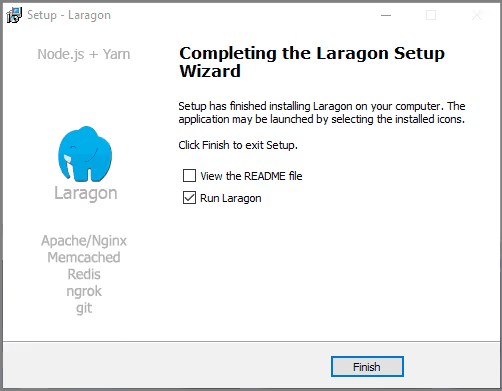
Após o arranque, o painel de controlo minimiza-se para a bandeja do sistema, no canto inferior direito, junto ao controlo de volume. Clicar no ícone azul do Laragon abre o painel. A partir daqui, irá iniciar e parar servidores, criar sites e alterar definições.
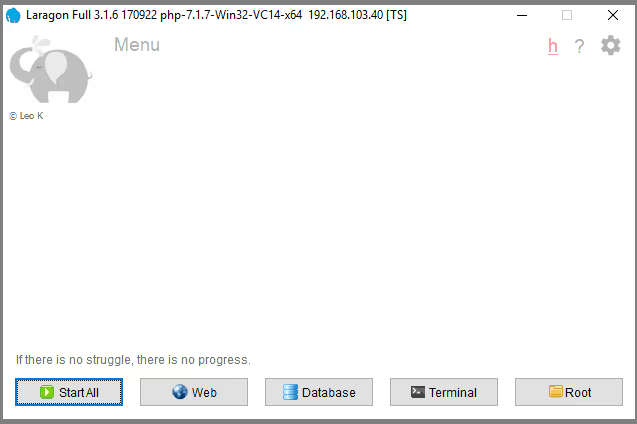
Botões do painel em resumo:
- Start All inicia o Apache e o MySQL. Quando os servidores estão em execução, o botão muda para «Stop».
- Web é um marcador de posição com uma ligação para o site do Laragon.
- Database abre o HeidiSQL (se preferir o phpMyAdmin, também está disponível: Menu → MySQL → phpMyAdmin).
- Terminal inicia a linha de comandos Cmder com Git, Composer e npm pré-configurados.
- Root abre a pasta do Laragon no Explorador de Ficheiros.
- O ícone de engrenagem no canto superior direito dá acesso às definições.
Passo 2: configurar o ambiente
Clique no ícone de engrenagem para abrir as Preferências. Vou abordar os três separadores mais importantes.
Separador General
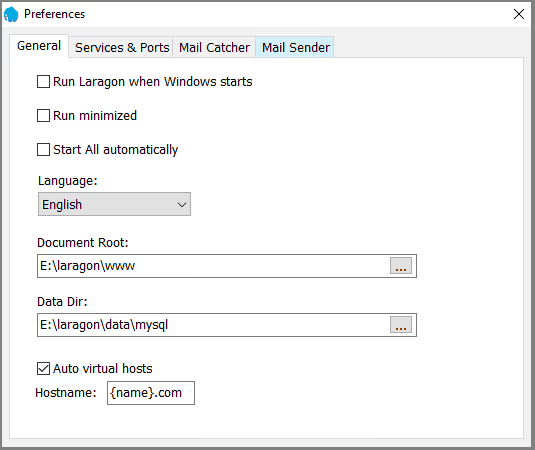
Arranque automático. Se trabalha em projetos todos os dias, ative «Run Laragon When Windows Starts». O ambiente inicia instantaneamente e mal consome recursos. Prefiro iniciar manualmente, uma vez que o meu computador não é usado exclusivamente para desenvolvimento.
Localização dos ficheiros. As opções «Document Root» e «Data Directory» são úteis se precisar de mover a pasta do Laragon para outro local ou copiar o ambiente para outro computador. Mova a pasta, indique o novo caminho e funciona sem reinstalação.
Auto Virtual Hosts. Esta é a opção chave. Quando ativada, o Laragon cria automaticamente um virtual host. Crie uma pasta chamada test dentro de www e o site abre em test.test. O sufixo predefinido é test, que é o padrão aceite para desenvolvimento local (versões mais antigas usavam dev, agora é test). Sem necessidade de editar manualmente o hosts ou as configurações do Apache.
Separador Services and Ports
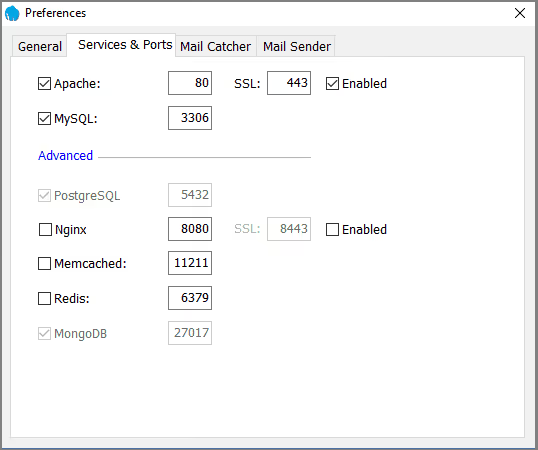
Deixe as portas do Apache (80) e do MySQL (3306) como estão, a menos que tenha um motivo claro para as alterar. A única exceção é o SSL. Se estiver a desenvolver uma cópia de um site de produção que corre sobre HTTPS, marque a caixa «Enabled» ao lado de SSL. Com a opção Auto Virtual Hosts ativa, o Laragon gera um certificado autoassinado automaticamente. Os navegadores queixar-se-ão do certificado (não é emitido por uma autoridade reconhecida), mas para desenvolvimento local isto é suficiente; basta ignorar o aviso.
A versão 8.6 introduziu a funcionalidade Auto SSL: um clique ativa o HTTPS para um domínio local sem a complicação manual de certificados.
Separadores Mail Catcher e Mail Sender
Um par útil para testar o envio de emails a partir do seu site. O Mail Catcher interceta todos os emails enviados e exibe-os numa interface web: vê exatamente o que teria sido enviado ao utilizador, mas sem o risco de emails em massa acidentais. O Mail Sender faz o oposto: os emails saem efetivamente para o servidor SMTP especificado. Os detalhes sobre como estas funcionalidades funcionam estão descritos na documentação do Laragon.
Passo 3: lançar o WordPress via Criação Rápida
Volte ao painel de controlo. Clique em «Start All» para iniciar o Apache e o MySQL. Agora, clique com o botão direito no ícone do Laragon na bandeja do sistema e selecione «Quick Create».
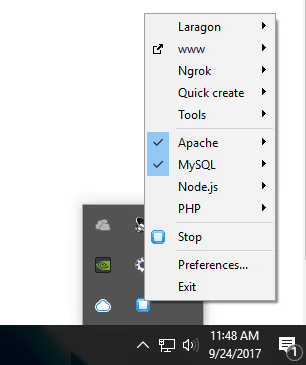
A lista inclui WordPress, Laravel, Drupal, Joomla, PrestaShop, Symfony, Magento, Moodle e uma dúzia de outros CMS. O que nos interessa é o WordPress. Clique nele.
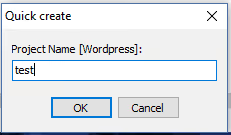
Introduza um nome de projeto, por exemplo test. Lembra-se do sufixo do virtual host nas definições? Se introduzir test no campo «Hostname», o site abrirá em test.test. Nota importante: não introduza o nome de domínio exato do seu site de produção. Se o seu site ativo se chamar mysite.com e introduzir mysite, o virtual host intercetará o tráfego e o navegador abrirá a versão local em vez do site ativo.
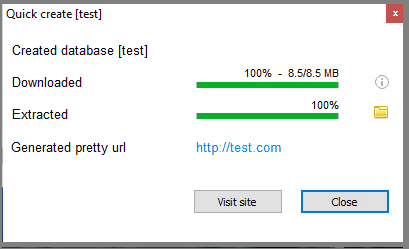
O Laragon descarrega a versão mais recente do WordPress, extrai-a para c:\laragon\www\test e cria uma base de dados. Se a opção Auto Virtual Hosts estiver ativada, poderá aparecer um aviso de segurança do Windows; confirme a criação do virtual host. Quando terminar, clique em «Visit site».
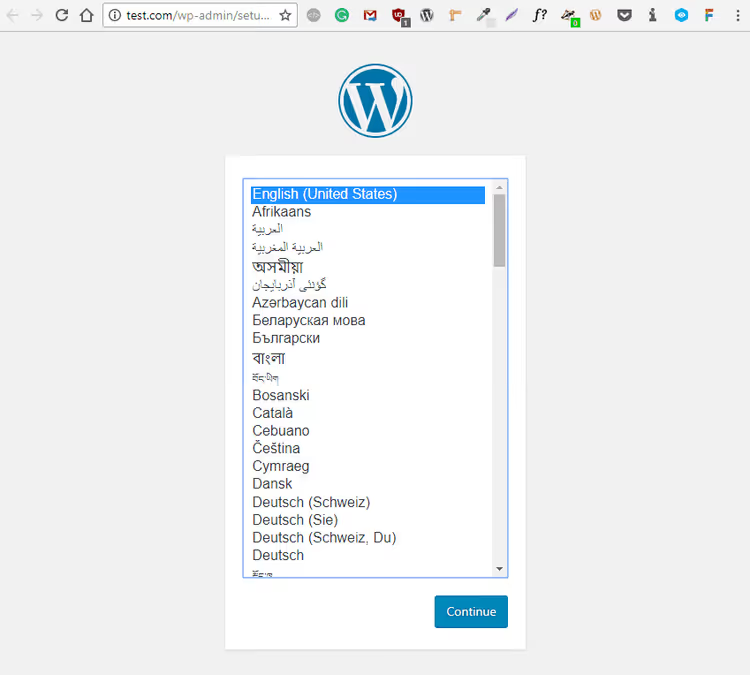
A partir daqui, é o processo padrão de instalação do WordPress. Selecione o seu idioma e clique em «Continue».
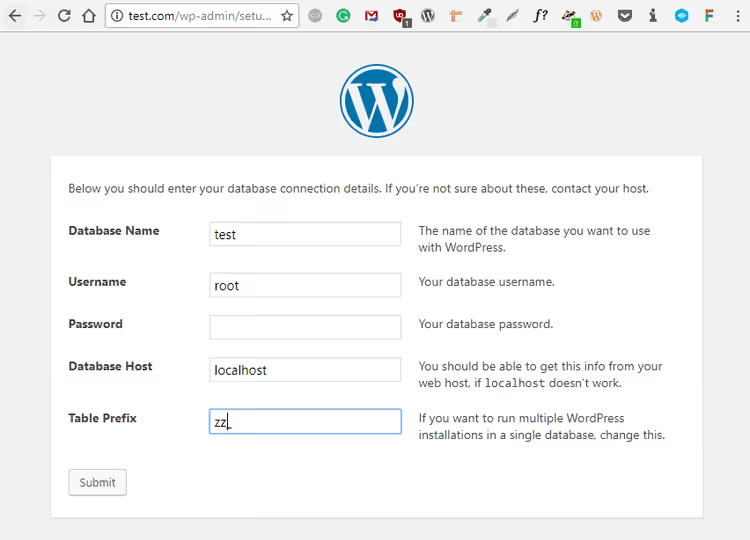
Neste ecrã, o Laragon já preparou tudo: o nome da base de dados corresponde ao nome do projeto (test), o utilizador é root e a palavra-passe está em branco. Para uma máquina local, isto é aceitável, mas para um site de produção utilize sempre um nome de utilizador único e uma palavra-passe forte. Recomendo que altere o prefixo das tabelas de wp_: se o site for mais tarde para produção, um prefixo não padrão dificultará os ataques automatizados à base de dados. Clique em «Submit».
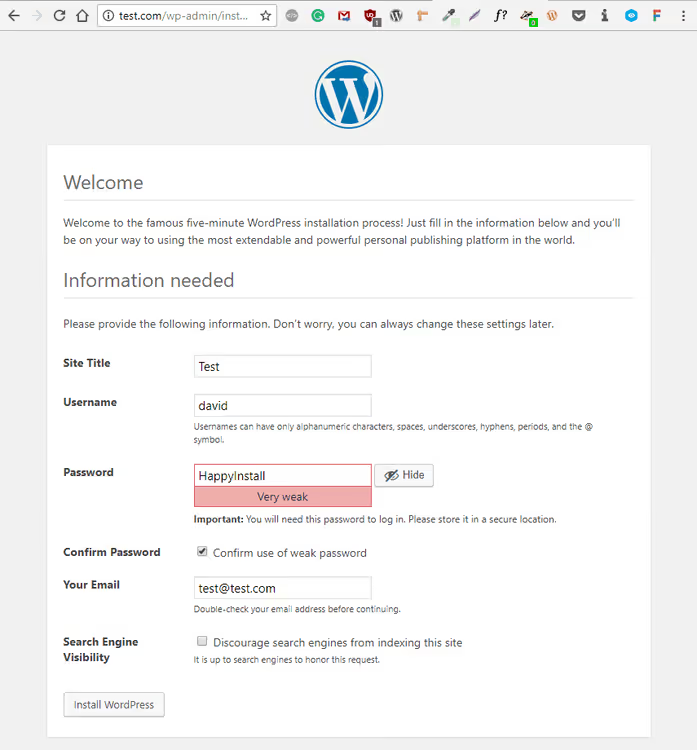
Introduza o título do site, o nome de utilizador e a palavra-passe. Para desenvolvimento local, uma palavra-passe simples funciona, mas se planear colocar este site na internet, defina uma forte desde o início. Clique em «Install WordPress». Pronto. O WordPress é famoso pela sua «instalação em cinco minutos»; com a Criação Rápida do Laragon, termina em três minutos.
Funcionalidades adicionais
Clicar com o botão direito no ícone do Laragon na bandeja do sistema abre um menu com quatro submenus que vale a pena conhecer.
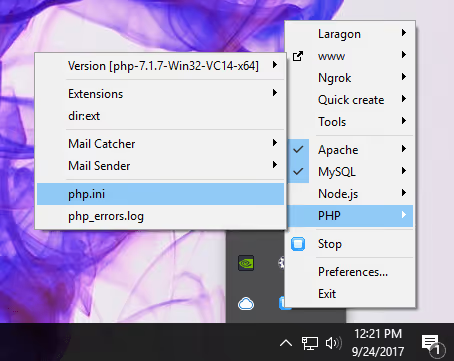
PHP. Aqui pode alternar entre as versões 7.4, 8.1, 8.2, 8.3, 8.4 e 8.5 do PHP, editar o php.ini, consultar o error_log e ativar ou desativar extensões. Para programadores de WordPress, as tarefas mais comuns são ativar o php_openssl, o php_mbstring e configurar o upload_max_filesize quando um tema ou plugin exige o envio de ficheiros grandes.
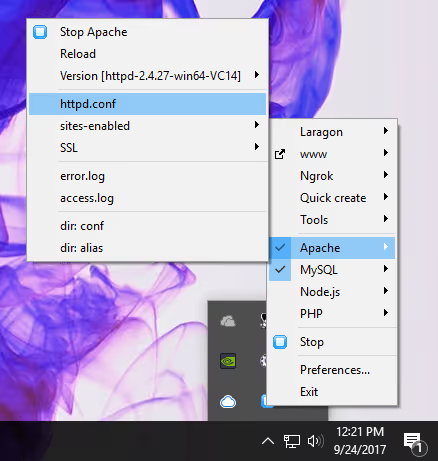
Apache. Acesso rápido ao httpd.conf, httpd-vhosts.conf e error.log. Útil quando precisa de aumentar os limites de tamanho de upload ou reconfigurar manualmente os virtual hosts.
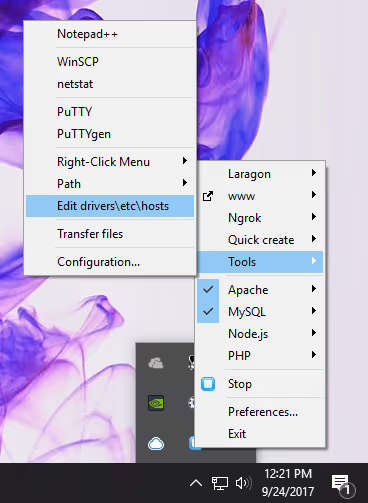
Tools. Inicie o PuTTY, edite o ficheiro hosts do Windows ou mude o terminal. Se preferir o Windows Terminal ao Cmder, configure-o aqui. A partir da versão 8.6, o menu Tools inclui uma opção «Quick Add»: Redis, Memcached, MongoDB e outros serviços podem ser adicionados com apenas alguns cliques.
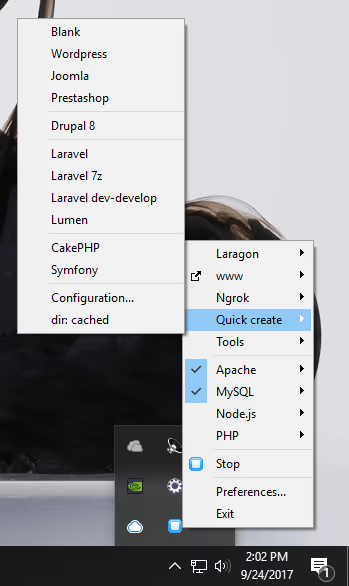
Quick Create. A lista completa de CMSs e frameworks que o Laragon pode implantar automaticamente: Laravel, Symfony, Drupal, Joomla, Magento, PrestaShop, Moodle, entre outros. Cada um obtém a versão atual, pelo que não precisa de descarregar distribuições manualmente nem extrair arquivos. A versão 8.6 adicionou suporte para aplicações Node.js e modelos de projeto personalizáveis.
Outra funcionalidade poderosa no Laragon 8.6 são os Perfis. São configurações isoladas para diferentes projetos ou clientes: a cada perfil pode ser atribuída a sua própria versão de PHP, MySQL, Node.js e Apache, e pode alternar entre eles com um clique. Um projeto legado em PHP 7.4 e um novo em PHP 8.5 podem coexistir na mesma máquina sem conflitos.
⁉️🤔 Perguntas frequentes
Posso migrar um site existente do XAMPP para o Laragon?
Sim. O Laragon suporta a migração a partir do XAMPP, WAMP e outros ambientes. O processo: copie a pasta do seu site para
c:\laragon\www\<project-name>, exporte a base de dados do phpMyAdmin no ambiente antigo e importe-a para o HeidiSQL ou phpMyAdmin no Laragon. Depois atualize os parâmetros de ligação nowp-config.php: utilizadorroot, palavra-passe em branco (ou a que definiu durante a configuração). O virtual host será criado automaticamente se a opção Auto Virtual Hosts estiver ativada.
Porque é que o meu site não abre em project.test após o Quick Create?
Três causas prováveis. Primeira: o Apache não está em execução; verifique o painel do Laragon, que deve mostrar «Stop» em vez de «Start All». Segunda: outro processo está a usar a porta 80 (Skype, IIS ou uma instalação antiga do XAMPP). Pare-os ou altere a porta do Apache no separador Services and Ports. Terceira: o seu antivírus está a bloquear os virtual hosts; adicione o Laragon à lista de exceções.
Em que aspeto o Laragon é melhor do que o XAMPP para programadores WordPress?
O XAMPP foi concebido como uma stack PHP de uso geral e não está otimizado para CMSs. O Laragon oferece três coisas que faltam ao XAMPP: virtual hosts automáticos (cria uma pasta e o site fica acessível), Quick Create com implantação automática do WordPress e troca de versão do PHP com dois cliques. Mais a portabilidade: o XAMPP instala serviços do Windows e requer permissões de registo, enquanto o Laragon pode ser copiado para uma pen e executado em qualquer computador.
Posso usar o Laragon para desenvolvimento comercial?
Sim. O Laragon é distribuído sob uma licença aberta e é gratuito para qualquer finalidade: pessoal, comercial ou educacional. Existe também um Laragon Pro separado, com suporte alargado e funcionalidades adicionais (detalhes em laragon.org/pricing), mas a versão gratuita é mais do que suficiente para o desenvolvimento WordPress.
O que devo fazer se o MySQL deixar de iniciar após uma atualização do Laragon?
A causa mais comum é a porta 3306 estar ocupada por uma instância anterior do MySQL que não foi encerrada corretamente. Abra o Gestor de Tarefas, localize o processo
mysqld.exee termine-o. Depois clique em «Stop» e «Start All» no painel do Laragon. Se isso não resolver, verifique os registos: Menu → MySQL → error log. Em casos graves, reinstalar o serviço MySQL através de Tools → Quick Add → MySQL resolverá o problema.
Vale a pena mudar para o Laragon em 2026?
Se ainda trabalha no XAMPP ou corre o WordPress através do Docker no Windows, mudar para o Laragon poupar-lhe-á horas de configuração e gigabytes de RAM. O ambiente inicia em 2 a 3 segundos, consome 4 a 10 MB em segundo plano e não entra em conflito com outros programas.
Para quem está a começar no desenvolvimento WordPress, o Laragon é a forma mais rápida de ter um site funcional na sua máquina local: instalador mais três cliques e o WordPress está pronto a usar. Para programadores experientes, o valor está nos Perfis, no suporte multi-versão de PHP e no Auto SSL (ferramentas que exigem configuração manual e edição de dezenas de ficheiros de configuração no XAMPP).
Comece com a versão gratuita no site do Laragon. A instalação demora dois minutos e o seu primeiro WordPress via Quick Create demora três. Partilhe a sua experiência de migração nos comentários: que ambiente usava antes do Laragon e o que mais o surpreendeu?

Uma equipa profissional de escritores e editores especializados na criação de conteúdo de qualidade.