













 IAImagem ilustrativa gerada por IA
🔍 Modo de lista no Screaming Frog SEO Spider: carregar, rastrear e auditar URLs
Um especialista de SEO enfrenta regularmente a tarefa de verificar não um site inteiro, mas um conjunto específico de páginas. Compilou uma lista de URLs após uma auditoria de conteúdo, preparou um mapa de redireccionamentos para uma migração, quer analisar apenas as landing pages dos concorrentes e o modo Spider padrão revela-se excessivo. Este rastreia todos os links indiscriminadamente, desperdiçando tempo e recursos.
O Screaming Frog SEO Spider resolve esta tarefa através do modo de lista. Parece simples: carrega uma lista de URLs e obtém dados apenas para elas. Mas por detrás desta simplicidade está um mecanismo flexível, capaz de lidar com dezenas de cenários de auditoria não padronizados.
Segue-se um guia completo do modo de lista: desde o carregamento básico até técnicas avançadas com integrações de API e auditorias de redireccionamentos.
💡 Visão geral rápida:
- Alternar para o modo de lista:
Mode > Listno menu superior do SEO Spider - Carregar URLs: ficheiro, introdução manual ou sitemap XML
- Normalização e eliminação automática de duplicados no carregamento
- Exportação de dados na ordem original para correspondência com folhas de cálculo externas
- Cenários avançados: auditorias de redireccionamentos, recolha de links externos e métricas via API
Como funciona o modo de lista
O SEO Spider tem dois modos principais de rastreamento. O primeiro, Spider por defeito: introduz um domínio e o spider rastreia páginas seguindo os links. O segundo, List: carrega uma lista pronta de URLs e o spider trabalha apenas com elas.
A alternância entre modos é simples: Mode > List na navegação de nível superior.

Duas diferenças fundamentais em relação ao modo Spider. A interface muda: em vez de uma barra de endereço, aparece um botão de carregamento. E a limitação da profundidade de rastreamento é ativada automaticamente com o valor "0". Isto significa que o spider não seguirá links das páginas carregadas, irá apenas analisar os URLs que lhe forneceu e nada mais. Nem imagens nelas contidas, nem links externos, nem links de saída.
Há uma nuance: se a renderização de JavaScript estiver ativada, o SEO Spider carregará os recursos da página (scripts, estilos, imagens) para a renderizar corretamente no Chrome headless. Mas isto continua a não ser o rastreamento de outras páginas, apenas os recursos da própria página carregada.
Carregar uma lista de URLs
No modo de lista, clique no botão Upload e escolha um método: carregar um ficheiro, colar URLs numa caixa de diálogo ou importar um sitemap XML.
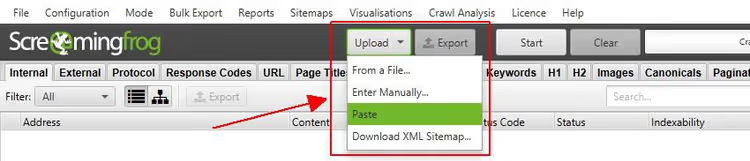
Duas coisas que vale a pena saber antes de carregar.
Requisito de protocolo
Se omitir http:// ou https:// e introduzir apenas www.screamingfrog.co.uk/, o SEO Spider não lerá o URL. Verá uma mensagem "0 URLs found".

Especifique sempre o protocolo: https://www.screamingfrog.co.uk/.
Normalização e eliminação de duplicados
O SEO Spider normaliza os endereços no carregamento e remove automaticamente os duplicados antes do rastreamento. Por exemplo, carrega quatro URLs:
https://www.screamingfrog.co.uk/``https://www.screamingfrog.co.uk/#fragment-this-wont-be-crawled``https://www.screamingfrog.co.uk/seo-spider/``https://www.screamingfrog.co.uk/seo-spider/
O spider determinará o número de endereços únicos. Um URL com um fragmento (#) não é considerado uma página separada e é normalizado. O duplicado /seo-spider/ é reduzido a uma única entrada.
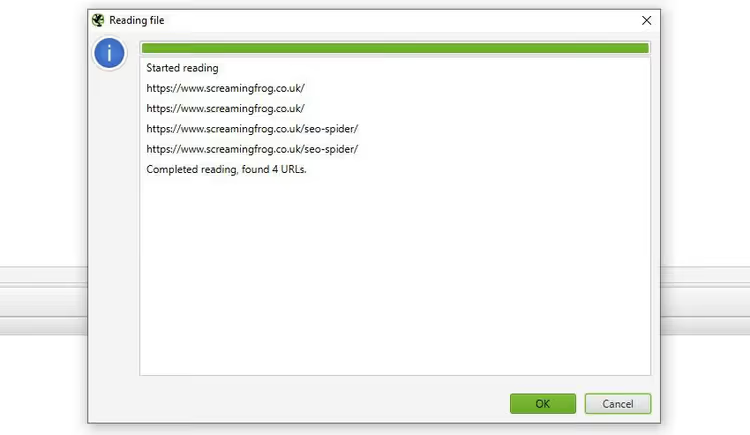
A ferramenta reportará que foram encontrados 4 URLs e normalizá-los-á na caixa de diálogo. Quando iniciar o rastreio, processará apenas 2 endereços únicos.
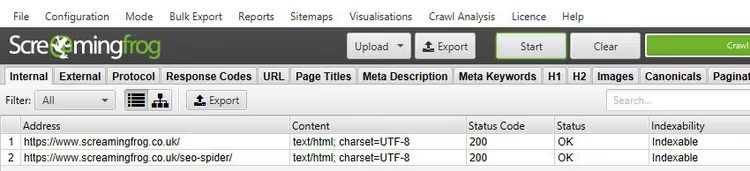
E embora tenham sido analisados 2 URLs dos 4 enviados, pode exportar a lista original na mesma ordem em que a submeteu.
Exportar dados na ordem original
Para a exportação regular de dados a partir de qualquer separador, utilize o botão Export padrão. Mas se precisar de preservar a ordem pela qual os URLs foram enviados, por exemplo, para cruzar resultados com uma folha de cálculo ou conjunto de dados externo, utilize o botão de exportação na barra de ferramentas superior, ao lado de Upload e Start.

Os dados nessa exportação preservam a sequência original e incluem todos os URLs do envio, com duplicados e correções.

A coluna Original URL é o endereço que enviou. A coluna Address é o URL que o SEO Spider realmente analisou. A diferença entre elas é o resultado da normalização.
Cenários avançados
O modo de lista torna-se verdadeiramente poderoso quando vai além de «enviar e analisar». Os três cenários avançados abaixo cobrem a maioria das tarefas reais de auditoria.
Rastrear uma lista de URLs e elementos adicionais
Suponha que precisa de verificar uma lista de páginas e todas as imagens nelas contidas. Ou recolher links externos de URLs específicos para construção de links quebrados. Ou auditar tags hreflang e canonical em páginas selecionadas sem tocar no resto do site.
Para o fazer, remova o limite automático de profundidade. Vá a Configuration > Spider > Limits e desative Limit Search Depth.
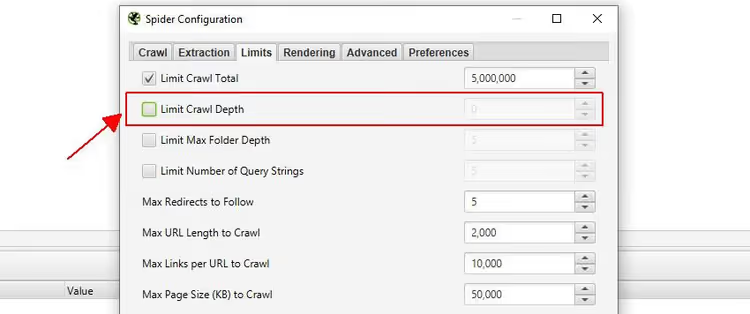
Agora o SEO Spider pode ir além da lista enviada. Para evitar que divague por todo o site, configure filtros em Configuration > Spider > Crawl. Desative todos os Resource Links e Page Links e, em seguida, ative seletivamente apenas o que precisa de rastrear adicionalmente.
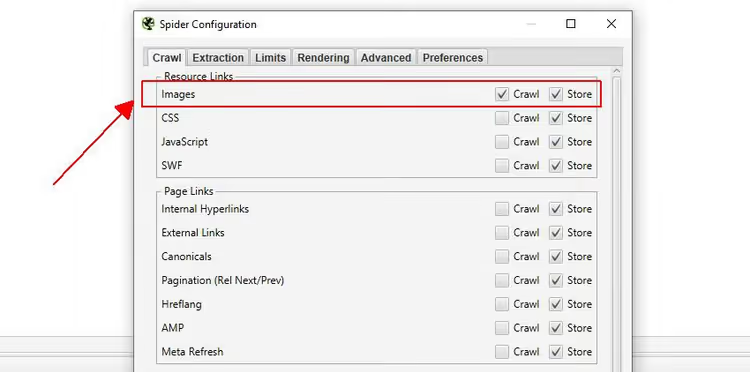
Por exemplo, para auditar uma página e as suas imagens, ative apenas Images em Resource Links. Envie um URL e verá na interface a página analisada mais todas as imagens nela contidas.
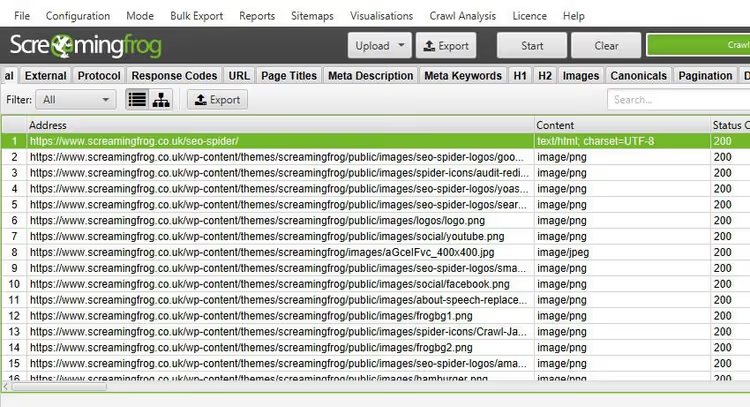
Esta flexibilidade proporciona uma auditoria literalmente focada a laser: verifica apenas os elementos de marcação e recursos de que precisa, sem perder tempo com um rastreio completo.
Auditoria de redirecionamentos durante a migração
Durante a migração de um site, é crítico verificar cada redirecionamento e garantir que as cadeias não se quebram. O modo de lista permite-lhe enviar URLs de origem, e o SEO Spider seguirá toda a cadeia por si.
Ative a opção Always Follow Redirects em Configuration > Spider > Advanced. Com esta definição, o limite de profundidade é ignorado para redirecionamentos: o spider segue a cadeia até obter uma resposta 200 (ou até atingir o número máximo de redirecionamentos de Configuration > Spider > Limits).
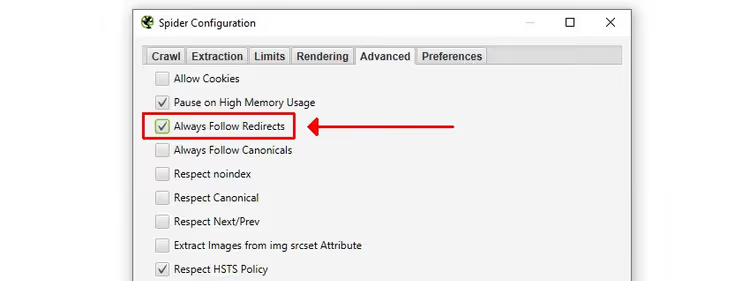
Após o rastreio, abra o relatório All Redirects: este mostrará a cadeia completa para cada URL de origem numa única vista.
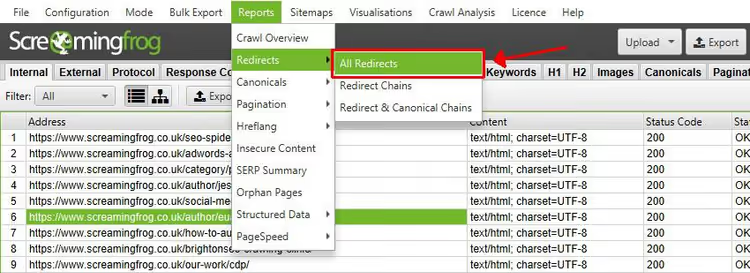
Isto elimina o trabalho tedioso de carregar sequencialmente os URLs de destino de cada etapa do redirecionamento, a ferramenta chega ao destino final por si própria.
Ligação a APIs e recolha de métricas
O modo lista suporta integração com Google Analytics, Google Search Console, PageSpeed Insights e ferramentas de análise de backlinks.
Por exemplo, ao ligar a API do Ahrefs, obtém métricas para cada URL, incluindo domínios de referência, classificações de palavras-chave, tráfego estimado e valor do link. Todos os dados são apresentados num separador próprio, Link Metrics.
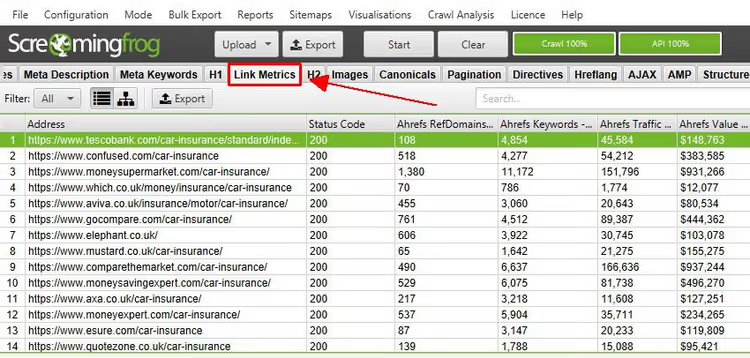
Na prática, isto é inestimável para análise competitiva: carrega uma lista de páginas de concorrentes e vê de imediato as métricas orgânicas, sem ter de alternar entre ferramentas.
⁉️🤔 Perguntas frequentes
Em que é que o modo lista difere do modo Spider normal?
No modo Spider, o SEO Spider rastreia um site seguindo links, a partir de um URL inicial. No modo Lista, carrega uma lista pronta de endereços e o spider analisa apenas esses. A profundidade é definida como 0 por predefinição, o que significa que não são solicitadas páginas externas nem subpáginas. Isto dá um controlo total sobre o conjunto de URLs a verificar.
Posso carregar uma lista de URLs a partir do Google Sheets ou do Excel?
Sim. Exporte a coluna de URLs da folha de cálculo para CSV ou TXT e, em seguida, carregue o ficheiro através de
Upload > From a File. Ou copie a coluna e cole-a na caixa de diálogoPaste. Cada URL tem de ter um protocolo (https://), caso contrário o SEO Spider não o aceitará.
Como exporto os dados exatamente na ordem em que carreguei a lista?
Utilize o botão de exportação na barra de ferramentas superior (junto a
UploadeStart), e não o botão padrão nos separadores. A exportação a partir da barra de ferramentas preserva a sequência original e inclui todos os URLs carregados, incluindo duplicados e normalizados. A colunaOriginal URLmostrará o que submeteu eAddressmostrará o que foi realmente analisado.
O que devo fazer se alguns URLs da lista não estiverem a ser rastreados?
Verifique o protocolo: todos os endereços devem começar por
http://ouhttps://. Certifique-se de que os URLs estão a responder (não 404, não 500). Consulte o relatórioResponse Codesapós o rastreamento: ele mostrará o estado de cada endereço carregado. Se o SEO Spider reportar "0 URLs found" na fase de carregamento, o problema está provavelmente no formato: o ficheiro não é legível ou o texto colado não é reconhecido como URLs.
O modo lista está disponível na versão gratuita do Screaming Frog?
Sim, o Modo Lista funciona na versão gratuita do SEO Spider. A limitação da versão gratuita é de 500 URLs na fila de rastreamento e aplica-se igualmente a ambos os modos. Para listas com mais de 500 URLs, precisa de uma licença paga.
Vale a pena aprofundar o modo lista?
O modo lista no Screaming Frog não é apenas uma forma alternativa de carregar URLs. É uma ferramenta de auditoria de precisão que poupa horas quando precisa de verificar um conjunto específico de páginas, em vez de fazer um rastreamento completo do site.
Depois de dominar o carregamento básico, experimente definitivamente a combinação de "remover limite de profundidade + inclusão seletiva de recursos", este é o cenário avançado mais útil. É o que transforma o SEO Spider de um rastreador comum numa ferramenta cirúrgica para a tarefa.
Consulte o guia do utilizador completo e a secção de FAQ no site oficial do Screaming Frog. Se tiver dúvidas remanescentes, o suporte técnico responde com prontidão e objetividade.

Uma equipa profissional de escritores e editores especializados na criação de conteúdo de qualidade.