














Verificar redirecionamentos em massa com o Screaming Frog SEO Spider
Mudou o seu site para um novo domínio, alterou a estrutura de URLs ou limpou duplicados e agora não faz ideia de quais páginas devolvem um 301, onde se perdeu um 302 ou onde se esconde uma cadeia de redirecionamento com três passos? Verificar manualmente dezenas ou centenas de endereços não só lhe consome a noite como facilmente deixa escapar um loop que silenciosamente afunda a sua indexação.
O Screaming Frog SEO Spider capta este cenário em minutos. Inicia um rastreio (ou carrega uma lista de URLs) e vê imediatamente: código de estado, tipo de redirecionamento, destino final, origem do link e loops. A versão gratuita processa até 500 URLs, o que é mais do que suficiente para a maioria dos sites.
Abaixo encontra um guia passo a passo de dois cenários: rastrear um site completo e carregar uma lista em massa. Nada de teoria pela teoria, apenas cliques, separadores e exportações.
💡 Visão geral rápida:
- Descarregue o SEO Spider do site oficial, versão gratuita até 500 URLs.
- Para rastreio de sites: introduza o domínio → separador Response Codes → filtro Redirection (3XX).
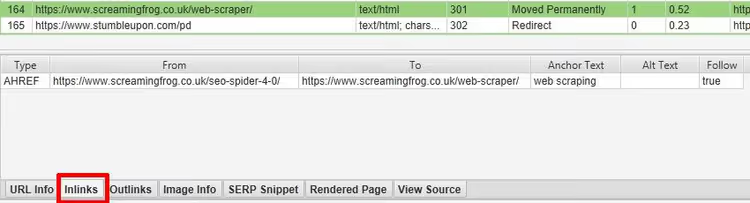
- Para encontrar a origem do redirecionamento: clique no URL → separador Inlinks.
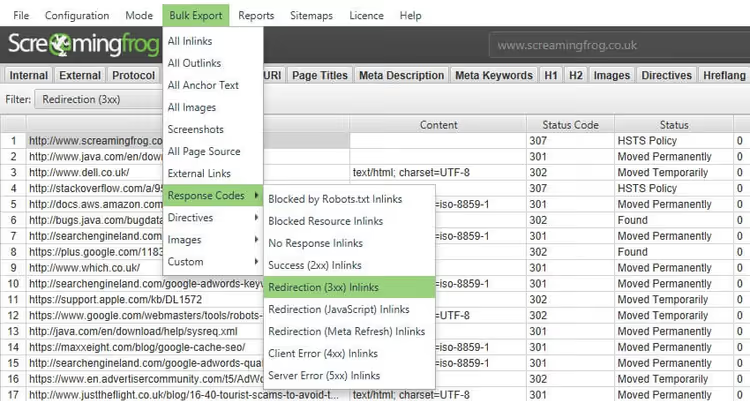
- Para exportação em massa: Bulk Export → Response Codes → Redirection (3XX) Inlinks.
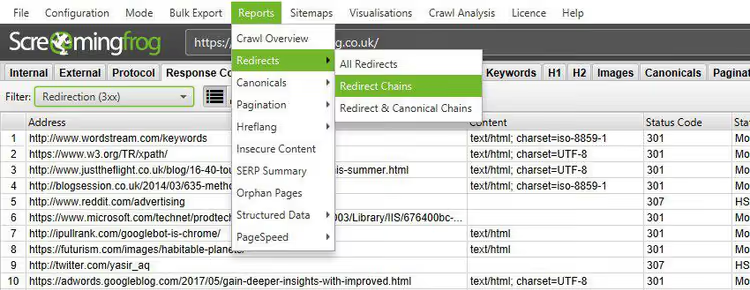
- Para verificar cadeias: Reports → Redirects → Redirect Chains.
- Modo lista: Mode → List → cole ou carregue um ficheiro com URLs.
Instalação e primeiro arranque
Descarregue o SEO Spider para o seu sistema operativo a partir da página oficial de download. A instalação é padrão: Windows, macOS e Linux são totalmente suportados. Após o arranque, verá a janela principal com o campo «Enter URL to spider» no topo, onde introduz o endereço do site ou a lista de URLs, dependendo do modo selecionado.
A licença gratuita remove o limite de 500 URLs, o que é suficiente para verificar redirecionamentos num site de pequena ou média dimensão. Para projetos grandes (milhares de páginas), precisará da versão paga a $279 por ano, que elimina o limite e desbloqueia funcionalidades avançadas como extração personalizada e agendamento.
Método 1: rastrear um site para verificar redirecionamentos
Passo 1: iniciar a análise
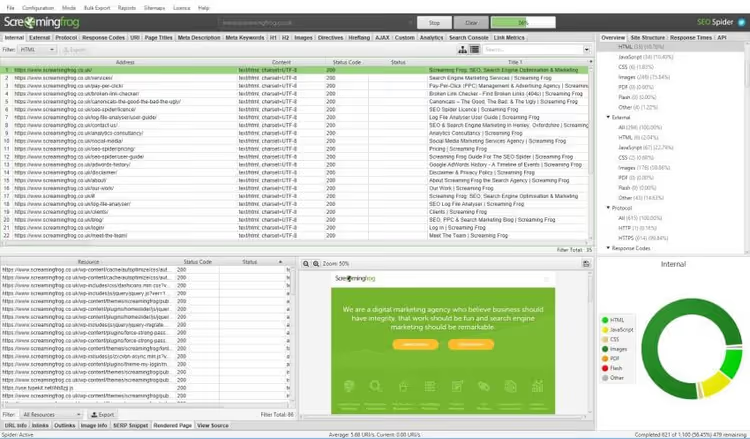
Introduza o domínio no campo «Enter URL to spider» e clique em Start. O SEO Spider começará a rastrear: segue links internos, recolhe códigos de estado e analisa simultaneamente cabeçalhos, meta tags e dezenas de outros parâmetros de SEO. Não precisa de esperar que a análise termine; a janela de visão geral (painel direito) é atualizada em tempo real.
Passo 2: abrir o separador Response Codes e o filtro Redirection (3XX)
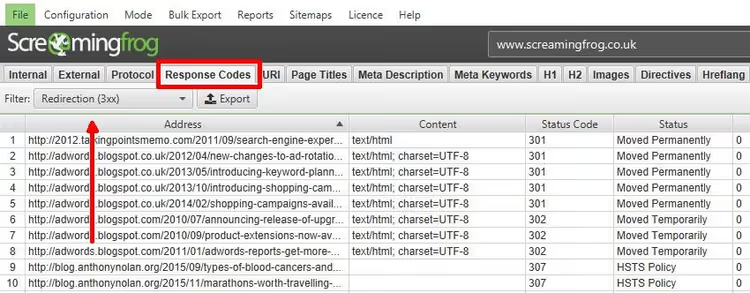
Vá ao separador Response Codes no painel superior e selecione Redirection (3XX) no filtro suspenso. Em alternativa, no painel direito «Crawl Overview», expanda a pasta Response Codes e clique diretamente na linha «Redirection (3XX)».
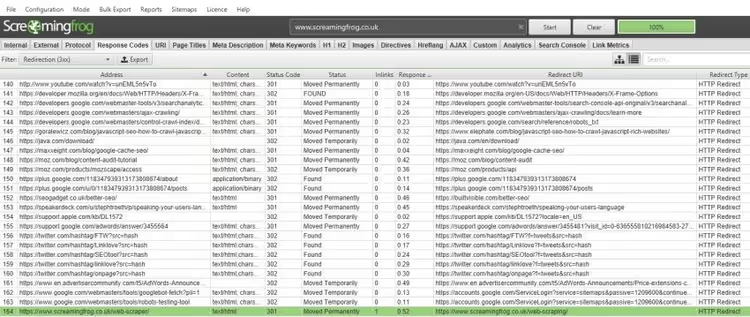
A tabela exibirá todos os URLs com códigos 301, 302, 303 e outros 3XX. Ao lado de cada endereço verá o código de estado, o estado (permanente ou temporário) e a coluna Redirect URI com o endereço de destino. O painel de visão geral mostra a proporção de redirecionamentos em relação ao número total de links descobertos, por exemplo, dezenas de redirecionamentos entre uma fatia significativa dos links do site.
Passo 3: examinar o destino final do redirecionamento
A coluna Redirect URI mostra para onde o redirecionamento aponta. Na captura de ecrã abaixo, pode ver: /web-scraper/ devolve um 301 para /web-scraping/. Este é um cenário clássico após alterar a estrutura de URLs: o endereço antigo redireciona permanentemente para o novo.
Preste atenção ao tipo: permanente (301) ou temporário (302). Para SEO, é fundamental que as migrações usem 301; os motores de busca só passam o peso da página através de redirecionamentos permanentes.
Passo 4: encontrar a origem do redirecionamento através do separador Inlinks
Saber para onde um redirecionamento aponta é apenas metade da batalha. Mais importante ainda, precisa de perceber que páginas do site têm links para ele, para poder atualizar esses links. Clique no URL pretendido no painel superior e depois vá ao separador Inlinks no painel inferior.
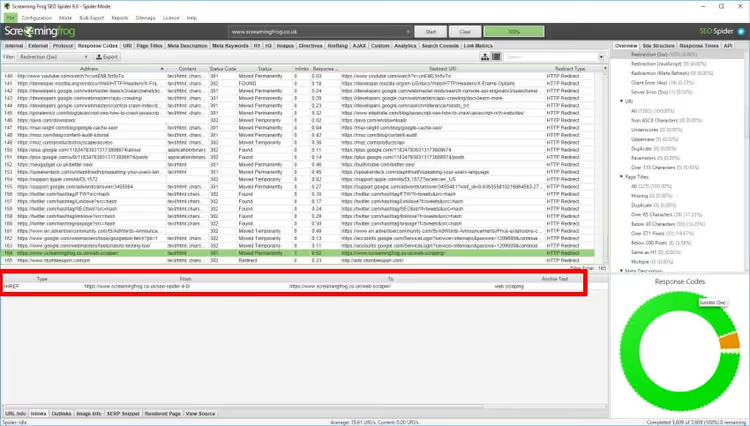
O painel inferior mostra os detalhes: a coluna From é a página de origem (onde foi encontrada a ligação para o redireccionamento), To é o próprio URL de redireccionamento, Anchor Text é o texto da ligação, Alt Text é o atributo alt de uma ligação de imagem e Follow indica se é indexável (true) ou nofollow (false).
Passo 5: exportar dados via Bulk Export
Se preferir trabalhar numa folha de cálculo, exporte tudo de uma vez. No menu superior, seleccione Bulk Export → Response Codes → Redirection (3XX) Inlinks. O ficheiro CSV ou Excel conterá tanto os URLs de origem como os endereços de redireccionamento numa única exportação.
Para mais informações sobre formatos de exportação e configurações de colunas, consulte o guia do utilizador de exportação.
Passo 6: verificar cadeias e loops de redireccionamento
Um único redireccionamento A → B é inofensivo. Mas uma cadeia A → B → C → D consome orçamento de rastreio e torna o carregamento mais lento para os utilizadores. Um loop A → B → A é ainda pior: o motor de busca fica preso e não indexa a página de todo.
Abra Reports → Redirects → Redirect Chains. O relatório mostra toda a cadeia de transições, o número de passos, a origem e se existe um loop. Se encontrar um loop, corrija-o imediatamente: isto é uma perda directa de tráfego.
Método 2: carregar uma lista de URLs para verificar redireccionamentos
Quando precisa de verificar não o site inteiro, mas um conjunto específico de endereços (por exemplo, uma lista de URLs antigos durante uma migração), mude para o modo de lista. No menu superior, clique em Mode → List. Agora, em vez de um único domínio, pode colar uma lista de URLs manualmente, copiar da área de transferência ou carregar um ficheiro.
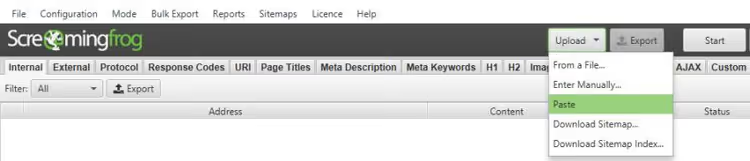
Depois de carregar a lista, clique em Start. O SEO Spider verificará cada URL e apresentará os códigos de resposta, tal como durante um rastreio. Este modo é inestimável durante uma migração: tem a certeza de que verificou todos os endereços antigos do mapa de redireccionamentos.
Uma nota importante: no Modo Lista, o SEO Spider não segue, por predefinição, os redireccionamentos descobertos até ao destino final. Para que ele siga toda a cadeia e mostre o destino final, configure as definições de seguimento; os detalhes estão descritos no guia do modo lista.
⁉️🤔 Perguntas frequentes
Qual é a diferença entre a versão gratuita e a paga?
A versão gratuita está limitada a 500 URLs por análise. Para verificar redireccionamentos em sites pequenos e médios, isto é suficiente. A licença paga (279 $/ano) remove o limite e adiciona um agendador, extracção de dados personalizada e integração com o Google Analytics e a Search Console. Se for um especialista em SEO que audita dezenas de sites, a versão paga compensa o investimento no primeiro mês.
Como distingo um redireccionamento permanente de um temporário?
A coluna Status Code mostra o número: 301 é permanente, 302 é temporário (Found), 303 é See Other e 307 é Temporary Redirect. Para SEO, o 301 e o 302 são críticos. Se, após uma migração de site, vir 302 em vez de 301, o redireccionamento não transmite a autoridade da página e o motor de busca pode não actualizar o índice.
Posso verificar redireccionamentos externos?
Sim. O SEO Spider mostra tanto redireccionamentos internos como externos. Um redireccionamento externo ocorre quando o seu URL tem uma ligação para outro domínio que, por sua vez, redirecciona. Esses endereços são assinalados na tabela e pode rastrear toda a cadeia até ao URL final no site externo.
O que devo fazer se for encontrado um loop de redireccionamento?
Um loop acontece quando o URL A → B →... → A. Corrija-o ao nível do servidor: verifique as regras no
.htaccess(Apache) ou na configuração do Nginx e encontre regras conflituantes. No WordPress, os loops surgem frequentemente de plugins de redireccionamento (Redirection, Rank Math); desactive o plugin e teste novamente. O SEO Spider mostrará o loop no relatório Redirect Chains, por isso comece por aí.
Com que frequência devo verificar os redireccionamentos num site activo?
Após cada alteração importante na estrutura de URLs, sem falta. Caso contrário, uma vez por trimestre, durante as auditorias regulares de SEO. Os erros de redireccionamento acumulam-se sem se dar por isso: alguém na equipa alterou o slug de uma página, um plugin adicionou a sua própria regra ou um 302 temporário expirou. Uma verificação trimestral com o SEO Spider detecta estes problemas antes que afectem a indexação.
Vale a pena pagar pelo Screaming Frog SEO Spider?
Se está a verificar redirecionamentos no seu próprio projeto como uma tarefa pontual ou ocasional, a versão gratuita é mais do que suficiente. 500 URLs cobrem um site empresarial típico, um blogue ou uma pequena loja online.
Se SEO é o seu trabalho regular e lida com dezenas de sites de vários tamanhos, a licença paga remove limitações artificiais e acrescenta ferramentas que poupam horas: agendamento de relatórios, comparação de rastreios antes e depois de uma migração e integração com o Google Analytics para análise cruzada de tráfego e redirecionamentos.
Para uma primeira abordagem, descarregue a versão gratuita e execute os passos acima no seu próprio site. Verá resultados nos primeiros cinco minutos.
Comece pelo relatório de Cadeias de Redirecionamento: os loops de redirecionamento são o problema mais perigoso e também o mais rápido de verificar. E se ainda tiver dúvidas após a auditoria, consulte as FAQ oficiais do Screaming Frog ou o guia do utilizador completo.

Uma equipa profissional de escritores e editores especializados na criação de conteúdo de qualidade.