














🎮 Primeiro jogo com pygame: escrever em python de raiz
Quer escrever o seu primeiro jogo mas não sabe por onde começar no desenvolvimento de jogos? O Pygame elimina essa barreira. Programa em Python puro e vê imediatamente o resultado no ecrã: um sprite em movimento, resposta à entrada do teclado, mecânicas vivas. Sem motores pesados, sem milhares de linhas de código repetitivo.
O problema da maioria dos tutoriais é que ou o enterram em 40 páginas de teoria ou o deixam com um «acabe você mesmo». Aqui vamos pelo caminho do meio: explicamos apenas o suficiente para que perceba cada linha e construímos de imediato um jogo funcional com uma personagem que se move pelo ecrã usando as teclas WASD. O código completo cabe em 60 linhas.
💡 Visão geral rápida:
- Instale o Pygame via pip e crie um ficheiro de jogo, demora uns minutos
- Compreenda o ciclo do jogo: eventos, cálculos, renderização, três fases que vivem num
while Trueinfinito - Escreva uma classe de jogador e dê-lhe vida: as teclas WASD movem o sprite, o ecrã é redesenhado 60 vezes por segundo
- Compreenda o sistema de coordenadas e o tratamento de cores, dois pilares que sustentam qualquer gráfico 2D
O que é o Pygame e porquê escolhê-lo
O Pygame é uma biblioteca para Python que encapsula a biblioteca multimédia SDL (Simple DirectMedia Layer) numa API Python conveniente. A SDL trata do trabalho de baixo nível com gráficos, som e dispositivos de entrada, enquanto o Pygame fornece acesso através de classes e métodos familiares. A versão atual, 2.6.0, é mantida ativamente e funciona em Windows, macOS e Linux.
Para principiantes, o Pygame tem três vantagens inegáveis. Primeiro, baixa barreira de entrada: usa código Python comum, sem nova linguagem ou editor visual. Segundo, feedback instantâneo: escreve pygame.draw.rect(...) e um retângulo aparece no ecrã, sem magia. Terceiro, compreensão dos fundamentos: o Pygame não lhe esconde o ciclo do jogo e a fila de eventos, vê como qualquer jogo funciona por dentro. Depois do Pygame, migrar para Godot ou Unity será mais fácil porque já sabe o que são delta time e consulta de eventos.
A biblioteca não tenta ser um motor de jogo. Não tem sistema de cenas, física ou editor de níveis integrado, e isso é uma decisão deliberada. Controla cada pixel e cada tick, o que significa que aprende a pensar como um programador de jogos, não como um operador da ferramenta de outra pessoa.
Instalar o Pygame em dois minutos
Já tem o Python 3.9 ou mais recente? Então abra um terminal e execute um comando:
1 pip install pygame
Para isolamento do projeto, é melhor criar um ambiente virtual:
1 python -m venv game_env 2 game_env\Scripts\activate # Windows 3 source game_env/bin/activate # macOS / Linux 4 pip install pygame
Verifique se a biblioteca está instalada:
1 import pygame 2 print(pygame.version.ver)
Se obtiver 2.6.0 como resposta (ou mais recente, pode verificar a versão atual em pygame.org), está pronto. Crie uma pasta de projeto, coloque lá uma imagem de sprite de 80×80 píxeis com o nome player.png e um ficheiro de texto game.py, vamos começar com isso.
Como funciona o ciclo do jogo: eventos, cálculos, renderização
O coração de qualquer jogo é o ciclo principal. Enquanto o jogo está a correr, dentro de um while True infinito, alternam-se três fases:
Processamento de eventos, o que aconteceu desde o último frame? Tecla premida? Rato movido? Janela fechada? O Pygame recolhe todos os eventos numa fila e nós iteramos por ela com
for event in pygame.event.get().Cálculo da lógica, como é que o mundo mudou em resposta aos eventos? Jogador premiu W, aumenta a coordenada Y. Bala colidiu com asteroide, marca ambos para remoção.
Renderização, desenha tudo o que deve estar no ecrã. Preenche o fundo, coloca os sprites nas novas coordenadas, chama
pygame.display.update(), e o jogador vê um frame.
Estes três passos repetem-se 60 vezes por segundo, exatamente a taxa de fotogramas (FPS) que vamos definir no temporizador. A ilusão de movimento baseia-se no sprite deslocar-se alguns píxeis entre frames, enquanto o olho perceciona isto como animação contínua.
Escrever o primeiro código: mover um sprite pelo ecrã
Aqui está o código completo do jogo. Guarde-o como game.py e coloque o player.png na mesma pasta:
1 #!/usr/bin/env python3 2 3 import pygame 4 import sys 5 6 WIDTH, HEIGHT = 360, 480 7 WHITE = (255, 255, 255) 8 9 class Player(pygame.sprite.Sprite): 10 11 def __init__(self, image_path): 12 super().__init__() 13 self.image = pygame.image.load(image_path) 14 self.x = WIDTH / 2 15 self.y = HEIGHT / 2 16 self.speed = 5 17 18 def move(self, dx, dy): 19 self.x += dx 20 self.y += dy 21 22 def main(): 23 pygame.init() 24 screen = pygame.display.set_mode((WIDTH, HEIGHT)) 25 pygame.display.set_caption("First Game on Pygame") 26 27 clock = pygame.time.Clock() 28 fps = 60 29 30 player = Player("player.png") 31 dx, dy = 0, 0 32 33 running = True 34 while running: 35 for event in pygame.event.get(): 36 if event.type == pygame.QUIT: 37 running = False 38 39 elif event.type == pygame.KEYDOWN: 40 if event.key == pygame.K_d: 41 dx = player.speed 42 elif event.key == pygame.K_a: 43 dx = -player.speed 44 elif event.key == pygame.K_w: 45 dy = -player.speed 46 elif event.key == pygame.K_s: 47 dy = player.speed 48 49 elif event.type == pygame.KEYUP: 50 if event.key in (pygame.K_d, pygame.K_a): 51 dx = 0 52 elif event.key in (pygame.K_w, pygame.K_s): 53 dy = 0 54 55 player.move(dx, dy) 56 screen.fill(WHITE) 57 screen.blit(player.image, (player.x, player.y)) 58 pygame.display.update() 59 clock.tick(fps) 60 61 pygame.quit() 62 sys.exit() 63 64 if __name__ == "__main__": 65 main()

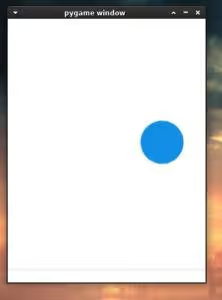
Execute python game.py, abrir-se-á uma janela com fundo branco e o seu sprite no centro. Mantenha premida W, A, S ou D, a personagem move-se. Solte, ela para. Isto já é um jogo real, ainda que mínimo.
O que está melhorado em relação aos tutoriais clássicos: foi adicionado o tratador KEYUP para quando a tecla é solta. Sem ele, o sprite viajaria para fora do ecrã para sempre após o primeiro toque. E o código está encapsulado na construção if __name__ == "__main__", uma boa prática que permite importar o ficheiro como módulo sem iniciar o jogo.
Sistema de coordenadas e tratamento de cores
No Pygame, as coordenadas contam-se a partir do canto superior esquerdo: (0, 0), o topo mais à esquerda. Mover para a direita aumenta X, mover para baixo aumenta Y. Isto difere do sistema de coordenadas escolar onde Y cresce para cima, lembre-se apenas disso e verifique nas duas primeiras execuções: premir S, sprite move-se para baixo, premir W, para cima.
A cor é especificada por um tuplo de três números (R, G, B), cada um de 0 a 255. Branco corresponde a (255, 255, 255), preto corresponde a (0, 0, 0), vermelho corresponde a (255, 0, 0). O método screen.fill(WHITE) preenche todo o ecrã com a cor selecionada antes de renderizar cada frame. Se não o fizer, o sprite deixará um rasto das posições anteriores.
O que acontece nos bastidores: análise linha a linha
A classe Player herda de pygame.sprite.Sprite, a classe integrada do Pygame para objetos de jogo. No construtor, carregamos a imagem via pygame.image.load() e definimos a posição inicial no centro do ecrã: WIDTH / 2 e HEIGHT / 2. O método move(dx, dy) recebe o deslocamento e adiciona-o às coordenadas atuais, aritmética pura, sem magia.
A função main() junta tudo. pygame.init() inicia os subsistemas internos. pygame.display.set_mode() cria uma janela, e screen é uma Superfície onde desenhamos. pygame.time.Clock() cria um temporizador: o seu método tick(fps) no final do ciclo diz ao Pygame «espera até que tenha passado 1/60 de segundo desde o último frame», é assim que fixamos a taxa de fotogramas e não desperdiçamos CPU.
O ciclo principal while running gira até que a flag running se torne False. Dentro, as três fases de que falámos acima:
No ciclo for event in pygame.event.get(), consultamos a fila de eventos. pygame.QUIT é o sinal «utilizador clicou no botão de fechar da janela»: define running = False, e na próxima iteração o ciclo terminará. pygame.KEYDOWN dispara quando uma tecla é premida, e KEYUP quando é solta. Para D e A alteramos dx, para W e S alteramos dy. Quando a tecla é solta, zeramos a componente de velocidade correspondente, o sprite para.
screen.blit(player.image, (player.x, player.y)), o método que «sobrepõe» uma imagem noutra. No nosso caso, o sprite do jogador na superfície principal do ecrã nas coordenadas atuais. pygame.display.update() atualiza a janela, e o jogador vê o frame concluído.
Nota: player.move() é chamado antes de screen.fill(). Se os trocar, o sprite será apagado no mesmo milissegundo em que aparece, simplesmente não o verá no ecrã. A ordem das operações no ciclo do jogo é crítica.
Clique no botão de fechar, pygame.quit() descarrega corretamente os subsistemas do Pygame, e sys.exit() termina o processo Python. Sem pygame.quit() a janela pode bloquear ao fechar, um pequeno detalhe, mas o código deve ser limpo.
Vídeo curto sobre o tema
Se a instrução em texto não encaixar totalmente, aqui está um excelente curso em vídeo em inglês onde constroem Space Invaders em Pygame passo a passo. Todos os conceitos do artigo são mostrados ao vivo:
⁉️🤔 Perguntas frequentes
Preciso de saber OOP para Pygame?
Sim, a um nível básico. Classes, métodos, herança e
selfvai precisar desde o primeiro dia: jogador, inimigos, balas e bónus encaixam naturalmente num modelo de objetos. Se concluiu algum curso introdutório de Python que explicouclasse__init__, isso é suficiente. O resto vai aprendendo pelo caminho: o Pygame não exige padrões de desenho, a herança comum deSpriteé suficiente para dezenas de protótipos. Um objeto de jogo no Pygame é uma classe herdada depygame.sprite.Sprite. No construtor, carrega o sprite viapygame.image.load(), define coordenadas iniciais e velocidade. O métodoupdate()(ou um seu, comomove()) altera a posição a cada frame. O ciclo principal chamaupdate()em todos os objetos, depois renderiza-os viascreen.blit(). Sem magia, apenas chamar métodos na ordem certa 60 vezes por segundo.
O Pygame fica lento com gráficos 2D complexos?
Com um número razoável de sprites, não. As Superfícies no Pygame vivem na RAM, e
blité cópia rápida de píxeis, não renderização por software. Com mil objetos a moverem-se simultaneamente pode atingir o limite de desempenho do Python, mas para um jogo de plataformas, shooter de vista aérea ou tower defense há margem. Se precisar de extrair o máximo desempenho, usepygame.sprite.Groupcom renderização automática e dirty rectangles para atualizações parciais do ecrã.
Posso adicionar som e música no Pygame?
Sim, de raiz. O módulo
pygame.mixerpode reproduzir WAV e MP3. Um som de disparo é lançado viapygame.mixer.Sound("shoot.wav").play(), e a música de fundo é carregada viapygame.mixer.music.load("theme.mp3")epygame.mixer.music.play(-1)(a flag-1repete-a em ciclo). A única ressalva:pygame.mixer.init()precisa de ser chamado antes de carregar sons, e para MP3 no Linux pode precisar da bibliotecalibmpg123.
Vale a pena aprender Pygame em 2026 quando há Godot e Unity?
Absolutamente. O Pygame não é um concorrente do Godot, é uma ferramenta educativa e uma camada leve para protótipos 2D. Não se aprende C# só para mover um quadrado, nem se decifra o sistema de nós para o Pong. O Pygame dá-lhe uma compreensão de como os jogos funcionam a um nível mais baixo: ciclo do jogo, buffering de frames, colisões. Os programadores que começaram com Pygame têm mais facilidade com Unity e Godot porque veem as mecânicas vivas por detrás das abstrações do motor. Projetos indie reais são escritos em Pygame, incluindo comerciais, um pequeno jogo de plataformas ou puzzle pode ser lançado no Steam sem tocar em C++.
O que fazer se o sprite sair do ecrã?
Adicione verificação de limites ao método
move(): seself.x < 0, defina-o como 0; seself.x + sprite_width > WIDTH, defina-o comoWIDTH - sprite_width. O mesmo para Y. Isto chama-se clamping, e sem ele a personagem acabará por viajar para uma área invisível. Em jogos mais avançados, os limites são paredes de nível definidas através de uma grelha de tiles ou array de colisão.
Pronto para lançar o seu primeiro jogo?
Copie o código da secção «Escrever o primeiro código», guarde-o como game.py, coloque qualquer imagem de sprite ao lado e em poucos segundos verá uma janela com uma personagem em movimento. Este é o ponto de entrada no desenvolvimento de jogos: não ler, mas executar e começar a ajustar parâmetros.
Altere WIDTH e HEIGHT, a janela ficará maior. Defina player.speed = 10, a personagem acelerará. Substitua WHITE por (35, 35, 35), obterá um fundo escuro. Experimente, e perceberá que um programa de jogo não é magia, mas uma sequência de passos que controla.
Depois de dominar o movimento, enfrente as colisões (pygame.sprite.collide_rect()), animação (troca de frames de sprite sheet) e geração procedural de níveis. Para começar, um ficheiro game.py e a vontade de perceber como funciona são suficientes.

Uma equipa profissional de escritores e editores especializados na criação de conteúdo de qualidade.