














🔧 O Open Server não inicia: porta 443 ocupada pelo VMware, solução
Parece-lhe familiar: inicia o Open Server e ele bloqueia com um erro. Os registos indicam que a porta 443 está ocupada, o Apache não arranca. No entanto, não instalou mais nenhum servidor web.
O culpado é o VMware Workstation. Após a instalação, o seu serviço vmware-hostd.exe ocupa a porta 443 por predefinição para as Shared VMs (acesso partilhado a máquinas virtuais). Para o Open Server, que tenta iniciar o Apache na mesma porta, isto significa um conflito direto.
Boas notícias: a correção demora dois minutos e não requer a reinstalação de nenhum dos programas. Abaixo encontra uma solução passo a passo que traz o Open Server de volta à vida sem perder a funcionalidade do VMware.
💡 Resumo rápido:
- Saia do Open Server e feche-o completamente
- Vá às definições do VMware Workstation e desative as Shared VMs
- Reinicie o Open Server, bandeira verde, Apache na porta 443 a funcionar
1. Feche o Open Server
Antes de qualquer manipulação de portas, saia completamente do Open Server. Clique com o botão direito no ícone na área de notificação e selecione «Sair». Se o programa bloquear, termine o processo ospanel.exe através do Gestor de Tarefas (Ctrl+Shift+Esc → separador «Processos»).
Certifique-se de que não resta nenhum ícone do Open Server na área de notificação. Só depois prossiga para as definições do VMware.
2. Desative as Shared VMs no VMware Workstation
As Shared VMs são um mecanismo de acesso remoto a máquinas virtuais através do VMware Host Agent. O seu serviço vmware-hostd.exe escuta na porta 443 e cria um conflito com o Open Server.
Se não utiliza o acesso remoto às suas VMs (e numa máquina local geralmente é desnecessário), desativar as Shared VMs é a solução mais limpa.
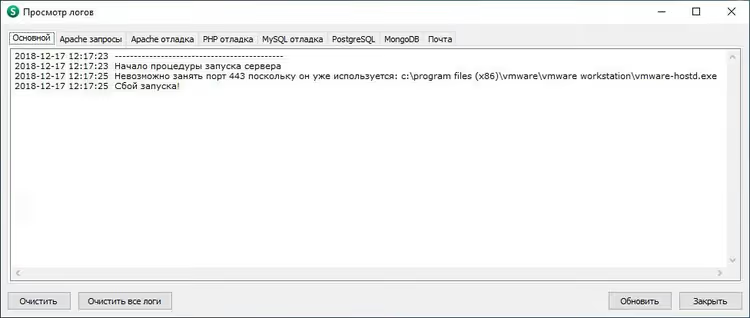
Primeiro, abra o VMware Workstation e vá a Edit → Preferences. Na coluna da esquerda, selecione a secção «Shared VMs».
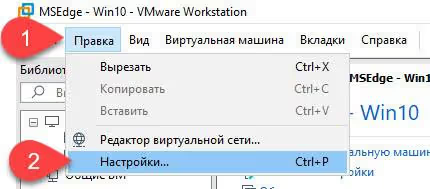
Se o botão «Change Settings» estiver inativo (acinzentado), clique nele. O sistema solicitará direitos de administrador. Aceite.
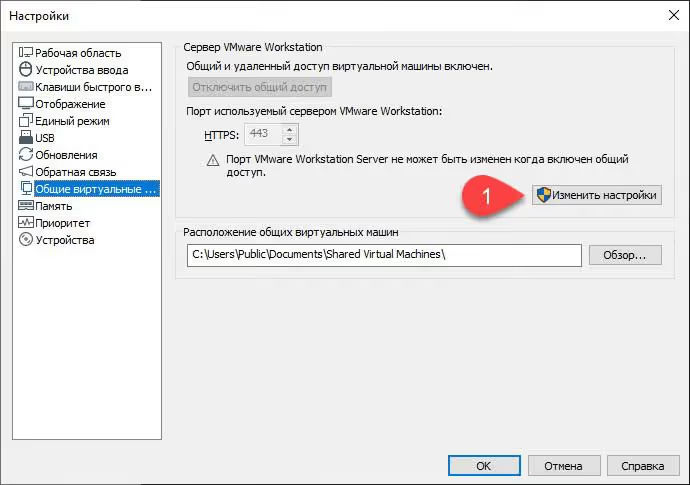
Agora vê o ecrã principal de definições das Shared VMs. O que nos interessa é «Enable virtual machine sharing and remote access». Desmarque a caixa.
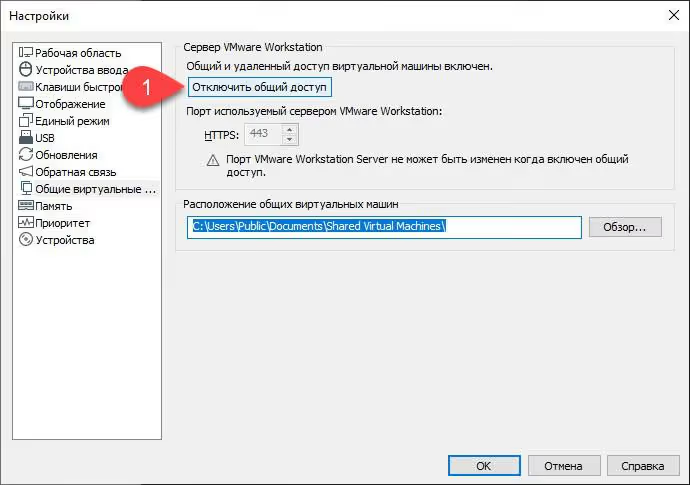
Clique em «OK» para guardar. O VMware pode fazer uma pausa de alguns segundos, é normal, o serviço vmware-hostd está a reiniciar com as novas definições.
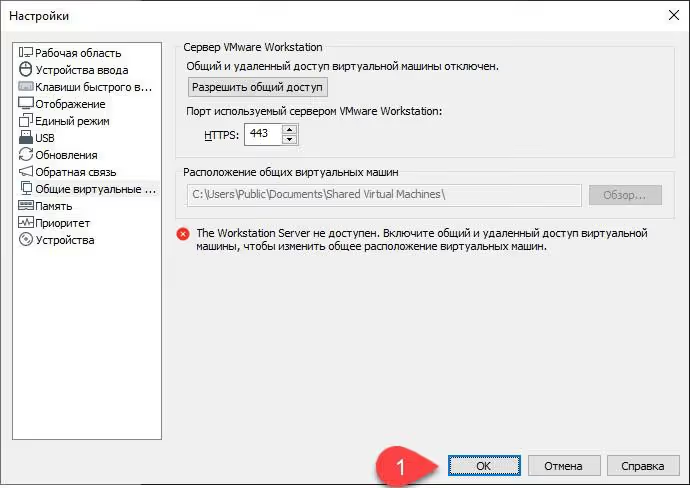
Pronto. Pode fechar o VMware Workstation, as Shared VMs estão desativadas, a porta 443 está livre.
Se realmente precisa de acesso partilhado a máquinas virtuais
Há cenários em que as Shared VMs são realmente utilizadas (por exemplo, num servidor de teste com ligação remota a VMs). Neste caso, não desative a Partilha, mas altere a porta HTTPS na mesma janela de definições.
Em vez da porta 443 predefinida, especifique qualquer porta livre no intervalo 8443-9443 (por exemplo, 8443). Depois de guardar a definição, o vmware-hostd.exe passará para a nova porta e a 443 ficará livre para o Open Server.
A desvantagem desta abordagem: ao ligar-se a uma Shared VM a partir do exterior, terá de especificar explicitamente a porta não padrão. Mas se o acesso remoto a VMs não for crítico para si, é mais fácil desativar completamente a Partilha.
3. Inicie o Open Server
Inicie o Open Server novamente (como administrador, isto é importante). Os registos não devem mostrar mensagens de conflito de porta. Após alguns segundos, aparecerá uma bandeira verde na área de notificação.
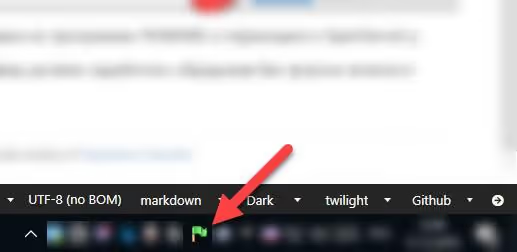
Para verificar completamente, abra um navegador e vá a https://localhost. Se vir a página inicial do Open Server ou o seu site local, o conflito está resolvido.
📺 Vídeo: o processo de desativação das Shared VMs visualmente
Se as instruções em texto não forem suficientes, veja um pequeno vídeo onde todo o processo, desde entrar nas Preferences até à bandeira verde do Open Server, é mostrado no ecrã:
4. Diagnóstico: o que mais pode ocupar a porta 443
Se desativar as Shared VMs não ajudou e o netstat mostra que a porta 443 ainda está ocupada, verifique outros programas. Na maioria das vezes, são estes:
IIS (Internet Information Services). O servidor web integrado do Windows que escuta na porta 443 por predefinição. Desative o serviço «World Wide Web Publishing Service» através de
services.mscse não usar o IIS.Skype (versões mais antigas). O Skype clássico usava as portas 80 e 443 como alternativa. Nas definições: Tools → Options → Advanced → Connection → desmarque «Use port 80 and 443».
Microsoft Teams. Durante a instalação, pode ocupar a porta 443 para ligações de entrada. Feche completamente o Teams (também na área de notificação) e reinicie o Open Server.
Outra instância do Apache/nginx. Se tiver o XAMPP, o WampServer ou o Docker com a porta 443 reencaminhada instalados, pare-os antes de iniciar o Open Server.
Comando para diagnóstico exato (executar como administrador):
1 netstat -ano | findstr :443
Na coluna PID, verá o identificador do processo. Encontre-o no Gestor de Tarefas (Ctrl+Shift+Esc → separador «Detalhes» → ordenar por PID) e identifique o programa culpado. Para um processo de sistema (PID 4), o culpado é geralmente o IIS ou o serviço HTTP.sys.
⁉️🤔 Perguntas frequentes
Porque é que o VMware ocupa a porta 443?
O serviço VMware Host Agent (
vmware-hostd.exe) inicia um servidor web na porta 443 para a funcionalidade Shared VMs, que fornece acesso remoto a máquinas virtuais. Por predefinição, esta funcionalidade está ativada ou é ativada quando cria pela primeira vez uma VM partilhada, mesmo que não a utilize. O VMware Workstation inicia ovmware-hostd.exejuntamente com o Windows e o serviço escuta na porta 443 em segundo plano. Quando o Open Server tenta iniciar o Apache na mesma porta, ocorre um conflito e o Apache bloqueia. Desativar as Shared VMs através das Preferences para completamente este serviço e liberta a porta.
Posso simplesmente terminar o processo vmware-hostd.exe através do Gestor de Tarefas?
Pode, mas é uma solução temporária. Forçar a terminação do
vmware-hostd.exeno Gestor de Tarefas libertará a porta 443 instantaneamente e o Open Server iniciará. No entanto, o serviço está configurado para iniciar automaticamente, após reiniciar o Windows ocupará a porta novamente e o problema repetir-se-á. A abordagem correta: Edit → Preferences → Shared VMs → desmarque Enable sharing. Esta é uma ação única com efeito permanente.
Esta solução funciona para qualquer versão do VMware?
Sim, para o VMware Workstation 8.x e mais recentes (incluindo o atual 17.x), de acordo com a documentação da Broadcom. O VMware Player não tem a funcionalidade Shared VMs, pelo que não há conflito de porta 443. O mecanismo Shared VMs apareceu no VMware Workstation 8.0 e está presente em todas as versões subsequentes: 9, 10, 11, 12, 14, 15, 16, 17. A interface das Preferences quase não mudou: Edit → Preferences → Shared VMs → caixa de verificação Enable sharing. Se ocorrer um conflito no Player, verifique outros programas (IIS, Skype, outro pacote de servidor web).
O que devo fazer se a porta 443 ainda estiver ocupada após desativar as Shared VMs?
Abra uma linha de comandos como administrador e execute
netstat -ano | findstr :443. Na coluna PID, verá o identificador do processo que está a escutar na porta. Encontre-o no Gestor de Tarefas (separador «Detalhes») e identifique o programa. Se for o IIS, desative o serviço «World Wide Web Publishing Service» através deservices.msc. Se for o Skype, desmarque «Use port 80 and 443» nas definições. Se for o Microsoft Teams, feche o programa completamente (incluindo o ícone na área de notificação). Depois de libertar a porta, reinicie o Open Server.
Desativar as Shared VMs afeta as próprias máquinas virtuais?
De todo. As próprias máquinas virtuais continuam a funcionar como habitualmente: iniciam, param e podem ser colocadas em pausa. Apenas a capacidade de se ligar remotamente a elas a partir de outro computador através do VMware Host Agent é desativada. As Shared VMs são exclusivamente um complemento de rede para acesso remoto. O lançamento local de máquinas virtuais, snapshots, definições de rede do SO convidado, pastas partilhadas entre anfitrião e convidado: tudo isto funciona de forma independente e não é afetado por desmarcar a caixa. Está simplesmente a remover um servidor web em segundo plano que estava na porta 443 sem fazer nada.
A porta está livre, mas o Open Server continua sem iniciar o Apache. O que se passa?
Execute o Open Server estritamente como administrador (clique com o botão direito no atalho → Executar como administrador). Verifique o seu antivírus: alguns (especialmente Avast e NOD32) bloqueiam servidores web locais, adicione a pasta do Open Server às exceções. Se isso não ajudar, abra o
ospanel.inina pasta raiz do Open Server e certifique-se de que na secção[apache]a porta está especificada como443, e não80ou outro valor. Verifique a integridade da configuração do Apache: no menu do Open Server → Avançadas → Verificar configuração.
Conclusão: conflito resolvido num minuto
O problema da «porta 443 ocupada pelo VMware» resolve-se em dois cliques e não requer sacrifícios: nem reinstalação do Open Server, nem remoção do VMware. O algoritmo que funcionará na grande maioria dos casos:
- Fechou o Open Server
- VMware Workstation → Edit → Preferences → Shared VMs → desmarcou Enable sharing
- OK → reiniciou o Open Server como administrador
Se a sua situação for diferente (VMware Player, netstat necessário, porta alternativa ajudou), escreva nos comentários, vamos resolver. E se este material lhe poupou uma noite de reinstalações, guarde-o nos favoritos, vai dar jeito.

Uma equipa profissional de escritores e editores especializados na criação de conteúdo de qualidade.