














🖥 O que é um rodapé do WordPress e como alterá-lo: 4 métodos
O WordPress footer, uma secção que os proprietários de sites frequentemente negligenciam. Enchem-no com um copyright, alguns links descartáveis e esquecem-se dele. Isso é um erro.
Toda a gente vê o footer. Um visitante fez scroll até ao fundo da página, o que significa que o conteúdo o prendeu e está pronto para o próximo passo. Subscrição, contacto, navegação no catálogo, o momento de máximo envolvimento. Mas se o footer parecer um depósito de links padrão, esse momento é desperdiçado.
Vamos detalhar em que consiste o footer, porque precisa dele e, mais importante, como alterar o footer no WordPress sem desastres, desde métodos seguros através das definições do tema até à edição do footer.php com um backup.
💡 Visão geral rápida:
- Compreender onde reside o footer do WordPress: ficheiro footer.php, zonas de widgets e templates de blocos
- Escolher o método de edição para o seu tema: personalizador, widgets, editor de site ou código
- Fazer alterações com segurança: tema filho, backup e a regra «não mexer no wp_footer»
- Preencher o footer com elementos úteis: menu, contactos, copyright, scripts de analytics
O que é um footer do WordPress e onde reside
Nos temas clássicos do WordPress, o footer é armazenado no ficheiro footer.php. Este é um template PHP que carrega no final de cada página. É aqui que são colocadas as chamadas wp_footer(), um hook sem o qual nem os scripts de plugins nem o analytics funcionarão.
A especificação HTML5 tornou o <footer> um elemento semântico completo. Os temas modernos usam-no dentro do footer.php como um contentor, enquanto os temas de blocos (Twenty Twenty-Four, Twenty Twenty-Five) montam o footer a partir de blocos através do editor de site, sem qualquer ficheiro PHP.
Em muitos temas clássicos, o footer é acessível através de widgets. Zonas como «Coluna do Footer 1», «Coluna do Footer 2» são visíveis na secção «Aparência → Widgets». Este é o método de edição mais simples: arraste um widget de «Texto», «Menu» ou «Código HTML» e o footer atualiza-se sem uma única linha de código.
Os utilizadores pensam frequentemente que o footer não tem valor e que os visitantes não olham para lá. Os dados dizem o contrário: os mapas de calor mostram que os utilizadores fazem scroll ativamente até ao fundo se o conteúdo da página for útil. O footer não é um cemitério de links, é uma área de trabalho.
Método 1: definições do tema (personalizador)
A via mais segura é usar as definições incorporadas do tema ativo. Vá a «Aparência → Personalizar» e procure um separador relacionado com o footer.
Temas diferentes dão-lhe nomes diferentes: «Footer», «Construtor de Footer» ou «Opções de Footer». Por exemplo, o Publisher da BetterStudio fornece um painel separado com definições flexíveis, fundo, colunas, copyright, cor do texto, lista de links. O Astra tem um «Construtor de Footer» com componentes de arrastar e largar.

A vantagem desta abordagem é que as alterações acontecem em tempo real, o personalizador mostra uma pré-visualização. Não precisa de tocar em código nenhum, e o próprio tema mantém a compatibilidade. A desvantagem é que o conjunto de opções é limitado ao que o programador do tema incorporou. Se precisar de exibir código PHP personalizado ou um shortcode personalizado, este método não funcionará.
Método 2: widgets de footer
Os temas clássicos registam uma ou mais zonas de sidebar para o footer. Verifique «Aparência → Widgets», se houver blocos com nomes como «Footer 1», «Footer 2», «Sidebar do Footer», esta é a sua via.

Arraste o widget necessário para a zona do footer. Os mais usados:
- «Texto», para copyright, código HTML, telefone, morada
- «Menu de Navegação», para links de «Sobre Nós», «Contacto», «Política de Privacidade»
- «HTML Personalizado», para contadores, scripts, micromarcação Schema.org
Ponto importante: nem todos os temas exibem zonas de widgets no footer. Se a secção estiver vazia, o seu tema é provavelmente baseado em blocos ou codifica o footer de forma rígida através do footer.php. Nesse caso, avance para o método 3 ou 4.
Método 3: editor de site (temas de blocos)
A partir do WordPress 5.9 e especialmente no Twenty Twenty-Three, Twenty Twenty-Four e Twenty Twenty-Five, o footer é montado não a partir de ficheiros de tema, mas de blocos. Vá a «Aparência → Editor», selecione «Templates» e encontre «Footer».
O editor de site mostra a mesma interface que o Gutenberg ao editar um artigo: pode adicionar colunas, um grupo, cabeçalho, menu de navegação, ícones sociais, texto. A personalização total está disponível sem PHP.
Este é o método mais moderno. Mas só funciona em temas de blocos. Se o seu tema for clássico, o editor de site não mostrará o footer e precisa de voltar aos métodos 1, 2 ou 4.
Método 4: editar o footer.php (através de um tema filho)
Se as definições prontas a usar carecem de flexibilidade, resta o código. O ficheiro footer.php está na raiz do tema. Pode encontrá-lo através de «Aparência → Editor de Ficheiros do Tema» ou via FTP/gestor de ficheiros do alojamento.
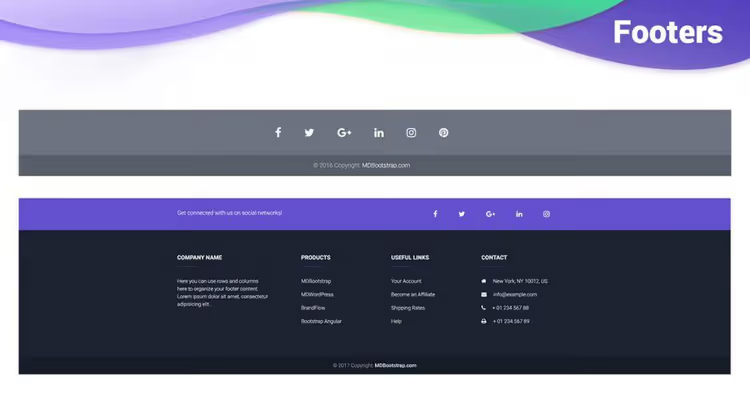
Regra número um: não edite o footer.php diretamente no tema ativo. Crie um tema filho, copie o ficheiro para lá e edite a cópia. Caso contrário, todas as alterações serão perdidas quando o tema for atualizado.
Regra número dois: faça um backup completo do site, tanto da base de dados como dos ficheiros. Um erro no footer.php pode fazer o site inteiro ir abaixo (ecrã branco da morte), não apenas o footer.
A técnica mais suave é adicionar código no final do ficheiro, antes do fecho </body> ou </html>, sem tocar nas chamadas existentes. Aqui está um modelo seguro para inserir copyright personalizado:
1 // Add to child theme footer.php before <?php wp_footer(); ?> 2 if ( ! function_exists( 'my_custom_footer_text' ) ) { 3 function my_custom_footer_text() { 4 echo '<div class="custom-footer-copy">© ' . date( 'Y' ) . ' ' . get_bloginfo( 'name' ) . '. All rights reserved.</div>'; 5 } 6 add_action( 'wp_footer', 'my_custom_footer_text' ); 7 }
O código é adicionado ao functions.php do tema filho, e não precisa de tocar no footer.php, o hook wp_footer exibirá a marcação por si mesmo. Esta abordagem é maximamente segura.
Se precisar de remover o copyright padrão do tema em vez de adicionar o seu, procure a chamada correspondente no footer.php. Normalmente é uma função com um nome como theme_name_footer_credits() ou um bloco printf() com texto de copyright. Apague com precisão, não o ficheiro inteiro.
O que deve colocar no footer
Não transforme o footer num depósito de links. Um bom footer resolve tarefas específicas:
Elemento | Porquê | Exemplo |
|---|---|---|
Copyright | Proteção legal, ano atual |
|
Navegação | Duplica secções-chave | Sobre nós, Blog, Contacto, Serviços |
Políticas | Requisitos legais e de RGPD | Política de privacidade, Termos de utilização |
Contacto | Comunicação rápida | Email, telefone, morada, mapa |
Redes sociais | Retenção de audiência | Ícones do Telegram, YouTube, VK |
Código de analytics | Contadores e scripts | Google Analytics, Yandex Metrica, pixels |
Schema.org | Micromarcação para motores de busca | Organization, LocalBusiness |
Para scripts de analytics e métricas, use não o footer.php, mas plugins como o Google Site Kit ou o WPCode. Eles inserem código através do hook wp_footer e não se perdem ao mudar de tema. Os plugins de inserção de código também permitem colocar scripts no <head> em vez do footer, se o serviço o exigir.
Um tutorial curto e prático em inglês da Elegant Themes mostra todas as principais técnicas de edição de footer ao vivo, desde o personalizador até ao Divi Theme Builder. Se for um aprendiz visual e absorver melhor as ações no ecrã do que o texto, 10 minutos de vídeo substituirão uma hora de leitura de documentação.
⁉️🤔 Perguntas frequentes
É possível fazer footers diferentes para páginas diferentes?
Sim. O método mais fiável são plugins como Conditional Widgets ou Dynamic Widgets para temas clássicos. Para temas de blocos, o editor de site permite criar um template separado para uma página específica com o seu próprio footer. Através de código, isto resolve-se com uma condição
is_page()nofooter.phpdo tema filho: verifique o ID da página e carregue a variante de marcação necessária. Não se esqueça do backup.
O que acontece se apagar o wp_footer() do footer.php?
Os scripts que ligam a sua saída a este hook deixarão de funcionar: Google Analytics, métricas, chats, popups, código de plugins de cache. Externamente, o site pode parecer normal, mas funcionalmente sofrerá muito. Portanto,
<?php wp_footer(); ?>é a última coisa chamada antes de</body>, e não lhe pode tocar. Adicione o seu próprio código antes da chamada do hook, não depois.
Como remover o texto «Powered by WordPress» ou «Construído com o tema X»?
Em temas clássicos, procure no
footer.phpa função que exibe este texto. Na maioria das vezes é umprintf()ousprintf()com texto de copyright. Em temas de blocos, vá ao editor de site, selecione o template do footer e simplesmente apague o bloco correspondente (normalmente um «Parágrafo» com texto). Se o programador do tema codificou rigidamente o copyright numa função sem um filtro, precisará de um tema filho e de substituir essa função.
O que fazer se o site foi abaixo depois de editar o footer.php?
Restaure o ficheiro original a partir do backup via FTP ou do gestor de ficheiros do alojamento. Se seguiu a regra e editou o tema filho, simplesmente renomeie a pasta do tema filho, o WordPress passará automaticamente para o tema pai. Se o painel de administração estiver indisponível, ative o
WP_DEBUGnowp-config.php:define('WP_DEBUG', true);, isto mostrará o erro específico em vez de um ecrã branco.
Qual é a diferença entre um footer num tema de blocos versus um clássico?
No clássico, um ficheiro PHP
footer.phpe widgets. No de blocos, um template feito de blocos, visualmente editável no editor de site (Appearance → Editor). Para o visitante não há diferença, para o programador é colossal: num tema de blocos o footer é montado sem programação, arrastando blocos. Mas há mais limitações: não pode inserir PHP arbitrário diretamente.
O que fazer com o footer agora mesmo
O footer não deve ser um copyright órfão com um ano de uma década atrás. Abra o personalizador ou o editor de site e verifique três coisas: se o ano no copyright está atual, se os links levam a páginas ativas, se o telefone ou contacto está visível.
Comece com pouco. Adicione ícones sociais à zona de widget inferior, atualize o copyright para © 2026, insira um link para a política de privacidade. Isto são 10 minutos de trabalho e dão imediatamente ao site um aspeto mais profissional. E se precisar de aprofundar, volte aos métodos acima: para o seu nível de confiança e tema, há sempre um método adequado.
Escolha o método para o seu tema:
- Tema clássico com personalizador, método 1, definições do tema
- Tema clássico com zonas de widgets, método 2, widgets de footer
- Tema de blocos (2023 e mais recentes), método 3, editor de site
- Precisa de lógica única, método 4, tema filho e
footer.php

Uma equipa profissional de escritores e editores especializados na criação de conteúdo de qualidade.