














📧 WordPress Gmail SMTP: configurar o envio de emails do seu site via Google
Os formulários de contacto não enviam as submissões. Os e-mails de reposição de palavra-passe nunca chegam aos utilizadores. As notificações de novas encomendas do WooCommerce desaparecem silenciosamente. Parece-lhe familiar?
A raiz do problema é a função padrão wp_mail() no WordPress. Por predefinição, ela chama a função de mail do PHP no seu alojamento, que está frequentemente mal configurada ou é bloqueada pelos fornecedores de e-mail. Pior ainda, quando o servidor envia um e-mail do seu domínio, mas a partir de um IP externo, a Google e a Microsoft veem-no como falsificado e enviam-no para spam ou não o entregam de todo.
O SMTP (Simple Mail Transfer Protocol) resolve isto na raiz. Em vez de depender do alojamento, os e-mails passam por um servidor de e-mail completo do Gmail com autenticação adequada. A capacidade de entrega aumenta drasticamente.
Abaixo encontra um guia passo a passo para configurar o WP Mail SMTP com o Gmail via OAuth 2.0. Este método funciona em 2026, sem palavras-passe de aplicação ou soluções alternativas desatualizadas.
💡 Visão geral rápida:
- Instale o WP Mail SMTP da WPForms e selecione Google / Gmail como o serviço de e-mail
- Crie um projeto na Google Cloud Console, ative a API do Gmail e obtenha as credenciais OAuth
- Introduza o Client ID e o Client Secret no plugin, guarde as configurações e autorize a sua conta Google
- Envie um e-mail de teste e verifique se todas as notificações são entregues
Porquê o WP Mail SMTP e não outro plugin
O WP Mail SMTP da equipa WPForms é o plugin SMTP mais popular no repositório do WordPress: mais de 300.000 instalações ativas e uma classificação de 4,5 no WordPress.org. A sua principal vantagem, especificamente para o Gmail, é a autenticação OAuth 2.0 completa. Sem palavras-passe de aplicação, sem "permitir aplicações menos seguras" (a Google desativou essa opção em 2022).
O plugin não armazena a sua palavra-passe do Gmail na base de dados do WordPress. A autorização ocorre através de um token seguro do lado da Google. Mesmo que o seu site tenha outros administradores, o acesso à sua caixa de correio permanece exclusivamente seu.
Funciona tanto com contas @gmail.com normais como com o Google Workspace (anteriormente G Suite). A versão gratuita é suficiente para a grande maioria dos sites.
Passo 1: Instalação e acesso às configurações iniciais
Instale o WP Mail SMTP da forma padrão: Plugins → Adicionar Novo → escreva "WP Mail SMTP" na pesquisa. O plugin é da WPForms, aquele com mais de 300.000 instalações.

Após a ativação, vá a Configurações → WP Mail SMTP:
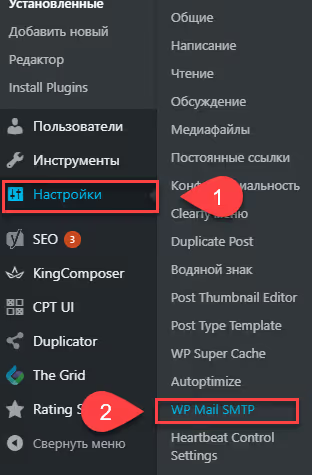
Primeiro, escolha o serviço de e-mail. Desça até à secção "Mailer" e selecione Google / Gmail entre as opções. Este método utiliza OAuth e não requer uma palavra-passe.

Logo abaixo da seleção do mailer, encontra-se a interface do plugin:
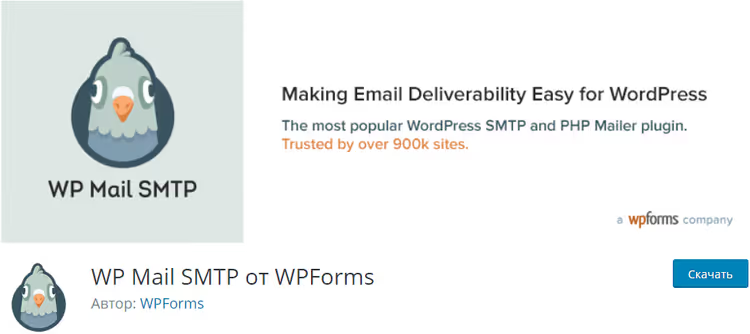
E uma ligação para a documentação oficial. Recomendo abri-la num separador à parte, How to Securely Send WordPress Emails Using Gmail SMTP:

Agora preencha os campos From Email e From Name (o endereço e o nome do remetente que os destinatários verão). Utilize o mesmo endereço de Gmail que será usado para o envio:
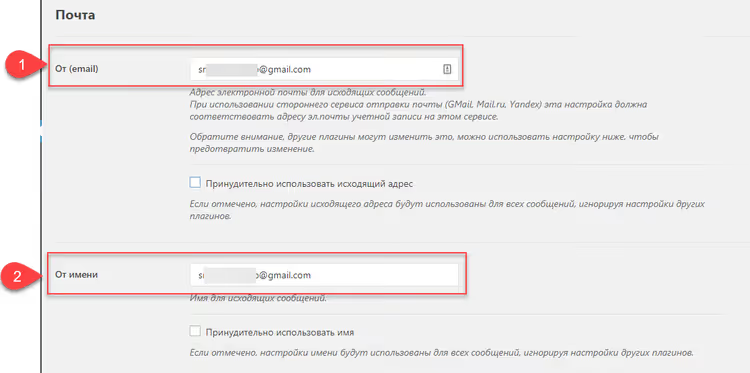
Isto conclui a primeira parte das configurações do plugin. Os campos Client ID e Client Secret ainda estão vazios; voltaremos a eles depois de configurar a Google Cloud Console.
Antes do próximo passo, uma dica: abra o Chrome em modo de navegação anónima (Ctrl+Shift+N). Num separador, o painel de administração do seu site; noutro, a conta de Gmail para envio. Assim, não se confundirá entre sessões do Google.
Passo 2: Criar um projeto na Google Cloud Console
Aceda à Google Cloud Console e inicie sessão com a conta de Gmail que planeia usar para enviar os emails do site.
Se for a sua primeira vez aqui, clique em Create Project (ou selecione um existente). Dê ao projeto um nome como "MyWebSiteName Mail"; este é um nome interno, os utilizadores do site não o verão.
Agora precisa de ativar a API do Gmail. Vá a APIs & Services → Library, procure por "Gmail API" e clique em Enable. Em alternativa, abra a Google Cloud Console e escreva "Gmail API" na pesquisa da biblioteca de APIs.
Na página que se abre, confirme o seu país, desmarque a newsletter promocional e aceite os termos de utilização:
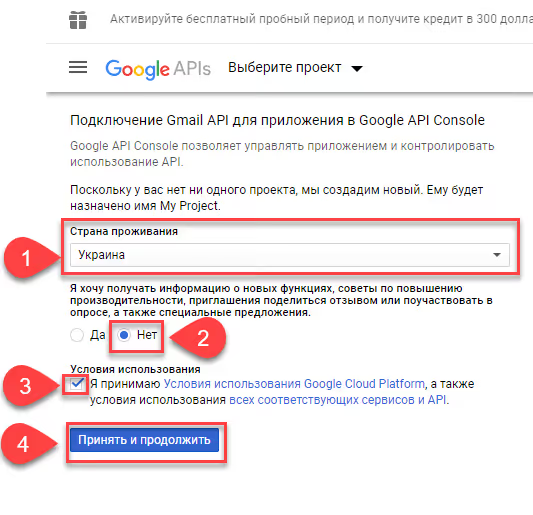
Clique em "Agree and continue" e tenha paciência durante 2 a 5 minutos. Não feche nem atualize a página. O processo de ativação da API está em execução, apenas não é visualmente percetível.
Após a ativação da API, clique em Create Credentials:
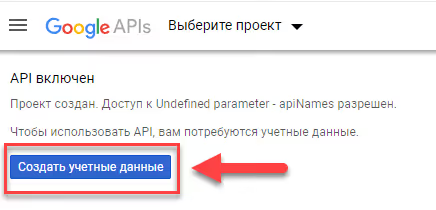
Passo 3: Criar credenciais OAuth 2.0
O assistente de criação de credenciais fará várias perguntas:
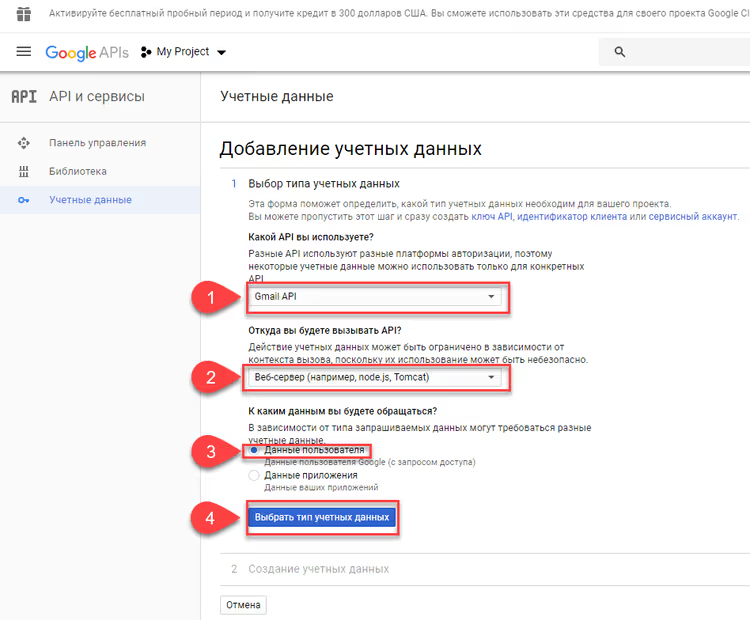
Preencha-os da seguinte forma:
- Which API are you using? → Gmail API
- Where will you be calling the API from? → Web server (p. ex., node.js, Tomcat)
- What data will you be accessing? → User data
Clique em What credentials do I need? e a página de configuração do ecrã de consentimento OAuth será aberta.
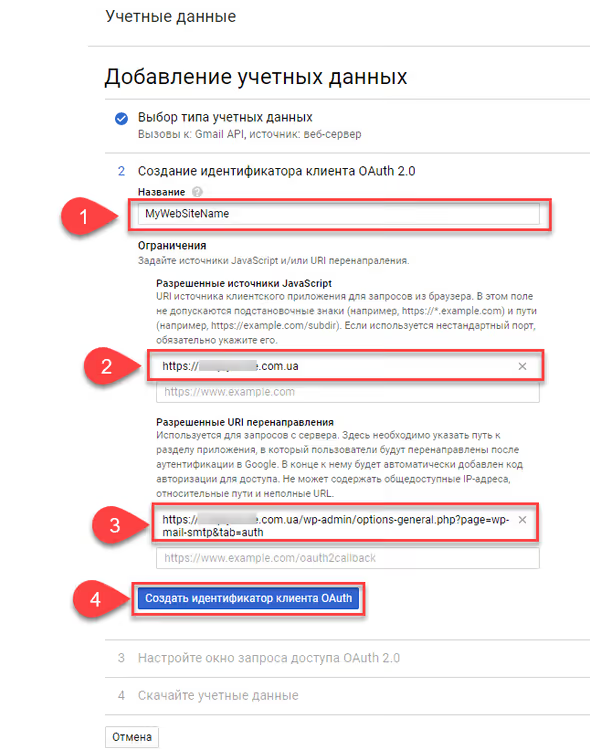
A parte mais importante aqui é o campo Authorized redirect URIs. É aqui que a maioria das pessoas encontra problemas. Eis o que deve introduzir:
- Application name: o nome do seu site ou projeto (p. ex., «MyWebSiteName»)
- Authorized JavaScript origins: o domínio do seu site (https://your-site.com)
- Authorized redirect URIs: o link fornecido pelo plugin WP Mail SMTP na sua página de definições:
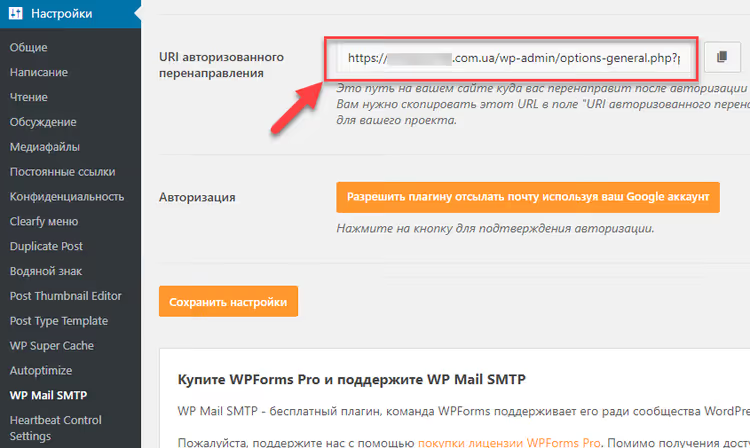
O link tem o seguinte aspeto: https://YOUR-DOMAIN/wp-admin/options-general.php?page=wp-mail-smtp&tab=auth; copie-o do plugin e cole-o na Google Cloud Console. O domínio deve ser o seu domínio real, e não «YOUR-DOMAIN».
Clique em Create OAuth client ID.
A seguir surge a página de adição de credenciais:
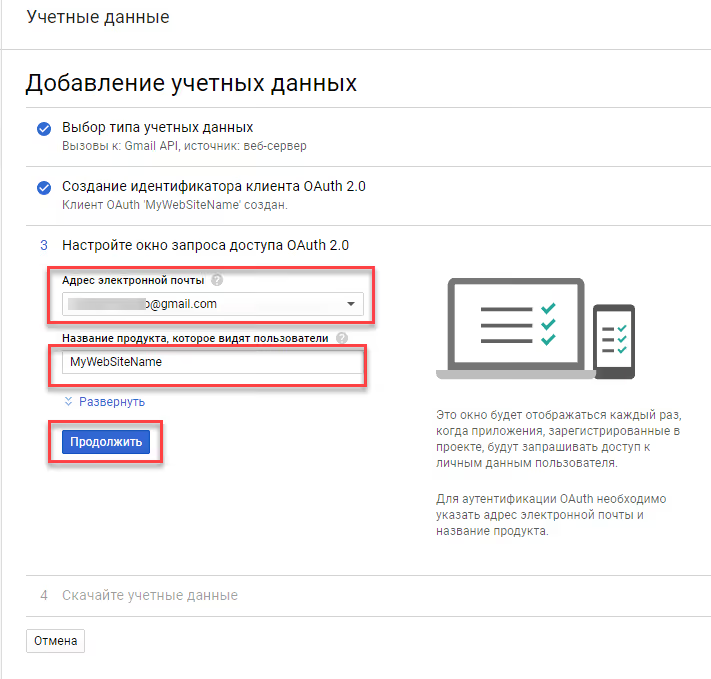
- Email address: selecione o endereço do Gmail para envio
- Product name shown to users: qualquer nome, p. ex., «MyWebSiteName»
Clique em Continue. Após o processamento:
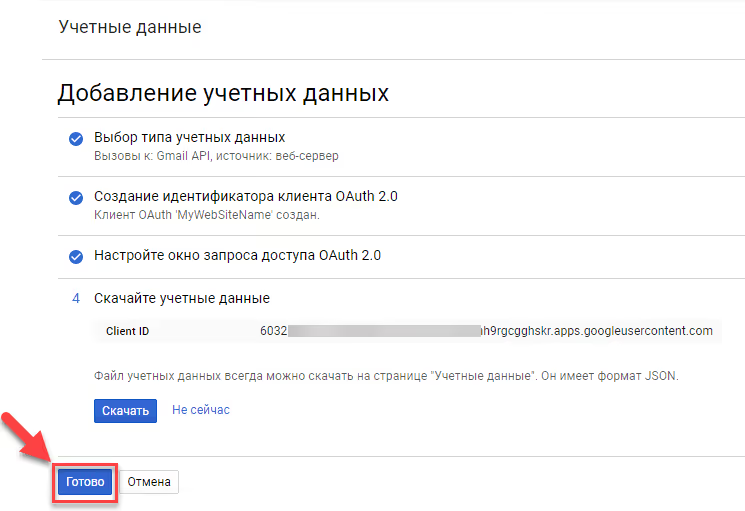
Clique em Done. Regressará à página Credentials. Localize o OAuth 2.0 Client ID que acabou de criar na lista:
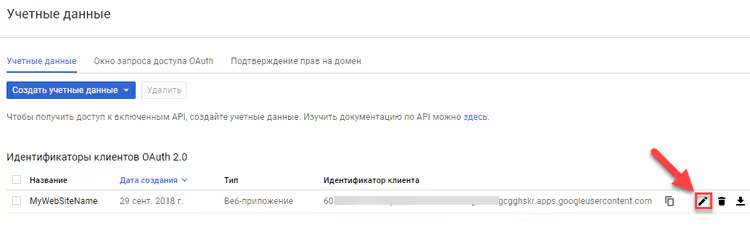
Clique no ícone do lápis à direita do nome e abrir-se-á uma página com o Client ID e o Client Secret:
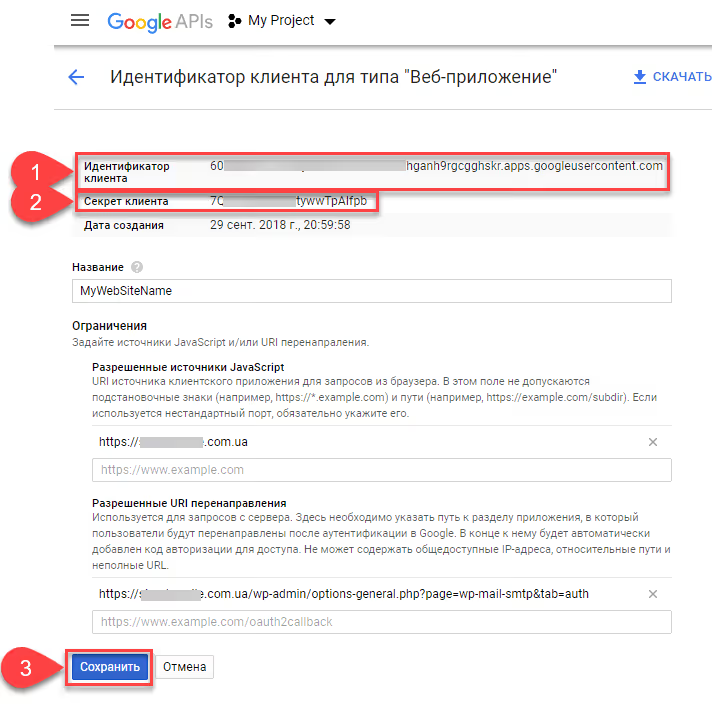
Copie ambos os valores. Já está; a parte mais aborrecida ficou para trás.
Passo 4: Introduzir as credenciais no plugin e autorização
Regresse ao seu painel de administração do WordPress, à página Settings → WP Mail SMTP. Cole os dados copiados:
- No campo Client ID, o valor de «Client ID»
- No campo Client Secret, o valor de «Client secret»
Clique em Save Settings.
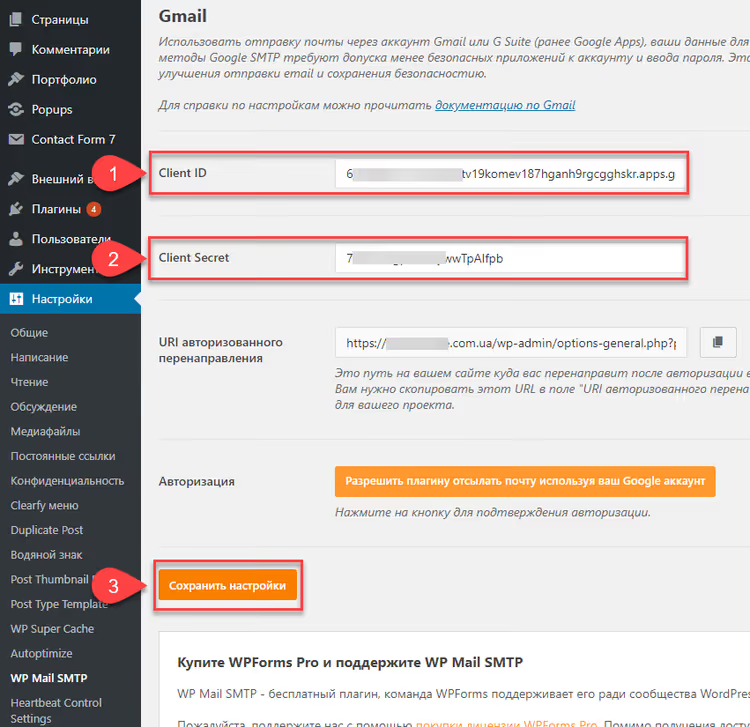
Agora a parte mais interessante: permitir que o plugin envie emails através da sua conta Google. Clique no botão Allow plugin to send emails using your Google account:

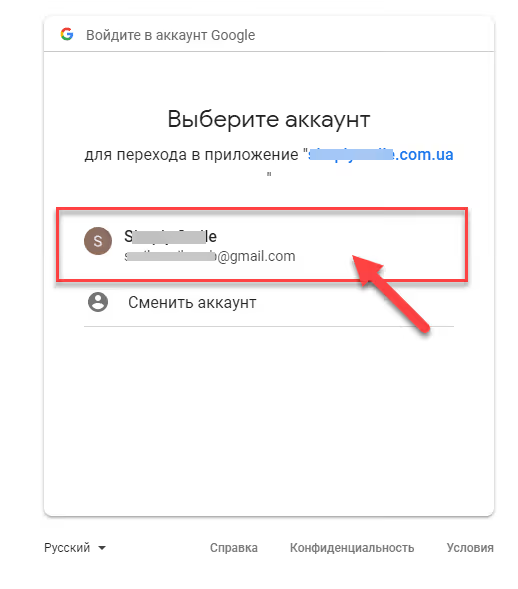
Será aberta uma janela de autenticação do Google. Selecione a conta para envio:
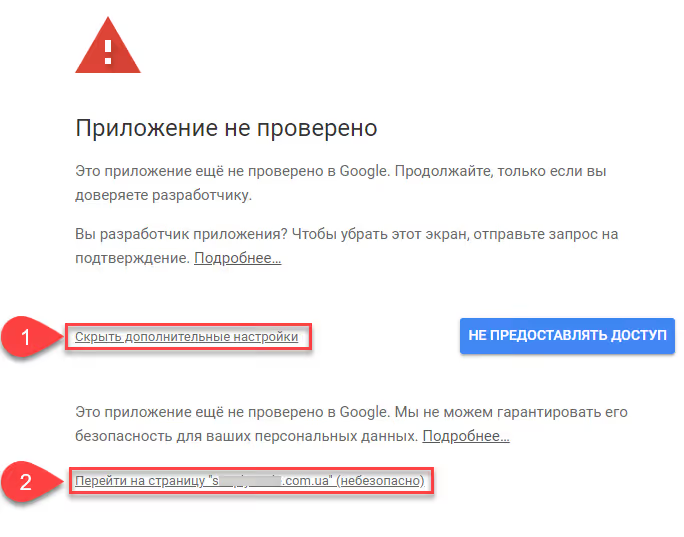
O Google irá muito provavelmente mostrar um aviso «O Google não verificou esta aplicação»; isto é normal para aplicações criadas manualmente. Clique em Mostrar detalhes e siga o link para a página da aplicação:
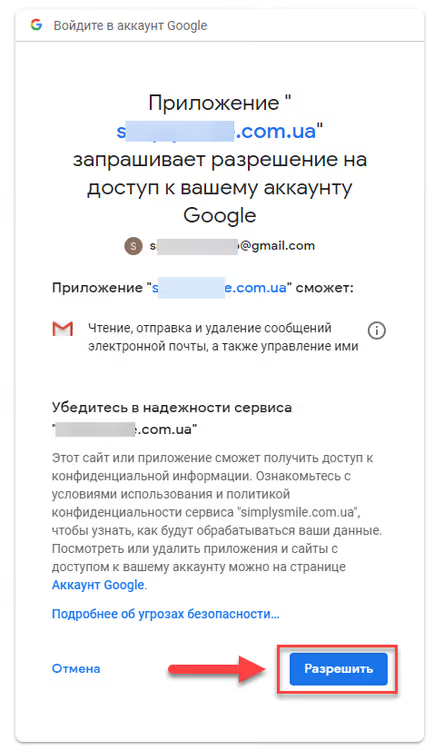
Na página de início de sessão da sua aplicação, clique em Permitir:
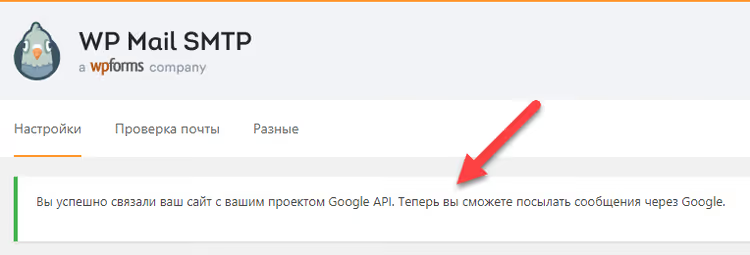
Após clicar, será redirecionado de volta para o painel de administração. Se tudo foi feito corretamente, verá uma notificação verde: «Ligou o seu site ao seu projeto da Google API com sucesso. Já pode enviar e-mails através do Google.»
Passo 5: Testar o envio de e-mail
Vá ao separador Email Test:
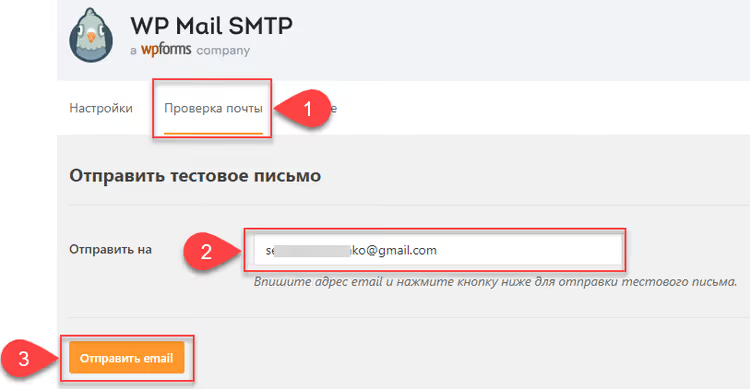
Introduza o endereço de e-mail para o qual enviar a mensagem de teste e clique em Send Email.
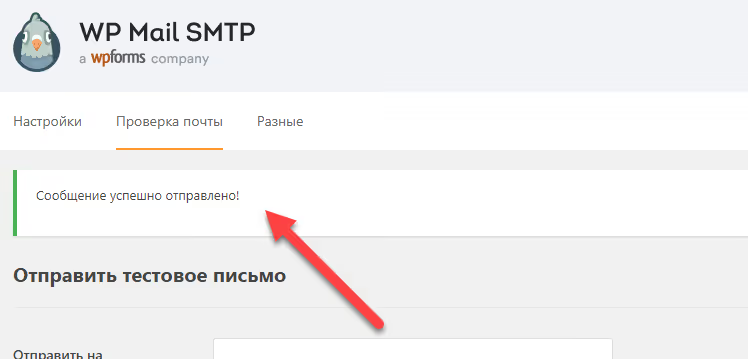
Se o envio for bem-sucedido, verá a mensagem «Test email was sent successfully!»:
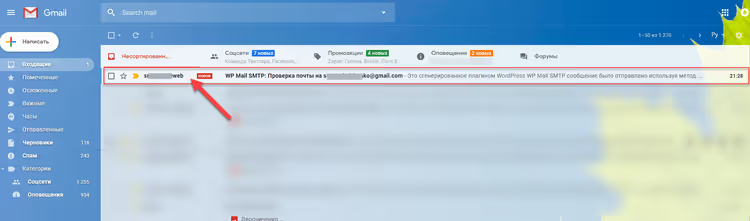
Verifique a sua caixa de entrada; o e-mail deverá chegar dentro de um minuto:
O corpo do e-mail de teste tem um aspeto semelhante a este:
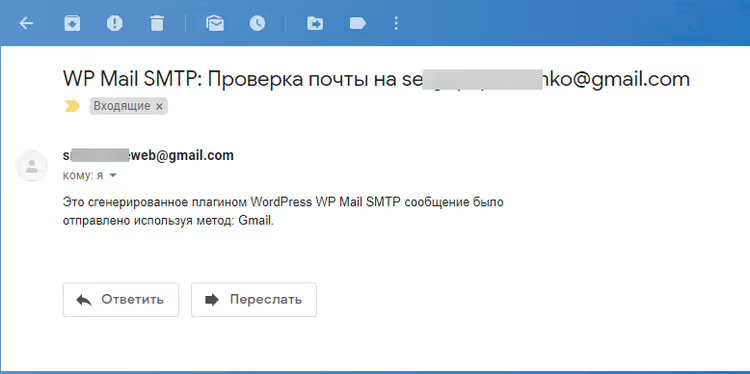
Se o e-mail de teste chegou, está tudo a funcionar. Todas as notificações do WordPress, formulários de contacto, encomendas do WooCommerce e e-mails de reposição de palavra-passe passam agora pelo Gmail e chegam aos destinatários.
Tem dúvidas? Veja o tutorial em vídeo
Se encontrou dificuldades em algum passo, aqui está um tutorial em vídeo sobre como configurar o WP Mail SMTP com o Gmail em 2026:
Resolução de problemas
Na prática, 90% dos problemas pós-configuração resolvem-se com uma ação: aguardar 15 minutos. A Google precisa de tempo para propagar a aplicação OAuth criada por todos os seus servidores.
Aviso de aplicação não verificada: devo preocupar-me?
O aviso «A Google não verificou esta aplicação» durante a autorização é completamente normal para aplicações OAuth criadas manualmente. A verificação da Google só é exigida para aplicações usadas por dezenas ou centenas de contas. Para um ou dois sites, a sua própria aplicação não verificada funciona sem restrições.
Erro: «invalid_request, Missing required parameter: client_id»
Isto ocorre quando o plugin gera um link de autorização incompleto. A causa é um campo Client ID vazio nas definições do plugin quando clica no botão de autorização.
Solução: verifique se guardou as definições (botão Guardar Definições) DEPOIS de colar o Client ID e o Client Secret, mas ANTES de clicar no botão de autorização da Google. A ordem é importante: primeiro Guardar Definições, depois Permitir plugin.
Os emails continuam a não ser entregues
Verifique três coisas:
- SPF/DKIM para o seu domínio. Se o campo De Email contiver o seu domínio em vez de @gmail.com, os registos DNS têm de permitir que o Gmail envie em nome do seu domínio. Para um @gmail.com normal no campo De Email, esta verificação não é necessária.
- O plugin está ativo. Óbvio, mas acontece: vá a Definições → WP Mail SMTP e certifique-se de que Google/Gmail está selecionado, e não «Predefinido» ou PHP mail.
- Estado da API do Gmail. Vá a Google Cloud Console → APIs e Serviços → APIs ativadas; a API do Gmail deve estar no estado Ativada.
⁉️🤔 Perguntas frequentes
Preciso de uma conta Gmail separada para o meu site?
Na prática, é altamente recomendado. Enviar a partir de um endereço pessoal funciona, mas: a) a sua caixa de entrada pessoal fica cheia de notificações do sistema, b) se houver problemas com o site, a Google pode bloquear temporariamente o seu email pessoal também. Uma conta separada resolve ambos os problemas e demora 5 minutos a configurar. Crie um novo @gmail.com especificamente para o site. Verifique-o com um telemóvel; isto reduz a probabilidade de ser bloqueado por «atividade suspeita». Dê um nome significativo à caixa de correio: site-name.notifications@gmail.com. Assim distinguirá imediatamente os emails do sistema do site dos outros.
A versão gratuita do WP Mail SMTP é suficiente?
Para enviar através do Gmail, sim, é completamente suficiente. A versão Pro adiciona outros serviços de email (SendGrid, Amazon SES, Microsoft 365), registo alargado, gestão de notificações e white labeling. Mas se a sua tarefa é simplesmente garantir que os emails são entregues via Gmail, a versão gratuita cobre-a totalmente. A única limitação da versão gratuita é que não pode ligar vários serviços de email diferentes em simultâneo. Para a maioria dos sites, isto não é um problema: escolhe o Gmail e trabalha com ele.
O que mudou depois de a opção «aplicações menos seguras» ter sido desativada?
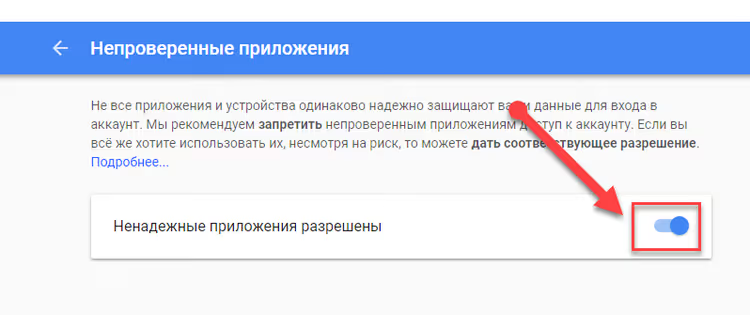
A Google desativou completamente a opção «Permitir aplicações menos seguras» em 2022 para contas pessoais e em 2025 para o Workspace. O OAuth 2.0, que o WP Mail SMTP utiliza, é a alternativa. Além disso, o OAuth é mais seguro: em vez de uma palavra-passe que pode ser intercetada, é usado um token temporário. Se encontrar links para
myaccount.google.com/lesssecureappsem tutoriais antigos, ignore-os. Essa página já não existe. O método OAuth descrito neste artigo é a única forma funcional de enviar através do Gmail a partir de 2026. Eis como era a página «Permitir aplicações menos seguras» nas definições da Google; já não existe:
Posso usar um projeto Google Cloud para vários sites?
Tecnicamente sim, mas não é recomendado. Cada site tem de ter o seu próprio URI de redirecionamento único nas definições do cliente OAuth. Pode adicionar vários URIs a um projeto, mas se houver problemas com um site, arrisca-se a afetar os outros. É mais simples criar um projeto separado para cada site; é gratuito e não há limites para o número de projetos. A exceção é uma instalação WordPress multisite em subdomínios. Nesse caso, justifica-se um projeto com vários URIs de redirecionamento porque todos os sites estão sob gestão unificada.
Porque é que a carga do site aumentou após a configuração SMTP?
Um ligeiro aumento é normal: agora cada email passa por uma troca completa com o servidor do Gmail (handshake TLS, envio, confirmação) em vez de uma função PHP local instantânea. A diferença é de frações de segundo por email. Se a carga aumentou de forma notória, verifique o seu plugin de registo de emails: alguns plugins SMTP concorrentes escrevem um registo completo de cada email na base de dados, o que cria uma carga percetível com envio intensivo.
WP Mail SMTP + Gmail: configure e esqueça
Configurado, testado, o email chegou. A partir daqui, o sistema funciona sozinho. Esqueça os problemas de entregabilidade: as notificações de encomendas são enviadas, as palavras-passe são repostas, os formulários são submetidos.
Se o seu site crescer e o volume de email exceder 500 por dia (o limite do Gmail gratuito), considere o Google Workspace (6 $/mês) com um limite de 2000 emails por dia. Para 90% dos sites, o Gmail gratuito é mais do que suficiente.
Teste agora mesmo: solicite uma reposição de palavra-passe numa conta de teste no seu site. O email chegou? Ótimo, está tudo configurado corretamente.

Uma equipa profissional de escritores e editores especializados na criação de conteúdo de qualidade.