













 ИИИллюстративное изображение: сгенерировано ИИ
🖼 36 лучших бесплатных компрессоров изображений для Windows в 2026 году
RAW со зеркалки весит 25 МБ. Три дня съёмки занимают полдиска. Почта режет вложение на 10 МБ, а редактор сайта жалуется, что PNG грузится три секунды.
Десктопный компрессор закрывает это без компромиссов: файлы остаются у вас, лимитов нет, интернет не нужен. Мы собрали 36 бесплатных утилит для Windows, от портативного EXE в 200 КБ до просмотрщиков с batch-оптимизацией.
💡 Быстрый обзор:
- Портативная утилита на флешку без установки: Compressed (205 КБ) или VJC (221 КБ)
- Пакетная обработка сотен файлов за один проход: FastStone Photo Resizer, ImBatch, Light Image Resizer
- Живой предпросмотр «до и после» в реальном времени: RIOT, Caesium
- Сжатие прямо из проводника Windows: SendTo-Convert, JPEG Compressor (SourceForge)
- Открыть и сжать без разбора настроек: FILEminimizer Pictures, Mass Image Compressor
Сравнительная таблица: топ-12 по ключевым параметрам
Программа | Пакетный режим | Форматы на входе | Портативная версия | Размер | Интеграция в проводник |
|---|---|---|---|---|---|
Caesium | ✅ | JPG, PNG, BMP, TIFF, WebP | ✅ | ~8 МБ | ❌ |
IrfanView | ✅ | 50+ форматов | ✅ | ~3 МБ | ❌ |
FastStone Image Viewer | ✅ | 30+ форматов | ✅ | ~7 МБ | ❌ |
RIOT | ✅ | JPG, PNG, GIF, BMP, TIFF | ✅ | ~3 МБ | Плагин к IrfanView/GIMP |
FILEminimizer Pictures | ✅ | JPG, PNG, GIF, BMP, TIFF | ❌ | ~5 МБ | ❌ |
PhotoScape | ✅ | JPG, PNG, GIF, BMP, TIFF | ❌ | ~20 МБ | ❌ |
Light Image Resizer | ✅ | 15+ форматов | ❌ | ~5 МБ | ✅ |
ImBatch | ✅ | 30+ форматов | ✅ | ~16 МБ | ❌ |
FastStone Photo Resizer | ✅ | 20+ форматов | ✅ | ~5 МБ | ❌ |
Pixillion Image Converter | ✅ | 20+ форматов | ❌ | ~3 МБ | ❌ |
SendTo-Convert | ❌ | JPG, GIF, BMP, PNG, TIFF | ❌ | ~1 МБ | ✅ |
Compressed | ❌ | JPG, BMP, PNG | ✅ | ~205 КБ | ❌ |
1. FILEminimizer Pictures

Утилита от Balesio с предельно простой механикой: добавляете файлы, жмёте «Optimize Files», получаете сжатые копии. Поддерживает JPG, PNG, GIF, BMP, TIFF и EMF. Можно выбрать стандартную или кастомную компрессию, задать правила переименования. Balesio выпустила версию 3.0, официальный сайт работает.
Плюсы:
- Минимум настроек, справляется даже новичок
- Пакетный режим без ограничений
Минусы:
- Нет поддержки WebP и AVIF
- Только стандартные форматы
Цена: Бесплатно
2. File Sizer

Универсальный компрессор от NCH Software для изображений, аудио и видео сразу. Картинки сжимает через drag-and-drop: перетянули файл и получили результат. Сжатие изображений здесь вспомогательная, а не профильная функция.
Плюсы:
- Мультиформатность: фото, аудио и видео в одном окне
- Drag-and-drop без лишних кликов
Минусы:
- Интерфейс визуально устарел
- Сжатие изображений не основная специализация
Цена: Бесплатно
🔗 Скачать с сайта NCH Software
3. Pixillion Image Converter
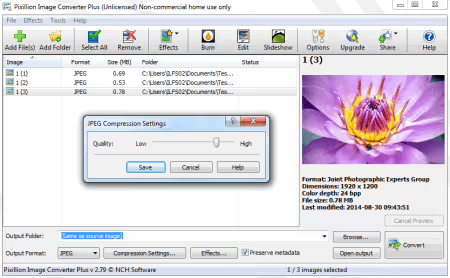
Инструмент от NCH Software для конвертации и сжатия фото. Снимки с камеры пропускаете через Pixillion, получаете оптимизированные JPEG без заметных потерь. Бесплатен для некоммерческого использования.
Плюсы:
- Хорошее качество JPEG без заметных артефактов
- Пакетная конвертация между форматами
Минусы:
- Только для персонального использования в бесплатной версии
- Интерфейс не обновлялся годами
Цена: Бесплатно (для личных целей)
4. eezPix
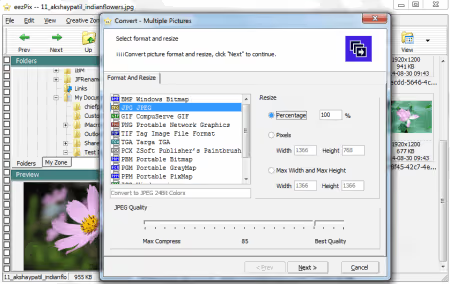
Многофункциональный просмотрщик с пошаговым мастером: кроме компрессии умеет кадрировать, поворачивать и менять разрешение. Бесплатная версия ограничена 10 изображениями за проход. Проект заброшен, сайт разработчика недоступен, но утилита запускается на современных Windows.
Плюсы:
- Пошаговый мастер, инструкция не нужна
- Кадрирование и поворот в одном окне
Минусы:
- Лимит в 10 файлов за проход в бесплатной версии
- Проект заброшен, официальный сайт недоступен
Цена: Бесплатно (с ограничением)
5. RIOT (Radical Image Optimization Tool)
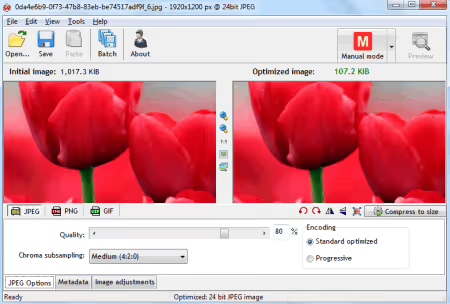
Один из лучших бесплатных оптимизаторов с двойным предпросмотром в реальном времени: слева оригинал, справа сжатая версия. Двигаете ползунок качества и сразу видите разницу. Интегрируется как плагин в IrfanView, XnView и GIMP.
Плюсы:
- Живой предпросмотр «до и после» в реальном времени
- Плагинная интеграция с IrfanView, XnView, GIMP
Минусы:
- Интерфейс из эпохи Windows XP
- Экспорт только в JPG, PNG и GIF
Цена: Бесплатно
6. JPEG 2000 Compressor
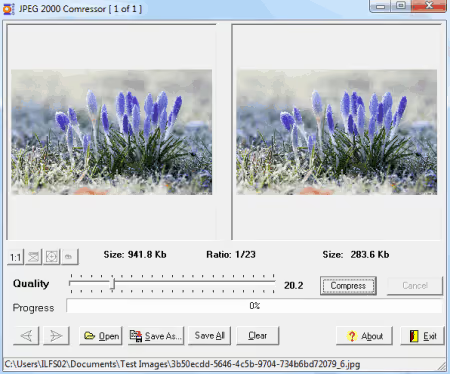
Нишевая утилита для конвертации в формат JPEG 2000 (.jp2). Сжатие настраивается ползунком, есть пакетный режим через «Save All». Алгоритм JP2 эффективнее классического JPEG, но формат поддерживается не всеми просмотрщиками. Берите, только если JP2 явно нужен: медицинская визуализация, допечатная подготовка, архивы.
Плюсы:
- Пакетный режим через «Save All»
- JP2 сжимает эффективнее обычного JPEG
Минусы:
- На выходе только JP2, ограниченная совместимость
- JPEG 2000 не стал массовым веб-стандартом
Цена: Бесплатно
7. Voralent Antelope
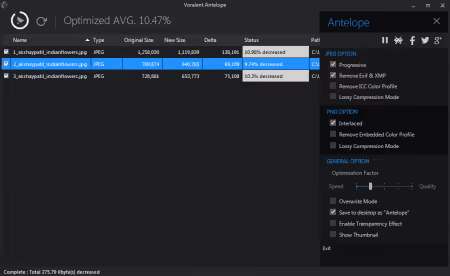
Лёгкий оптимизатор: перетянули файлы, выставили настройки, нажали Optimize. Можно сохранить в отдельную папку или перезаписать оригиналы. Доступен в портативной версии, работает без инсталляции. Сайт разработчика недоступен, проект заброшен, но сборка запускается на Windows 10 и 11.
Плюсы:
- Портативная версия без следов в системе
- Простая механика работы
Минусы:
- Проект заброшен, поддержки нет
- Минимум настроек сжатия
Цена: Бесплатно
8. Caesium
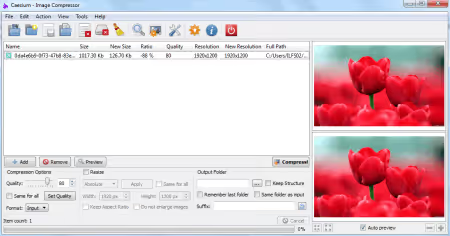
Современный компрессор с открытым исходным кодом. Версия 2.8.5 вышла в сентябре 2025 года, проект активно развивается. Работает с JPG, BMP, TIFF, PNG и WebP, есть предпросмотр и пакетная обработка. Плюсы:
- Открытый исходный код, активная разработка
- Современный интерфейс с поддержкой WebP
Минусы:
- Нет AVIF на выходе
- Экспорт ограничен базовым набором форматов
Цена: Бесплатно (Open Source)
🔗 Официальный сайт Caesium | 🔗 Caesium на GitHub
9. Mass Image Compressor
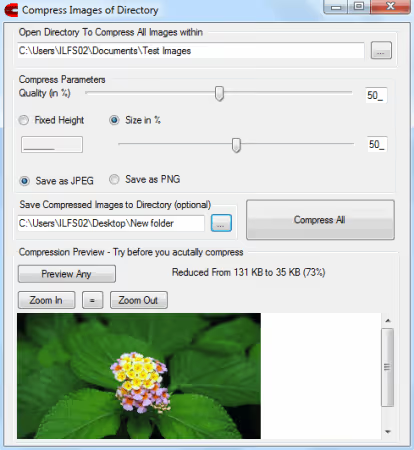
Минималистичная пакетная утилита: настраиваете процент качества и максимальный размер по стороне, выбираете JPG или PNG, запускаете. Сжатые файлы сохраняются в отдельную папку, оригиналы не трогаются. Проект не обновляется, но работает.
Плюсы:
- Сохраняет копии, оригиналы в безопасности
- Практически не занимает места на диске
Минусы:
- Только JPG и PNG на выходе
- Проект не обновляется
Цена: Бесплатно
10. One Simple Image Compressor
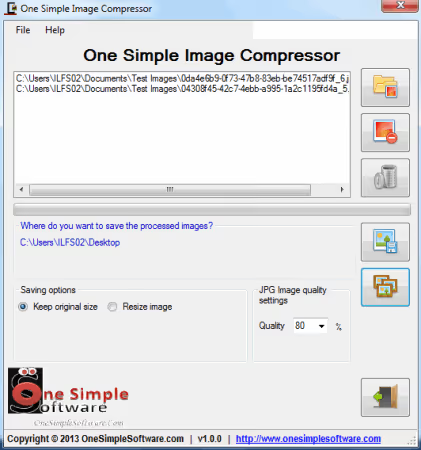
Максимально простой компрессор: загрузили JPG, GIF, BMP или PNG, выбрали качество через ползунок, указали выходную папку и нажали «Process Batch». Интерфейс из четырёх элементов: невозможно запутаться. Плюсы:
- Минимум элементов интерфейса
- Понятный ползунок качества с цифрами
Минусы:
- Настройки грубее, чем у конкурентов
- Только базовые форматы
Цена: Бесплатно
🔗 Скачать One Simple Image Compressor
11. Compressed
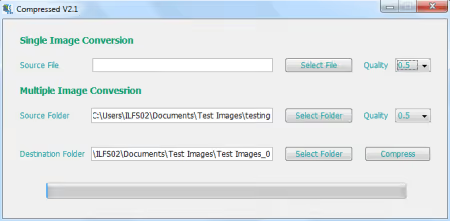
Крошечная утилита, 205 КБ одним EXE-файлом. Не требует установки. Принимает JPG, BMP и PNG, сжимает с настраиваемым качеством. Идеальна для флешки аварийного администратора: занимает меньше места, чем само сжимаемое фото.
Плюсы:
- 205 КБ, меньше обрабатываемого фото
- Портативная, без инсталляции и следов в реестре
Минусы:
- Всего три формата на входе
- Нет пакетного режима
Цена: Бесплатно
12. PhotoRazor
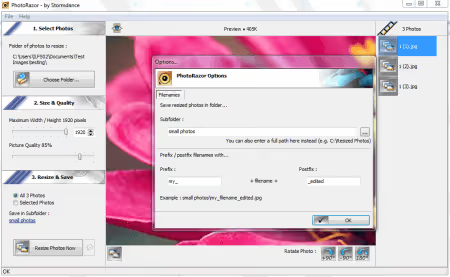
Программа от Stormdance с простым трёхшаговым процессом: выбрали фото, задали размер и качество, нажали «Resize Photos Now». Попутно умеет поворачивать изображения. Заточена под бытовой сценарий: уменьшить фото перед отправкой по почте. Сайт разработчика периодически недоступен.
Плюсы:
- Три шага от запуска до готового файла
- Встроенная функция поворота
Минусы:
- Не для профессиональной обработки
- Сайт разработчика труднодоступен
Цена: Бесплатно
13. JPEG Compressor (SourceForge)
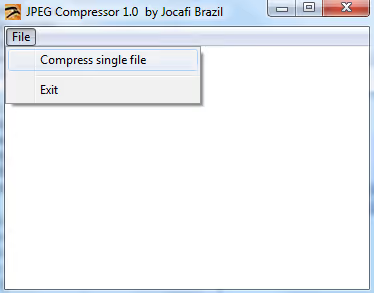
Встраивается в контекстное меню Windows: выделили изображения в проводнике, кликнули правой кнопкой, выбрали «Compress», файлы сжаты. Работает без отдельного окна. Принудительно уменьшает файлы крупнее заданного разрешения. Плюсы:
- Полная интеграция в контекстное меню проводника
- Мгновенное сжатие без запуска программы
Минусы:
- Принудительное уменьшение крупных изображений, не отключается
- Ноль настроек качества
Цена: Бесплатно
🔗 JPEG Compressor на SourceForge
14. PngOptimizer
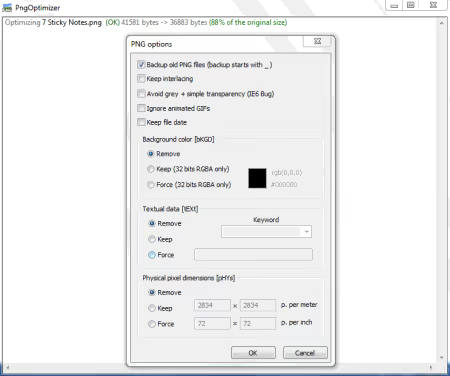
Специализированная утилита для очистки PNG: удаляет метаданные, скрытые слои, неиспользуемые палитры и прочее, раздувающее файл. На входе PNG, BMP, TGA и GIF, на выходе чистый PNG. Создаёт резервные копии оригиналов, конвертирует изображения из буфера обмена. Плюсы:
- Чистит PNG от скрытого мусора, радикально снижает размер
- Автоматический бекап оригиналов
Минусы:
- Только PNG на выходе
- Специализированный инструмент, не для повседневного JPEG
Цена: Бесплатно
🔗 Официальный сайт PngOptimizer
15. Jpeg Compressor (Farhad Kargaran)
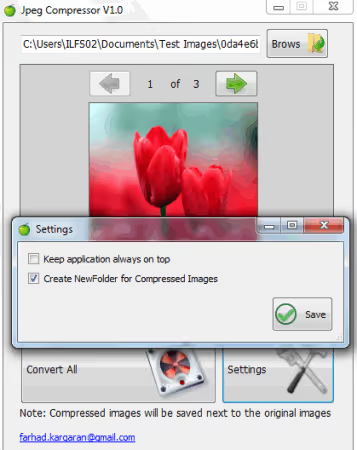
173 КБ в одном EXE. Принимает JPG, JPEG, BMP, PNG, ICO и TIFF: перетягиваете файлы в окно и получаете сжатый JPEG. Портативная, работает с флешки без прав администратора. Читает даже ICO-файлы, что редкость для микроутилит. Проект заброшен.
Плюсы:
- Микроскопический размер, 173 КБ
- Читает ICO-файлы
Минусы:
- Только JPEG на выходе
- Проект заброшен
Цена: Бесплатно
16. JPEG Resampler
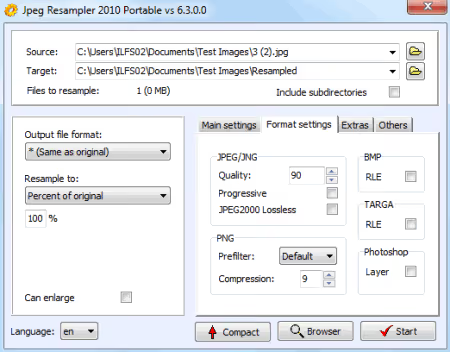
Утилита для пересжатия цифровых фотографий с настройкой качества и формата. Поддерживает основные графические форматы. Переключает язык интерфейса на лету. Простой ползунок определяет баланс между размером и качеством. Сайт разработчика периодически недоступен, но программа работает на современных Windows.
Плюсы:
- Переключение языка интерфейса без перезапуска
- Конвертация между форматами вместе со сжатием
Минусы:
- Интерфейс минималистичный, без предпросмотра
- Сайт разработчика периодически недоступен
Цена: Бесплатно
🔗 Официальный сайт JPEG Resampler
17. ImageSizer
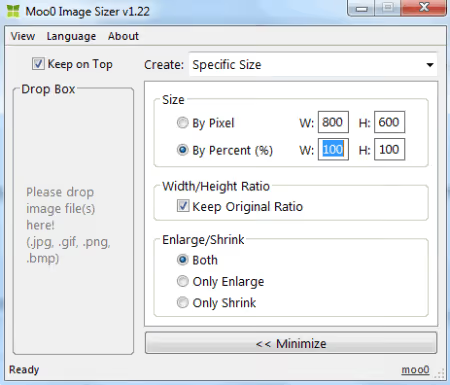
Программа от Moo0 с фирменным чистым дизайном. Меняете размер через ширину, высоту или процент, изображение сжимается без видимой потери качества. Поддерживает JPG, GIF, PNG и BMP, работает на уменьшение и увеличение. Редкий приятный интерфейс среди бесплатных компрессоров.
Плюсы:
- Чистый, не перегруженный дизайн от Moo0
- Сжатие и увеличение в одном инструменте
Минусы:
- Только четыре формата
- Обновления выходят редко
Цена: Бесплатно
🔗 Официальный сайт Moo0 ImageSizer
18. JPEG Reducer
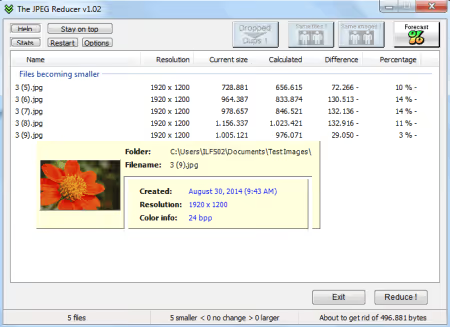
Утилита для уменьшения JPEG: перетягиваете изображения в окно, размер снижается. Встроен поиск дубликатов. Сайт разработчика недоступен, проект заброшен. Важно: JPEG Reducer перезаписывает оригиналы без предупреждения. Перед запуском обязательно скопируйте файлы в отдельную папку.
Плюсы:
- Поиск дубликатов изображений
- Минимальный интерфейс
Минусы:
- Перезаписывает исходники без резервной копии и без предупреждения
- Проект заброшен
Цена: Бесплатно
19. IrfanView
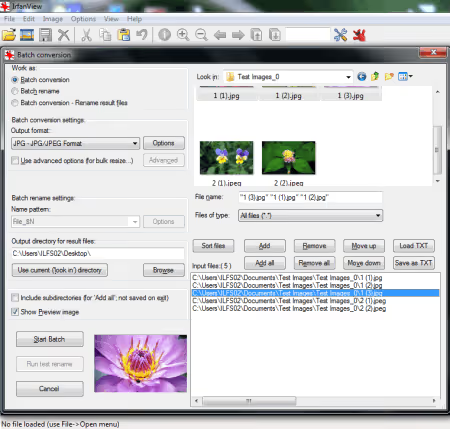
Легендарный просмотрщик, открывающий 50+ графических форматов. Через File → Batch Conversion/Rename сжимает сотни файлов за проход. Настраивается глубина цвета, качество JPEG, разрешение и формат выхода. Плюсы:
- 50+ форматов, десятки настроек оптимизации
- Портативная версия, плагины, интеграция с RIOT
Минусы:
- Интерфейс из 2000-х, визуально устаревший
- Новичку нужен час для освоения batch-настроек
Цена: Бесплатно (для некоммерческого использования)
20. Image Tools
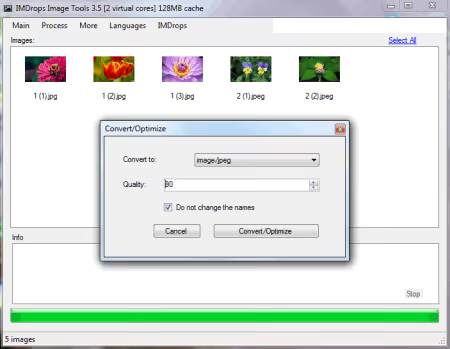
Пакетный конвертер с оптимизацией: добавляете файлы через Ctrl+E, выбираете Process → Convert/Optimize, задаёте папку, качество и формат. Вход и выход: BMP, JPEG, TIFF, GIF, PNG и EMF. Работает заметно быстрее за счёт простого движка.
Плюсы:
- Высокая скорость обработки
- Клавиатурные сокращения для быстрой работы
Минусы:
- Дистрибуция только через CNET
- Проект не обновляется
Цена: Бесплатно
21. Image Optimizer ImOp
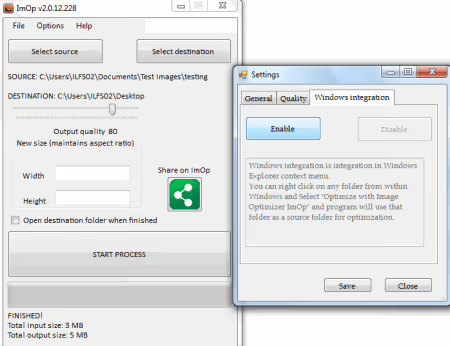
Простой оптимизатор с двухпанельной логикой: выбираете исходную и конечную папку, качество, жмёте «Start Process». Можно встроить в контекстное меню проводника для повторяющихся задач.
Плюсы:
- Интеграция с контекстным меню Windows
- Понятный двухпанельный интерфейс
Минусы:
- Распространяется только через CNET
- Проект выглядит заброшенным
Цена: Бесплатно
22. Imagine
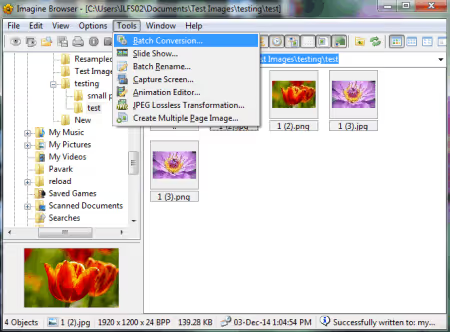
Просмотрщик и конвертер с функцией пакетной оптимизации. Сохраняет пропорции при сжатии без потери качества. Поддерживает анимационные и редкие форматы. Основная функция просмотр, сжатие вторично.
Плюсы:
- Анимационные и редкие форматы
- Сохраняет пропорции по умолчанию
Минусы:
- Сжатие вспомогательная функция, а не основная
- Интерфейс не локализован на русский
Цена: Бесплатно
23. Photo Resizer
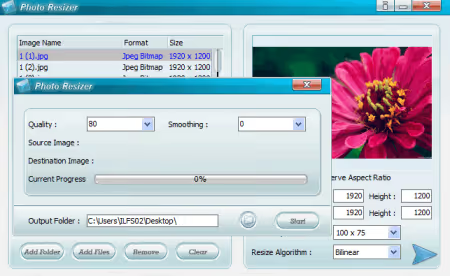
Пакетный ресайзер с компрессией: добавляете файлы или целые папки, выбираете размер из списка или задаёте вручную, выбираете алгоритм интерполяции (Bilinear, Bicubic, Nearest Neighbor), настраиваете качество и запускаете. Плюсы:
- Добавление целых папок с изображениями
- Выбор алгоритма интерполяции
Минусы:
- Два отдельных окна для настройки
- Распространяется только через CNET
Цена: Бесплатно
24. FastStone Image Viewer
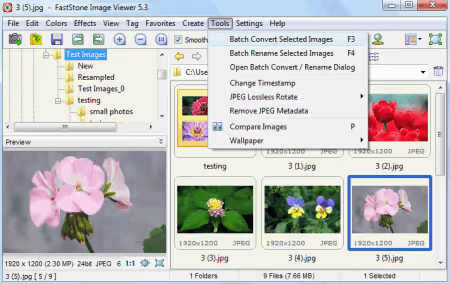
Один из лучших просмотрщиков для Windows со встроенным batch-конвертером. Интерфейс в стиле проводника: слева дерево папок, справа превью. Выделили изображения, нажали F3 или Tools → Batch Convert, получили тонкую настройку сжатия с предпросмотром. Плюсы:
- Проводникоподобный интерфейс, моментальная ориентация
- Пакетная конвертация в два клика прямо при просмотре
Минусы:
- Закрытый исходный код
- Только для личного и образовательного использования
Цена: Бесплатно (для личного использования)
🔗 Официальный сайт FastStone Image Viewer
25. FastStone Photo Resizer
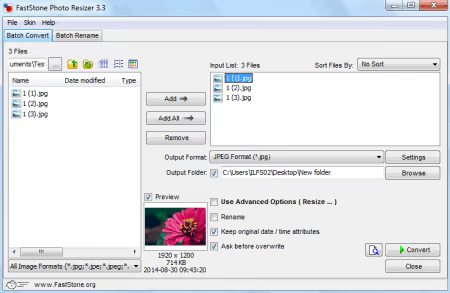
Облегчённая версия от FastStone, заточенная под пакетную обработку. Выбрали папку, отметили файлы, нажали Convert. Кроме сжатия умеет пакетно переименовывать. Доступен в портативной версии с официального сайта. Плюсы:
- Портативная версия с официального сайта
- Пакетное переименование в придачу
Минусы:
- Меньше форматов, чем у старшего Image Viewer
- Только Windows
Цена: Бесплатно (для личного использования)
🔗 Официальный сайт FastStone Photo Resizer
26. DS Picture Optimizer
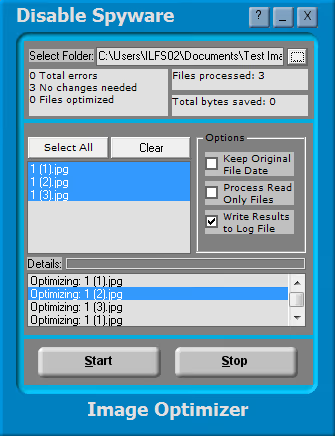
Простой оптимизатор JPG: выбрали папку, отметили файлы, нажали Start. После завершения показывает, сколько мегабайт сэкономлено. Обрабатывает файлы с атрибутом «только чтение» без необходимости снимать атрибуты вручную. Наглядная статистика результата, а не просто «done».
Плюсы:
- Наглядная статистика сэкономленного места
- Обработка read-only файлов без дополнительных действий
Минусы:
- Только JPEG
- Распространяется через CNET
Цена: Бесплатно
27. PhotoScape
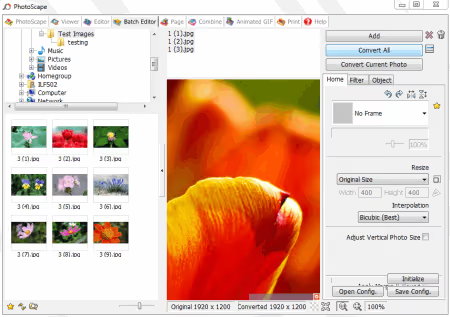
Популярный фоторедактор «всё в одном». Для сжатия два пути: Editor для одиночных фото и Batch Editor для пакетов. В Batch Editor выбираете файлы, жмёте «Convert All», настраиваете качество. В придачу: рамки, фильтры, коллажи, GIF-анимация. Разработчики выпустили современную версию PhotoScape X (v4.3, июнь 2026), которая активно обновляется.
Плюсы:
- Полноценный редактор с компрессией в комплекте
- Современная версия PhotoScape X для Windows 10/11
Минусы:
- ~20 МБ, тяжелее большинства чисто компрессоров
- Интерфейс перегружен для задачи «только сжать»
Цена: Бесплатно
28. Light Image Resizer
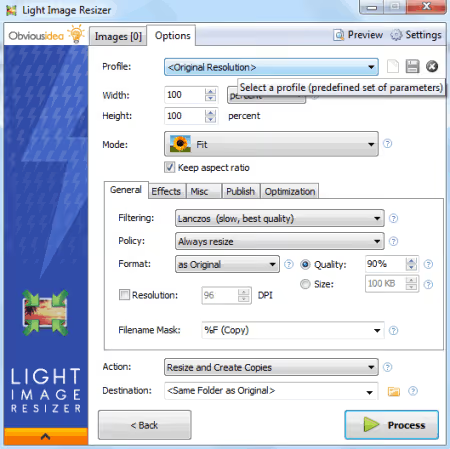
Мощный пакетный инструмент от ObviousIdea с поддержкой 15+ форматов, включая редкие JP2, PPM, EMF и WMF. Пошаговый мастер: добавили файлы или папку, настроили, нажали Process. Предпросмотр до обработки. Версия 7.6.3, обновлялась в 2026 году. Плюсы:
- Поддержка экзотических форматов (JP2, EMF, WMF)
- Предпросмотр до фактического сжатия
- Активно обновляется в 2026 году
Минусы:
- Бесплатен только для личного использования
- Пошаговый мастер замедляет опытных пользователей
Цена: Бесплатно (для личных целей)
🔗 Официальный сайт Light Image Resizer
29. Bulk Image Resize Manager
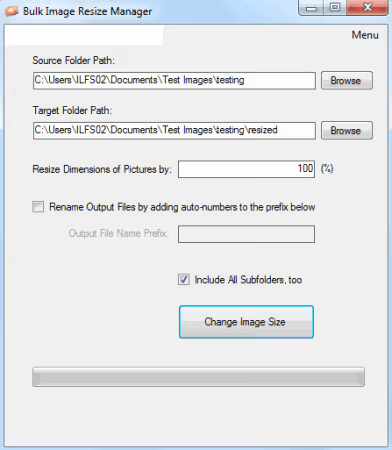
Сохраняет сжатые копии в подпапку «resized», оригиналы не трогаются. Есть опция сжатия без ресайза: уменьшает вес файла, сохраняя исходные пиксельные размеры. Плюсы:
- Оригиналы целы, копии в отдельной подпапке
- Сжатие без изменения разрешения по желанию
Минусы:
- Минимальный набор настроек
- Распространяется только через CNET
Цена: Бесплатно
30. Free Image Resizer
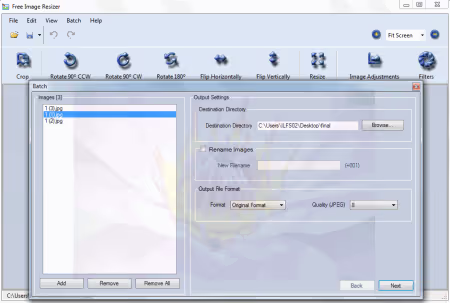
Лёгкий пакетный ресайзер с компрессией. Через меню Batch добавляете файлы, выбираете папку и качество. Дополнительно: поворот, отражение и переименование выходных файлов. Плюсы:
- Поворот и переименование в одном batch-проходе
- Маленький дистрибутив
Минусы:
- Только базовые форматы
- Настройки качества без числовых значений
Цена: Бесплатно
31. ImBatch
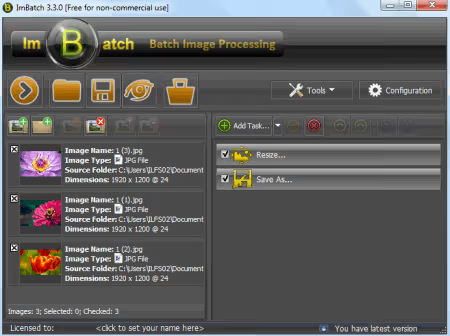
Самый гибкий пакетный процессор в подборке. Система задач: добавляете файлы, выстраиваете цепочку операций (ресайз, компрессия, переименование, водяной знак) и запускаете одним кликом. Версия 7.6.4 вышла в марте 2026 года. Плюсы:
- Конвейер задач с настраиваемой последовательностью
- 30+ форматов, активно обновляется
Минусы:
- ~16 МБ, тяжелее большинства аналогов
- Кривая обучения для конвейера задач
Цена: Бесплатно
32. VJC (Visual JPEG Compression)
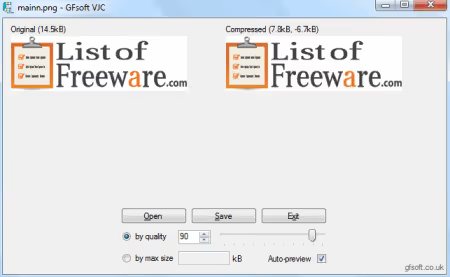
Крошечная программа, 221 КБ. Открывает BMP, GIF, PNG и TIFF, конвертирует в сжатый JPEG. Ползунок качества и живой предпросмотр с отображением итогового размера прямо под окном. Видите размер в килобайтах до сохранения: удобно, когда нужно попасть в конкретный лимит.
Плюсы:
- Живой предпросмотр с размером в килобайтах
- Сверхлёгкая, 221 КБ
Минусы:
- Только JPEG на выходе
- Нет пакетного режима
Цена: Бесплатно
33. Smith Image Converter
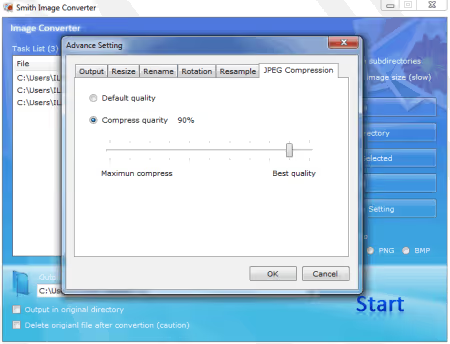
Конвертер и компрессор: JPG, PNG и BMP на входе и выходе. Сжатие настраивается через вкладку «JPEG Compression» в Advanced Settings, ползунком или ручным вводом. Можно задать отдельную выходную папку. Проект размещался на CodePlex (платформа закрыта), утилита доступна через CNET.
Плюсы:
- Тонкая настройка уровня JPEG-компрессии
- Раздельные входная и выходная папки
Минусы:
- Всего три формата
- Проект более не развивается
Цена: Бесплатно
34. Advanced Batch Image Converter
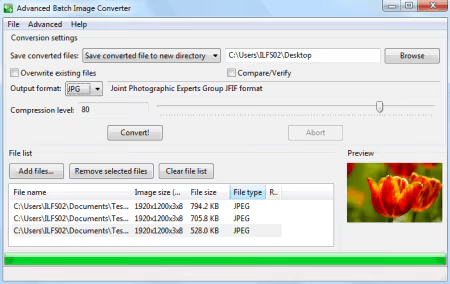
Конвертер с открытым исходным кодом: добавили файлы, выбрали выходной формат, ползунком поставили уровень сжатия, Convert. Есть опция перезаписи оригиналов и выбора отдельной папки. Для непритязательной пакетной работы хватает. Плюсы:
- Открытый исходный код, можно проверить
- Минимум действий до результата
Минусы:
- Проект не обновлялся
- Только базовые форматы
Цена: Бесплатно (Open Source)
🔗 Advanced Batch Image Converter на SourceForge
35. SendTo-Convert
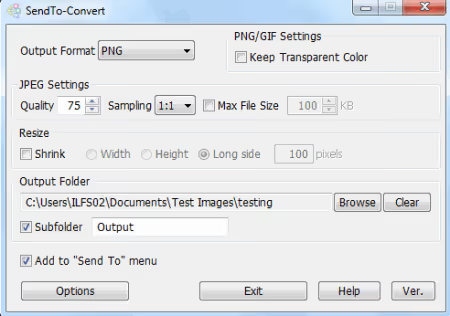
Утилита, живущая в меню «Отправить» проводника. Настроили один раз: формат, качество и папку. Теперь сжатие вызывается правым кликом по любому выделенному файлу. Вход: JPG, GIF, BMP, PNG и TIFF, выход: JPG, GIF, BMP, PNG. Настроил раз, пользуешься годами.
Плюсы:
- Глубокая интеграция в меню «Отправить»
- Настроил один раз, работает без запуска программы
Минусы:
- Первичная настройка требует времени
- Проект не обновляется
Цена: Бесплатно
🔗 Официальный сайт SendTo-Convert
36. PearlMountain Image Resizer
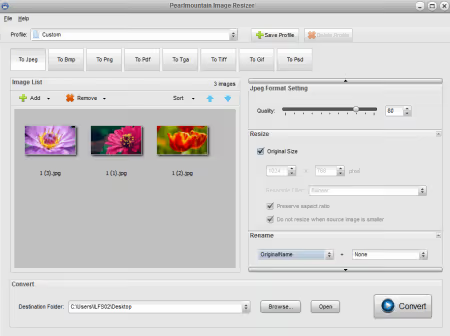
Ресайзер-компрессор от PearlMountain Software. Добавили файлы, выставили качество ползунком, нажали Convert. Главная особенность: сохранение пользовательских пресетов. Удобно для типовых сценариев: «превью для почты», «сжатие для сайта», «архивное качество». Понятный интерфейс с минимумом кнопок.
Плюсы:
- Сохранение пресетов под разные сценарии
- Понятный интерфейс с минимумом кнопок
Минусы:
- Только базовые функции сжатия
- Распространяется через Softpedia
Цена: Бесплатно
🔗 PearlMountain Image Resizer на Softpedia
Сжатие изображений не та задача, на которую хочется тратить время. Хорошая десктопная утилита делает это фоново: кинул файлы, нажал кнопку, пошёл дальше.
В этом видео процесс работы в Caesium: от установки до пакетной обработки и сравнения размеров до и после.
⁉️🤔 Частые вопросы
Сжатие JPEG необратимо?
Да, JPEG-сжатие с потерями необратимо: каждый повторный проход добавляет артефакты. Всегда работайте с копией, а не с оригиналом. Для хранения исходников без потерь используйте PNG или TIFF со сжатием LZW: они восстанавливаются пиксель-в-пиксель.
Почему пакетный режим важен?
Ручная обработка 100 скриншотов занимает час. Batch-функция в FastStone Photo Resizer или ImBatch сжимает ту же сотню за 15-20 секунд. Если вы обрабатываете больше пяти изображений за раз, пакетный режим необходимость, а не роскошь.
Чем десктопный компрессор лучше онлайн-сервиса вроде TinyPNG?
Офлайн-инструмент не загружает файлы на сторонний сервер, работает без интернета и не имеет лимита на число или размер файлов. Для конфиденциальных документов и больших объёмов только десктоп. TinyPNG удобен для разовой оптимизации одного-двух PNG, не для папки с 200 фото.
Как выбрать программу под свою задачу?
Для разового сжатия хватит утилиты с drag-and-drop: Compressed (205 КБ) или VJC. Нужна регулярная пакетная обработка: FastStone Photo Resizer или Light Image Resizer. Работаете с RAW и редкими форматами: IrfanView с плагином RIOT. Важна интеграция в проводник: SendTo-Convert или JPEG Compressor (SourceForge).
Почему в списке мало инструментов с поддержкой WebP и AVIF?
Большинство программ разрабатывались в эпоху доминирования JPEG и PNG. Caesium (версия 2.8.5) поддерживает WebP. Для работы с AVIF смотрите в сторону Squoosh (веб) или ImageMagick (CLI). Десктопные бесплатные утилиты с поддержкой AVIF на выходе пока редкость.
Что ставить на Windows в 2026 году
Один инструмент на все случаи: IrfanView с плагином RIOT. Для чисто пакетной работы: FastStone Photo Resizer (проще) или ImBatch (гибче, обновляется в 2026 году). Для сжатия с современным интерфейсом и WebP: Caesium. Нестандартные форматы: Light Image Resizer.
- Интеграция в проводник: SendTo-Convert
- Портативный EXE на флешку: Compressed (205 КБ) или VJC (221 КБ)
- Нужен предпросмотр «до и после»: RIOT или Caesium
Главное правило: тестируйте сжатие на копиях. JPEG ошибок не прощает, а бекап нервы бережёт. Какой инструмент используете вы, напишите в комментариях.

Профессиональная команда авторов и редакторов, специализирующихся на создании качественного контента.