














🥇 8 лучших Markdown-редакторов для WordPress в 2026 году (плагины и приложения)
Написали статью в Markdown, открываете Гутенберг. И начинается. Заголовки съехали, таблицы превратились в кашу, код выглядит как голый текст. Копипаст из .md-файла в WordPress работает непредсказуемо: то нормально, то сорванная структура за несколько секунд.
Проблема не в формате. Проблема в том, что у этого процесса нет надёжного моста. Таких мостов существует два вида: плагин прямо в WordPress-админке или десктопный редактор, умеющий публиковать через REST API.
Мы прошлись по восьми инструментам, которые реально закрывают этот разрыв. Два плагина живут прямо в Гутенберге. Три десктопных редактора публикуют напрямую в WordPress. Ещё три, для тех, кто предпочитает написать и скопировать без потерь.
💡 Быстрый обзор:
- Установите Ultimate Markdown, если хотите импортировать
.md-файлы прямо в WordPress-админке, без копипаста и внешних сервисов. - Включите **Markdown-модуль **Jetpack, если плагин уже стоит на сайте и достаточно базового Markdown внутри Гутенберга.
- Поставьте Iceberg, чтобы писать в минималистичном окружении прямо в WordPress с живым Markdown-форматированием.
- Скачайте Typora, если нужен лучший WYSIWYG-опыт на десктопе: живой предпросмотр, таблицы, диаграммы Mermaid, формулы LaTeX.
- Попробуйте Obsidian, если ведёте базу знаний и хотите публиковать заметки в WordPress одним нажатием.
- Выберите iA Writer, когда нужен аскетичный редактор с прямым подключением к WordPress через REST API.
- Освойте Caret, если важна клавиатурная скорость: Monaco-движок, автодополнение сниппетов и поддержка LaTeX.
- Установите MarkText бесплатно, open-source WYSIWYG-редактор с шестью режимами работы.
Редактор | Тип | Цена | Прямая публикация в WP | Подсветка кода | Офлайн |
|---|---|---|---|---|---|
Ultimate Markdown | WP-плагин | Бесплатно | Да (импорт.md) | Нет | - |
Jetpack Markdown | WP-плагин | Бесплатно | Встроено (блок) | Нет | - |
Iceberg | WP-плагин | $49 | Встроено (редактор) | Нет | - |
Typora | Десктоп | $14 | Нет (копипаст) | Да | Да |
Obsidian | Десктоп | Бесплатно | Да (через плагин) | Да (плагины) | Да |
iA Writer | Десктоп/Моб. | от $29.99 | Да (REST API) | Нет | Да |
Caret | Десктоп | $29 | Нет (копипаст) | Да | Да |
MarkText | Десктоп | Бесплатно | Нет (копипаст) | Да | Да |
1. Ultimate Markdown: прямой импорт.md-файлов в WordPress

Ultimate Markdown, это самый прямой маршрут от локального .md-файла до опубликованного поста. Плагин добавляет в WordPress-админку собственный менеджер документов: загружаете файл, выбираете запись, нажимаете «Опубликовать». Без копипаста.
Под капотом, интеграция с блочным редактором. Markdown-контент появляется в сайдбаре как отдельная панель: вы одновременно видите исходник и то, как он встанет в Гутенберге. Для тех, кто пишет локально в VS Code или Obsidian, а публикует на WordPress, это именно то звено, которого не хватало. На практике импорт пачки файлов занимает несколько секунд, структура заголовков и списков переносится без ручной правки. Плагин поддерживает пакетный экспорт и работает с классическим редактором через метабоксы. Актуальная версия на WordPress.org стабильно обновляется.
Плюсы:
- Прямой импорт
.md-файлов без потери форматирования. - Пакетная работа с несколькими документами за один раз.
- Всё внутри WordPress-админки, никаких внешних зависимостей.
Минусы:
- Нет встроенной подсветки синтаксиса в редакторе (нужен отдельный плагин).
- Интерфейс функциональный, но перегружен кнопками.
💵 Цена: бесплатно.
🔗 Ultimate Markdown на WordPress.org
2. Jetpack Markdown: встроенный Markdown в Гутенберге
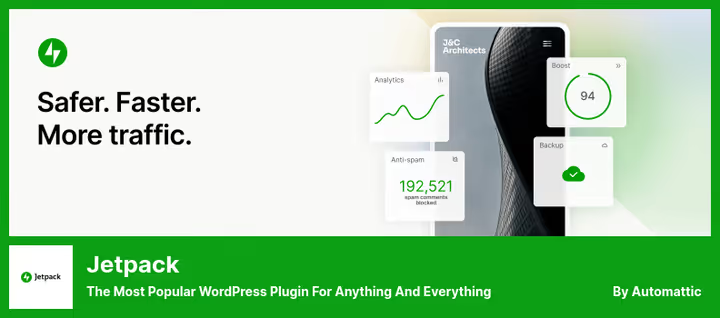
Jetpack известен как швейцарский нож WordPress: безопасность, CDN, статистика, резервные копии. Среди его модулей есть и Markdown-блок. Вставляете текст с разметкой в специальный блок, при публикации он рендерится в чистый HTML.
Главный аргумент здесь один: если Jetpack уже стоит на сайте, Markdown доступен сразу после активации модуля. Один блок, никаких дополнительных настроек. Поддерживается базовый синтаксис: заголовки, списки, ссылки, выделение текста, код в бектиках. По нашему опыту, для блога с простыми текстовыми постами этого хватает. Живого предпросмотра нет: в редакторе видите сырую разметку, готовый HTML появляется только на опубликованной странице. Таблицы и диаграммы не поддерживаются. Подсветка кода требует отдельного плагина. Актуальная версия на WordPress.org стабильно поддерживается.
Плюсы:
- Не нужен отдельный плагин, если Jetpack уже работает.
- Максимально простой вход: один блок без настроек.
- Бесплатный модуль.
Минусы:
- Нет живого предпросмотра, таблиц и диаграмм.
- Jetpack как таковой тяжёлый: ставить его только ради Markdown не стоит.
- Подсветку кода придётся добавлять отдельным плагином.
💵 Цена: бесплатный модуль; полный Jetpack от $4.95/мес, тарифы на странице плагина Jetpack.
3. Iceberg: минималистичная среда написания в WordPress
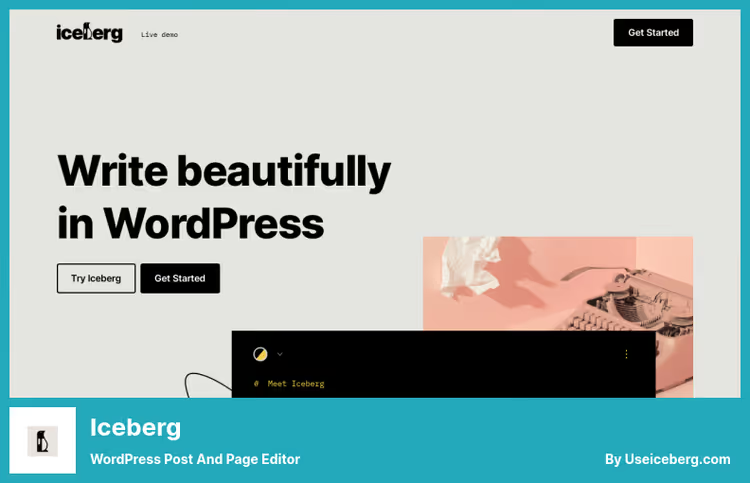
Iceberg не заменяет Гутенберг, а убирает из него всё лишнее. После активации редактор превращается в чистый лист: боковые панели исчезают, блоки уходят на второй план, остаётся только текст. Markdown-синтаксис форматируется на лету.
На практике это выглядит как Medium или iA Writer, но внутри вашего WordPress. Заголовки выделяются сразу при вводе, Ctrl+B и Ctrl+I ведут себя предсказуемо. Никаких прыгающих блоков при вставке. Три цветовые схемы (светлая, тёмная, сепия), фокус-режим, поддержка кастомных типов записей. Цена разовая, без подписки. Подробности на официальном сайте Iceberg.
Плюсы:
- Чистый минималистичный интерфейс без отвлекающих панелей.
- Полноценный Markdown прямо внутри Гутенберга.
- Не конфликтует с блочным редактором, просто оборачивает его.
Минусы:
- Платный (есть 7-дневный триал перед покупкой).
- Работает только внутри WordPress, не для локального написания.
- Нет прямого импорта
.md-файлов.
💵 Цена: $49, разовая.
🔗 Iceberg на сайте разработчика
4. Typora: лучший WYSIWYG-редактор для Markdown на десктопе
Typora, это с чего стоит начинать знакомство с Markdown на десктопе. Вместо сплит-режима «код слева, превью справа» вы получаете единое окно: написали # Заголовок, сразу видите крупный заголовок, а не символ #. Никакого переключения режимов.
Редактор поддерживает таблицы с сортировкой, диаграммы (Mermaid, Sequence, Flowchart), математику LaTeX и экспорт в PDF, HTML, Word. Для технических авторов это практически идеальный набор в одном приложении. Прямой публикации в WordPress нет, нужен копипаст. Но конвертация честная: Markdown уходит в HTML корректно, блоки не ломаются. Цена разовая, $14 без подписки.
Плюсы:
- Настоящий WYSIWYG без единого переключения режимов.
- Таблицы, диаграммы Mermaid, формулы LaTeX.
- Разовая покупка, никакой подписки.
Минусы:
- Нет прямой публикации в WordPress.
- Не бесплатный.
💵 Цена: $14, разовая.
5. Obsidian: база знаний с публикацией в WordPress

Obsidian вырос из нишевого инструмента для заметок в полноценную платформу для работы со знаниями. В основе, локальные Markdown-файлы и граф связей между ними. Главное для нашей темы: community-плагин WordPress позволяет публиковать заметки прямо в WordPress одним нажатием.
Рабочий процесс выстраивается так: пишете статью в Obsidian, заполняете YAML front matter с заголовком и тегами, нажимаете «Publish to WordPress». Плагин отправляет контент через REST API, загружает картинки в медиатеку, назначает рубрики. По нашему опыту, это один из самых гибких сценариев для авторов, которые параллельно ведут базу знаний и блог. Подсветка кода, таблицы, канвас, автодополнение через CodeMirror: всё это доступно через экосистему плагинов. Obsidian бесплатен для индивидуального использования, синхронизация между устройствами опциональна. Подробности на obsidian.md.
Плюсы:
- Бесплатный движок плюс бесплатный WP-плагин публикации.
- Мощная экосистема: канвас, датавью, шаблоны, граф связей.
- Данные хранятся локально, полный контроль.
Минусы:
- Кривая обучения: интерфейс не для новичков.
- WP-плагин публикации community-уровня, не официальный продукт Obsidian.
💵 Цена: бесплатно для индивидуального использования (синхронизация опционально платная, подробности на официальном сайте Obsidian).
🔗 Obsidian на официальном сайте
6. iA Writer: аскетичный редактор с прямым подключением к WordPress

iA Writer, это «ничего лишнего» как осознанная философия. Белый лист, моноширинный шрифт, ни одной отвлекающей панели. И при этом, полноценная интеграция с WordPress: добавляете учётную запись сайта в настройках, публикация становится командой в меню.
В отличие от Typora здесь классический сплит: слева Markdown-исходник, справа превью. Для одних это минус, для других, осознанный выбор: видеть исходник полезно при сложном форматировании. iA Writer поддерживает встроенные шаблоны и проверку стиля. Платформы: macOS, Windows, iOS, Android. Лицензии для разных платформ покупаются раздельно, тарифы на ia.net/writer.
Плюсы:
- Прямая публикация в WordPress через REST API.
- Кроссплатформенный, включая iOS и Android.
- Разовая покупка на каждой платформе, нет подписки.
Минусы:
- Классический сплит-режим, не WYSIWYG как у Typora.
- Лицензии на разные платформы покупаются раздельно.
- Нет встроенной подсветки кода на стороне WordPress.
💵 Цена: тарифы по платформам на официальном сайте iA Writer.
🔗 iA Writer на официальном сайте
7. Caret: редактор на Monaco с автодополнением и LaTeX
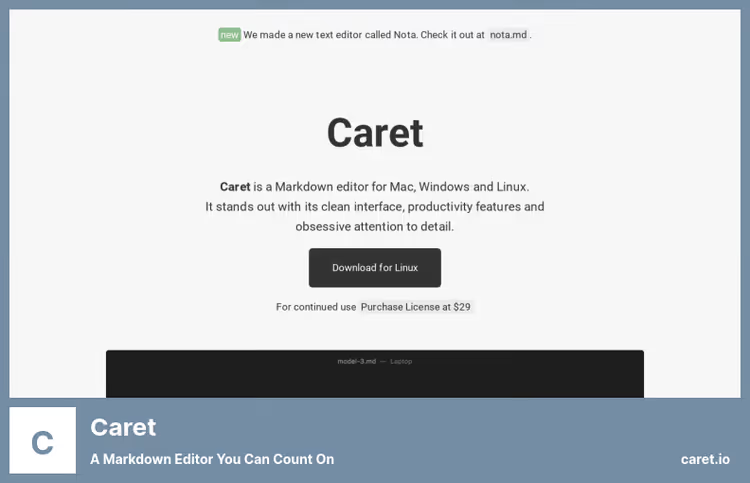
Caret, выбор тех, кому нужна клавиатурная скорость. Редактор построен на Monaco, том же движке, что и VS Code: автодополнение путей, emoji-имён и HTML-тегов работает мгновенно. Поддержка LaTeX для математических выражений встроена без дополнений.
Особенность Caret, командная палитра и многооконное редактирование. Можно держать открытыми несколько Markdown-файлов, редактировать их пачками через множественные курсоры, форматировать таблицы и списки горячими клавишами. Боковая панель с оглавлением позволяет прыгать по заголовкам без скролла. Прямой публикации в WordPress нет, нужен экспорт в HTML и вставка в Гутенберг. Обратите внимание: публичных обновлений редактора давно не выходило. Перед покупкой уточните актуальность сборки для вашей ОС у разработчика.
Плюсы:
- Monaco-движок: автодополнение и сниппеты как в VS Code.
- Множественные курсоры и командная палитра.
- Встроенный LaTeX-рендеринг.
Минусы:
- Нет прямой публикации в WordPress.
- Публичные обновления выходят редко, совместимость нужно проверять.
- Платный.
💵 Цена: разовая лицензия, подробности на сайте разработчика caret.io.
8. MarkText: бесплатный open-source WYSIWYG-редактор

MarkText, ответ на вопрос «есть ли Typora бесплатно?». Открытый исходный код на GitHub с более 54 000 звёзд, шесть режимов редактирования (исходник, WYSIWYG, фокус, тайпскролл и другие), поддержка Mermaid, Flowchart, Sequence и LaTeX.
Интерфейс чуть менее отполирован, чем у Typora: рендеринг таблиц не такой плавный, PDF-экспорт иногда сбивает шрифты. Обратите внимание: официальных релизов от основной команды не выходило уже несколько лет. Программа работает, сообщество поддерживает активные форки, в том числе jacobwhall/marktext. Если нужна гарантированная поддержка, берите Typora. Для студентов, опенсорс-разработчиков и всех, кому важна нулевая стоимость, MarkText по-прежнему лучший бесплатный вариант. Прямой публикации в WordPress нет. Markdown конвертируется в HTML, вставляйте через блок «Custom HTML» в Гутенберге.
Плюсы:
- Полностью бесплатный и open-source.
- Шесть режимов редактирования на выбор.
- Диаграммы, LaTeX, кастомные CSS-темы.
Минусы:
- Нет официальных релизов уже несколько лет.
- Немного меньше полировки интерфейса, чем у Typora.
- Нет прямой публикации в WordPress.
💵 Цена: бесплатно, исходный код на GitHub.
Markdown в WordPress на практике: видеообзор
Посмотрите, как Markdown вписывается в реальный рабочий процесс WordPress: от настройки до публикации готовой статьи.
⁉️🤔 Частые вопросы
Зачем отдельный инструмент, если Гутенберг сам понимает Markdown?
Гутенберг поддерживает только базовые конструкции: заголовки, списки и цитаты. Таблицы, диаграммы Mermaid, ссылки с якорями и вложенные списки он не парсит. Для простых текстовых постов встроенного редактора хватает. Для технических или структурированных материалов нужен один из восьми инструментов выше.
Какой редактор выбрать, если пишу одновременно код и статьи?
Obsidian или Typora. Obsidian подходит, если параллельно ведёте документацию или базу знаний: граф связей, плагины автодополнения, публикация в WordPress одной кнопкой. Typora, если нужен чистый писательский опыт с живым рендерингом таблиц и Mermaid-диаграмм. Кода в контенте больше трети, берите Obsidian. Код только в виде вставок, хватит Typora.
Можно ли обойтись без плагинов, только десктопным редактором?
Да. Связка «Typora плюс копипаст в Гутенберг» работает. Но вы теряете подсветку кода на стороне WordPress, автоматическую загрузку картинок в медиатеку и SEO-метаданные из фронтматтера. Для небольшого блога это приемлемо. Для регулярного паблишинга разумный компромисс: бесплатный Markdown-блок Jetpack плюс Typora для написания.
Что лучше для командной работы над статьями?
iA Writer или Obsidian с Git-синхронизацией. iA Writer публикует напрямую в WordPress: любой член команды отправляет финальную версию одним действием. Obsidian с Git-плагином даёт полноценный blame и историю изменений: написали, запушили, ревьюер проверил diff, опубликовали.
Стоит ли платить за редактор, если MarkText бесплатный?
Если пишете редко, MarkText покрывает всё. Если каждый день, Typora или iA Writer окупаются за счёт микроэргономики: Typora рендерит таблицы быстро и плавно, iA Writer не отвлекает ни одной лишней кнопкой, Caret даёт автодополнение на уровне IDE. Разница платных редакторов не в том, что они умеют, а в том, насколько быстро это делают.
Какой Markdown-редактор выбрать под вашу задачу?
Восемь инструментов для разных сценариев: выбор зависит от того, где вы пишете и как публикуете.
- Если пишете прямо в WordPress-админке и не хотите выходить из браузера: Ultimate Markdown (бесплатный импорт
.md) или Iceberg ($49, минималистичная среда в Гутенберге). - Если предпочитаете писать на десктопе и нужен лучший WYSIWYG: Typora ($14, разовая). Бесплатный аналог с открытым кодом: MarkText.
- Если Jetpack уже установлен: просто включите Markdown-модуль, это самый быстрый старт.
- Если ведёте базу знаний и публикуете параллельно: Obsidian (бесплатно + community WP-плагин).
- Если важны клавиатурная эффективность и LaTeX: Caret ($29, Monaco-движок).
- Если нужны минимализм и прямая публикация через REST API: iA Writer (тарифы по платформам на ia.net).
Начните с бесплатных вариантов: Ultimate Markdown для импорта .md или Jetpack Markdown-блок для базовой разметки в Гутенберге. Переходите к платному только тогда, когда бесплатный упирается в ваши реальные задачи. Какой редактор в итоге прижился в вашем рабочем процессе, напишите в комментариях.

Профессиональная команда авторов и редакторов, специализирующихся на создании качественного контента.