














🖥 Что такое футер WordPress и как его изменить: 4 способа
Нижний колонтитул WordPress, участок, на который владельцы сайтов часто забивают. Его запихивают копирайтом, парой ссылок «на отвяжись» и забывают. А зря.
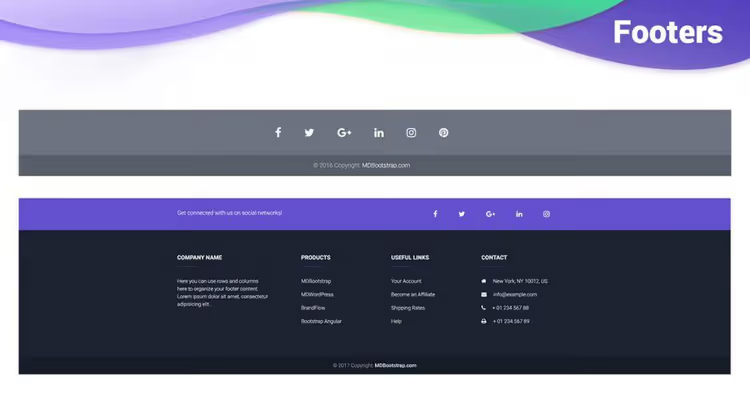
Футер видят все. Посетитель доскроллил до низа страницы, значит, контент его зацепил и он готов к следующему шагу. Подписка, контакт, переход в каталог, момент максимальной вовлечённости. Но если футер выглядит как свалка из стандартных ссылок, этот момент слит.
Разберём, из чего состоит нижний колонтитул, зачем он нужен и, главное, как изменить футер в WordPress без катастрофы, от безопасных способов через настройки темы до правки footer.php с бэкапом.
💡 Быстрый обзор:
- Разберитесь, где живёт футер WordPress: файл footer.php, виджет-зоны и блочные шаблоны
- Выберите способ редактирования под свою тему: кастомайзер, виджеты, редактор сайта или код
- Сделайте изменения безопасно: дочерняя тема, бэкап и правило «не трогать wp_footer»
- Наполните футер полезными элементами: меню, контакты, копирайт, скрипты аналитики
Что такое футер WordPress и где он живёт
В классических темах WordPress нижний колонтитул хранится в файле footer.php. Это PHP-шаблон, который подгружается в конце каждой страницы. Именно здесь прописаны вызовы wp_footer(), хука, без которого не взлетят ни скрипты плагинов, ни аналитика.
Спецификация HTML5 сделала <footer> полноценным семантическим элементом. Современные темы используют его внутри footer.php как контейнер, а блочные темы (Twenty Twenty-Four, Twenty Twenty-Five) собирают футер из блоков через редактор сайта, вообще без PHP-файла.
Во многих классических темах футер доступен через виджеты. Зоны вроде «Footer Column 1», «Footer Column 2» видны в разделе «Внешний вид → Виджеты». Это самый простой способ редактирования: перетащил виджет «Текст», «Меню» или «HTML-код», и футер обновился без единой строчки кода.
Пользователи часто думают, что футер не имеет ценности и посетители туда не смотрят. Данные говорят об обратном: тепловые карты показывают, что пользователи активно скроллят до низа, если контент на странице полезен. Футер, не кладбище ссылок, а рабочая область.
Способ 1: настройки темы (кастомайзер)
Самый безопасный путь, использовать встроенные настройки активной темы. Зайдите в «Внешний вид → Настроить» и поищите вкладку, связанную с футером.
В разных темах она называется по-разному: «Footer», «Нижний колонтитул», «Footer Builder» или «Footer Options». Например, Publisher от BetterStudio даёт отдельную панель с гибкой настройкой, фон, колонки, копирайт, цвет текста, список ссылок. В Astra есть «Footer Builder» с перетаскиванием компонентов.

Плюс подхода, изменения происходят в реальном времени, в кастомайзере виден превью. Никакой код трогать не нужно, и тема сама следит за совместимостью. Минус, набор опций ограничен тем, что заложил разработчик темы. Если вам нужно вывести произвольный PHP-код или кастомный шорткод, этот способ не подойдёт.
Способ 2: виджеты футера
Классические темы регистрируют одну или несколько сайдбар-зон для футера. Проверьте «Внешний вид → Виджеты», если там есть блоки с названиями вроде «Footer 1», «Footer 2», «Footer Sidebar», это ваш путь.

Перетащите нужный виджет в зону футера. Чаще всего используют:
- «Текст», для копирайта, HTML-кода, телефона, адреса;
- «Меню навигации», для ссылок «О нас», «Контакты», «Политика конфиденциальности»;
- «Произвольный HTML», для счётчиков, скриптов, микроразметки Schema.org.
Важный момент: не все темы выводят виджет-зоны в футере. Если раздел пуст, ваша тема, скорее всего, блочная или жёстко кодирует футер через footer.php. Тогда переходите к способу 3 или 4.
Способ 3: редактор сайта (блочные темы)
Начиная с WordPress 5.9 и особенно в Twenty Twenty-Three, Twenty Twenty-Four и Twenty Twenty-Five футер собирается не из файлов темы, а из блоков. Зайдите в «Внешний вид → Редактор», выберите «Шаблоны» и найдите «Footer» или «Нижний колонтитул».
Редактор сайта показывает тот же интерфейс, что и Гутенберг при редактировании поста: можно добавить колонки, группу, заголовок, навигационное меню, иконки соцсетей, текст. Доступна полная кастомизация без PHP.
Это самый современный способ. Но он работает только в блочных темах. Если ваша тема классическая, редактор сайта не покажет футер, и нужно возвращаться к способам 1, 2 или 4.
Способ 4: правка footer.php (через дочернюю тему)
Если гибкости готовых настроек не хватает, остаётся код. Файл footer.php лежит в корне темы. Найти его можно через «Внешний вид → Редактор файлов темы» или по FTP/хостинг-файл-менеджеру.
Правило номер один: не редактируйте footer.php напрямую в рабочей теме. Создайте дочернюю тему, скопируйте файл в неё и правьте уже копию. Иначе при обновлении темы все изменения слетят.
Правило номер два: сделайте полный бэкап сайта, и базы данных, и файлов. Ошибка в footer.php может положить весь сайт (белый экран смерти), а не только футер.
Самый щадящий приём, добавлять код в конец файла перед закрывающим </body> или </html>, не трогая существующие вызовы. Вот безопасная заготовка для вставки кастомного копирайта:
1 // Добавить в footer.php дочерней темы перед <?php wp_footer(); ?> 2 if ( ! function_exists( 'my_custom_footer_text' ) ) { 3 function my_custom_footer_text() { 4 echo '<div class="custom-footer-copy">© ' . date( 'Y' ) . ' ' . get_bloginfo( 'name' ) . '. Все права защищены.</div>'; 5 } 6 add_action( 'wp_footer', 'my_custom_footer_text' ); 7 }
Код добавляется в functions.php дочерней темы, а в footer.php трогать вообще ничего не нужно, хук wp_footer выведет разметку сам. Такой подход максимально безопасен.
Если нужно убрать стандартный копирайт темы, а не добавить свой, ищите соответствующий вызов в footer.php. Обычно это функция с названием вроде theme_name_footer_credits() или блок printf() с текстом копирайта. Удаляйте точечно, не весь файл.
Что стоит разместить в футере
Не превращайте футер в ссылочную свалку. Хороший нижний колонтитул решает конкретные задачи:
Элемент | Зачем | Пример |
|---|---|---|
Копирайт | Юридическая защита, актуальный год |
|
Навигация | Дублирует ключевые разделы | О нас, Блог, Контакты, Услуги |
Политики | Требование GDPR и законов | Политика конфиденциальности, Условия использования |
Контакты | Быстрая связь | Email, телефон, адрес, карта |
Соцсети | Удержание аудитории | Иконки Telegram, YouTube, VK |
Код аналитики | Счётчики и скрипты | Google Analytics, Яндекс Метрика, пиксели |
Schema.org | Микроразметка для поисковиков | Organization, LocalBusiness |
Для скриптов аналитики и метрики используйте не footer.php, а плагины вроде Google Site Kit или WPCode. Они вставляют код через хук wp_footer и не теряются при смене темы. Плагины для вставки кода также позволяют размещать скрипты в <head>, а не в футере, если того требует сервис.
Короткий, практичный туториал на английском от Elegant Themes показывает все основные приёмы редактирования футера вживую, от кастомайзера до Divi Theme Builder. Если вы визуал и лучше воспринимаете действия на экране, чем текст, 10 минут видео заменят час чтения документации.
⁉️🤔 Частые вопросы
Можно ли сделать разный футер для разных страниц?
Да. Самый надёжный способ, плагины вроде Conditional Widgets или Dynamic Widgets для классических тем. Для блочных, редактор сайта позволяет создать отдельный шаблон для конкретной страницы со своим футером. Через код это решается условием
is_page()вfooter.phpдочерней темы: проверяете ID страницы и подгружаете нужный вариант разметки. Не забудьте про бэкап.
Что будет, если удалить wp_footer() из footer.php?
Перестанут работать скрипты, которые вешают вывод на этот хук: Google Analytics, метрика, чаты, попапы, код плагинов кэширования. Внешне сайт может выглядеть нормально, но функционально пострадает сильно. Поэтому
<?php wp_footer(); ?>, последнее, что вызовется перед</body>, и трогать его нельзя. Добавлять свой код, до вызова хука, не после.
Как убрать надпись «Работает на WordPress» или «Создано на теме X»?
В классических темах ищите в
footer.phpфункцию, которая выводит этот текст. Чаще всего этоprintf()илиsprintf()с текстом копирайта. В блочных темах, зайдите в редактор сайта, выберите шаблон футера и просто удалите соответствующий блок (обычно «Абзац» с текстом). Если разработчик темы жёстко зашил копирайт в функцию без фильтра, понадобится дочерняя тема и переопределение этой функции.
Что делать, если после правки footer.php сайт упал?
Восстановите исходный файл из бэкапа через FTP или файловый менеджер хостинга. Если вы следовали правилу и редактировали дочернюю тему, просто переименуйте папку дочерней темы, WordPress автоматически переключится на родительскую. Если панель администратора недоступна, включите
WP_DEBUGвwp-config.php:define('WP_DEBUG', true);, это покажет конкретную ошибку вместо белого экрана.
Чем отличается футер в блочной теме от классической?
В классической, PHP-файл
footer.phpи виджеты. В блочной, шаблон из блоков, редактируемый визуально в редакторе сайта (Внешний вид → Редактор). Разницы для посетителя нет, для разработчика, колоссальная: в блочной теме футер собирается без программирования, перетаскиванием блоков. Но и ограничений больше: произвольный PHP напрямую не вставить.
Что делать с футером прямо сейчас
Футер не должен быть сиротским копирайтом с годом десятилетней давности. Откройте кастомайзер или редактор сайта и проверьте три вещи: актуален ли год в копирайте, ведут ли ссылки на живые страницы, виден ли телефон или контакт.
Начните с малого. Добавьте иконки соцсетей в нижнюю зону виджетов, обновите копирайт на © 2026, вставьте ссылку на политику конфиденциальности. Это 10 минут работы и сразу даёт сайту более профессиональный вид. А если нужно глубже, возвращайтесь к способам выше: под ваш уровень уверенности и тему всегда есть подходящий метод.
Выберите способ под свою тему:
- Классическая тема с кастомайзером, способ 1, настройки темы;
- Классическая тема с виджет-зонами, способ 2, виджеты футера;
- Блочная тема (2023 и новее), способ 3, редактор сайта;
- Нужна уникальная логика, способ 4, дочерняя тема и
footer.php.

Профессиональная команда авторов и редакторов, специализирующихся на создании качественного контента.