














🚀 Как добавить сайт в Cloudflare — пошаговое руководство на примере ukraine.com.ua
Медленный сайт теряет посетителей быстрее, чем вы думаете. По данным Google, 53% мобильных пользователей покидают страницу, если она грузится дольше трёх секунд. А DDoS-атака может положить даже крепкий сервер за минуты. Решение, которое закрывает обе проблемы разом, и бесплатно, существует. Это Cloudflare.
Cloudflare, глобальная сеть доставки контента (CDN), DNS-провадер и щит от DDoS в одном флаконе. С 330+ точками присутствия по миру и клиентами вроде Nasdaq, DigitalOcean и Cisco, сервис давно стал стандартом для тех, кто хочет ускорить сайт и защитить его от атак. Бесплатный тариф, с неограниченной пропускной способностью CDN, базовой защитой от DDoS и бесплатным SSL-сертификатом, покрывает потребности большинства владельцев сайтов на WordPress, Grav и других CMS.
В этом руководстве мы подключим сайт к Cloudflare шаг за шагом, от регистрации до настройки DNS-записей. В качестве живого примера возьмём хостинг ukraine.com.ua: покажем, как менять NS-серверы в его панели и переносить DNS-записи в Cloudflare. Если ваш хостинг другой, не страшно, общий принцип тот же, меняется только интерфейс админки.
💡 Быстрый обзор:
- Регистрируемся в Cloudflare и добавляем домен: система автоматически сканирует текущие DNS-записи и подбирает оптимальные настройки.
- Меняем NS-серверы у регистратора домена на cloudflare-овские и ждём обновления, обычно от часа до суток.
- Переносим DNS-записи (A, MX, CNAME) из старой панели в Cloudflare, включаем проксирование и проверяем зелёный статус.
Что такое Cloudflare и какие задачи он решает
Cloudflare работает как обратный прокси: трафик к вашему сайту проходит через его серверы, где запросы фильтруются от вредоносного трафика, а статический контент кешируется и раздаётся с ближайшего к посетителю дата-центра. Результат, ускорение загрузки в 2-3 раза и защита от атак без правки кода сайта.
Ключевые возможности бесплатного тарифа:
- CDN с неограниченной пропускной способностью. Кеширует статику (CSS, JS, изображения) и раздаёт с ближайшего узла сети Cloudflare из 330+ точек присутствия, посетитель из Австралии получает контент из Сиднея, а не из Киева.
- Защита от DDoS. Cloudflare отражает атаки Layers 3, 4 и 7 без дополнительных настроек, вы просто включаете проксирование (оранжевое облако), и сервис сам фильтрует вредоносный трафик.
- Бесплатный SSL-сертификат. Отдельный сертификат настраивать не нужно, Cloudflare выдаёт универсальный сертификат и автоматически обновляет его.
- Быстрый DNS. Авторитетный DNS Cloudflare входит в число самых быстрых в мире, время отклика менее 10 мс для большинства регионов.
- Защита от ботов. Бесплатный Bot Fight Mode блокирует или челленджит подозрительных ботов на лету.
Важный нюанс: Cloudflare работает как полноценный прокси-сервис, поэтому вы не можете одновременно использовать его и премиум-DNS от Amazon Route 53, придётся выбрать что-то одно.
Регистрация в Cloudflare и добавление домена
Откройте cloudflare.com и нажмите Sign Up. Достаточно email и пароля, никаких платёжных данных для бесплатного тарифа не требуется.
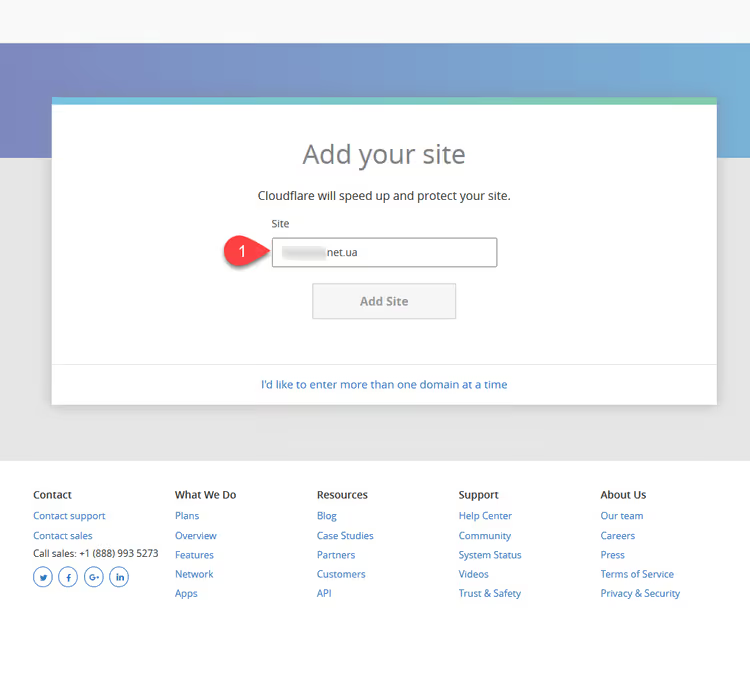
Сразу после регистрации вы попадёте на экран добавления сайта. Вводим домен (например, vashsite.com.ua) и жмём Continue:
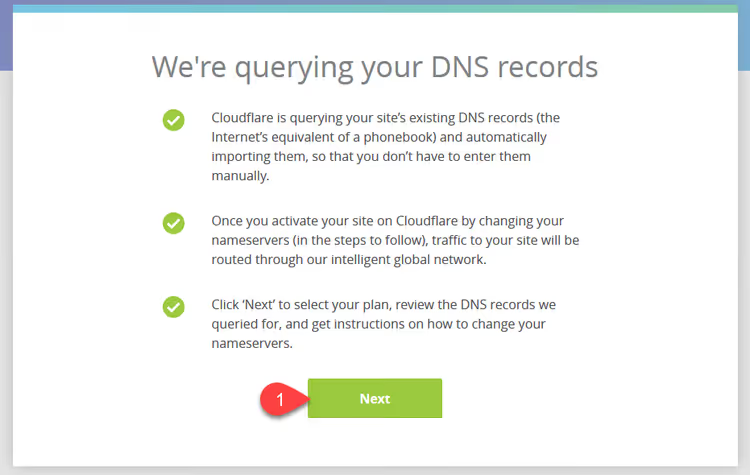
Cloudflare просканирует DNS-записи вашего домена, это автоматический процесс, который займёт несколько секунд. Система сама найдёт A-, MX- и CNAME-записи, которые прописаны у текущего DNS-провайдера.
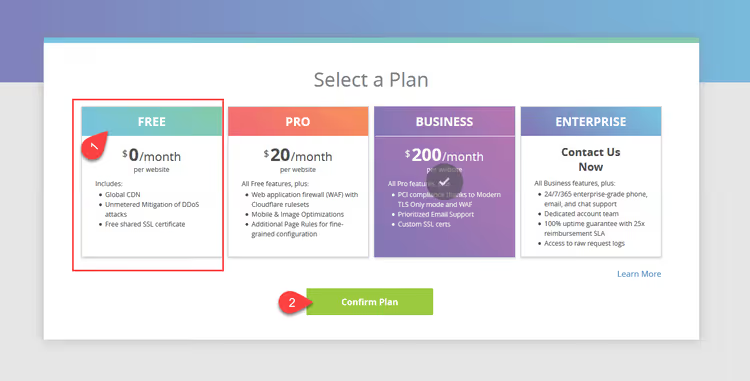
Дальше выбираем тарифный план. Для подавляющего большинства сайтов достаточно Free, он не требует карты, не истекает и включает CDN, DDoS-защиту и SSL. Жмём Confirm Plan:
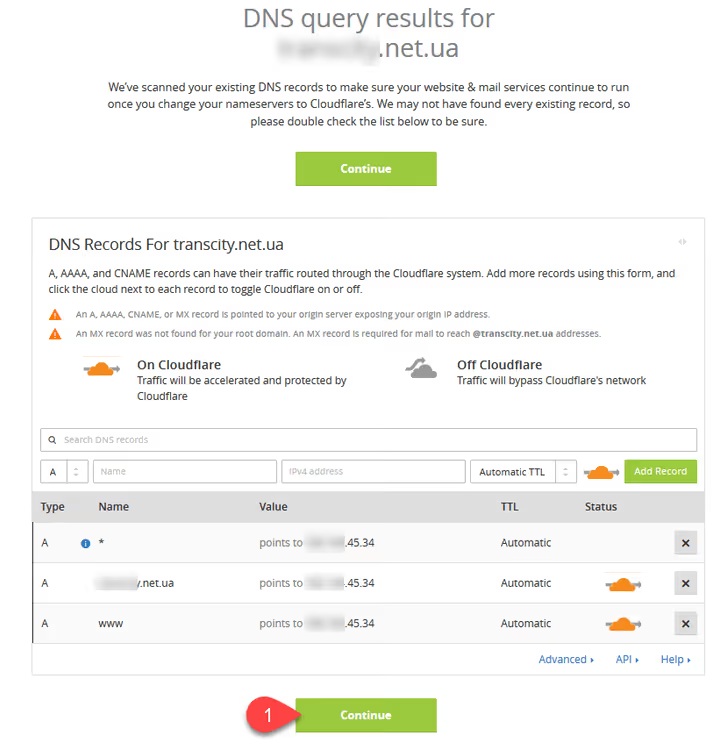
На следующем экране Continue, и мы подходим к главному шагу.
Меняем NS-серверы у регистратора домена
Cloudflare показывает два столбца: слева, ваши текущие NS-серверы, справа, серверы Cloudflare (обычно alec.ns.cloudflare.com и dara.ns.cloudflare.com или похожие). Ваша задача, заменить текущие NS у регистратора домена на cloudflare-овские.
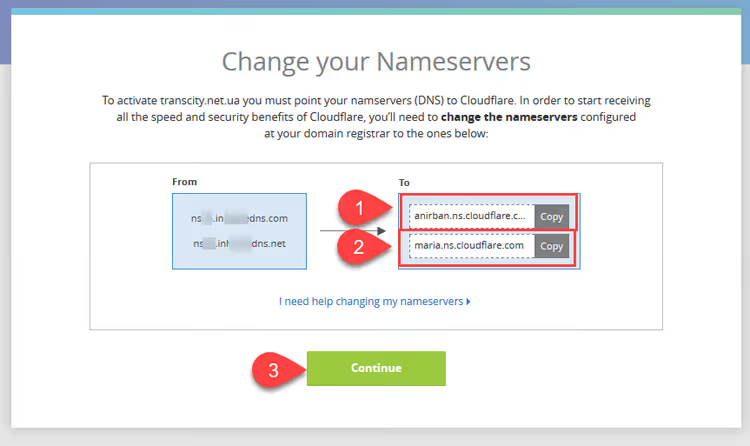
Где именно менять NS, зависит от того, где зарегистрирован домен. Это может быть панель хостинга, сайт регистратора (Namecheap, GoDaddy, NIC.UA) или отдельная панель управления доменами. Логика везде одна: находите раздел управления NS-серверами для нужного домена и вписываете два адреса, которые дал Cloudflare.
Смена NS на примере хостинга ukraine.com.ua
Хостинг ukraine.com.ua, один из старейших украинских провайдеров, по данным whtop.com удерживает позицию №1 в Украине. Рассмотрим смену NS на его панели, принцип применим и к другим хостингам.

Зайдите в панель управления хостингом:

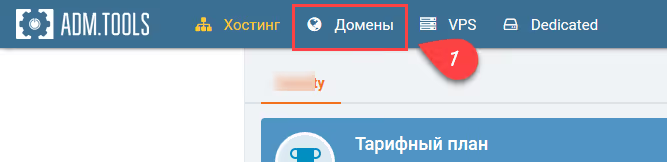
Нажмите «Домены»:
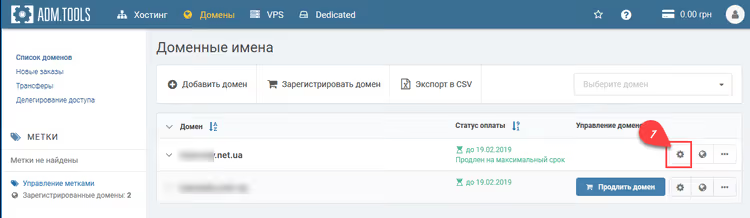
В списке доменов нажмите на иконку шестерни напротив того домена, который привязываете к Cloudflare:
Попадёте на страницу настроек домена:
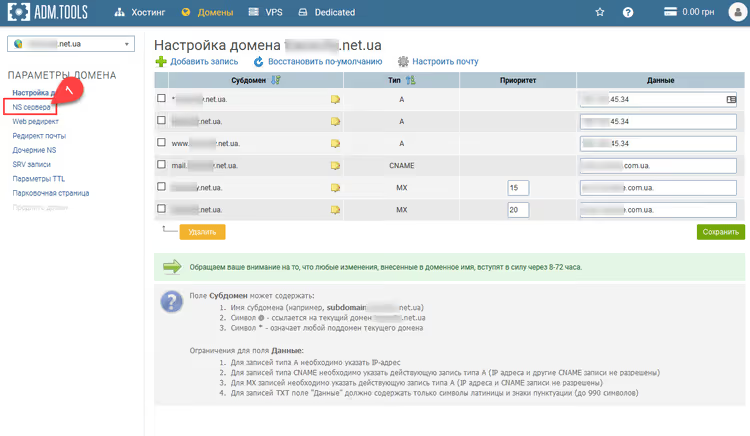
В левом меню выберите «NS сервера»:
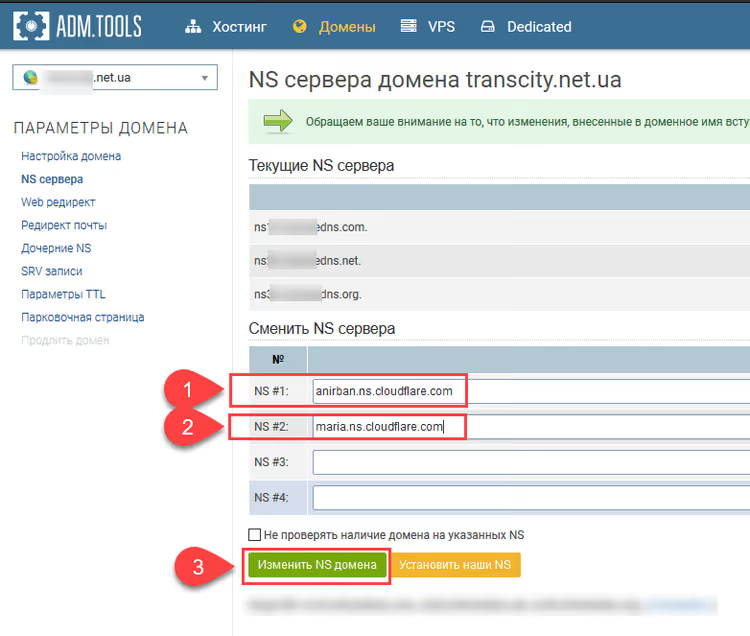
Вставьте два cloudflare-овских NS в том порядке, в котором они указаны в панели Cloudflare, и нажмите «Изменить NS домена»:
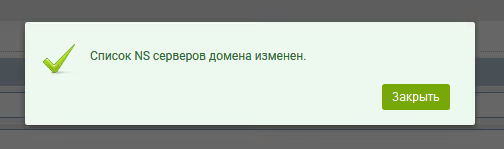
Готово, на стороне хостинга NS изменены. Возвращаемся в Cloudflare.
Ждём обновления NS и подтверждаем привязку
В Cloudflare нажмите Continue. Откроется страница, где домен отображается на чёрной полосе. Цвет, индикатор статуса: чёрный означает, что новые NS ещё не разошлись по миру.
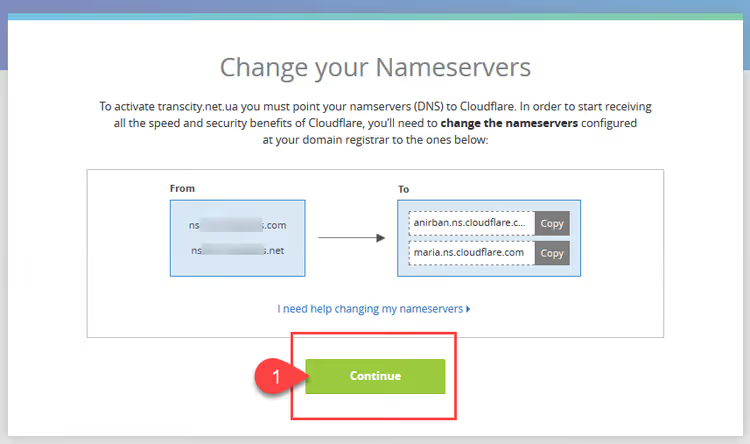
Очень важный момент: сохраните старые NS из левого блока, они пригодятся позже для переноса MX-записей. Без них почтовые записи не восстановить, если только не заходить повторно в панель хостинга.
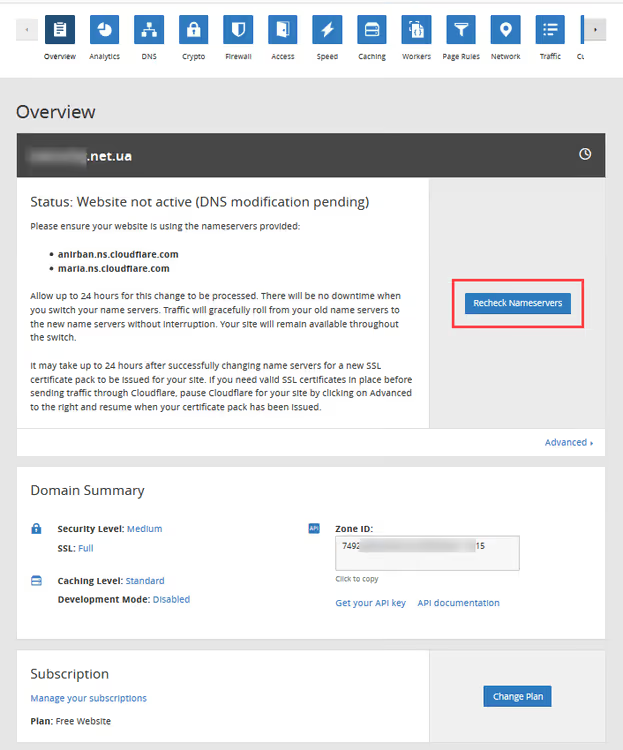
Обновление NS занимает от часа до суток, столько нужно, чтобы новые записи разошлись по DNS-серверам всего мира. Время от времени заходите и проверяйте полосу с доменом:

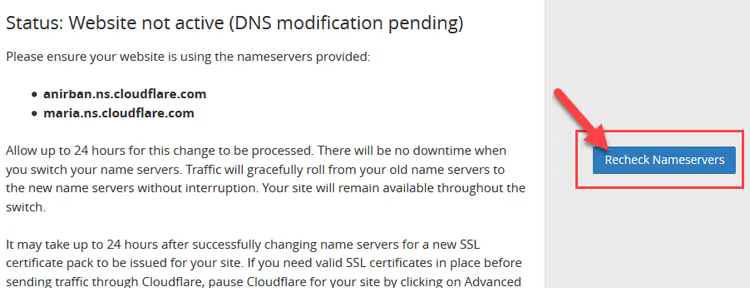
Если автоматического обновления не происходит, нажмите кнопку Recheck Nameservers:
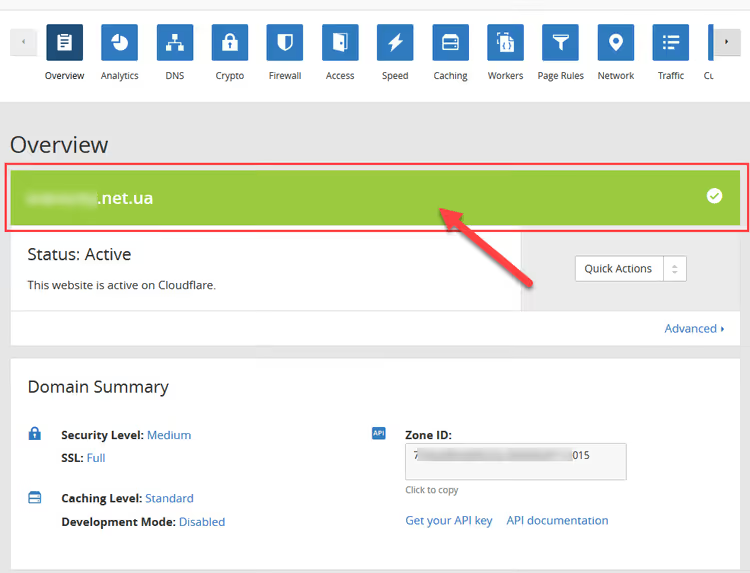
Когда полоса станет зелёной, домен привязан, Cloudflare принял управление DNS.
Переносим DNS-записи из панели хостинга в Cloudflare
После привязки домена нужно перенести все DNS-записи, A, MX, CNAME и другие, из старой панели в Cloudflare. Без этого сайт и почта не заработают.
Добавляем MX-записи
MX-записи отвечают за почту, если их не прописать, письма на адреса вашего домена перестанут приходить. Первыми ставим именно их.
Кликните по правому блоку типа записи:
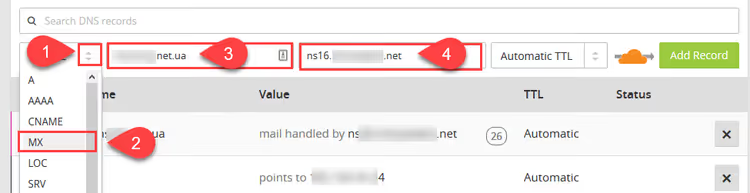
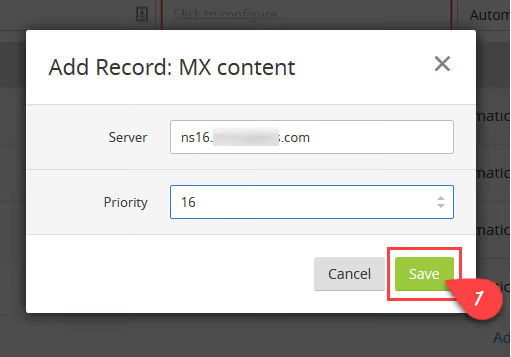
В поле Name введите домен, кликните Click to configure и введите старый NS, который вы сохранили ранее. Важен приоритет, если старый NS содержал в имени число (например, mx16.ukraine.com.ua), то приоритет в поле MX ставим 16. Жмите Save:
Переносим остальные записи
После MX добавляете все остальные записи: A-записи (IP-адрес сервера), CNAME (поддомены), TXT (SPF, DKIM для почты). По одной нажимаете Add Record и заполняете поля:

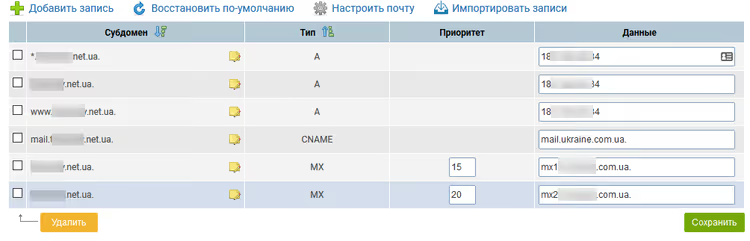
Чтобы ничего не пропустить, откройте DNS-записи в панели хостинга ukraine.com.ua (Домены → шестерня → страница настроек) и переносите каждую строку:
В Cloudflare это выглядит так:
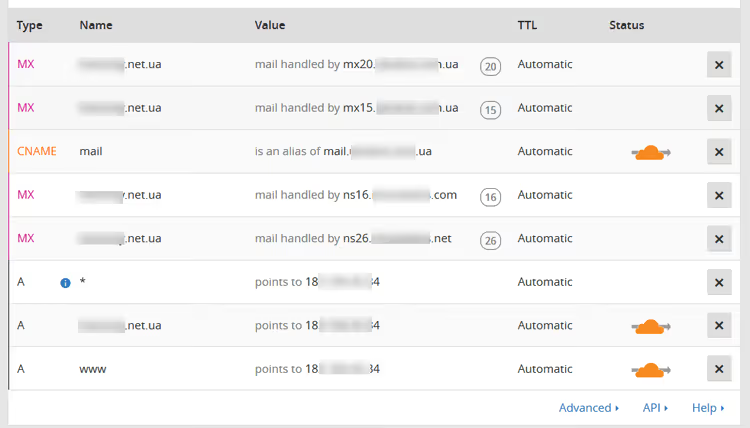
После переноса всех записей проверьте, что напротив каждой стоит оранжевое облако (проксирование включено), это значит, что трафик идёт через CDN и защиту Cloudflare. Для A- и CNAME-записей, указывающих на ваш сервер, это оптимальный режим. MX-записи и TXT оставляйте с серым облаком (только DNS), иначе почта сломается.
EN-видео по теме
Посмотрите наглядную демонстрацию подключения сайта к Cloudflare, от входа в аккаунт до проверки работы DNS:
⁉️🤔 Частые вопросы
Можно ли пользоваться Cloudflare бесплатно постоянно?
Да, бесплатный тариф Free не имеет срока действия и не требует платёжных данных. Он включает неограниченную пропускную способность CDN, базовую защиту от DDoS Layers 3-7, бесплатный SSL-сертификат и быстрый DNS. Ограничения, до 3 правил Page Rules, отсутствие Argo Smart Routing и WAF с управляемыми правилами. Для большинства сайтов этого достаточно.
Сколько времени занимает полная смена NS-серверов?
От 1 до 24 часов, согласно документации Cloudflare, столько нужно, чтобы регистратор передал новые NS в корневую зону и DNS-серверы провайдеров по миру обновили кеш. На практике домен «зеленеет» в течение 2-4 часов после смены NS у регистратора.
Что делать, если после привязки к Cloudflare сайт перестал открываться?
Первым делом проверьте, что A-запись в Cloudflare указывает на правильный IP-адрес вашего сервера. Если IP верный, временно переключите оранжевое облако на серое (режим «только DNS»), это уберёт проксирование и покажет, в Cloudflare проблема или на сервере. Также убедитесь, что SSL/TLS в Cloudflare стоит в режиме Flexible или Full, режим Full (Strict) требует наличия валидного сертификата на сервере.
Нужно ли платить за SSL-сертификат отдельно?
Нет, Cloudflare выдаёт бесплатный универсальный SSL-сертификат автоматически при добавлении домена. Он покрывает основной домен и поддомены первого уровня (
*.vashsite.com.ua), обновляется автоматически и работает с любым тарифом, включая Free.
Можно ли вернуться к старым NS, если Cloudflare не подошёл?
Да, процесс полностью обратим. Зайдите в панель регистратора домена и замените cloudflare-овские NS на те, которые были у вас раньше (вы их сохранили, когда меняли). После обновления DNS (от часа до суток) трафик пойдёт в обход Cloudflare напрямую к вашему серверу.
Стоит ли подключать Cloudflare именно вам
Если у вас сайт на WordPress, Grav или любой другой CMS, и вы хотите ускорить загрузку без возни с оптимизацией кода, Cloudflare Free закрывает эту задачу практически мгновенно. Подключение занимает от силы 15-20 минут активных действий, плюс время ожидания обновления NS. Ежемесячной платы нет, а профит в виде ускорения и DDoS-защиты вы получаете сразу.
Для коммерческих проектов с высокими требованиями к безопасности стоит посмотреть на тарифы Pro и Business ($20/мес и $200/мес соответственно): они добавляют Web Application Firewall с управляемыми правилами, приоритетную поддержку и расширенные возможности кеширования. Но стартовать всегда имеет смысл с Free, для большинства сайтов его возможностей достаточно, а переход на платный тариф делается за пару кликов, когда потребуется.
Попробуйте прямо сейчас: регистрация на официальном сайте Cloudflare бесплатна, а первые результаты по скорости увидите уже через несколько часов после смены NS.

Профессиональная команда авторов и редакторов, специализирующихся на создании качественного контента.