














🚀 Перенос WordPress-сайта через Duplicator: полная инструкция от бекапа до запуска
Перенос WordPress-сайта с локального сервера на боевой хостинг, задача, которая пугает новичков. Ручная миграция через экспорт базы данных, правку wp-config.php и возню с FTP отнимает часы, а одна ошибка в пути или префиксе таблиц ломает весь сайт.
С этой задачей справляются плагины миграции: они упаковывают сайт в архив, переносят его и разворачивают на новом месте за несколько кликов. Один из старейших и надёжнейших инструментов для этого, Duplicator: он работает с WordPress с 2011 года, имеет рейтинг 4,9 из 5 в репозитории и насчитывает более 1,5 миллиона активных установок.
В этом руководстве мы шаг за шагом разберём, как перенести сайт WordPress с локального окружения на облачный хостинг Cloudways через Duplicator. Но сам принцип одинаков для любого хостинга, меняются только детали подключения к серверу.
💡 Быстрый обзор:
- Установка Duplicator и создание пакета бекапа (файлы + база данных упаковываются в ZIP-архив)
- Загрузка архива и
installer.phpна целевой сервер через FTP-клиент - Запуск установщика в браузере и ввод реквизитов базы данных, Duplicator автоматически заменяет URL и пути
- Тестирование перенесённого сайта и запуск Security Cleanup для удаления установочных файлов
Альтернативные плагины
Duplicator, не единственный способ перенести сайт. Вот ещё несколько проверенных инструментов, каждый со своей специализацией.
All-in-One WP Migration, бесплатный плагин, который вывозит миграцию буквально в три клика: экспорт → перетаскивание файла на новый сайт → импорт. Ограничение бесплатной версии, 512 МБ на файл загрузки; для крупных сайтов нужно расширение. Более 5 миллионов установок, рейтинг 4,6 из 5 на WordPress.org.
UpdraftPlus, комбинированный плагин резервного копирования и миграции. Бесплатная версия умеет сохранять бекапы в облако (Google Drive, Dropbox и десяток других хранилищ); платная добавляет мигратор, возможность восстановить бекап на другом сайте без ручного вмешательства. Более 3 миллионов активных установок и рейтинг 4,8 на WordPress.org.
WP Migrate (ранее WP Migrate DB Pro) от Delicious Brains, профессиональный инструмент для разработчиков. Заточен на push/pull базы данных между средами (локальная → staging → продакшен), умеет заменять URL «на лету» и сериализованные данные не ломает. От $49 в год на deliciousbrains.com.
BackupBuddy (теперь Solid Backups) от SolidWP, ветеран рынка с функцией резервного копирования и миграции «всё в одном». Поддерживает облачные хранилища, расписание бекапов и восстановление одним кликом. Премиум-продукт, от $99 в год на solidwp.com.
Migrate Guru, бесплатный плагин от команды BlogVault для миграции крупных сайтов (до 200 ГБ). Миграция происходит на серверах Migrate Guru, не нагружая ваш хостинг, что спасает сайты на слабых shared-тарифах. Есть на WordPress.org.
WP Clone, лёгкий и простой инструмент для быстрого клонирования сайта. Бесплатный, с минимумом настроек: указал URL целевого сайта, и готово. Подходит для небольших проектов, которым не нужны облачные хранилища и расписания. Доступен на WordPress.org.
Все они рабочие, но для пошагового руководства мы берём Duplicator, у него самый прозрачный процесс и отличная документация.
Установка Duplicator и создание бекапа
Начинаем с локального сайта, того, который нужно перенести. Первым делом установим плагин и сделаем полный бекап.
Шаг 1: Установка плагина
В админке WordPress перейдите в «Плагины» → «Добавить новый». В строке поиска справа наберите «Duplicator», плагин появится первым в выдаче. Нажмите «Установить сейчас», а после установки, «Активировать».
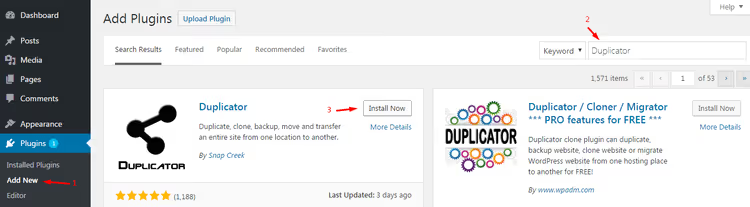
Второй путь, скачать плагин напрямую со страницы Duplicator на WordPress.org и загрузить ZIP-архив через «Плагины» → «Добавить новый» → «Загрузить плагин».
После активации в левом меню админки появится новый пункт, Duplicator.
Шаг 2: Создание пакета бекапа
Перейдите в Duplicator → Пакеты и нажмите кнопку «Создать новый».
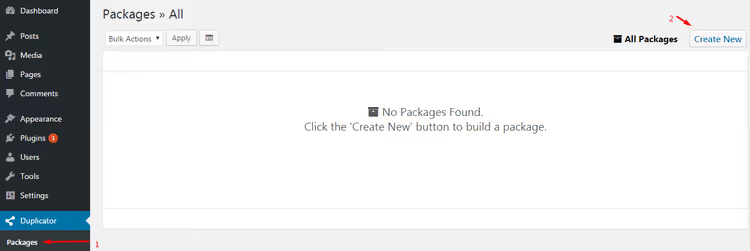
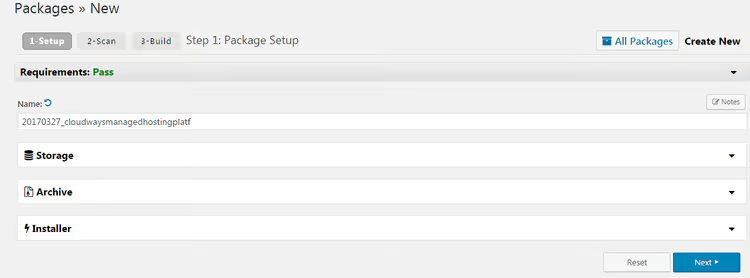
Процесс сборки состоит из трёх этапов.
Этап 1, Настройка. Плагин проверяет окружение и предупреждает о потенциальных проблемах. Если всё зелёное, жмите Next.
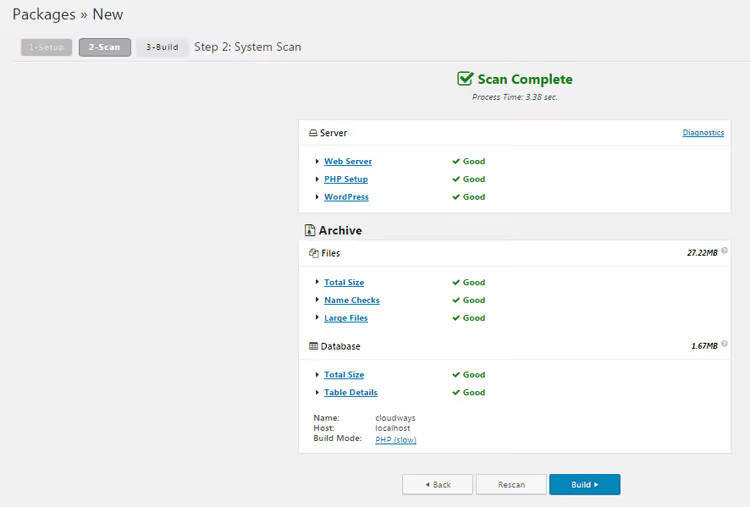
Этап 2, Сканирование. Duplicator сканирует сайт: подсчитывает размер файлов, таблиц базы данных и строк. Если размер архива превышает лимит хостинга, появится предупреждение. Когда всё в порядке, нажмите Build.
Этап 3, Сборка. Плагин упаковывает файлы и базу данных в ZIP-архив. По окончании вы получите два файла: installer.php (установщик) и архив с именем вида 20250614_sitename_archive.zip. Скачайте оба на компьютер.
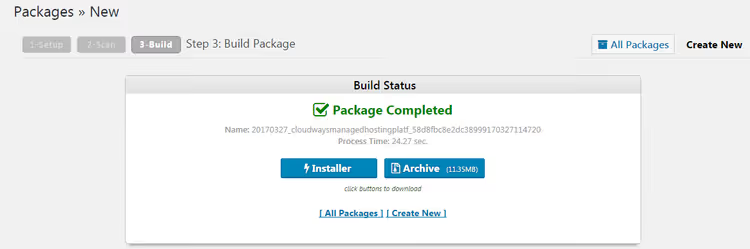
Бекап готов. Теперь перенесём его на боевой сервер.
Перенос сайта на облачный сервер
Дальнейшие шаги показаны на примере Cloudways, облачного хостинга с удобной панелью управления. Если вы используете другой хостинг (Timeweb, Beget, VDS с ISPmanager), логика та же: вам нужны FTP-доступ и учётные данные базы данных.
Подготовка сервера на Cloudways
Войдите в консоль Cloudways. Если у вас ещё нет аккаунта, зарегистрируйтесь, новый пользователь получает пробный период.
После входа перейдите на вкладку Servers и выберите сервер, на который будете переносить сайт. В разделе Server → Server Management найдите вкладку Master Credentials, там ваши FTP-реквизиты: хост, имя пользователя и пароль.
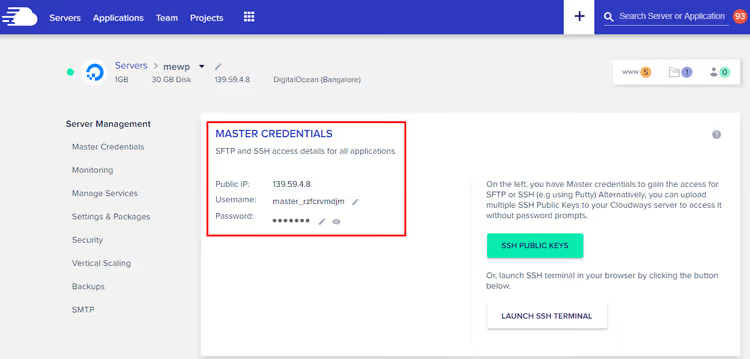
Загрузка файлов через FTP
Для загрузки файлов на сервер используйте любой FTP-клиент. Мы рекомендуем FileZilla, бесплатный, кроссплатформенный и стабильный. Скачайте последнюю версию с официального сайта.
Подключитесь к серверу, указав хост, имя пользователя, пароль и порт. Для Cloudways используйте порт 22 (SFTP), это избавит от проблем с брандмауэром.
Важный подготовительный шаг: удалите файл wp-config.php из папки public_html на целевом сервере (если он там есть). Duplicator создаст новый конфигурационный файл с правильными данными подключения к базе.

Теперь перейдите в папку public_html вашего приложения и загрузите туда оба файла, installer.php и ZIP-архив. Загрузка может занять пару минут: архивы сайтов часто весят от 100 МБ до нескольких гигабайт.
Запуск установщика Duplicator
Откройте браузер и введите в адресной строке URL вашего сайта с суффиксом /installer.php:
1 https://ваш-домен.com/installer.php
Вы увидите интерфейс установщика Duplicator.
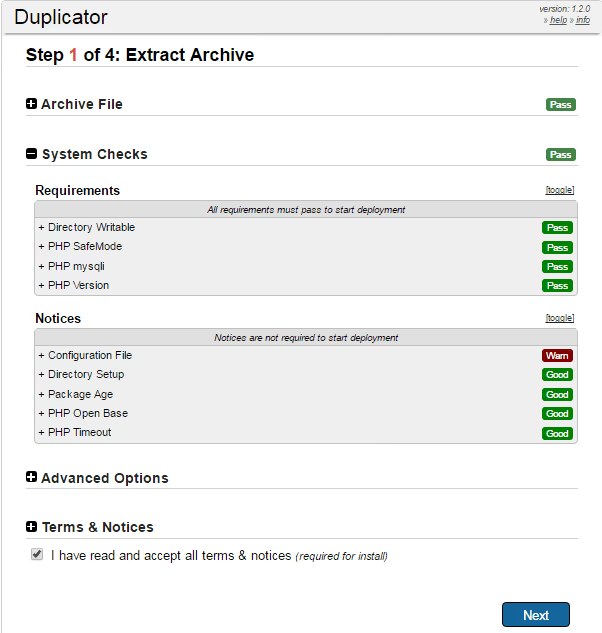
Установщик проверяет, что архив доступен и сервер соответствует требованиям. Если всё в порядке, жмите Next.
Настройка подключения к базе данных
Теперь нужно создать базу данных на сервере и ввести её реквизиты. На Cloudways это делается в панели управления: выберите Server → ваше приложение и пролистайте до раздела Application Management.
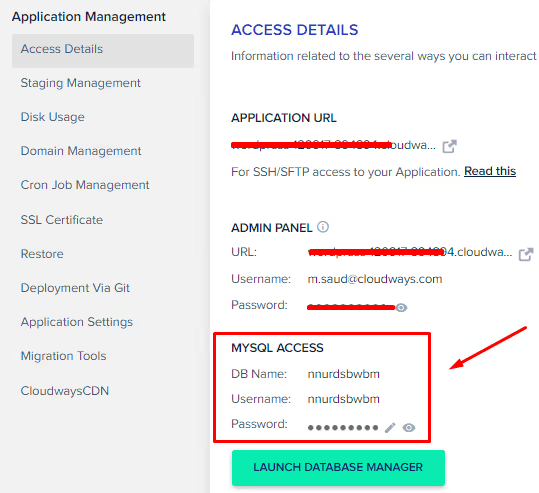
Скопируйте оттуда три значения: Database Name, User Name и Password. Вставьте их в соответствующие поля установщика Duplicator. Нажмите Validate, плагин проверит подключение. Зелёные индикаторы рядом с полями «Server Connected» и «Database Found» означают, что всё настроено верно.
База данных должна быть пустой. Если на сервере уже были какие-то таблицы, удалите их. На Cloudways: нажмите Launch Database Manager, отметьте все таблицы галочками и выполните Drop.
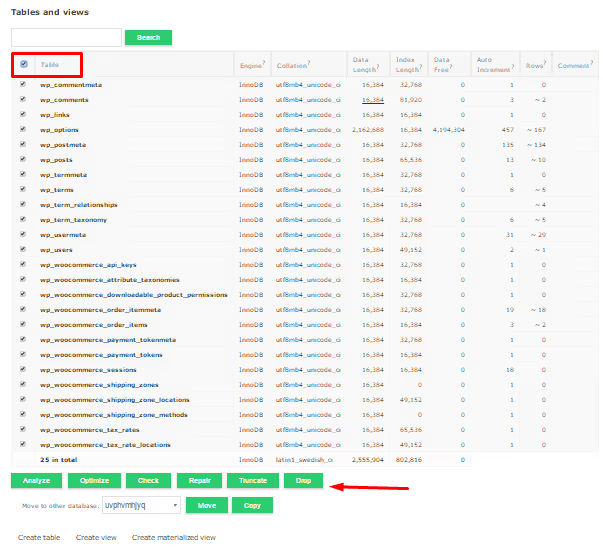
Подтвердите удаление.
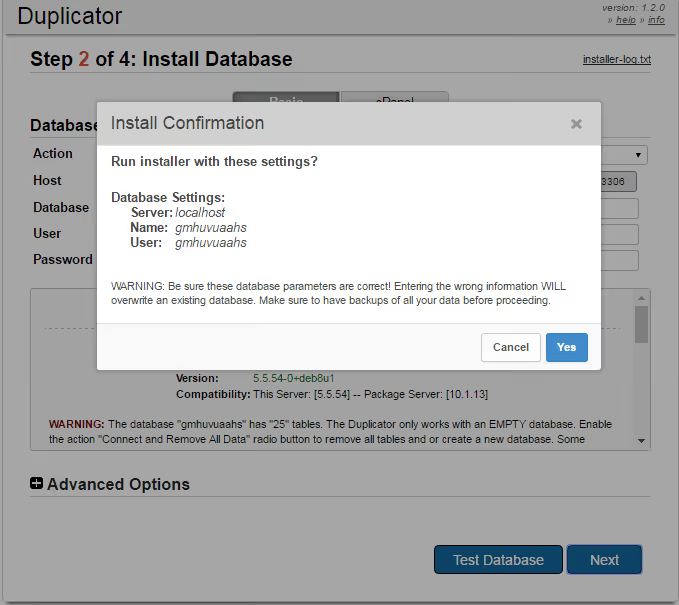
Теперь нажмите Next для перехода к следующему шагу.
Автоматическая замена URL и путей
Duplicator анализирует старый и новый URL, а также пути к файлам, и предлагает автоматическую замену. В большинстве случаев значения подставляются верно, плагин сам определяет домен и корневую директорию.
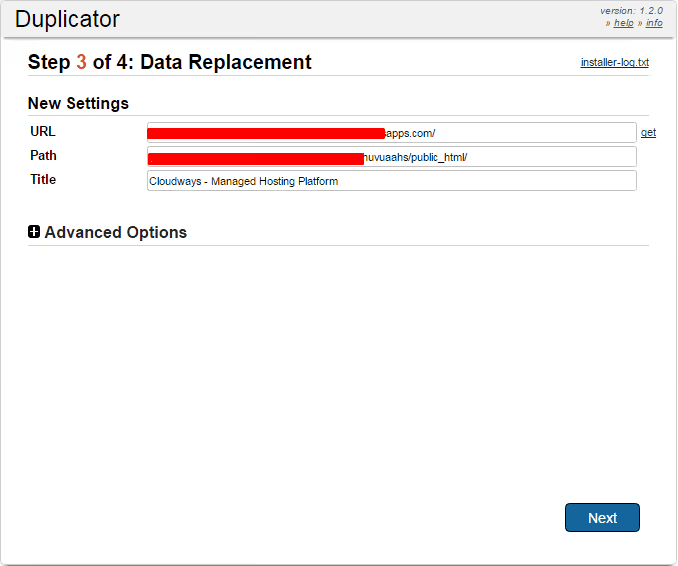
Нажмите Next, плагин развернёт сайт, заменит все ссылки в базе данных и создаст новый wp-config.php.
Финальные шаги и тестирование
После завершения установки Duplicator предложит три действия:
- Save Permalinks, сохраняет структуру постоянных ссылок (нажмите, чтобы ЧПУ работали корректно);
- Test Site, открывает ваш сайт в новой вкладке для проверки;
- Security Cleanup, удаляет установочные файлы (
installer.php, архив и временные данные), чтобы злоумышленники не могли перезапустить установку.
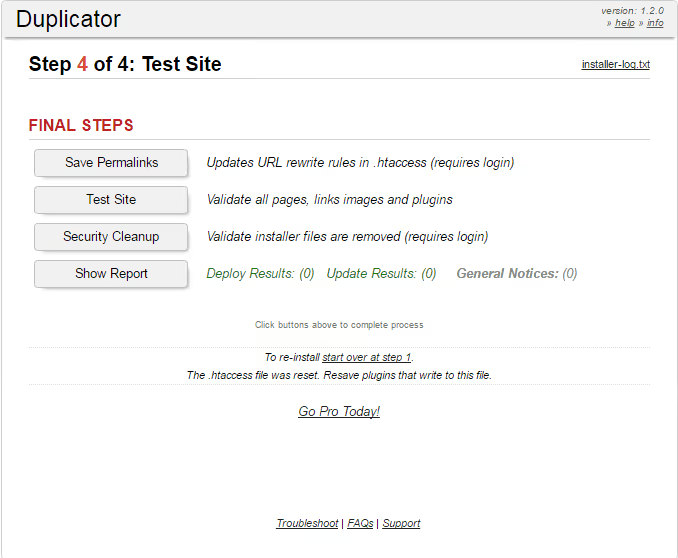
Обязательно выполните Security Cleanup после того, как убедитесь, что сайт работает правильно. Всё, миграция завершена.
Что делать с большими сайтами: бекап больше 1 ГБ
Архивы крупных сайтов часто не загружаются через FTP из-за ограничений хостинга или обрываются на середине. Решение, распаковать архив локально и загрузить файлы сайта напрямую.
Допустим, у вас есть такой бекап:

Распакуйте ZIP-архив Duplicator. Если внутри есть вложенный архив, распакуйте и его. В результате вы получите корневую папку сайта со всеми файлами:
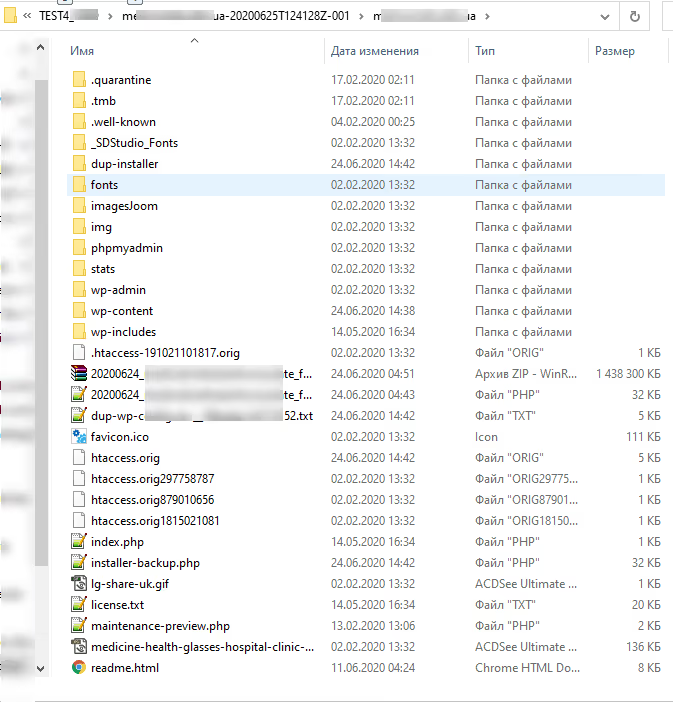
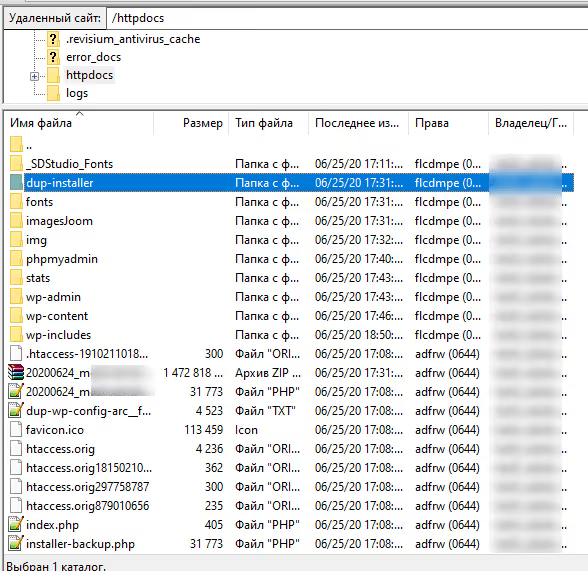
Скопируйте все эти файлы и папки на сервер через FTP (обычно в папку httpdocs или public_html):
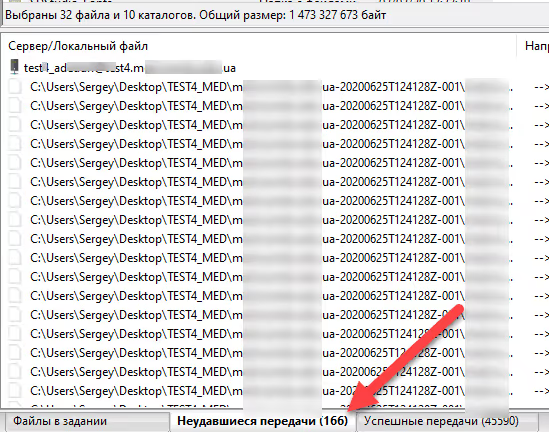
После завершения загрузки внимательно проверьте логи FTP-клиента. В FileZilla это вкладка «Неудавшиеся передачи», там видны файлы, которые не загрузились:
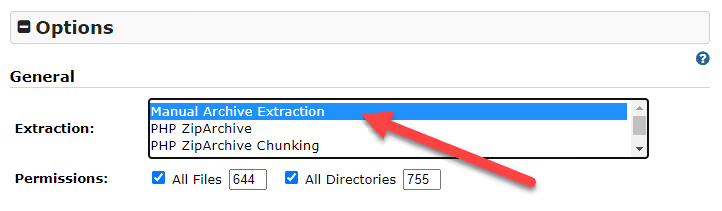
Когда все файлы на сервере, откройте в браузере https://ваш-домен.com/installer-backup.php. На странице установщика выберите опцию Manual Archive Extraction, она указывает Duplicator, что сайт уже распакован в файловой системе:
Дальше, стандартный процесс: ввод данных базы данных, замена URL, финальные шаги.
Как исправить ошибки передачи в FileZilla
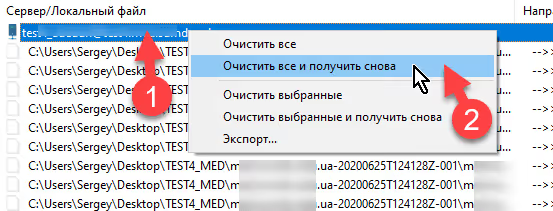
Если после загрузки во вкладке «Неудавшиеся передачи» остались файлы, не страшно. Выделите их все (маркер 1 на скриншоте ниже), нажмите правой кнопкой и выберите «Очистить все и получить снова» (маркер 2):
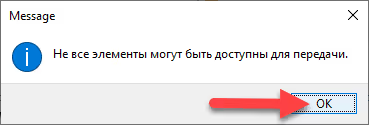
Если появится диалог с предупреждением о перезаписи, смело жмите OK:
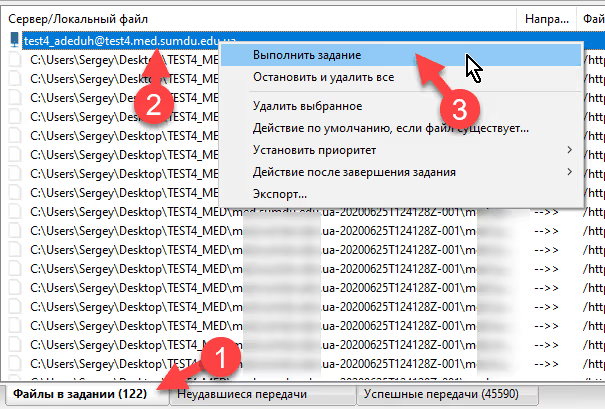
После этого перейдите на вкладку «Файлы в задании», отметьте пункт под маркером 2 и нажмите «Выполнить задание» (маркер 3):
Если в процессе появится окно с вопросом о действии для существующих файлов, выберите «Перезаписать» и отметьте галочку «Всегда использовать это действие»:
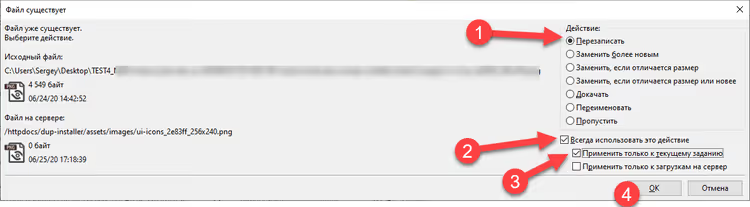
После завершения проверьте вкладку «Неудавшиеся передачи» ещё раз, обычно остаётся 1-2 проблемных файла. Повторите процедуру, и они тоже загрузятся.
Типичные проблемы и их решение
ZipArchive не включен на сервере
Если при сканировании сайта перед сборкой бекапа вы видите ошибку ZipArchive Enabled, Fail, значит на сервере не установлено PHP-расширение для работы с ZIP-архивами.
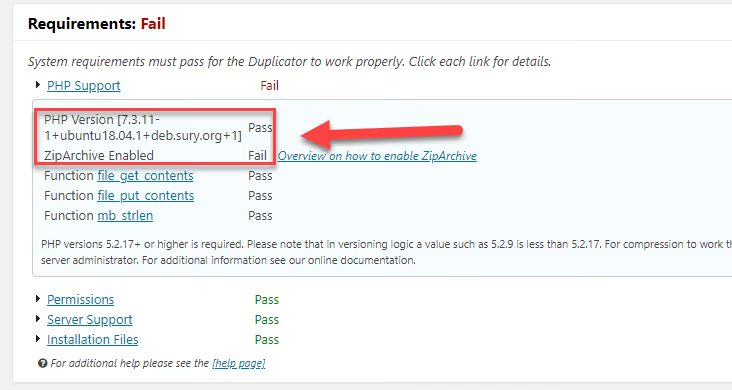
Исправляется командой в консоли сервера (требуется SSH-доступ):
1 sudo apt-get install php8.2-zip
Номер версии PHP (8.2) укажите тот, который используется на вашем сервере. После установки перезагрузите веб-сервер:
1 sudo systemctl restart apache2
Ошибки при создании бекапа большого сайта
На сайтах тяжелее 1 ГБ Duplicator может выдавать ошибки тайм-аута или нехватки памяти при сборке полного архива. Решение, создать бекап только базы данных, а файлы сайта скопировать вручную через FTP.
При создании пакета выберите опцию «Archive Only the Database»:
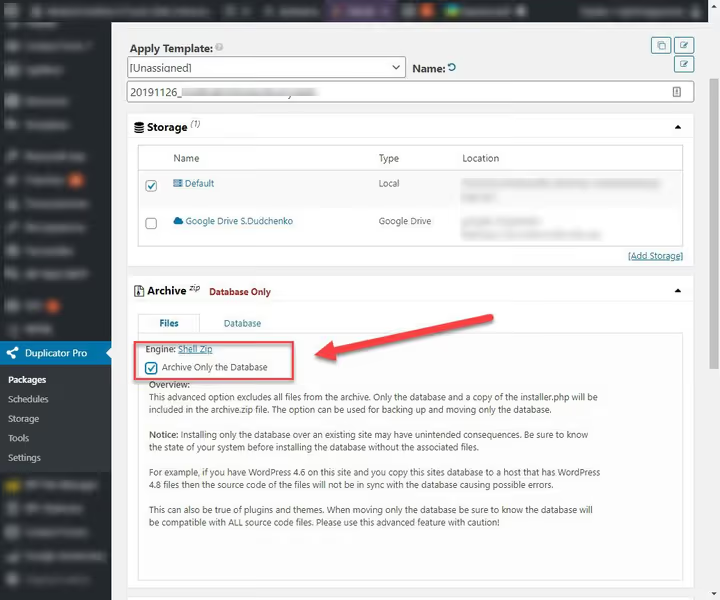
Дальше алгоритм такой: создаёте бекап базы через Duplicator → скачиваете файлы сайта с текущего хостинга через FTP → загружаете их на новый сервер вместе с бекапом базы → запускаете installer.php → стандартное развёртывание. Эта функция доступна и в бесплатной, и в Pro-версии плагина.
Полезное видео по теме
Прежде чем перейти к частым вопросам, короткое видео, которое наглядно показывает весь процесс миграции WordPress-сайта через Duplicator от начала до конца:
⁉️🤔 Частые вопросы
Нужно ли платить за Duplicator для миграции сайта?
Бесплатной версии Duplicator (Lite) достаточно для большинства задач миграции: создать бекап, перенести на новый сервер, развернуть. Pro-версия от $49 в год добавляет облачные хранилища (Google Drive, Dropbox, Amazon S3, OneDrive), scheduled backups, поддержку мультисайта и миграцию сайта размером более 2 ГБ без ручных манипуляций. Для разовой миграции одного сайта Lite-версии хватает с запасом.
Можно ли использовать Duplicator для переноса сайта между двумя боевыми серверами?
Да, процесс тот же: создаёте пакет на исходном сервере, скачиваете
installer.phpи архив, загружаете на целевой сервер и запускаете установщик. Единственный нюанс, исходный сайт во время миграции продолжает работать, поэтому изменения, внесённые на нём после создания бекапа, не попадут на новый сервер. Рекомендуем ненадолго включить режим обслуживания на исходном сайте, чтобы избежать расхождений.
Что делать, если установщик Duplicator не видит базу данных?
Три частые причины: неверные реквизиты (проверьте имя базы, пользователя и пароль, скопируйте их из панели хостинга, а не вводите по памяти), база данных не создана (создайте её через панель хостинга или phpMyAdmin) и проблема с правами пользователя (убедитесь, что пользователь MySQL имеет полные привилегии на эту базу,
GRANT ALL PRIVILEGES).
Чем Duplicator лучше ручного переноса?
Ручная миграция WordPress, это десять с лишним шагов: экспорт базы, создание новой базы на целевом сервере, импорт дампа, ручная замена URL в SQL (потому что сериализованные данные не чинятся простым поиском-заменой), копирование wp-content через FTP, правка wp-config.php, пересохранение постоянных ссылок. Duplicator делает всё это автоматически и корректно обрабатывает сериализованные строки, это главное преимущество. Ошибка в одном шаге ручной миграции стоит сломанного сайта.
Можно ли перенести сайт на локальный сервер (localhost) через Duplicator?
Можно, и это частый сценарий: забрать боевой сайт на локальную среду для разработки или тестирования. Процесс ровно обратный: создаёте бекап на боевом сервере, скачиваете файлы, запускаете установщик на
localhost/installer.php. Duplicator сам подставит локальные пути и URL. Единственное требование, на локальной машине должен быть развёрнут веб-сервер с PHP и MySQL (Laragon, XAMPP, Local by Flywheel или MAMP).
Стоит ли использовать Duplicator в 2026 году?
Duplicator остаётся одним из лучших инструментов для миграции WordPress в 2026 году, и дело не только в возрасте плагина. Он закрывает весь цикл переезда сайта за 15-20 минут, корректно работает с сериализованными данными (больное место WordPress) и не зависит от конкретного хостинга: работает и с Cloudways, и с VDS на bare metal, и с локальным сервером.
Бесплатная версия закрывает подавляющее большинство сценариев миграции. Pro-версия нужна, когда сайт переваливает за 2 ГБ или когда миграция поставлена на поток и нужны scheduled backups в облако.
Если задача, разово перевезти сайт с локальной машины на хостинг, Duplicator Lite закроет её полностью. Если мигрируете регулярно или работаете с крупными проектами, присмотритесь к Pro. В любом случае держите альтернативы (All-in-One WP Migration и UpdraftPlus) в закладках: в некоторых сценариях они могут сработать быстрее.
Пробуйте и выбирайте инструмент под свою задачу, а мы продолжим тестировать плагины миграции и рассказывать о результатах.

Профессиональная команда авторов и редакторов, специализирующихся на создании качественного контента.