













 ИИИллюстративное изображение: сгенерировано ИИ
🖼 Галерея WordPress за 5 минут: настройка Photo Gallery by Supsystic
Вы заходите в медиатеку WordPress, загружаете десяток фотографий, а на странице они выстраиваются кривой колонкой, без лайтбокса, без адаптива, без намёка на стиль. Стандартный блок «Галерея» в Gutenberg решает только базовую задачу: показать картинки. Всё остальное, отзывчивость на мобильных, навигация, эффекты при клике, ложится на плечи отдельного плагина.
Но ставить громоздкий конструктор с 50 настройками ради трёх рядов фото, перебор. Нужен инструмент, который за 5 минут даст аккуратную адаптивную галерею и не заставит читать документацию на 30 страниц.
Photo Gallery by Supsystic, бесплатный плагин из каталога WordPress.org, который закрывает именно этот сценарий. Сетка, masonry, слайдер, лайтбокс в Pro, без возни с CSS и без привязки к конкретной теме. Ниже, пошаговый разбор: от установки до публикации первой галереи.
💡 Быстрый обзор:
- Установите Photo Gallery by Supsystic из админки WordPress
- Создайте новую галерею и выберите тему оформления
- Добавьте изображения через медиатеку WordPress
- Настройте подписи, размеры и эффекты
- Вставьте галерею на страницу шорткодом или через кнопку в редакторе
- Опубликуйте запись и проверьте отображение на мобильном
Что такое Photo Gallery by Supsystic
Photo Gallery, бесплатный плагин для создания адаптивных галерей изображений в WordPress. Разработчик, студия Supsystic, выпускающая плагины с 2012 года. По состоянию на июнь 2026 плагин насчитывает 497 отзывов на WordPress.org, последнее обновление, версия 1.16.2 от 31 мая 2026 с поддержкой WordPress 7.0.
Бесплатная версия включает три типа галерей: сетка (grid), masonry и слайдер. Доступна базовая настройка отступов, размеров миниатюр и количества колонок. Pro-версия ($49/год или $149 lifetime) добавляет лайтбокс с навигацией, эффекты при наведении, фильтры по категориям и интеграцию с соцсетями. Для большинства сайтов бесплатного функционала достаточно, галерея выглядит аккуратно на десктопе и мобильных без дополнительных настроек.
Плагин не привязан к конкретному page builder. Работает с Gutenberg, Elementor, Divi и классическим редактором, везде, где можно вставить шорткод.
Крок 1. Установка плагина
Установка стандартная для любого бесплатного плагина из каталога WordPress:
- В админке перейдите в Плагины → Добавить новый.
- В строке поиска введите
Photo Gallery by Supsystic. - Нажмите Установить, затем Активировать.
После активации в левом меню админки появится новый пункт, Photo Gallery by Supsystic.

Бесплатная версия готова к работе сразу. Pro-лицензию можно активировать позже, все созданные галереи сохранятся и после обновления тарифа.
Крок 2. Создание первой галереи
После активации плагина создадим тестовую галерею:
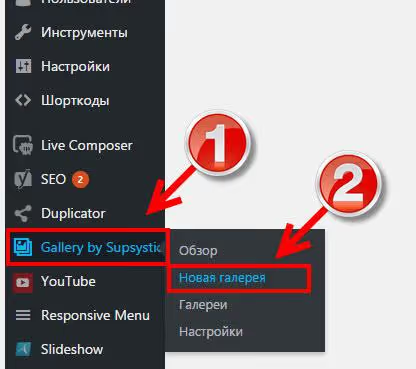
- Наведите курсор на пункт Photo Gallery by Supsystic в левом меню.
- В выпадающем подменю выберите Новая галерея.
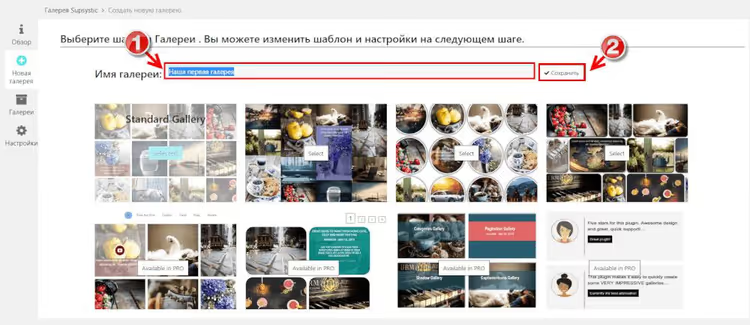
Плагин предложит выбрать тему оформления. Вариант Standard Gallery, самый ходовой: простая сетка с адаптивными миниатюрами, без лишних эффектов. Темы с пометкой «PRO» в названии требуют платной лицензии и на этапе знакомства не нужны.
Введите название галереи, я советую использовать имя страницы или записи, куда она будет вставлена. Так проще ориентироваться, когда галерей станет больше трёх. В этом примере назовём её «Наша первая галерея». Нажмите Сохранить.
Страница обновится, теперь перед вами панель с вкладками настроек. Кратко пробежимся по каждой.
Крок 3. Обзор вкладок настроек
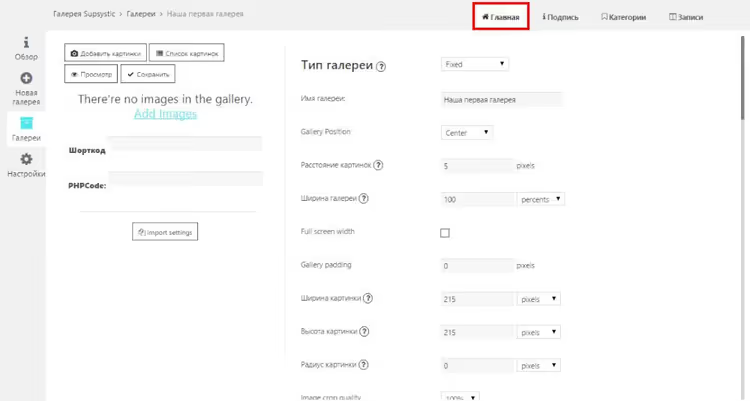
Вкладка «Главная»
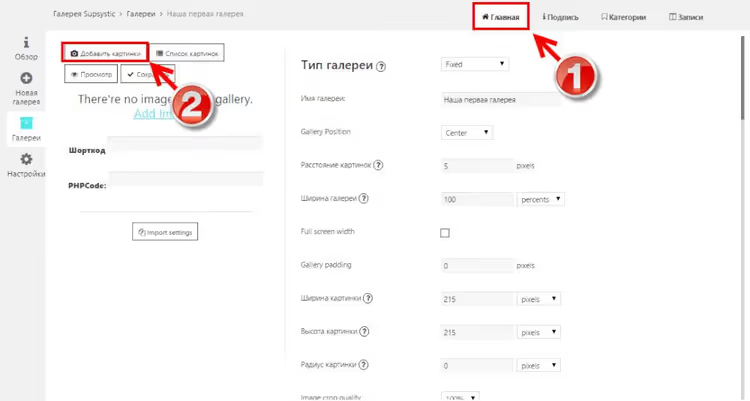
Здесь собраны основные параметры отображения: количество колонок, размеры миниатюр, отступы между изображениями. С этой вкладки же добавляются картинки, кнопка Добавить картинки в верхней части экрана.
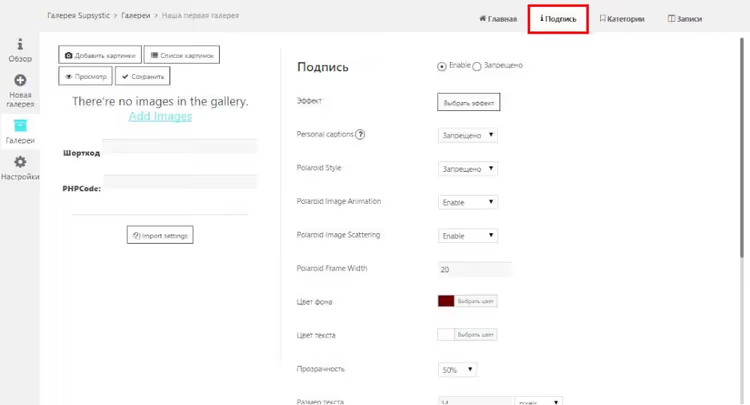
Вкладка «Подпись»
Управляет отображением атрибутов title и alt под миниатюрами. Можно включить или отключить подпись глобально, выбрать шрифт и выравнивание. В бесплатной версии настройки базовые, но для текстовых подписей под фото их хватает.
Вкладка «Категории»
Доступна только после приобретения Pro-лицензии. Позволяет группировать изображения по категориям и добавлять фильтры, полезно для портфолио с большим количеством работ.
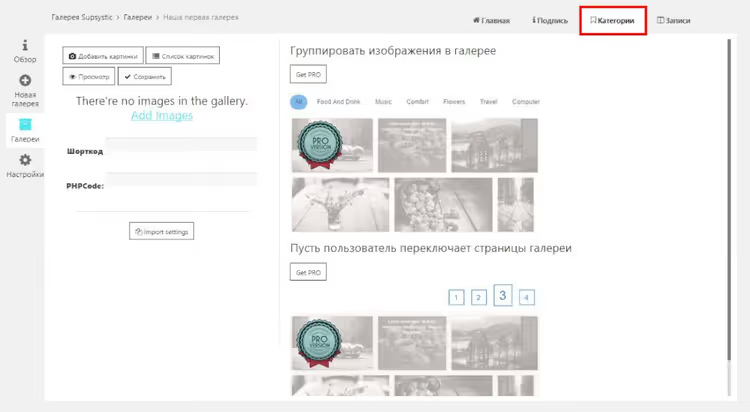
Вкладка «Записи»
Вкладка для интеграции галереи с записями сайта, автоматическая подстановка изображений из постов. В бесплатной версии неактивна, в Pro позволяет строить динамические галереи без ручного отбора картинок.
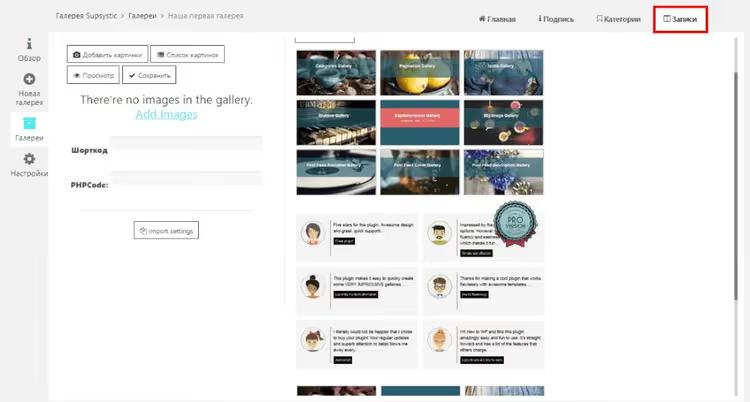
Крок 4. Добавление изображений в галерею
Возвращаемся на вкладку Главная и нажимаем Добавить картинки.
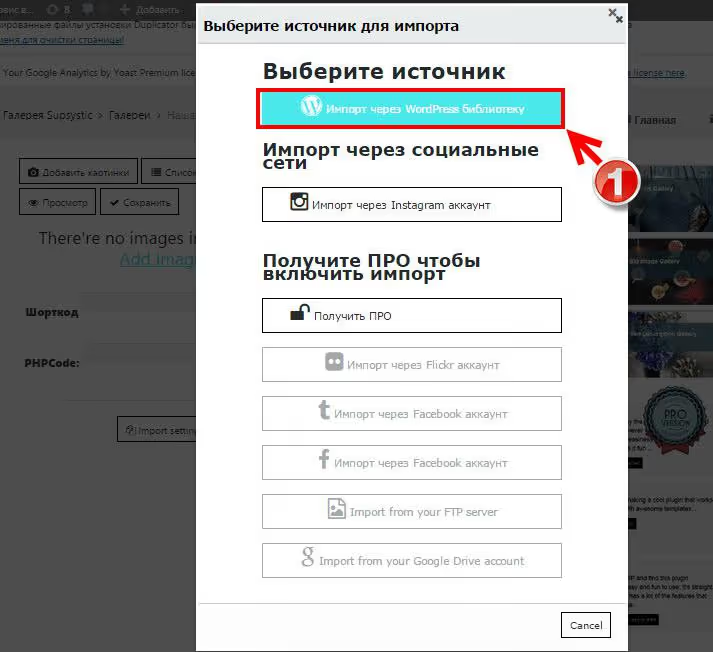
Появится всплывающее окно с выбором источника. Бесплатная версия полноценно работает только с медиатекой WordPress. Остальные источники (соцсети, облачные хранилища), функционал Pro-версии.
Выбираем Импорт через WordPress библиотеку.
Откроется стандартная страница медиатеки. Здесь два варианта:
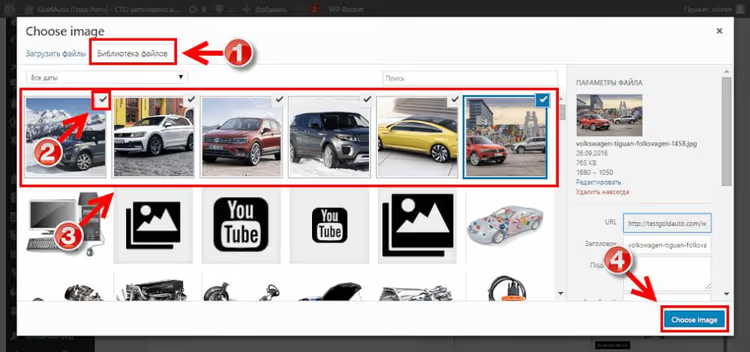
- Выбрать уже загруженные изображения, отметив их галочками.
- Загрузить новые, перейти на вкладку Загрузить файлы, перетащить изображения в окно или нажать Выберите файлы.
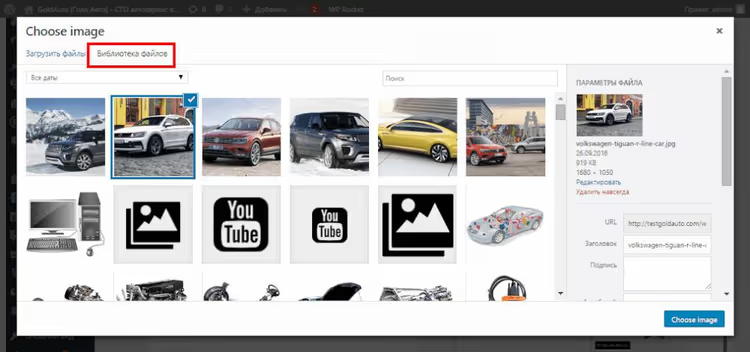
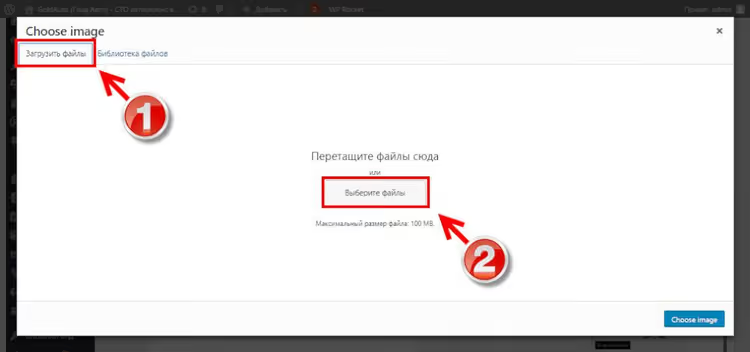
В этом примере работаем с уже загруженными картинками. Наведите курсор на правый верхний угол эскиза, появится галочка. Отметьте нужные изображения, затем нажмите Choose image (Выбрать изображения).
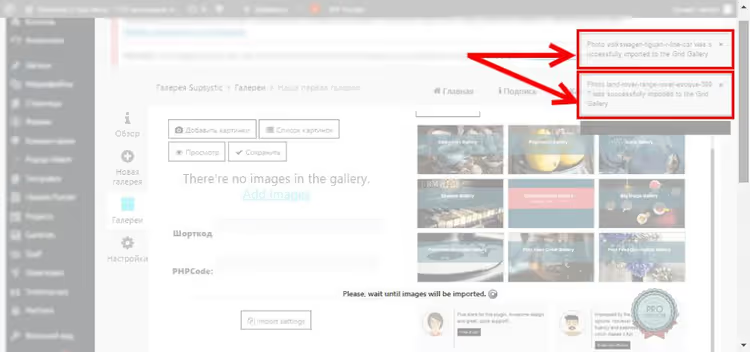
Окно закроется, и вы вернётесь на главную вкладку галереи. На светлом фоне побегут уведомления о добавлении картинок, дождитесь окончания процесса.
Подписи к фотографиям
После загрузки картинок у каждой появится поле для подписи. Заполните его, текст будет показан под миниатюрой в галерее. Закончили, нажмите Ок.
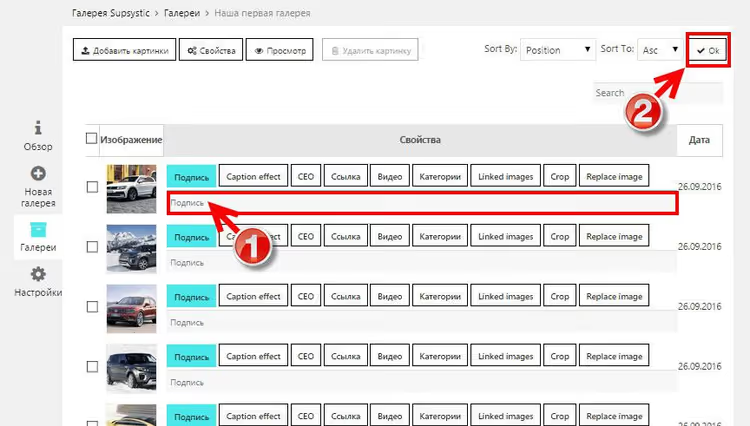
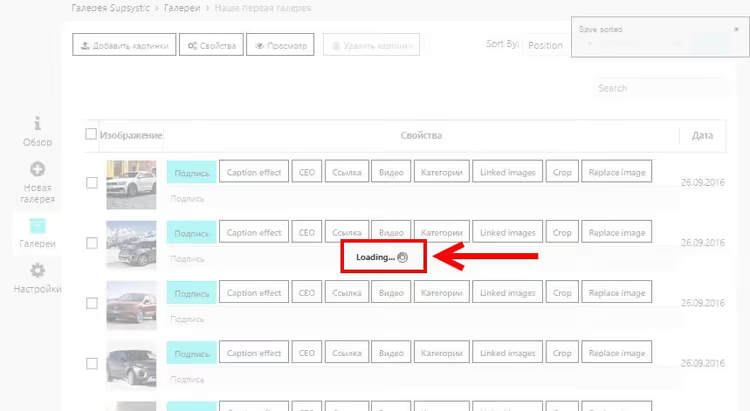
Экран на секунду покроет белая пелена с надписью Loading, это индикатор сохранения. Не закрывайте вкладку, пока он не исчезнет.
Галерея готова. Осталось вставить её на страницу.
Крок 5. Вставка галереи на страницу или запись
Плагин даёт два способа добавить галерею в контент.
Способ 1, через свойства галереи
Откройте готовую галерею и нажмите Свойства.
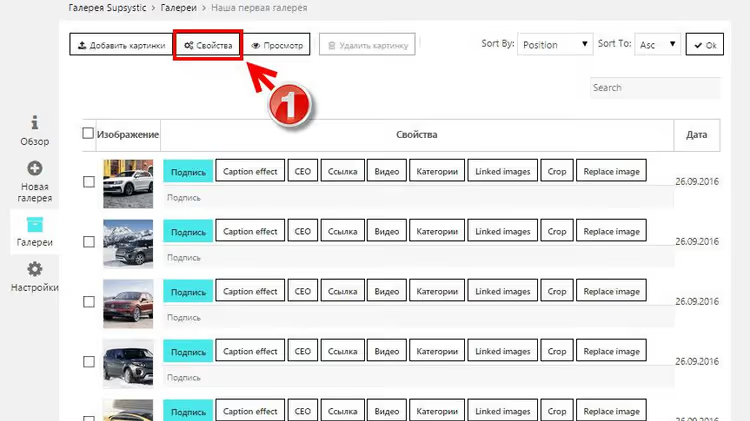
В открывшемся окне скопируйте шорткод галереи.
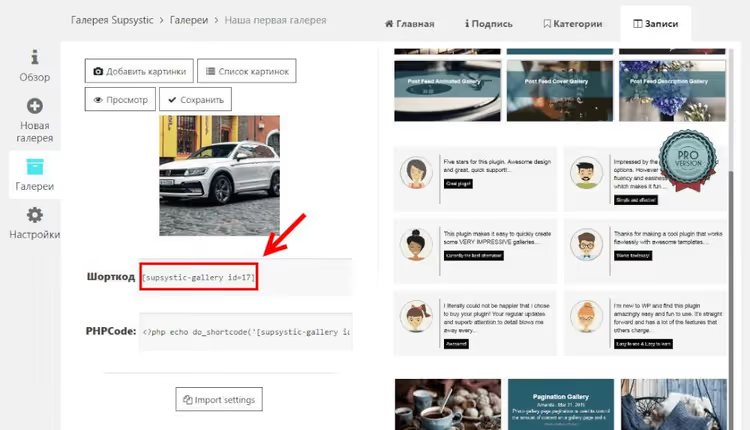
Вставьте шорткод в текстовый редактор страницы или записи, в то место, где должна появиться галерея. Работает во всех редакторах: Gutenberg (блок «Shortcode»), Elementor, классический редактор.
Способ 2, через кнопку в редакторе
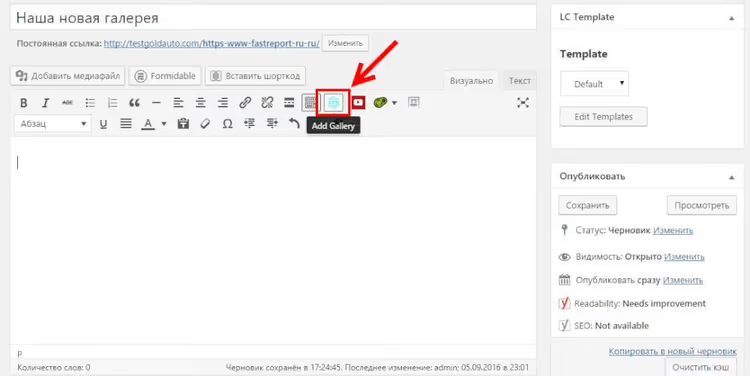
Откройте страницу или запись на редактирование. Над визуальным редактором появилась кнопка Gallery by Supsystic, нажмите её.
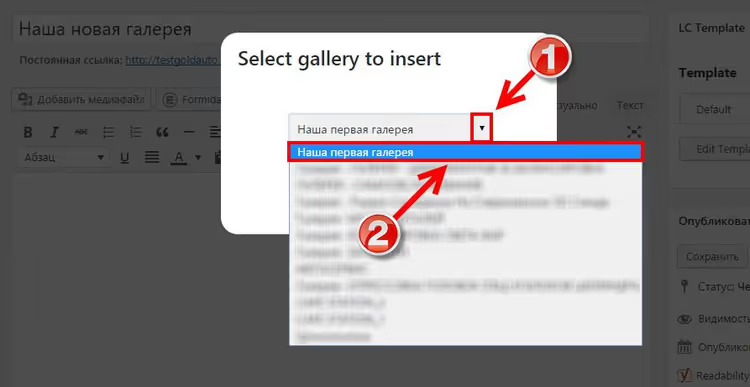
Во всплывающем окне раскройте выпадающий список и выберите нужную галерею. Новые галереи, как правило, отображаются в самом верху списка.
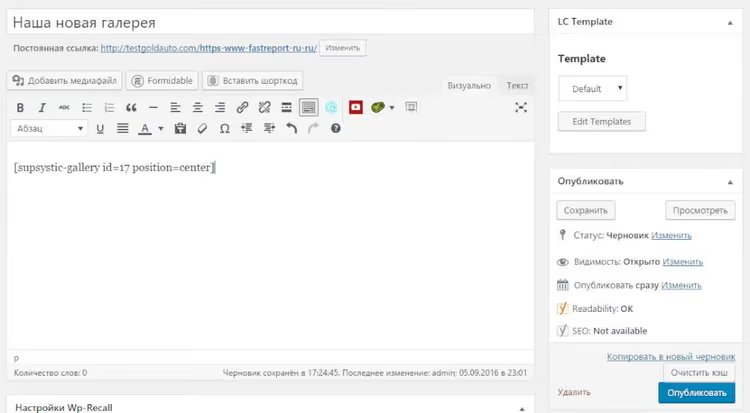
После выбора в редакторе появится шорткод, примерно такого вида:
Опубликуйте или обновите страницу, галерея готова к просмотру.
Крок 6. Результат на десктопе и мобильном
Так выглядит стандартная галерея на странице, аккуратная сетка, адаптивная под ширину контейнера:

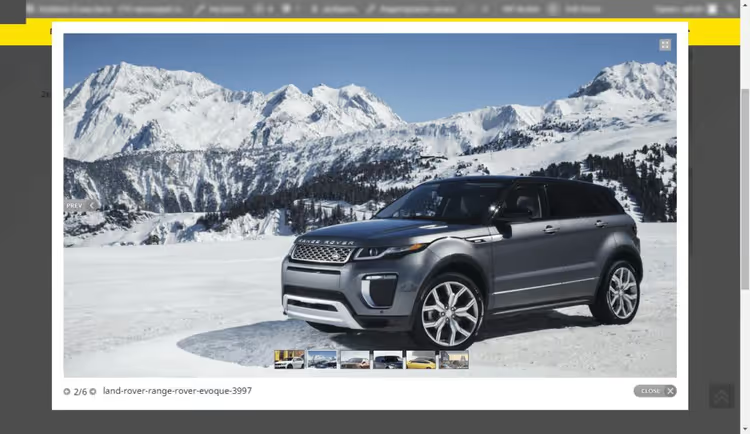
При клике по картинке в Pro-версии открывается лайтбокс с навигацией между фото:
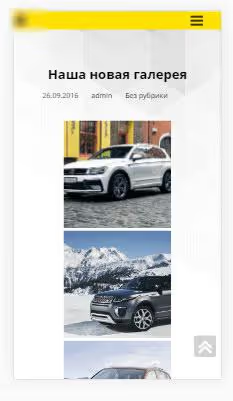
На мобильном галерея автоматически подстраивается под ширину экрана. Колонки схлопываются, отступы уменьшаются, ручных правок не требуется:
Посмотрите короткое видео, весь процесс от установки до публикации за 4 минуты:
⁉️🤔 Частые вопросы
Работает ли плагин с моей темой или page builder?
Photo Gallery by Supsystic не привязан к конкретной теме или конструктору. Плагин тестируется с каждым релизом WordPress core, версия 1.16.2 от мая 2026 совместима с WP 7.0 и PHP 8.4. Gutenberg, Elementor, Divi, Beaver Builder, классический редактор, шорткод работает везде.
Нужно ли покупать Pro-версию для обычной галереи?
Для сетки или masonry-раскладки с миниатюрами бесплатной версии достаточно. Pro имеет смысл, когда нужен лайтбокс с навигацией, фильтры по категориям или эффекты при наведении. Цена Pro, $49/год за один плагин или $149 lifetime. Сборник из всех 12 плагинов Supsystic стоит $99/год.
Можно ли редактировать галерею после создания?
Да. Изображения, подписи, расположение и настройки раскладки меняются в любое время. Существующий шорткод на странице обновлять не нужно, он тянет актуальное состояние галереи.
Плагин замедляет сайт?
Supsystic загружает скрипты и стили только на страницах, где вставлен шорткод галереи. На остальных страницах overhead отсутствует. Галерея отдаёт изображения в родном разрешении медиатеки WordPress, дополнительные копии не создаются.
Как перенести галереи на другой сайт?
Стандартный экспорт/импорт WordPress (Tools → Export / Import) переносит все галереи вместе с изображениями и настройками. Шорткоды на целевом сайте подхватятся автоматически, если слаги страниц совпадают.
Что делать, если галерея не отображается после обновления WordPress?
После мажорного обновления ядра (например, переход на WP 7.0) сначала проверьте версию плагина, она должна быть не ниже 1.16.2. Если версия актуальная, а галереи нет, очистите кеш (плагин кеширования + браузер) и пересохраните настройки постоянных ссылок (Настройки → Постоянные ссылки → Сохранить).
Стоит ли ставить Photo Gallery by Supsystic в 2026 году
Плагин закрывает главную потребность, даёт адаптивную галерею за 5 минут без CSS и конфликтов с темой. За 12+ лет разработки (с 2012) Supsystic довёл продукт до состояния, когда базовая версия не выглядит урезанной: сетка, masonry и слайдер работают без watermarks и уведомлений «купите Pro».
Если сайт живёт на фотографиях, портфолио, кейсы, галерея работ, каталог объектов, бесплатной версии хватит. Лайтбокс и фильтры в Pro пригодятся, когда картинок больше 30 и зритель должен перемещаться между ними, не возвращаясь на страницу.
Скачать плагин: Photo Gallery by Supsystic на WordPress.org. Документация и видео-инструкции, на сайте разработчика.

Профессиональная команда авторов и редакторов, специализирующихся на создании качественного контента.