













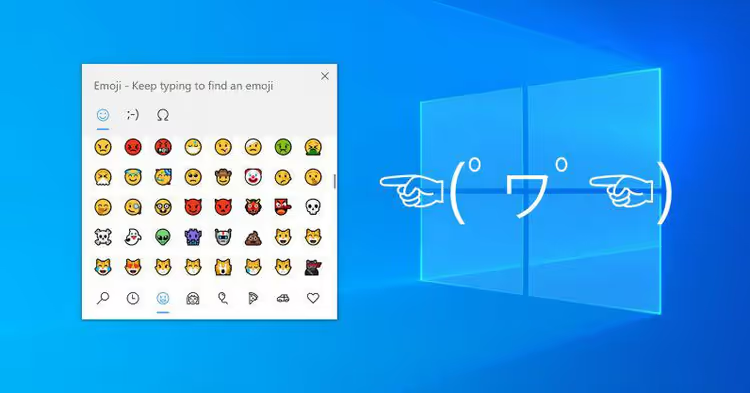
😊 Как быстро набрать смайлики на Windows 10 и 11 — клавиатура эмодзи
Поставить смайлик в чате или письме с телефона, дело двух тапов. А вот на десктопе многие до сих пор гуглят «emoji copy paste» и вставляют символы через буфер, как в 2005-м. Хотя на самом деле Windows уже почти десять лет умеет открывать панель эмодзи одним сочетанием клавиш.
Быстрее, чем тянуться к мышке. И гораздо удобнее, чем запоминать Alt-коды.
С выходом Windows 11 панель из скромного набора смайликов превратилась в полноценный инструмент: эмодзи, каомодзи, символы, GIF и даже история буфера обмена, всё в одном всплывающем окне. Разберём, как это работает, чем отличается версия для Windows 10 от Windows 11, и какие комбинации клавиш действительно экономят время.
💡 Быстрый обзор:
- Открываете панель эмодзи сочетанием Win и точка в любом текстовом поле.
- Выбираете вкладку и находите нужный знак поиском или стрелками.
- Нажимаете Enter, и смайлик появляется в тексте, панель закрывается.
- Повторяете для каждого следующего эмодзи.
Как открыть панель эмодзи в Windows
Работает в Windows 10 и Windows 11 одинаково. Ставите курсор в любое текстовое поле, строка поиска в браузере, чат в Telegram, документ Word, поле комментария на сайте, и нажимаете Win +. (клавиша Windows и точка) или Win +; (клавиша Windows и точка с запятой). Результат один и тот же, поверх приложения всплывает небольшая панель.
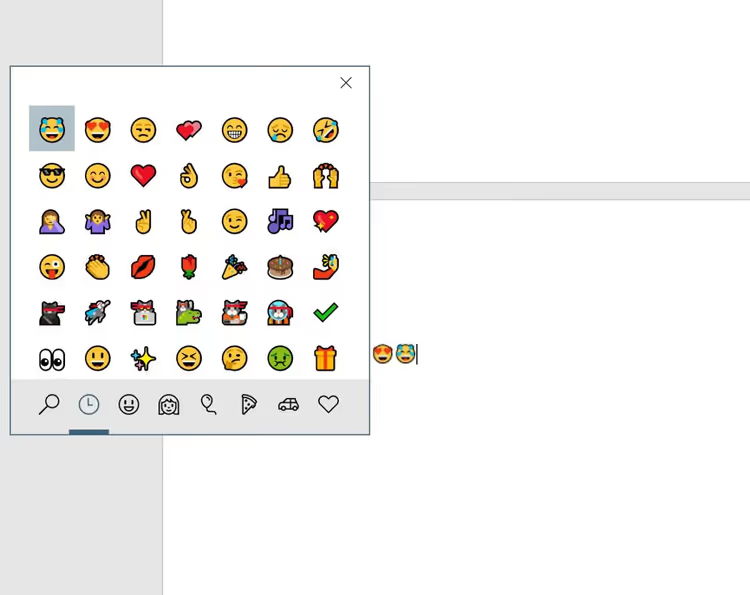
Сочетание запоминается мгновенно: точка, она же «точка в конце предложения», логичная ассоциация. И работает оно везде, где можно вводить текст, системный хоткей перехватывает нажатие до того, как оно дойдёт до приложения, так что конфликтов почти не бывает.
На сенсорной клавиатуре кнопка эмодзи тоже есть, значок смайлика слева от пробела. Но хоткей быстрее: руки остаются на клавиатуре, мышь не нужна.
Что внутри панели: эмодзи, каомодзи, символы
В Windows 10 панель содержит два раздела: эмодзи и каомодзи (японские текстовые рожицы вроде (╯°□°)╯︵ ┻━┻). В Windows 11 к ним добавили ещё три: GIF, символы и историю буфера обмена.
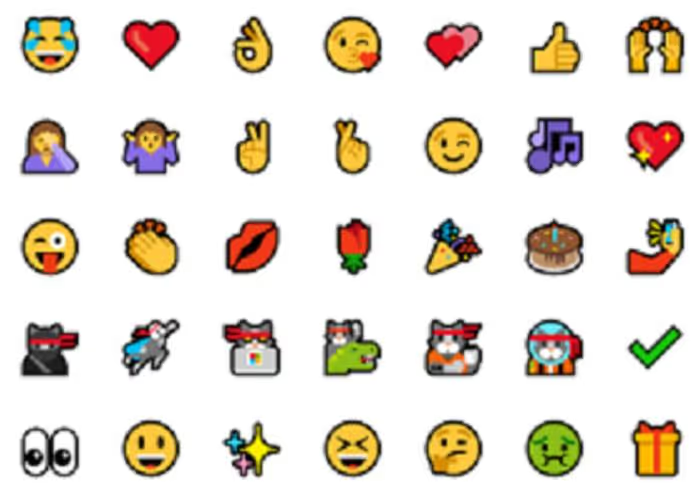
Переключение между вкладками, кликом мыши по иконке в верхней строке панели. Категории внутри эмодзи: люди и жесты, еда и напитки, транспорт и места, активность, животные, флаги и ещё пара десятков, листаются колёсиком или стрелками.
Главное, что сильно улучшили в Windows 11, поиск. Начинаете вводить слово (хоть на английском, хоть на русском, Windows сама поймёт) и панель фильтрует выдачу на лету. Ввели «собака», получаете 🐕🐶🐩. «Fire», 🔥🚒🧯. В Windows 10 поиск тоже есть, но чуть медленнее и только по английским названиям.
Каомодзи, отдельная радость. В Windows 11 их разбили по эмоциям: радость, злость, удивление, безразличие. В отличие от графических эмодзи, каомодзи вставляются как обычный текст и выглядят одинаково в любом приложении, от блокнота до терминала.
Навигация без мыши
Самое быстрое, клавиатура. После открытия панели по Win +.:
- Tab, переключение между вкладками (эмодзи → каомодзи → символы → GIF → буфер в Windows 11).
- Стрелки, перемещение по сетке смайликов внутри категории.
- Enter, вставка выбранного эмодзи.
- Esc, закрыть панель без вставки.
Рука не покидает клавиатуру от начала до конца: Win +., Tab до нужной вкладки, стрелки к смайлику, Enter, и панель исчезает, оставляя эмодзи в тексте. На отработку цепочки уходит меньше секунды.
Ограничение, которое осталось с первой версии: панель закрывается после выбора ОДНОГО смайлика. Хотите поставить три подряд, вызываете Win +. трижды. Либо вставляете первый, копируете и вставляете через Ctrl+V, панель при вставке из буфера не участвует вовсе. Да, это слегка раздражает, но четыре нажатия Win +. подряд занимают примерно полторы секунды.
Настройка тона кожи
У людей-эмодзи и жестов можно выбрать тон кожи. В панели эмодзи (первая вкладка) справа вверху есть небольшой квадратик-образец, рядом с крестиком закрытия.
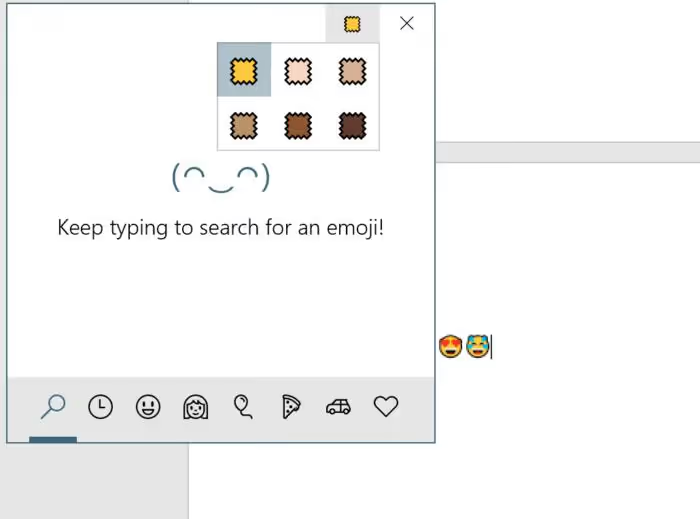
Кликаете по нему, раскрывается линейка из шести оттенков (по шкале Фитцпатрика). Выбираете один, и ВСЕ человеческие эмодзи в панели переключаются на этот тон. Настройка глобальная и сохраняется между вызовами панели, пока не измените снова.
GIF, символы и буфер обмена, возможности Windows 11
Три вкладки, которых нет в Windows 10:
GIF, встроенный поиск гифок. Работает через Bing, подтягивает популярные анимированные файлы. Ввели «thumbs up», получили десяток вариантов. Вставляются как картинка, не как ссылка. Удобно для чатов и соцсетей, где GIF поддерживается.
Символы, таблица специальных знаков: валюты (€, £, ¥), математические символы (∞, ±, √), стрелки, дроби, пунктуация. Раньше для этого открывали «Таблицу символов» через
charmap.exe, теперь всё в той же панели.Буфер обмена, по Win + V (отдельный хоткей, не через панель эмодзи) открывается история последних 25 скопированных элементов: текст, картинки, HTML. Можно закрепить часто используемые фрагменты, не теряются при перезагрузке.
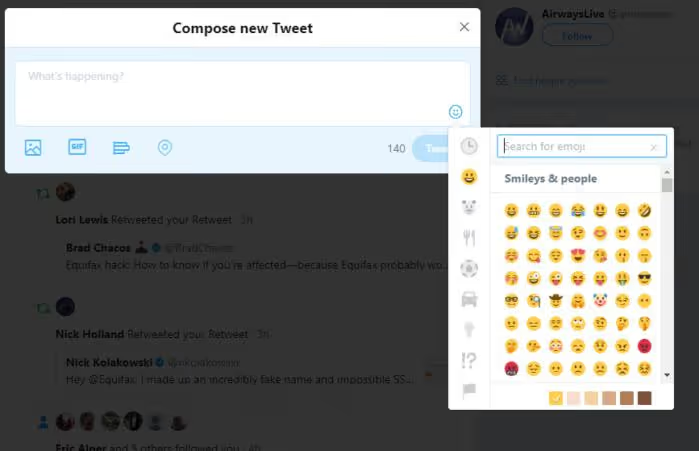
Отдельно стоит упомянуть: многие веб-приложения (Twitter, Facebook, Slack, Discord) имеют собственные кнопки эмодзи прямо в поле ввода. Они работают независимо от системной панели и не требуют ни Fall Creators Update, ни Windows 11, чисто функция сайта. Но системный хоткей универсальнее: он работает в любом месте ввода, а не только там, где разработчик сайта предусмотрел кнопку.
Если панель не открывается
Редкий, но возможный случай. Типичные причины и быстрые фиксы:
Фокус не в текстовом поле. Кликните в поле ввода, затем Win +., панель появляется только когда системе есть куда вставить символ.
Залипшая клавиша Win. Попробуйте вторую клавишу Win (правая, если зажата левая) или комбинацию Win +; как альтернативу.
Отключена через реестр. Некоторые корпоративные сборки и твикеры отключают панель эмодзи групповой политикой. Проверьте
HKEY_LOCAL_MACHINE\SOFTWARE\Microsoft\Input\Settings\proc_1, параметрEnableExpressiveInputShellHotkeyдолжен быть1(или отсутствовать, тогда работает по умолчанию).Сенсорная клавиатура как запасной вариант. ПКМ по панели задач → «Показать сенсорную клавиатуру» → значок смайлика рядом с пробелом. Работает даже если системная панель отключена, так как это отдельный компонент.
⁉️🤔 Частые вопросы
Работает ли Win +. в Windows 10 Home?
Да, эмодзи-панель доступна во всех редакциях Windows 10 и 11, Home, Pro, Enterprise, Education. Разницы в составе смайликов между редакциями нет, но на Enterprise-сборках администратор может отключить панель через групповую политику.
Можно ли добавить свои эмодзи или каомодзи в панель?
Нет, панель эмодзи Windows, закрытая системная утилита, редактирование набора не предусмотрено. Новые эмодзи приходят только с обновлениями Windows (раз в полгода-год). Каомодзи, тоже фиксированный список.
Чем отличается панель эмодзи от старой «Таблицы символов»?
Таблица символов (
charmap.exe), legacy-инструмент для вставки любого символа из установленных шрифтов, включая частные Unicode-области. Панель эмодзи, современный аналог для часто используемого: эмодзи, каомодзи и типовых спецсимволов. Для редких знаков таблица символов всё ещё нужна.
Работает ли хоткей в сторонних раскладках (например, Punto Switcher)?
Да, системные хоткеи вроде Win +. имеют приоритет над пользовательскими раскладками и перехватываются на уровне Windows, а не приложения. Punto Switcher, Key Switcher и аналоги на панель эмодзи не влияют.
Можно ли переназначить сочетание клавиш на другое?
Штатными средствами, нет. Хоткей зашит в системе. Через AutoHotkey можно повесить вызов панели на произвольную комбинацию, достаточно отправить
#.(Win+точка) при нажатии вашей комбинации. Пример скрипта:
1 ; Вызов панели эмодзи по Ctrl+Shift+E 2 ^+e::Send #.
Что изменилось с Windows 10 и стоит ли обновляться ради эмодзи
Радикально, ничего. Базовый хоткей тот же, набор смайликов пополняется с апдейтами ОС. Главный скачок дала Windows 11: вкладки GIF и символов плюс моментальный поиск на русском. Если вы на Windows 10, панель эмодзи уже работает (Win +.), и для подавляющего большинства задач этого достаточно.
Обновляться до Windows 11 исключительно ради эмодзи-панели смысла нет. Но если вы уже на Windows 11, загляните во вкладку символов: ввод знака евро (€) или длинного тире никогда не был таким быстрым.
Подытожим: запомнили Win +., и вопрос «как вставить смайлик на компьютере» отпадает навсегда. Работает из коробки, не требует установки, не конфликтует с языковыми раскладками и доступно прямо сейчас, просто попробуйте в любом текстовом поле.
Если вы до сих пор копировали эмодзи через Google, подарите себе пять минут на то, чтобы один раз запомнить Win +. и навсегда забыть про буфер обмена для смайликов.

Профессиональная команда авторов и редакторов, специализирующихся на создании качественного контента.