













 ИИИллюстративное изображение: сгенерировано ИИ
🔄 Как безопасно изменить тему WordPress
С виду, безобидная операция. Пара кликов в админке, и сайт одевается в новый дизайн. Что может пойти не так?
Многое. WordPress-сайт со временем обрастает плагинами, правками в functions.php, кастомными типами записей и выстроенной вручную структурой виджетов. Всё это держится на теме, как башня дженга. Выдёргиваете тему, и вся конструкция рискует посыпаться: страницы теряют вёрстку, шорткоды перестают работать, SEO-настройки обнуляются, а видео на видном месте превращается в голый URL.
Но есть способ сменить тему с нулевым риском. Без паники, без ночного восстановления из бэкапа и без звонка разработчику. Он требует дисциплины, но посилен даже новичку в phpMyAdmin. Ниже, полная последовательность: от выбора темы до активации на живом сайте.
💡 Быстрый обзор:
- Сделайте полный бэкап сайта, файлы и базу данных, перед любыми действиями с темой
- Клонируйте сайт на staging или локальный сервер и тестируйте новую тему ТАМ, а не на проде
- После активации проверьте всё: меню, виджеты, кастомные типы записей, избранные изображения, консоль браузера
- Включите режим WP_DEBUG на время тестирования, скрытые ошибки PHP вылезут сразу
- SEO-настройки темы не мигрируют автоматически, перенесите их в плагин заранее
Шаг 1. Выберите новую тему WordPress
Первый рубеж, найти тему, которая не только нравится внешне, но и совместима с вашим текущим стеком. Если вы не разработчик, не гонитесь за «чистым холстом», берите тему, которая из коробки выглядит близко к желаемому результату. Меньше кастомизаций, меньше шансов что-то сломать.
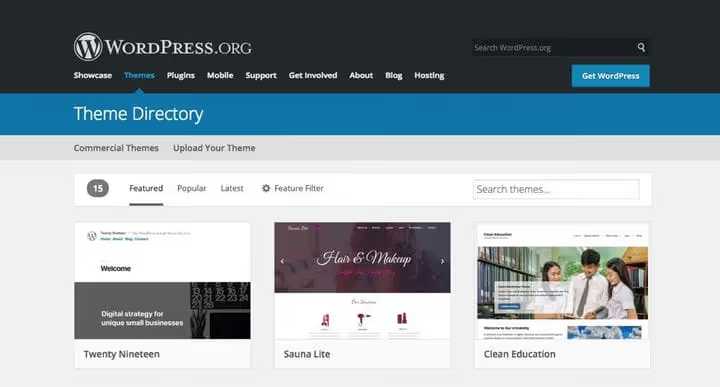
Площадки для поиска: ThemeForest, крупнейший маркетплейс премиум-тем с фильтрацией по нише и рейтингу; WordPress.org Themes, официальный репозиторий бесплатных тем с открытым исходным кодом. В бесплатном каталоге сейчас более 12 тысяч тем, выбор огромен, но проверяйте дату последнего обновления и количество активных установок.
Критичный чек-лист совместимости перед выбором:
- Поддерживает ли тема ваши ключевые плагины? Если у вас магазин на WooCommerce, тема обязана иметь явную отметку WooCommerce-ready. Для конструкторов вроде Elementor или Beaver Builder, та же логика.
- Использует ли тема кастомные типы записей для портфолио, отзывов, слайдеров? При смене темы без поддержки этих CPT контент «пропадёт» из админки, он останется в базе, но перестанет выводиться.
- Есть ли у темы встроенные SEO-поля? Если вы заполняли их, при смене темы они исчезнут. Лучше перенести SEO-данные в плагин (Rank Math, Yoast SEO) заранее.
Разработчику проще: не ищете «идеальную» тему, а берёте минимальный каркас (GeneratePress, Kadence, Blockstarter) и дописываете нужное. Но бэкап и тестирование обязательны и для вас.
Шаг 2. Создайте резервную копию сайта
Бэкап, не «рекомендуется», а жёсткое требование. Без него любой сбой при смене темы превращается из досадной неприятности в катастрофу. Два надёжных пути: автоматический (плагин) и ручной (файлы + база).
Метод 1: плагин резервного копирования
Самый безопасный для не-разработчика путь, плагин, который делает копию в облако автоматически.
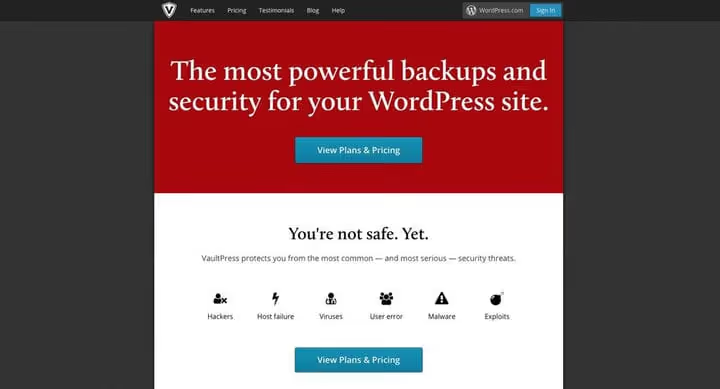
Флагманский вариант, Jetpack VaultPress Backup (бывший VaultPress, теперь часть экосистемы Jetpack). Работает в реальном времени: каждое изменение, новый снэпшот в облаке Automattic. Восстановление в один клик, 30-дневный архив, 10 ГБ хранилища. Стоимость, от €4.95/мес (первый год, далее €8.95/мес при годовой оплате). За этими цифрами, инфраструктура, на которой держатся 32 миллиона WordPress.com-сайтов.
Среди альтернатив с премиум-функционалом, WPvivid (подробный разбор, в нашем обзоре WPvivid). WPvivid умеет не только бекапить, но и мигрировать сайт между доменами, удобно при переезде.
Бюджетный вариант, бесплатный UpdraftPlus. Загружает копии в Google Drive, Dropbox, S3 и ещё дюжину облачных хранилищ. Восстановление, в один клик. Детально разбирали в обзоре UpdraftPlus.
Главное преимущество плагинного подхода, вам не нужно помнить о бэкапе. Настроил раз, и забыл.
Метод 2: ручное резервное копирование
Ручной бэкап выглядит страшнее, чем он есть. По сути, четыре простых этапа.
1. Войдите в панель управления хостингом. cPanel, Plesk или кастомная панель, у каждого хостера своя, но логика одна. Ищите вход через сайт хостера.
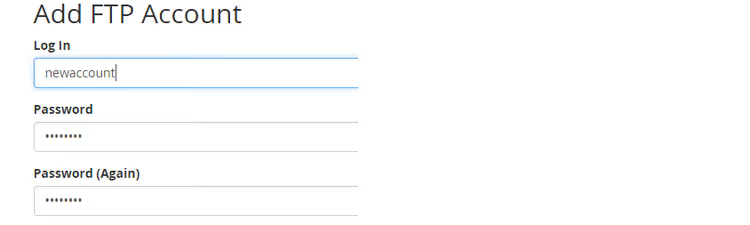
2. Найдите FTP-доступ. В панели управления найдите раздел «FTP-аккаунты» или «FTP Access». Если пароля нет, создайте нового пользователя и запишите учётные данные.
3. Скопируйте файлы сайта. Самый простой способ, без FTP-клиента. Откройте Проводник Windows (или Finder на macOS), введите в адресную строку ftp://вашсайт.com и войдите с учётными данными из предыдущего шага. Скопируйте всю папку сайта на компьютер и сожмите в ZIP.

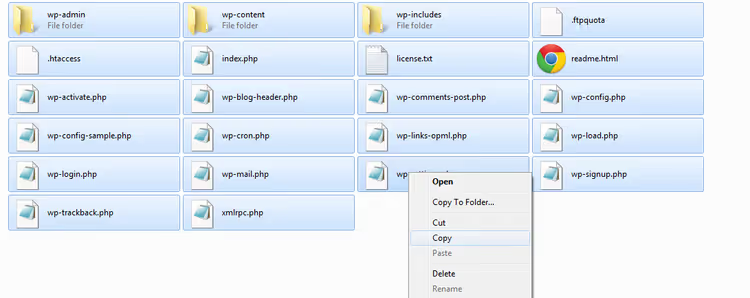
После входа вы увидите файловую структуру вашего сайта, точь-в-точь как на сервере. Выделите всё (Ctrl+A) и скопируйте в локальную папку на компьютере.
4. Откройте phpMyAdmin. В панели хостинга найдите иконку phpMyAdmin, обычно она в разделе «Базы данных».

5. Выберите правильную базу данных. Если на хостинге несколько сайтов, баз будет несколько. Узнать нужную можно через wp-config.php: найдите строку define('DB_NAME', '...'), значение в кавычках и есть имя вашей базы. Или откройте базы по очереди и найдите ту, где в таблице wp_posts, ваш контент.

6. Экспортируйте базу. Нажмите «Custom» (или «Экспорт»), выберите нужную базу, оставьте формат SQL и нажмите «Go». Файл скачается на компьютер. Импорт работает точно так же, пригодится, если придётся восстанавливать.

Всё. У вас на руках ZIP с файлами и SQL-файл базы, полный бэкап, не зависящий ни от одного плагина.
Шаг 3. Клонируйте сайт для тестирования
Менять тему сразу на проде, как тестировать парашют в воздухе. Клон нужен, чтобы увидеть: не поехала ли вёрстка, не пропали ли кастомные поля, не сломался ли конструктор страниц. Два варианта клонирования, staging через хостера и локальный сервер.
Клонирование на staging-сайт
Многие хостинги WordPress дают staging «из коробки»: WP Engine, кнопка «Copy site from LIVE to STAGING» в админке; SiteGround, Staging Tool в панели; Kinsta, Cloudways и другие, аналогично. Процесс занимает от пары минут до получаса в зависимости от размера сайта.

Staging-клон живёт в онлайне, можно зайти с телефона, проверить адаптивную вёрстку, скинуть ссылку коллеге. Единственный минус, доступен только если хостинг включил staging в тариф.
Клонирование на локальный сервер
Локальный сервер, бесплатно, работает без интернета и даёт полный контроль. Установите XAMPP, MAMP, WAMP или Local by Flywheel, любое из этих приложений поднимает Apache/MySQL/PHP на вашем компьютере за пару кликов.
Метод 1: плагин миграции
Самый простой путь, взять плагин, который упакует сайт в один файл.
Рекомендуем All-in-One WP Migration, бесплатный, работает «из коробки». Установите на исходный сайт, нажмите «Export» и скачайте полученный файл. Альтернатива, Duplicator, тоже бесплатный и с активным сообществом.
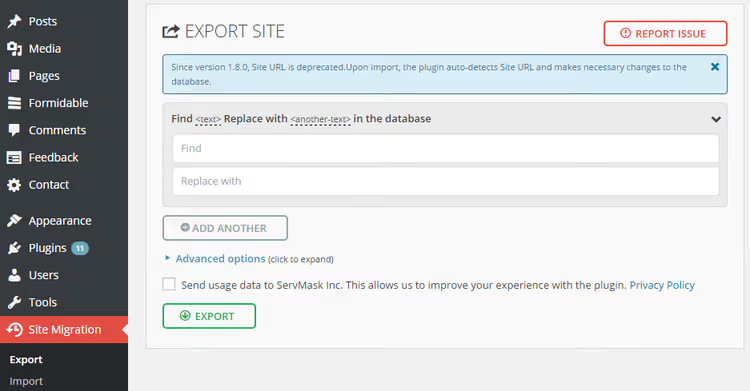
Затем на свежем локальном WordPress установите тот же плагин и нажмите «Import». Укажите скачанный файл, плагин развернёт точную копию.
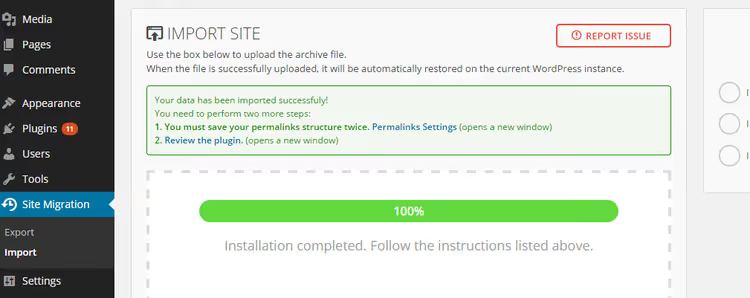
Дождитесь окончания, на больших сайтах импорт может занять несколько минут.
Метод 2: ручное клонирование
Если вы делали ручной бэкап в Шаге 2, полдела уже сделано.
1. Подготовьте сервер. Установите XAMPP/MAMP и локальный WordPress через стандартный установщик.
2. Скопируйте файлы. Распакуйте ZIP с бэкапом в папку локального сервера: для XAMPP это htdocs/имя_папки/, для MAMP, htdocs/имя_папки/.
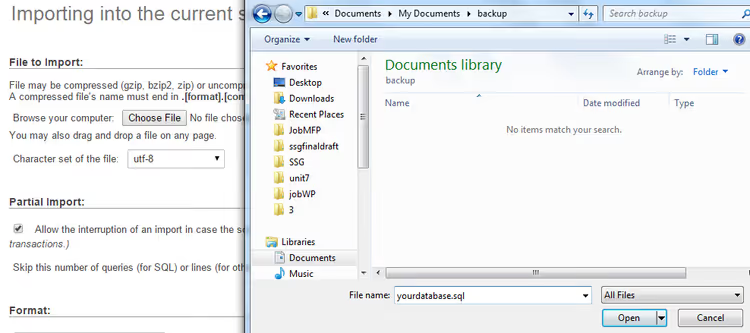
3. Импортируйте базу через phpMyAdmin. В локальном phpMyAdmin (обычно localhost/phpmyadmin) нажмите «Import», выберите SQL-файл из бэкапа и нажмите «Go».
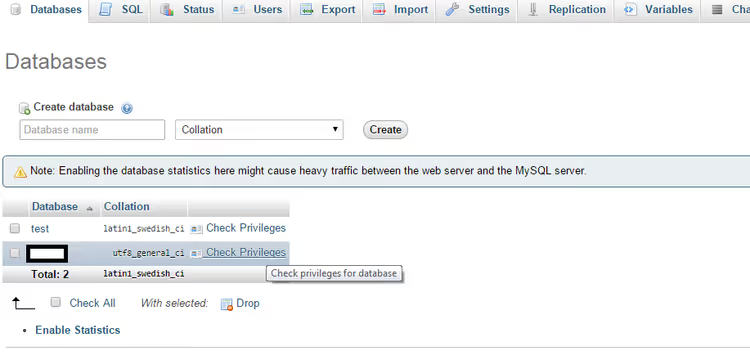
4. Восстановите учётные данные БД. Откройте wp-config.php из скопированных файлов, найдите DB_USER и DB_PASSWORD. Создайте пользователя с этими же значениями в локальном phpMyAdmin (вкладка «Privileges» → «Add user»).
5. Поправьте URL. В локальной базе откройте таблицу wp_options, найдите строки siteurl и home и замените их значения на http://localhost/имя_папки. Без этого сайт будет пытаться открыться по старому домену.

Готово, точный клон вашего сайта работает локально.
Шаг 4. Протестируйте новую тему на клоне
Вот теперь, установите и активируйте новую тему на клоне. Ниже, контрольный список проверок. Каждая сэкономит вам часы правок на проде.
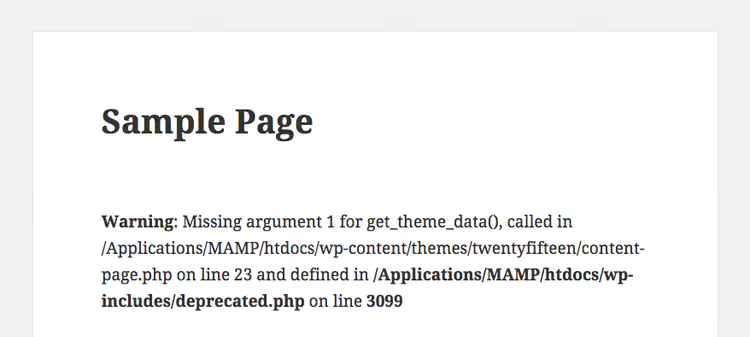
Включите WP_DEBUG. Откройте wp-config.php и установите:
1 define('WP_DEBUG', true);
Это выведет все PHP-ошибки и предупреждения прямо на экран. Не каждое уведомление фатально, но каждое стоит исправить, особенно те, что ссылаются на функции темы.
Кастомные типы записей (CPT). Старая тема могла регистрировать свои CPT, портфолио, отзывы, слайдеры, команду. При смене темы без поддержки этих CPT контент перестаёт выводиться, хотя из базы никуда не девается. Решение, плагин Post Types Unlimited: он перерегистрирует CPT в новой теме. Если не помните точные названия, найдите register_post_type в файлах старой темы, имена CPT указаны в первом аргументе.
Виджеты. Обойдите все виджетные зоны, сайдбар, футер, домашнюю страницу. Убедитесь, что: (а) все нужные виджеты отображаются; (б) их порядок и вёрстка не поехали; (в) нет пустых зон, где раньше был контент. Не хватает функционала, подключайте плагины, а не зашивайте в тему.
Меню. Проверьте все зарегистрированные области меню в новой теме: основное, мобильное, футер-меню. Может оказаться, что новая тема поддерживает только одно меню, а у вас их настроено три, неприятный сюрприз, который лучше поймать на клоне.
Форматы записей. Если старая тема использовала форматы (video, gallery, audio) и выводила их через кастомные поля, новая тема может этого не понять. Решается через дочернюю тему с add_post_meta().
Плагины. Пройдите по критичным плагинам, формы обратной связи, кэширование, SEO, WooCommerce. Проверьте, что каждый выполняет свою функцию: форма отправляется, кэш сбрасывается, мета-теги выводятся.
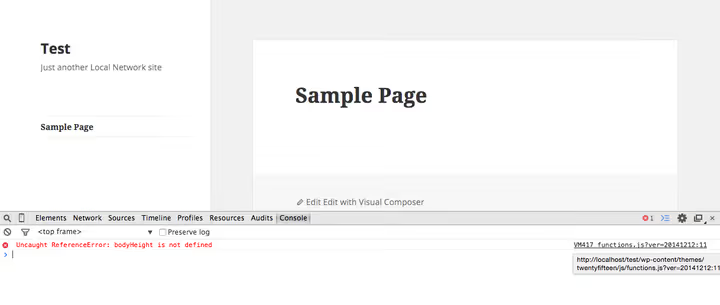
Консоль браузера. Откройте DevTools (F12 → Console) и пройдите по основным страницам. Ошибки JavaScript, красные строки, признак конфликта скриптов темы с плагинами. Особенно внимательно, если есть слайдеры, всплывающие окна, анимации.
Избранные изображения. Новая тема почти наверняка использует другие размеры миниатюр. После активации установите плагин Regenerate Thumbnails и пересоздайте все изображения под новые размеры, иначе на страницах будут либо растянутые, либо обрезанные картинки.
SEO. Если вы заполняли встроенные SEO-поля темы, meta title, description, Open Graph, они исчезнут при смене темы. Перенесите их в SEO-плагин (Rank Math или Yoast SEO) на живом сайте до переключения. И убедитесь, что новый шаблон выводит canonical-ссылку и мета-теги.
Мобильная вёрстка. На staging-сайте откройте страницы с телефона и планшета. Для локального сервера используйте встроенный Device Mode в Chrome DevTools (F12, значок телефона/планшета слева сверху). Проверьте: главную, одну запись, одну страницу и WooCommerce-карточку товара (если есть).
Когда все пункты пройдены, можно переходить к активации на проде.
Шаг 5. Установите и активируйте тему на живом сайте
Финальный этап. Но перед активацией, ещё одна предохранительная мера.
Установите плагин режима обслуживания, WP Maintenance Mode или Coming Soon by SeedProd. Активируйте его на минуту-две, посетители увидят заглушку вместо развалившейся вёрстки, пока вы финально всё проверяете.
Затем, «Внешний вид» → «Темы», наведите на новую тему и нажмите «Live Preview». WordPress покажет сайт в новой теме без фактической активации. Быстро пройдите по основным страницам, если всё ок, жмите «Activate».
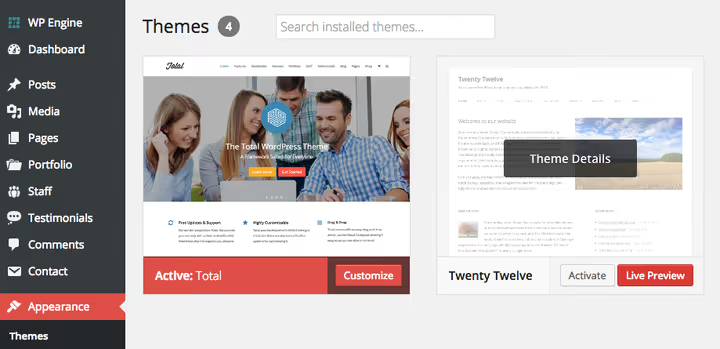
Сразу после активации, контрольный обход: главная, одна запись, одна рубрика, контакты. Отключите режим обслуживания. Убедитесь, что сайт открывается у анонимного пользователя (откройте в режиме инкогнито).
Если что-то пошло не так, не паникуйте. У вас есть полный бэкап (Шаг 2), и восстановление займёт ровно столько, сколько нужно чтобы нажать «Restore» в плагине или импортировать базу обратно. Именно ради этого момента и делались все предыдущие шаги.
Визуальное резюме процесса, в этом видео. Все шаги разобраны на живом сайте WordPress, от бэкапа до финальной активации.
⁉️🤔 Частые вопросы
Можно ли сменить тему вообще без бэкапа?
Формально, да, нажать «Activate» можно и без бэкапа. Но если что-то пойдёт не так (а без тестирования вы этого не знаете), откатиться будет некуда. Десять минут на бэкап против потенциальных часов восстановления, выбор очевиден.
Как понять, что новая тема совместима с моими плагинами?
Откройте страницу темы в каталоге или на маркетплейсе и найдите блок «Compatible plugins» или «Features». Для WooCommerce-магазина ищите явную маркировку «WooCommerce-ready». Если сомневаетесь, спросите разработчика темы. А главное, проверьте на клоне: установите тему и пройдите по всем критичным плагинам. Конфликт скриптов обычно виден в консоли браузера сразу.
Что делать с контентом, который «пропал» после смены темы?
Скорее всего, он не пропал, а привязан к кастомному типу записей, который регистрировала старая тема. Новая тема о нём не знает и не выводит. Установите плагин Post Types Unlimited, зарегистрируйте CPT с тем же именем (найдите его в
register_post_type()старой темы), контент вернётся в админку.
Обязателен ли staging, если я меняю тему на пустом сайте?
На пустом сайте, нет. Если у вас ещё нет контента, пользователей и заказов, меняйте напрямую через Live Preview. Но если на сайте есть хотя бы 10 записей и пара плагинов, клон сэкономит вам нервы. Лучше потратить полчаса на staging, чем час на починку разъехавшейся вёрстки на глазах у посетителей.
Нужно ли пересоздавать миниатюры после смены темы?
Почти всегда, да. Каждая тема задаёт свои размеры для избранных изображений, миниатюр блога и карточек товаров. Плагин Regenerate Thumbnails делает это автоматически: запустили, подождали, готово. Без него старые картинки будут либо обрезаны не по центру, либо растянуты до чужих пропорций.
Что делать после смены темы: короткий итоговый чек-лист
Вы активировали новую тему. Сайт работает. Но работа не закончена, вот три задачи на ближайшие 24 часа:
- Мониторинг поиска. Зайдите в Google Search Console, проверьте нет ли резкого падения индексации. Смена HTML-структуры иногда сбивает поисковики, убедитесь, что страницы продолжают индексироваться.
- Скорость загрузки. Новая тема, новый CSS и JS. Прогоните сайт через PageSpeed Insights. Просадка больше 10 пунктов, смотрите на размер бандла темы и количество HTTP-запросов.
- Формы и транзакции. Сделайте тестовый заказ (если магазин) и тестовую отправку формы. Это два места, где смена темы ломает функционал чаще всего, обёртки кнопок, AJAX-хуки, стилизация полей.
Не удаляйте бэкап сразу. Держите минимум неделю, это ваш парашют на случай, если проблема проявится при очередном обновлении плагина или ночном cron-задании. Лучше удалить бэкап через месяц за ненадобностью, чем искать его через день после краша.

Профессиональная команда авторов и редакторов, специализирующихся на создании качественного контента.