














🔧 Как использовать Dashicons в WordPress
Стандартная панель администратора WordPress выглядит опрятно, но стоит зарегистрировать пару кастомных типов записей, и меню превращается в мешанину из одинаковых дефолтных иконок. «Записи», «Страницы», ваш «Портфолио», «Отзывы», все с одной и той же пиктограммой-булавкой. Глаз цепляется, клиент путается, админка теряет вид.
Можно установить плагин для кастомных иконок. Можно подключить Font Awesome и грузить 2000+ иконок ради пяти. А можно не делать ни того, ни другого, потому что WordPress с версии 3.8 поставляется со встроенным иконочным шрифтом Dashicons. Никаких дополнительных зависимостей, никакого лишнего CSS. Всё уже на вашем сервере.
В этом руководстве разберём, как использовать Dashicons для кастомных типов записей, во фронтенде темы и через удобный шорткод, с рабочими примерами кода, которые можно скопировать и вставить прямо сейчас.
💡 Быстрый обзор:
- Регистрируете кастомный тип записи, задаёте аргумент
menu_iconс CSS-классом Dashicon, и иконка появляется в админке без единого плагина. - Подключаете
wp_enqueue_style('dashicons')во фронтенд, и вставляете иконки через HTML-тег<span>в любом месте темы. - Создаёте шорткод
[dashicon icon="..."], и клиент добавляет иконки в контент без возни с кодом.
Что такое Dashicons и зачем они нужны
Dashicons, это официальный иконочный шрифт административной панели WordPress. Он появился в версии 3.8 вместе с масштабным редизайном админки и с тех пор используется для каждого пункта левого меню: «Записи», «Медиафайлы», «Плагины», «Настройки», всё это Dashicons.
Шрифт содержит около 300 иконок, покрывающих практически любую потребность: типы записей, медиа, социальные сети, редактор, уведомления, таксономии, виджеты. Полный каталог с поиском доступен на странице Dashicons в WordPress Developer Resources.
Главное преимущество перед тем же Font Awesome, нулевая стоимость подключения. Dashicons уже загружен в админке, а для фронтенда добавляется одной строкой в functions.php. Вы не тащите на сайт библиотеку из 2000+ иконок, 90% которых никогда не понадобятся. Если же нужен кастомный набор, присмотритесь к Fontello, где можно собрать стиль-лист только из выбранных значков.
Важный нюанс: проект Dashicons больше не принимает запросы на новые иконки с июня 2023 года. Существующий набор заморожен, но для типовых задач WordPress его по-прежнему хватает с запасом.
Способ 1: Иконка для кастомного типа записи
Самый частый сценарий, вы регистрируете новый тип записи через register_post_type и хотите, чтобы в админке рядом с его названием была осмысленная иконка, а не дефолтная «булавка».
Делается это аргументом menu_icon:
1 /** 2 * Регистрирует кастомный тип записи «Портфолио» с иконкой Dashicons. 3 * Код вставляется в functions.php темы или дочерней темы. 4 */ 5 function sd_register_portfolio_post_type() { 6 register_post_type( 'portfolio', array( 7 'public' => true, 8 'label' => __( 'Портфолио', 'textdomain' ), 9 'menu_icon' => 'dashicons-portfolio', 10 'has_archive' => true, 11 'supports' => array( 'title', 'editor', 'thumbnail' ), 12 ) ); 13 } 14 add_action( 'init', 'sd_register_portfolio_post_type', 0 );
Значение menu_icon, это CSS-класс иконки. Зайдите на страницу Dashicons, кликните по нужной иконке и скопируйте её класс из всплывающей подсказки. Достаточно подставить dashicons-{slug}, и WordPress сам отрендерит иконку в левом меню.
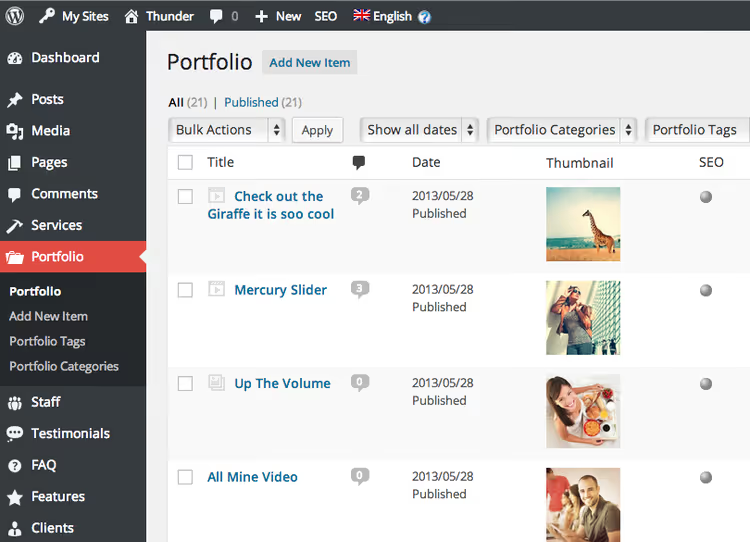
До появления Dashicons приходилось указывать прямой URL изображения для menu_icon. На сайте с десятком плагинов иконки скакали по стилям, и админка выглядела неряшливо. Сейчас все значки типов записей наследуют единый стиль интерфейса WordPress, аккуратно и без лишних телодвижений.
Этот же подход работает для страниц, добавленных через add_menu_page:
1 add_menu_page( 2 __( 'Мои отчёты', 'textdomain' ), 3 __( 'Отчёты', 'textdomain' ), 4 'manage_options', 5 'my-reports', 6 'sd_render_reports_page', 7 'dashicons-chart-area', 8 25 9 );
Пятым параметром после callback-функции передаётся класс Dashicon, и новый пункт меню получает иконку из того же семейства, что и все стандартные.
Способ 2: Dashicons во фронтенде темы
Иконки нужны не только в админке. Мета-данные поста (дата, категория, автор), кнопка поиска в шапке, иконка корзины, типовые места, где значок делает интерфейс понятнее.
Чтобы включить Dashicons на внешней части сайта, добавьте в functions.php:
1 /** 2 * Подключает стиль Dashicons на фронтенд. 3 * Код — в functions.php дочерней темы. 4 */ 5 add_action( 'wp_enqueue_scripts', function() { 6 wp_enqueue_style( 'dashicons' ); 7 } );
Теперь можно вставлять иконку через HTML в любом шаблоне темы:
1 <span class="dashicons dashicons-calendar"></span>
Меняете calendar на slug нужной иконки, и она отображается. HTML-код работает в любом месте темы: header.php, footer.php, single.php, даже прямо в поле «Название» пункта меню (WordPress пропускает HTML в навигационных метках).
Для группировки с текстом используйте вспомогательный класс dashicons-before, он добавляет иконку перед содержимым элемента без дополнительной разметки:
1 <h2 class="dashicons-before dashicons-smiley">Приветственный заголовок</h2>
Способ 3: Шорткод для вставки иконок в контент
Если вы делаете сайт для клиента, который не дружит с HTML, дайте ему шорткод. Один раз добавляете код в functions.php, и клиент вставляет иконку в любой записи через [dashicon icon="..."].
1 /** 2 * Регистрирует шорткод [dashicon icon="..."] для вставки Dashicons в контент. 3 * Требует предварительного подключения dashicons через wp_enqueue_style (Способ 2). 4 * Код — в functions.php темы или в отдельном подключаемом файле. 5 */ 6 add_shortcode( 'dashicon', function( $atts ) { 7 $atts = shortcode_atts( array( 8 'icon' => 'menu', 9 ), $atts, 'dashicon' ); 10 11 if ( ! empty( $atts['icon'] ) ) { 12 return sprintf( 13 '<span class="dashicons dashicons-%s"></span>', 14 esc_attr( $atts['icon'] ) 15 ); 16 } 17 18 return ''; 19 } );
Использование в редакторе:
1 [dashicon icon="chart-pie"]
Шорткод предполагает, что вы уже подключили стиль Dashicons во фронтенд (Способ 2). Если этого не сделать, иконка не отобразится. Альтернативно можно встроить wp_enqueue_style прямо в тело шорткода, тогда стиль подгрузится только при фактическом использовании иконки. Но у этого подхода есть нюанс: таблица стилей загрузится в подвале страницы, и иконки «мигнут» после рендеринга. Глобальное подключение надёжнее.
Бонус: Dashicons в блоках Gutenberg
Если вы разрабатываете кастомные блоки, Dashicons работают и там. При регистрации блока через registerBlockType укажите параметр icon с именем Dashicon:
1 registerBlockType( 'my-plugin/my-block', { 2 apiVersion: 2, 3 title: 'Мой блок', 4 icon: 'dashicons-admin-site', 5 category: 'design', 6 edit() {}, 7 save() {}, 8 } );
Для React-компонентов в админке доступен готовый компонент Dashicon из пакета @wordpress/components:
1 import { Dashicon } from '@wordpress/components'; 2 3 const MyComponent = () => ( 4 <div> 5 <Dashicon icon="admin-home" /> 6 <Dashicon icon="products" /> 7 <Dashicon icon="wordpress" /> 8 </div> 9 );
Это работает только в админке (редактор блоков, страницы настроек). Во фронтенд компонент Dashicon стили не тянет, там по-прежнему нужен wp_enqueue_style('dashicons').
⁉️🤔 Частые вопросы
Нужно ли устанавливать плагин для использования Dashicons?
Нет. Dashicons встроены в ядро WordPress с версии 3.8. Для админки они подключены по умолчанию. Для фронтенда достаточно одной строки
wp_enqueue_style('dashicons')вfunctions.php.
Чем Dashicons лучше Font Awesome?
Размером и отсутствием внешней зависимости. Font Awesome содержит 2000+ иконок, большинство из которых вам не нужны. Dashicons, около 300, все заточены под WordPress, и стиль уже на сервере. Если иконка есть в каталоге Dashicons, берите её и не городите лишнее.
Какие иконки доступны в Dashicons?
Около 300: типы записей, медиа, социальные сети, редактор, уведомления, таксономии, виджеты, WordPress-специфичные (Products, Buddicons). Полный список с поиском на developer.wordpress.org/resource/dashicons.
Можно ли добавить свою иконку в Dashicons?
Нет. С июня 2023 года проект не принимает запросы на новые иконки. Если нужного значка нет в каталоге, используйте Font Awesome, Fontello или загрузите кастомное SVG.
Почему иконки не отображаются во фронтенде?
Скорее всего, вы забыли вызвать
wp_enqueue_style('dashicons'). Проверьтеfunctions.php: вызов должен быть прицеплен к хукуwp_enqueue_scripts. Ещё одна причина: тема или плагин отключает Dashicons черезwp_dequeue_style.
Стоит ли использовать Dashicons в 2026 году
Короткий ответ: да, для админки и простых фронтенд-нужд. Dashicons, это нулевой оверхед, предсказуемый рендеринг и полная интеграция с интерфейсом WordPress. Для кастомных типов записей и пунктов меню в админке это по-прежнему стандарт де-факто.
Ограничения стоит понимать заранее: набор иконок заморожен, новые не добавляются. Если вы строите сайт с богатым визуальным оформлением, Font Awesome или кастомный SVG-спрайт дадут больше гибкости. Но для большинства типовых задач WordPress встроенного шрифта хватает с запасом, и тащить ради трёх иконок библиотеку на 2000+ символов не имеет смысла.
Быстрее всего добавить иконку для кастомного типа записи, скопируйте класс из каталога Dashicons и подставьте в menu_icon. Это займёт 30 секунд и не потребует ни одного плагина.
Если материал был полезен, посмотрите видеоинструкцию по использованию Dashicons в меню навигации: она на английском, но все шаги показаны на экране, разберётесь без перевода.

Профессиональная команда авторов и редакторов, специализирующихся на создании качественного контента.