













 ИИИллюстративное изображение: сгенерировано ИИ
📝 Как публиковать посты из Google Docs в WordPress: пошаговый гайд
Копипаст из Google Docs в WordPress, боль. Форматирование плывёт, изображения отваливаются, заголовки превращаются в тыкву. А если пост ведут три автора, то пересылка docx-файлов по почте добивает остатки продуктивности.
Официальный аддон WordPress.com для Google Docs решает эту проблему в один клик: написали в Docs, сохранили черновик в WordPress. Без копипаста, без танцев с бубном, без потери форматирования.
Но у этой связки есть нюансы. Какие именно, разберём ниже: что аддон умеет, как его настроить, где он врёт и почему после экспорта всё равно стоит заглянуть в редактор WordPress.
💡 Быстрый обзор:
- Аддон WordPress.com для Google Docs, официальный инструмент Automattic, доступен в Google Workspace Marketplace
- Для работы с самостоятельным сайтом нужен бесплатный плагин Jetpack и учётная запись WordPress.com
- Форматирование передаётся выборочно: заголовки, списки и ссылки, да, цвета и шрифты, нет
- Изображения автоматически загружаются в медиатеку WordPress, но alt-текст требует ручной донастройки
- Всегда сохраняйте черновик, а не публикуйте напрямую, после экспорта нужна вычитка в редакторе
Что такое аддон WordPress.com для Google Docs
Аддон WordPress.com for Google Docs, это официальное расширение от Automattic, создателей WordPress. Он живёт в Google Workspace Marketplace и по состоянию на 2026 год активно поддерживается.
Название сбивает с толку: несмотря на WordPress.com в имени, аддон работает и с самостоятельными сайтами на wordpress.org. Для этого нужен плагин Jetpack, он выступает мостом между Google Docs и вашим сайтом. Сам Jetpack в базовой версии бесплатен, и для работы аддона хватит именно бесплатного тарифа.
Зачем вообще это нужно? Три сценария, где связка даёт выигрыш:
Совместная работа. Google Docs, король коллаборативного редактирования. Несколько авторов правят документ одновременно, правки видны в реальном времени, а история изменений хранится посекундно. После финала, один клик, и черновик в WordPress.
Скорость набора. Интерфейс Docs отзывчивее админки WordPress, особенно на слабых машинах или при нестабильном хостинге. Печатаешь без тормозов, публикуешь когда готово.
Безопасность. Редакторам и копирайтерам не нужны учётные записи в WordPress. Вся работа идёт в Docs, а в админку заходит один человек, для финальной вычитки и публикации. Меньше аккаунтов, меньше векторов атаки.
Шаг 1. Подключаем Jetpack к сайту
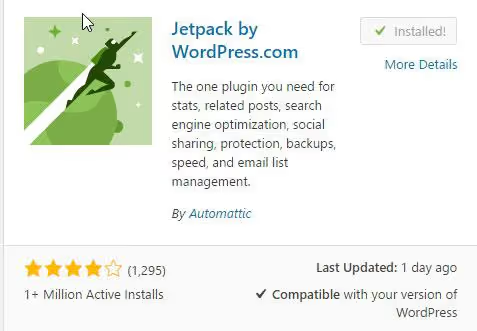
Первое, что нужно сделать на самостоятельном WordPress-сайте, установить Jetpack. Без него аддон не увидит ваш сайт.
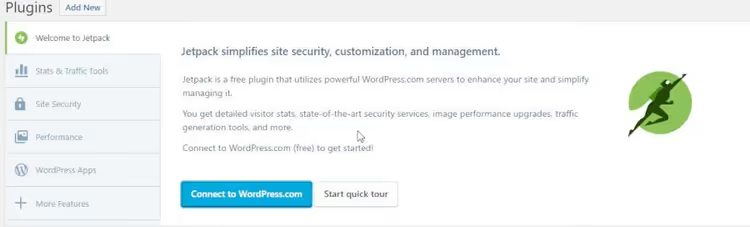
Найдите плагин Jetpack в репозитории WordPress (Plugins → Add New), установите и активируйте. Сразу после активации система предложит подключить учётную запись WordPress.com, это обязательно, потому что именно через неё аддон авторизует соединение.
После подключения зайдите в настройки Jetpack и отключите всё, чем не планируете пользоваться. По умолчанию плагин включает десятки модулей: от CDN для изображений до защиты от брутфорса. Для работы аддона Google Docs ни один из них не нужен, можно смело выключить всё, кроме базового соединения с WordPress.com.
Почему это важно: каждый лишний модуль, потенциальный конфликт с темой или другими плагинами. Минимализм здесь оправдан.
Шаг 2. Устанавливаем аддон в Google Docs
Откройте страницу аддона в Google Workspace Marketplace и нажмите «Install». Аддон добавится в ваш Google-аккаунт и станет доступен в любом документе Docs.
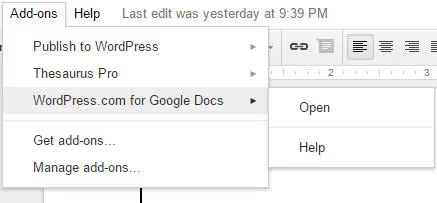
Теперь откройте документ, который хотите опубликовать, зайдите в меню «Расширения» → WordPress.com for Google Docs → «Open». Справа появится боковая панель аддона.
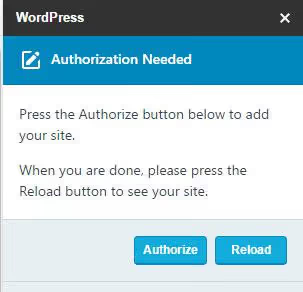
При первом запуске аддон запросит доступ к вашему Google-аккаунту. Нажмите «Авторизовать», без этого шага аддон не увидит сайты, привязанные к вашей учётной записи WordPress.com.
Шаг 3. Сохраняем первый черновик в WordPress
После авторизации в боковой панели появится выпадающий список с вашими сайтами. Выберите нужный, и можете сохранять.
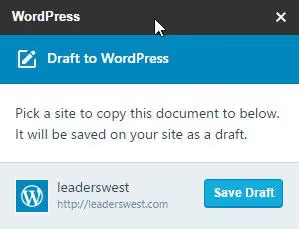
Важный момент: аддон предлагает две кнопки, «Save as Draft» и «Publish». Настоятельно рекомендую пользоваться только черновиком. Почему, станет ясно из следующего раздела.
Как Google Docs конвертирует форматирование в HTML
Это самый важный раздел поста. Аддон не делает магию, он транслирует содержимое Docs в HTML и загружает его в WordPress. И делает это выборочно.
Чтобы проверить честность конвертации, я создал тестовый документ со всеми типовыми элементами форматирования: заголовки трёх уровней, жирный и курсивный текст, подчёркивание, зачёркивание, нумерованные и маркированные списки, ссылки, цветной текст, кастомные шрифты. Затем сохранил его как черновик в WordPress и сравнил исходник с результатом.
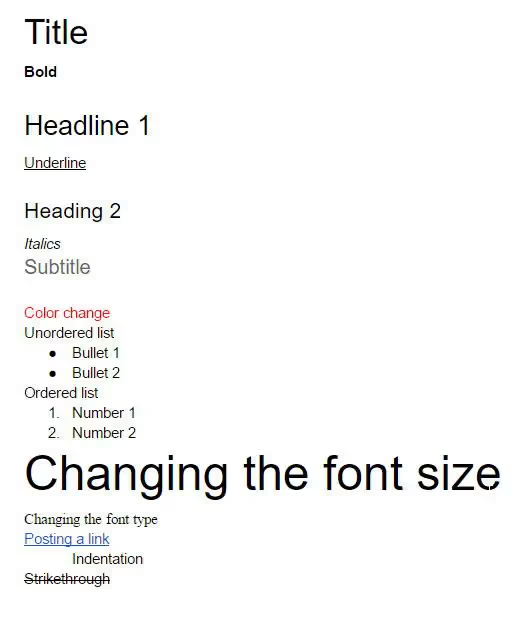
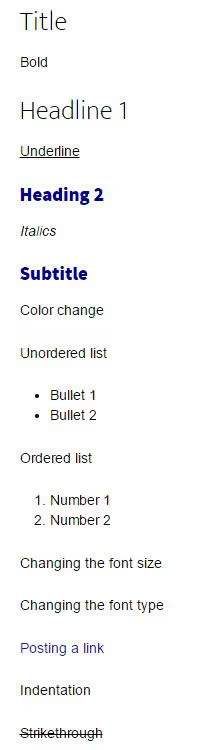
Вот как этот же пост выглядит на сайте после экспорта:
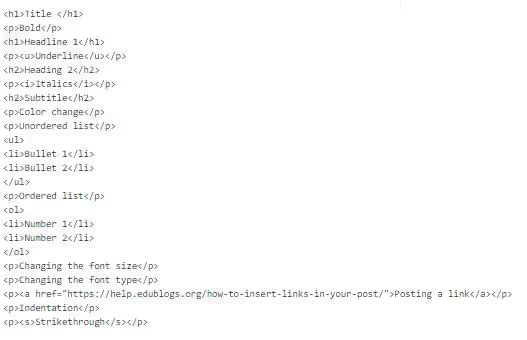
А вот чистый HTML, который сгенерировал аддон:
Результаты, в таблице:
Элемент форматирования | Конвертируется? | Примечание |
|---|---|---|
Заголовки H1, H2, H3 | ✅ Да | «Заголовок» в Docs → H1, «Подзаголовок» → H2 |
Жирный, курсив, подчёркнутый, зачёркнутый | ✅ Да | Без потерь |
Нумерованные и маркированные списки | ✅ Да | Структура сохраняется |
Ссылки | ✅ Да | URL и текст анкора переносятся |
Цвет текста | ❌ Нет | Сбрасывается в дефолтный |
Тип шрифта | ❌ Нет | Заменяется шрифтом темы |
Отступы | ❌ Нет | Теряются |
Блочные цитаты | ❌ Нет | Docs не поддерживает blockquote |
Вывод: базовая структура переносится отлично. Но визуальное оформление, завязанное на цвета и шрифты, теряется полностью. Именно поэтому после экспорта стоит открыть черновик в редакторе WordPress и пройтись по нему глазами. Пятнадцать минут на вычитку, и пост выглядит так, как задумано.
Что происходит с изображениями при экспорте
Картинки, отдельная тема. Аддон умеет загружать изображения из Docs прямо в медиатеку WordPress, но поведение зависит от того, как именно вы добавили картинку в документ.
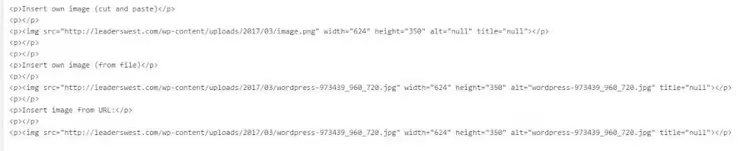
Тестировал три метода:
Копипаст (Ctrl+V). Изображение попадает в WordPress, но получает имя файла
imageи пустой alt-текст. Плохой вариант, SEO-специалист будет недоволен.Вставка из файла. Изображение загружается в медиатеку WordPress с оригинальным именем файла. Alt-текст при этом равен имени файла, уже лучше, но всё ещё требует ручной правки.
Вставка по URL. Вопреки ожиданиям, аддон не оставляет картинку на внешнем хостинге. Он скачивает её и загружает в вашу медиатеку, так же, как и при вставке из файла. Alt-текст снова равен имени файла.
Что из этого следует. После экспорта вам в любом случае нужно пройтись по изображениям и прописать осмысленный alt-текст. Аддон этого за вас не сделает. И да, выравнивание картинок (по левому краю, по центру, обтекание текстом) из Docs в WordPress не переносится, всё встаёт в стандартный поток.
Видео: процесс на практике
Для тех, кому удобнее смотреть, а не читать, вот семиминутная демонстрация всего процесса: от установки аддона до публикации черновика.
⁉️🤔 Частые вопросы
Обязательно ли устанавливать Jetpack для работы аддона?
Да, для самостоятельных WordPress-сайтов Jetpack обязателен. Именно через него аддон связывается с сайтом и передаёт контент. Исключение, сайты на wordpress.com: там всё работает из коробки, без дополнительных плагинов. Jetpack нужен для аутентификации и передачи данных, базовый бесплатный тариф покрывает эту функцию полностью. Платные модули (защита, CDN, резервное копирование) для работы аддона не требуются, их можно смело отключить.
Можно ли публиковать пост сразу, минуя черновик?
Технически, да, кнопка «Publish» существует. Но я настоятельно не советую: после экспорта почти всегда нужно поправить alt-тексты изображений, проверить отступы и заменить слетевшие цвета. Лучше сохранить черновик, открыть редактор WordPress и опубликовать пост после пятиминутной вычитки. Практика показывает: даже идеально отформатированный документ после конвертации содержит минимум 3-5 мелких недочётов. Черновик, страховка от публикации сырого материала.
Какие альтернативы есть у официального аддона?
Прямых конкурентов, работающих по тому же принципу (Google Docs → WordPress без копипаста), несколько. GoPublish, бесплатный плагин с одноклик-публикацией, не требующий Jetpack. Docswrite, коммерческий инструмент с пакетной публикацией и SEO-полями прямо в Docs. Но официальный аддон остаётся самым стабильным и предсказуемым вариантом, его поддерживает сама Automattic, и он гарантированно не сломается при обновлении WordPress. Выбор зависит от потребностей: GoPublish, если не хотите ставить Jetpack, Docswrite, если публикуете 10+ постов в неделю. Для большинства блогов официального аддона хватает с запасом.
Что с безопасностью, не получит ли аддон доступ ко всем моим документам?
Аддон запрашивает доступ только к тому документу, в котором вы его открыли. Он не сканирует Google Drive и не имеет доступа к другим файлам. Авторизация идёт через OAuth, вы в любой момент можете отозвать доступ в настройках Google-аккаунта. Ни один документ не покидает Google Docs без вашего явного действия: нажатия кнопки «Save as Draft» или «Publish». Фоновая синхронизация отсутствует.
Почему не переносятся цвета и шрифты, это баг или фича?
Это осознанное поведение. WordPress управляет оформлением через CSS темы, а не через инлайн-стили в HTML. Если бы аддон переносил цвета и шрифты из Docs, вы получили бы кашу из инлайн-стилей, конфликтующую с темой сайта. Поэтому аддон сознательно стрипает визуальное оформление, оставляя только семантическую разметку. Для единообразия это плюс: все посты выглядят в стиле темы, независимо от того, кто и в каком Docs их набрал.
Google Docs + WordPress: правильное решение для вашего процесса
Связка Google Docs + WordPress через официальный аддон, не серебряная пуля, а инструмент под конкретный сценарий.
Если вы, соло-автор, который пишет 2-3 поста в месяц, выгода минимальна. Встроенный редактор WordPress справится не хуже, а лишний плагин (Jetpack), лишняя точка отказа.
Но если над контентом работает команда, редактор, копирайтер, корректор, и все они concurrently правят один документ, аддон экономит часы. Плюс отсутствие учётных записей WordPress у внештатников, реальный плюс к безопасности.
Главное правило, которое стоит запомнить: всегда сохраняйте черновик, а не публикуйте напрямую. Пять минут вычитки в редакторе WordPress, и пост выглядит ровно так, как вы хотели.

Профессиональная команда авторов и редакторов, специализирующихся на создании качественного контента.