













 ИИИллюстративное изображение: сгенерировано ИИ
🔧 Как исправить ошибку «Другое обновление в процессе» в WordPress
Вы заходите в админку обновить WordPress до свежей версии, а там, глухая стена. «Другое обновление в процессе». Кнопки обновления заблокированы, таймер не тикает, и непонятно: ждать или делать что-то руками.
Проблема массовая. Штатный механизм WordPress ставит блокировку core_updater.lock на время фонового обновления ядра, чтобы два апдейта не наложились друг на друга. Блокировка должна отвалиться сама через 15 минут. Но так бывает не всегда, база данных «запоминает» лок и держит его часами, а то и сутками.
Ниже, три способа снять блокировку: от самого простого (в один клик) до самого быстрого (одна команда в терминале). Выбирайте тот, что подходит под ваш уровень доступа к сайту.
💡 Быстрый обзор:
- Установите бесплатный плагин Fix Another Update In Progress и нажмите одну кнопку, подходит, если у вас есть доступ в админку.
- Найдите и удалите строку
core_updater.lockв таблицеwp_optionsчерез phpMyAdmin, метод для тех, у кого админка недоступна. - Выполните
wp option delete core_updater.lockчерез WP-CLI, мгновенный вариант для разработчиков и тех, кто дружит с терминалом.
Почему появляется ошибка «Другое обновление в процессе»
WordPress защищается от параллельных обновлений ядра. Когда запускается автообновление, система создаёт в таблице wp_options временную запись с ключом core_updater.lock. Пока этот ключ существует, повторный запуск обновления невозможен, вы видите сообщение «Другое обновление в процессе».
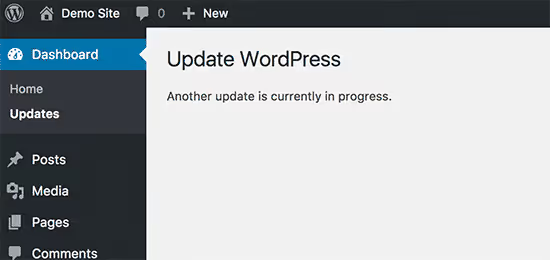
По замыслу разработчиков, через 15 минут блокировка снимается автоматически. На практике этого часто не происходит. Причины: обрыв фонового процесса обновления из-за нехватки памяти на хостинге, конфликт с плагином кеширования или преждевременное закрытие вкладки браузера во время апдейта.
Итог, лок висит, панель обновлений заблокирована. Принудительно сбросить его можно тремя способами.
Метод 1: плагин Fix Another Update In Progress
Самый безопасный путь, не трогать базу данных руками, а дать проверенному плагину сделать всю работу за вас.
Установите Fix Another Update In Progress из каталога WordPress.org. Плагин бесплатный и делает ровно одно дело: ищет ключ core_updater.lock в wp_options и удаляет его по нажатию кнопки.
После активации перейдите в Настройки → Fix Another Update In Progress. Если блокировка активна, вы увидите предупреждение и кнопку:
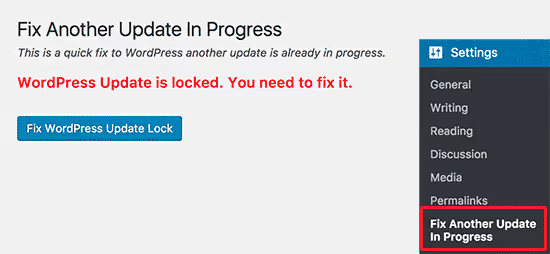
Нажмите «Исправить блокировку обновлений WordPress». Плагин мгновенно удалит запись из базы, и вы увидите подтверждение:
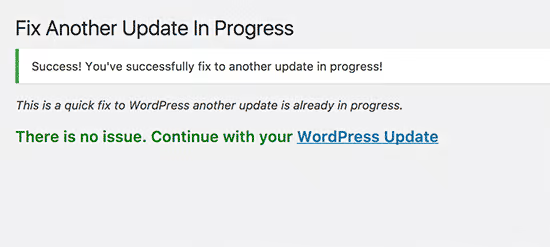
После этого возвращайтесь в Консоль → Обновления, страница снова активна, WordPress готов к апдейту. Плагин можно оставить (он не нагружает сайт) или удалить до следующего раза.
Пара нюансов. Плагин не обновлялся с 2023 года и формально не тестировался с версиями WordPress старше 6.2, но на практике корректно работает вплоть до WordPress 6.7, потому что структура таблицы wp_options не менялась, а блокировка core_updater.lock по-прежнему представляет собой обычную запись, которую можно удалить стандартным вызовом delete_option. Если не хотите ставить плагин «с историей», переходите к методам 2 и 3.
Метод 2: ручное удаление блокировки через phpMyAdmin
Когда админка недоступна (белый экран, критическая ошибка) или вы принципиально не хотите ставить лишний плагин, сбросить блокировку можно напрямую в базе данных. Потребуется доступ к phpMyAdmin, он есть в любой панели управления хостингом (cPanel, ISPmanager, Plesk).
Зайдите в панель хостинга, найдите раздел «Базы данных» и откройте phpMyAdmin:
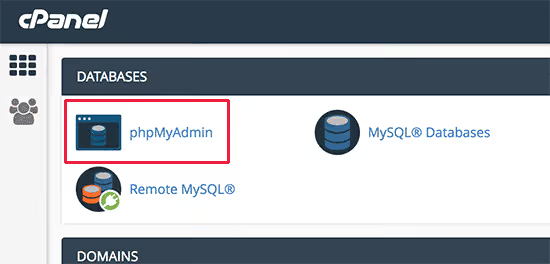
В левой колонке выберите базу данных вашего WordPress-сайта. Найдите таблицу wp_options (префикс может отличаться, если вы меняли его при установке) и нажмите кнопку «Обзор» (Browse):
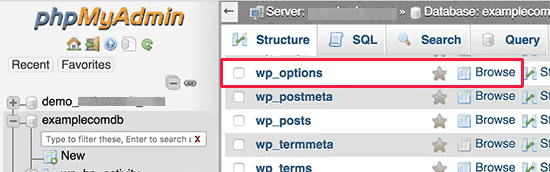
Перед вами откроется список строк. Найдите строку с именем опции core_updater.lock и нажмите красную кнопку «Удалить» напротив неё:
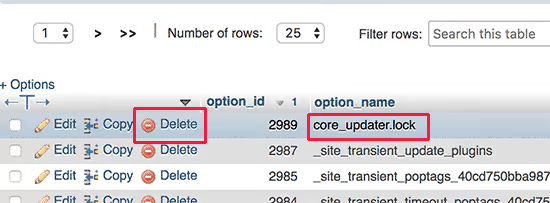
phpMyAdmin удалит строку. Теперь возвращайтесь в админку WordPress, страница обновлений разблокирована.
Если строк в таблице слишком много и глазами core_updater.lock не найти, воспользуйтесь поиском: вкладка «Поиск» в phpMyAdmin, в поле option_name введите core_updater.lock, нажмите «OK», и искомая строка будет перед вами.
⚠️ Прежде чем удалять что-либо в phpMyAdmin, убедитесь, что фоновое обновление действительно завершилось или прервалось. Если процесс ещё идёт, принудительное удаление лока может привести к неполной замене файлов ядра. Дайте сайту 5-10 минут после появления ошибки и только потом действуйте.
Метод 3: мгновенный сброс через WP-CLI
Для тех, кто работает с сайтом через терминал, есть самый быстрый способ, одна команда WP-CLI. Откройте SSH-консоль сервера, перейдите в корневую папку WordPress и выполните:
1 wp option delete core_updater.lock
Если блокировка была активна, вы увидите сообщение Success: Deleted 'core_updater.lock' option.. Готово, можете запускать обновление ядра:
1 wp core update
Кстати, команда wp core update сама предупредит о подвисшем локе и подскажет, что нужно сначала удалить core_updater.lock. Это официально задокументированное поведение WP-CLI, а не обходной путь.
Метод удобен ещё и тем, что его можно автоматизировать: добавить очистку лока в скрипт деплоя или Cron-задачу для регулярного обслуживания. Но если вы не работали с WP-CLI раньше, достаточно методов 1 и 2, они полностью решают проблему.
Видео: три способа за 3 минуты
Короткое видео демонстрирует все три метода на реальном сайте, от обнаружения ошибки до нажатия кнопки «Обновить»:
⁉️🤔 Частые вопросы
Почему ошибка не исчезает через 15 минут, как обещано?
Автоматический сброс лока рассчитан на штатное завершение фонового процесса. Если обновление прервалось (закончилась память PHP, упал процесс на хостинге, вы закрыли вкладку), WordPress не получает сигнала «готово» и оставляет
core_updater.lockв базе. Таймер в 15 минут, этоWP_Upgraderвызываетwp_schedule_single_event, но если Cron на хостинге работает через системный планировщик, событие может не выполниться, и лок висит сутками. Ручное удаление, единственный гарантированный способ.
Нужно ли удалять плагин Fix Another Update In Progress после исправления ошибки?
Не обязательно. Плагин весит килобайты, не добавляет нагрузки на frontend и не регистрирует лишних хуков. Можете оставить его, в следующий раз, когда лок подвиснет, исправление займёт один клик. Но если на сайте правило «никаких лишних плагинов», смело удаляйте: сбросить блокировку через phpMyAdmin или WP-CLI можно за 30 секунд.
Можно ли предотвратить появление ошибки в будущем?
Полностью исключить нельзя, это штатный механизм WordPress. Но снизить вероятность помогают три вещи. Не инициируйте ручное обновление, если видите уведомление о фоновом автообновлении. Настройте Cron через системный планировщик сервера вместо
wp-cron.php, это уберёт зависимость от посетителей. Увеличьте лимит памяти PHP (memory_limit) хотя бы до 256M: нехватка памяти, самая частая причина обрыва фонового обновления.
Чем опасно принудительное удаление лока во время активного обновления?
Если удалить
core_updater.lockв момент, когда WordPress заменяет файлы ядра, вы получите частично обновлённую установку, половина файлов новой версии, половина старой. В лучшем случае ошибка при входе в админку, в худшем, белый экран. Перед любым из методов выждите 5-10 минут после появления ошибки. Фоновый процесс можно проверить через диспетчер процессов хостинга или командойtop/htopпо SSH.
Стоит ли бояться этой ошибки
«Другое обновление в процессе» выглядит устрашающе, но технически это всего лишь одна строка в базе данных. WordPress не сломан, данные не пострадали, сайт работает, просто ядро поставило временный заслон.
Для быстрых ситуаций берите плагин Fix Another Update In Progress, одна кнопка, пять секунд, готово. Нет доступа в админку, phpMyAdmin решит вопрос за минуту. Работаете через консоль, wp option delete core_updater.lock и живите дальше. Любой из трёх методов возвращает полный контроль над обновлениями сайта.

Профессиональная команда авторов и редакторов, специализирующихся на создании качественного контента.