













 ИИИллюстративное изображение: сгенерировано ИИ
🔧 Как исправить ошибку ERR_TOO_MANY_REDIRECTS в WordPress: 6 решений
Вы заходите на свой сайт, а вместо привычной страницы браузер выдает «ERR_TOO_MANY_REDIRECTS». Сайт не грузится, админка недоступна, посетители видят ошибку. Паника? Нет, это поправимо.
Технически ошибка означает, что браузер попал в бесконечный цикл переадресации: страница A отправляет на страницу B, та обратно на A, и так по кругу, пока браузер не сдаётся. В WordPress такая ситуация встречается чаще, чем хотелось бы, и почти всегда виноваты не хакеры, а безобидное изменение настроек.
Ниже, шесть проверенных способов вернуть сайт в строй. От самого быстрого (почистить кеш браузера) до серверного (проверить HTTPS-редиректы). Берите по порядку, один из них решит проблему.
💡 Быстрый обзор:
- Очистите кеш и cookie браузера: исключите локальную причину проблемы
- Проверьте URL сайта в настройках WordPress и
wp-config.php: несовпадениеWP_HOME/WP_SITEURLломает редиректы - Сбросьте кеш WP-плагинов (WP Super Cache, WP Rocket, W3 Total Cache) и CDN: кеш хранит старые правила
- Пересоздайте
.htaccess: поврежденный файл часто генерирует лишние редиректы - Отключите плагины и найдите конфликтный: особенно те, что управляют редиректами или SSL
- Проверьте настройки HTTPS: некорректный принудительный редирект с HTTP на HTTPS зацикливает трафик
1. Очистите кеш и cookie браузера

Начните с простого. Браузер хранит закешированные редиректы, и если сайт временно глючил, старый кеш может гонять вас по кругу даже после того, как проблема на сервере уже исправлена.
В Chrome: три точки в правом верхнем углу → «Настройки» → «Конфиденциальность и безопасность» → «Очистить историю». Отметьте «Файлы cookie» и «Кешированные изображения», диапазон, «Все время», нажмите «Удалить данные».
В Firefox: три полоски → «Настройки» → «Приватность и защита» → раздел «Куки и данные сайтов» → «Удалить данные». Отметьте оба чекбокса, подтвердите.
После очистки откройте сайт в режиме инкогнито (Ctrl+Shift+N в Chrome). Заработало? Значит, проблема была локальной. Нет, идем дальше. Кстати, если нужно полностью сбросить кеш в разных браузерах, у нас есть отдельная инструкция по очистке кеша браузера, поищите её на сайте.
2. Проверьте URL сайта в настройках WordPress

Несовпадение адреса сайта и адреса WordPress, одна из самых частых причин цикла редиректов. Зайдите в админку: «Настройки» → «Общие». Поля «Адрес WordPress (URL)» и «Адрес сайта (URL)» должны совпадать (или отличаться осознанно, если WordPress лежит в подпапке).
Убедитесь, что:
- Протокол везде одинаковый, либо везде
https://, либо вездеhttp:// wwwлибо есть в обоих полях, либо отсутствует в обоих- Домен написан без опечаток и лишних слешей в конце
Нажали «Сохранить», но ошибка осталась? Или админка вообще не открывается из-за редиректов? Тогда правим через wp-config.php.
Подключитесь к серверу по FTP/SFTP или через файловый менеджер хостинга. Найдите в корне сайта файл wp-config.php и добавьте в него две строки (сразу после <?php или перед /* That's all, stop editing! */):
1 define('WP_HOME', 'https://vash-sait.com'); 2 define('WP_SITEURL', 'https://vash-sait.com');
Замените vash-sait.com на ваш реальный домен, с правильным протоколом и без www, если сайт открывается без него. Сохраните, залейте обратно на сервер, проверьте сайт, редиректы часто уходят сразу после этого шага.
3. Удалите кеш WordPress и CDN

Если на сайте стоит плагин кеширования, он мог запомнить «кривые» редиректы и продолжает их раздавать, даже когда источник исправлен.
Зайдите в админку и найдите страницу управления кешем:
- WP Super Cache: «Настройки» → «WP Super Cache» → «Удалить кеш»
- W3 Total Cache: «Performance» → «Purge All Caches»
- WP Rocket: «Settings» → «WP Rocket» → «Clear Cache»
Используете Cloudflare или другой CDN? Зайдите в панель CDN и сбросьте кеш там. После сброса временно поставьте CDN на паузу, в режиме «Development Mode» или «Bypass Cache», и проверьте сайт. Иногда именно CDN зацикливает редиректы из-за несовпадения HTTP/HTTPS на уровне прокси.
4. Пересоздайте файл.htaccess
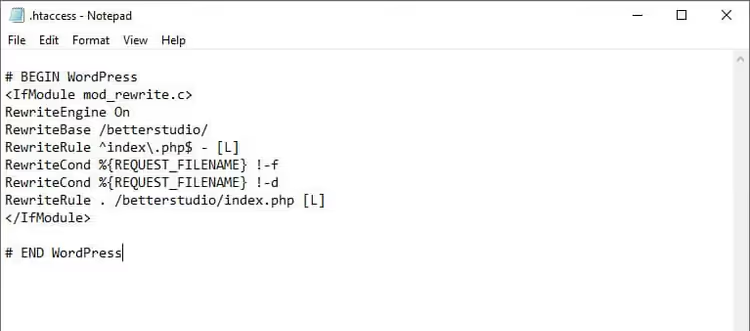
.htaccess, текстовый файл в корне сайта, через который Apache управляет редиректами. Одна лишняя строчка, кривой плагин или ручное редактирование, и сайт зацикливается.
Подключитесь к серверу по FTP/SFTP, найдите .htaccess и переименуйте его в .htaccess_old. Это отключит все кастомные правила, но сохранит копию, на случай, если внутри было что-то важное.
Теперь нужно создать новый, чистый .htaccess с дефолтными правилами WordPress. Если админка доступна: «Настройки» → «Постоянные ссылки» → просто нажмите «Сохранить изменения» (ничего не меняя). WordPress сам пересоздаст .htaccess.
Админка недоступна? Создайте файл вручную и скопируйте в него:
1 <IfModule mod_rewrite.c> 2 RewriteEngine On 3 RewriteBase / 4 RewriteRule ^index\.php$ - [L] 5 RewriteCond %{REQUEST_FILENAME} !-f 6 RewriteCond %{REQUEST_FILENAME} !-d 7 RewriteRule . /index.php [L] 8 </IfModule>
Сохраните, залейте в корень сайта и проверьте. Если используете Nginx, правила правее в конфиге сервера, и .htaccess на него не влияет; для правки Nginx-конфига нужен доступ к /etc/nginx/sites-available/.
5. Найдите конфликтный плагин

Плагины редиректов, SSL-плагины (Really Simple SSL, WP Force SSL) и даже некоторые кеширующие плагины, частые виновники ERR_TOO_MANY_REDIRECTS. Особенно после обновления WordPress или самого плагина.
Если админка работает: отключите ВСЕ плагины разом («Плагины» → выбрать все → «Деактивировать» → «Применить»). Проверьте сайт. Ошибка исчезла? Включайте плагины по одному и после каждого проверяйте, так найдете виновного.
Админка не грузится из-за редиректов? Подключитесь к серверу по FTP, перейдите в wp-content/ и переименуйте папку plugins в plugins_disabled. WordPress увидит, что папки plugins нет, и деактивирует все плагины автоматически.
Сайт открылся без ошибки? Возвращайте плагины по одному: переименуйте папку конкретного плагина обратно (например, plugins_disabled/wordpress-seo → plugins/wordpress-seo), проверьте сайт, повторите. Плагин, после возвращения которого ошибка появляется снова, и есть источник проблемы. Удалите его или найдите замену.
6. Исправьте настройки HTTPS-редиректа

Ошибка часто возникает после установки SSL-сертификата, когда сайт начинает принудительно перенаправлять HTTP на HTTPS, но настройка выполнена некорректно.
Если у вас Apache, откройте .htaccess и проверьте, нет ли там дублирующихся или конфликтующих правил редиректа. Корректный редирект с HTTP на HTTPS для Apache выглядит так:
1 RewriteEngine On 2 RewriteCond %{HTTPS} off 3 RewriteRule ^(.*)$ https://%{HTTP_HOST}%{REQUEST_URI} [L,R=301]
Для Nginx правило прописывается в конфиге сервера:
1 server { 2 listen 80; 3 server_name vash-sait.com www.vash-sait.com; 4 return 301 https://vash-sait.com$request_uri; 5 }
Частая ловушка: сайт за Cloudflare или другим прокси-сервисом, SSL выставлен на уровне прокси, а WordPress пытается редиректить на HTTPS самостоятельно. Получается двойной редирект → зацикливание. Решение: в Cloudflare включите режим «Full (strict)» в разделе SSL/TLS, а на сервере настройте сертификат (можно origin-сертификат Cloudflare). На стороне WordPress уберите плагины принудительного HTTPS, хватит настроек прокси.
⁉️🤔 Частые вопросы
Почему ошибка появляется внезапно, если я ничего не менял?
Чаще всего из-за автообновлений. WordPress обновился сам, плагин подтянул новую версию, хостинг изменил настройки PHP или включил принудительный HTTPS. Внешне, «ничего не трогал», а под капотом изменения есть. Проверьте историю обновлений в админке, обычно виновник виден сразу.
Можно ли решить проблему без доступа к админке WordPress?
Да, большинство шагов из этого руководства выполняются именно без админки: через FTP/SFTP правите
wp-config.phpи.htaccess, переименовываете папкуplugins. Только очистка кеша плагинов требует входа в админку, но и без неё можно просто переименовать папку плагина кеширования, это его деактивирует.
Поможет ли смена браузера или устройства?
Временно, да, но проблему на сервере это не решит. Ошибка появляется независимо от браузера, если корень на стороне сервера. Смена браузера лишь подтверждает, что дело не в локальном кеше, и тогда нужно идти по шагам 2-6.
Что делать, если ни один из шести способов не сработал?
Проверьте цепочку редиректов инструментом вроде Redirect-Checker.org, он покажет, между какими URL происходит зацикливание. Обратитесь в поддержку хостинга: иногда проблема в серверных настройках (nginx-конфиг, балансировщик), к которым у вас нет доступа. И на всякий случай включите
WP_DEBUGвwp-config.php, логи могут показать конкретный плагин или тему, вызывающую ошибку.
Может ли тема WordPress вызывать эту ошибку?
Может, хотя и реже, чем плагины. Некоторые темы добавляют собственные правила редиректа в
functions.php, например, для принудительного HTTPS или редиректа после логина. Если отключение плагинов не помогло, временно переключитесь на стандартную тему (Twenty Twenty-Five), переименовав папку вашей темы вwp-content/themes/.
Ошибка исправлена. Что дальше?
ERR_TOO_MANY_REDIRECTS выглядит страшно, но лечится за 10-15 минут, если идти по шагам. В девяти случаях из десяти виноваты либо настройки URL (шаг 2), либо кривой .htaccess (шаг 4), либо SSL-редирект (шаг 6). Начните с них, скорее всего, дальше идти не придется.
И когда сайт снова заработает, сделайте бэкап прямо сейчас. Серьезно. wp-config.php, .htaccess и вся папка wp-content, сохраните в надежное место. Следующая ошибка (а она будет, WordPress есть WordPress) встретит вас во всеоружии.
А если вы еще не смотрели видео в начале статьи, вернитесь к нему, там наглядно показан весь процесс исправления на живом сайте. Работает безотказно.

Профессиональная команда авторов и редакторов, специализирующихся на создании качественного контента.