













👨💻 Как эффективно использовать Todoist — полное руководство 2026
Вы поставили цель: запустить сайт к июню, закрыть курс по Python, не забыть счёт за электричество и ещё 14 задач, которые жонглируете в голове. В понедельник утром открываете чистый лист, половина списка уже вылетела. Знакомо?
Проблема не в дисциплине. Как писал James Clear, цели без системы, это новогодние обещания к февралю. Мозг не создан хранить десятки параллельных задач, он создан их решать. Когда вы пытаетесь удержать всё в голове, когнитивный ресурс уходит не на работу, а на запоминание.
Todoist решает именно это: выгружает задачи из головы в надёжную систему и возвращает вас к реальным делам. За 10+ лет он вырос из простого to-do списка в полноценный органайзер с AI-помощником, календарём и 90+ интеграциями. Но магия не в количестве функций. Она в том, как вы собираете их в рабочий процесс. Это руководство, не обзор кнопок, а каркас для построения вашей системы: от первой задачи до тонкой настройки фильтров и автоматизаций.
💡 Быстрый обзор:
- Как мгновенно выгрузить мысль в задачу и не потерять её среди других дел.
- Как заставить дедлайны работать на вас: даты, повторения и умное перепланирование просроченного.
- Три представления Todoist (Входящие, Сегодня, Предстоящие), когда какое включать и как не утонуть в списках.
- Проекты и подпроекты: от «Переезд в новую квартиру» до «Квартальный отчёт», иерархия без хаоса.
- Приоритеты, метки и фильтры: трёхслойная система, которая сама показывает, за что браться прямо сейчас.
- Коллаборация без бардака: общие проекты, назначение ответственных, обсуждение в комментариях.
- Интеграции с браузером, почтой, календарём и сотней приложений: чтобы задачи попадали в Todoist без вашего участия.
- AI-фичи 2026: Ramble, Task Assist и Email Assist, что реально ускоряет работу, а что пока сыровато.
С чего начать: установка и первый запуск
Прежде чем разбираться в фильтрах, убедитесь, что база настроена. Создайте аккаунт на todoist.com, бесплатного тарифа Beginner хватит, чтобы пройти это руководство. Установите приложение на все устройства, с которых работаете: Windows/macOS, iOS/Android, плюс расширение для браузера (Chrome/Firefox/Safari, пригодится в разделе про интеграции).
В видео выше, визуальный старт за 15 минут. А мы пойдём глубже: каждая функция, зачем она нужна и как встроить её в реальный рабочий день.
Как добавлять задачи быстро и почему это главный навык
В основе Todoist лежит простая механика: вы записываете задачу за секунды и возвращаетесь к работе. Не форматируете, не раскладываете по проектам, не думаете о приоритете. Просто выгрузили из головы, поехали дальше.
Нажмите + на любой платформе, введите название задачи и нажмите Enter. Всё. Операция не должна занимать больше трёх секунд. Именно ради этой скорости Todoist держит поле быстрого добавления всегда под рукой: в вебе, в десктопе, в мобильном виджете.
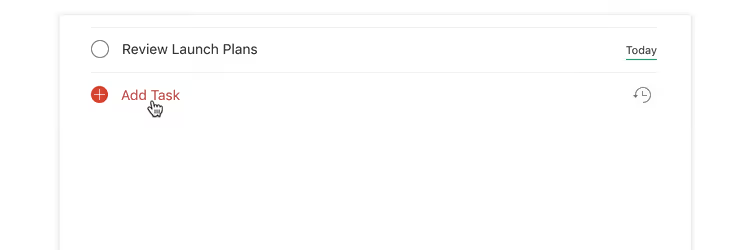
Секрет продуктивности, не дисциплина «сразу всё раскладывать по папкам», а привычка мгновенно выгружать. Подумали о задаче, сразу в Todoist. Через неделю такой практики вы перестанете держать список дел в голове вообще. Ментальный буфер освобождается для реальной работы.
Выполненную задачу отмечайте кликом по кружку слева или свайпом вправо на мобильном. Отметили всё на сегодня, наступает #TodoistZero, момент, когда список пуст, а совесть чиста.

Отметили случайно, не беда. Отменить завершение можно в один клик.
Даты и дедлайны: как не просрочить ничего и не сойти с ума
Задача без даты, это мечта. Задача с датой, обязательство. Todoist понимает естественный язык: пишете «завтра», «15 июня», «в следующий понедельник» или «каждую пятницу» прямо в названии задачи, и срок выполнения устанавливается автоматически.
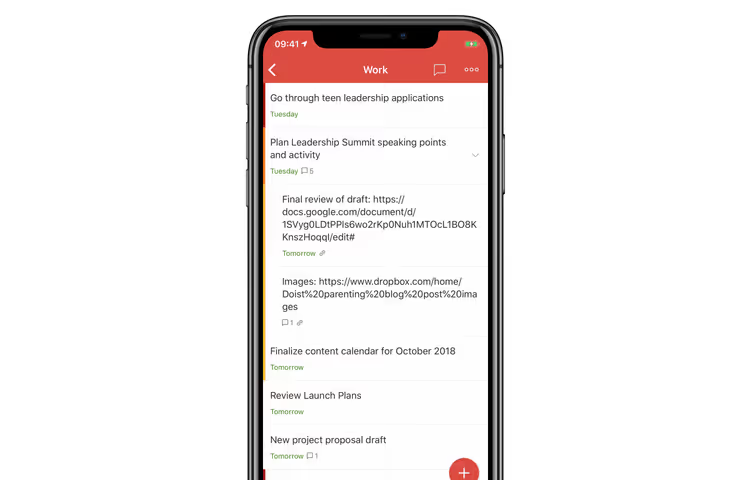
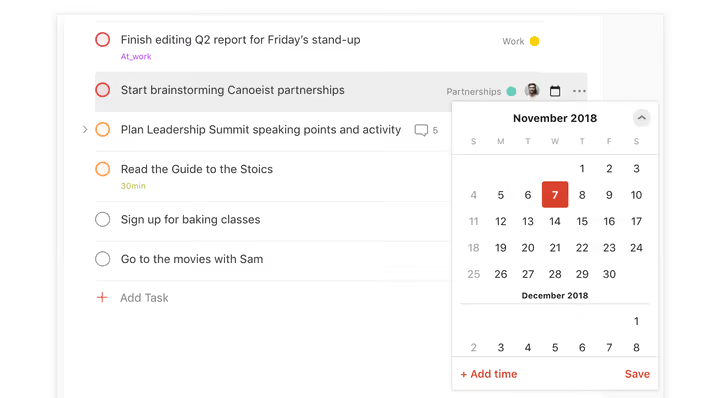
Можно добавить точное время: «15 июня в 9 утра». Или выбрать дату из календаря, при наведении на день Todoist показывает, сколько задач уже запланировано на эту дату. Так вы не перегрузите один день.
Повторяющиеся задачи: один раз настроил и забыл
Вынос мусора каждую среду, еженедельный отчёт, квартальная сверка, всё это не должно маячить в списке дел как отдельные пункты. В поле задачи напишите «каждую среду», «каждые 2 недели», «каждое 1 число», Todoist сам переставит дату на следующий повтор после выполнения. Синтаксис тот же естественный язык. Полный справочник умещается в одну шпаргалку.
Что делать с просроченным
У всех бывает: открываете «Сегодня», а там 17 красных задач. Не откладывайте по одной. Нажмите кнопку Изменить расписание в правом верхнем углу представлений «Сегодня» или «Предстоящие» и перепланируйте всё разом на реалистичные даты. Или выделите несколько задач, нажмите Расписание и назначьте им один день, это быстрее, чем прокликивать каждую.
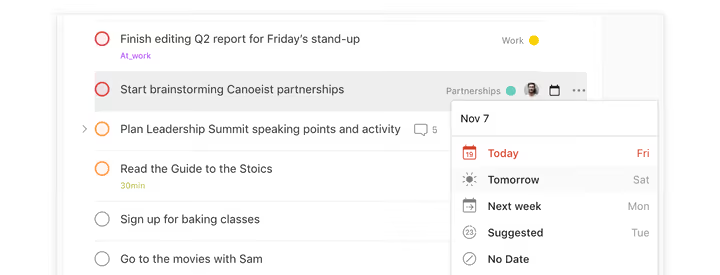
Чтобы снять дату совсем, откройте планировщик и нажмите Без даты. Задача вернётся в общий список и будет ждать, когда до неё дойдут руки.
Три представления: Входящие, Сегодня, Предстоящие
Когда задач становится больше двадцати, плоский список превращается в источник тревоги. Todoist группирует их в три представления, доступных в левом верхнем углу на любой платформе.
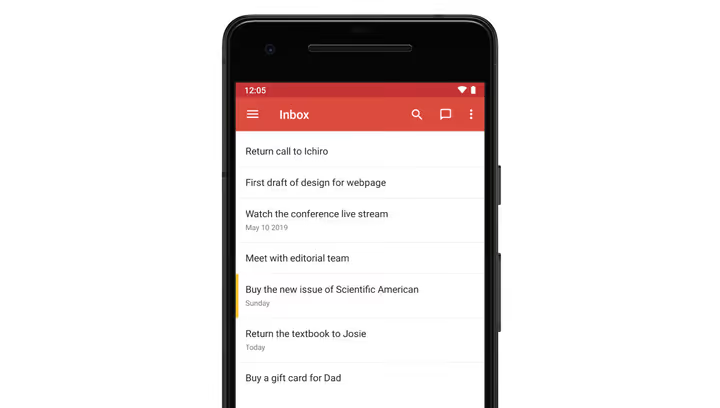
Входящие: черновик для всего нового
Каждая задача, добавленная без указания проекта, попадает во Входящие. Это не баг, а фича: вы не тратите время на сортировку в момент записи. Раз в день (утром или вечером) разбирайте Входящие: что-то выполняйте сразу, что-то переносите в проект и назначайте дату.
Сегодня: ваш оперативный центр
Представление «Сегодня» собирает задачи со всех проектов, у которых дата выполнения, сегодняшний день. Никакой ручной сортировки: открыли и видите ровно то, что обещали себе сделать. Работайте по одной, отмечайте выполненное, к вечеру достигайте #TodoistZero.
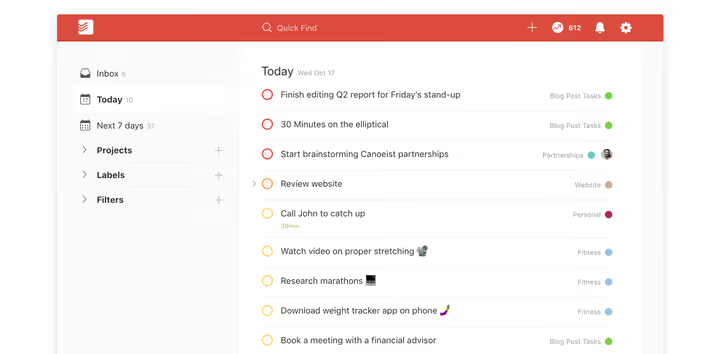
Если задача осталась невыполненной, перетащите её вниз списка, она автоматически перенесётся на завтра. Жест экономит пару кликов и убирает чувство вины: завтра будет новый день и новый шанс.
Предстоящие: обзор на недели вперёд
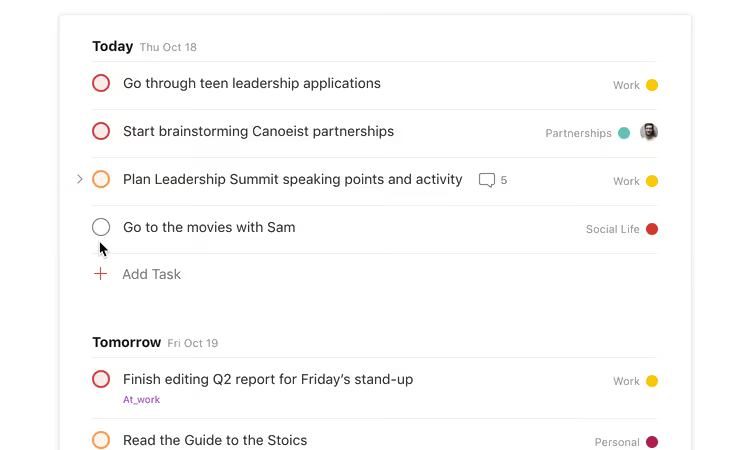
Представление «Предстоящие» показывает календарную раскладку всех будущих задач по дням. Перетаскивайте задачи между днями прямо здесь, удобно, когда планы меняются и нужно быстро перекроить неделю. Быстрый поиск вверху принимает запросы вроде «14 дней» и показывает всё, что должно быть выполнено в ближайшие две недели.
Проекты: от разовых целей до системы
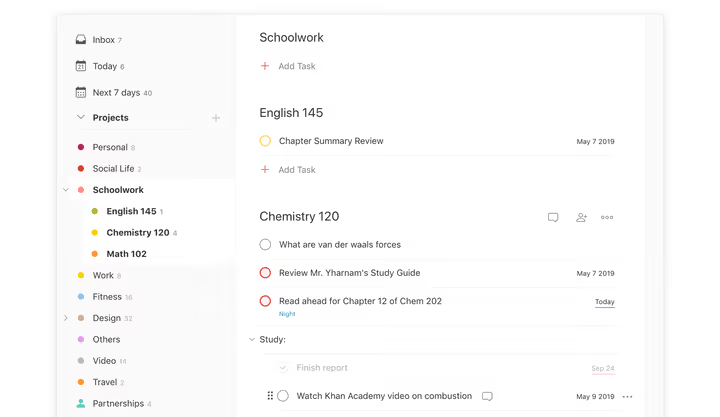
Одиночные задачи хороши для «купить хлеб». Для «запустить сайт», «переехать» или «подготовить квартальный отчёт» нужны проекты. Каждый проект в Todoist, это контейнер для группы связанных задач: со своим цветом, общим доступом и вложенными подпроектами.
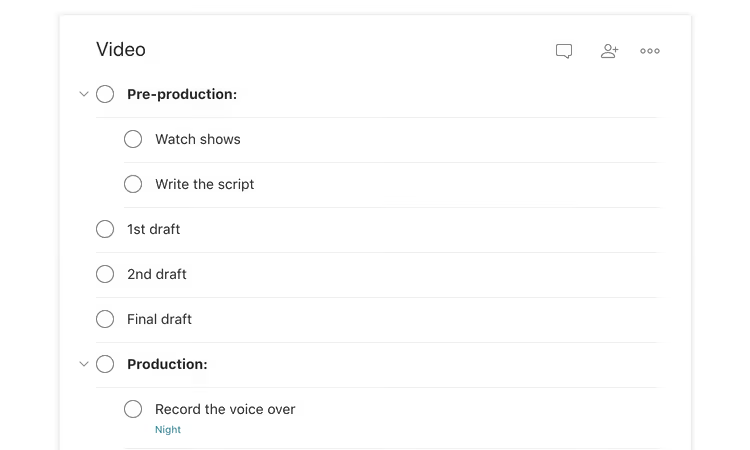
Создайте проект под каждую крупную цель. Внутри, обычные задачи с датами и приоритетами. Если цель сложная, добавьте подпроекты: проект «Переезд» → подпроекты «Документы», «Упаковка», «Транспорт», «Новый адрес». Иерархия не даёт смешаться задачам разного уровня.
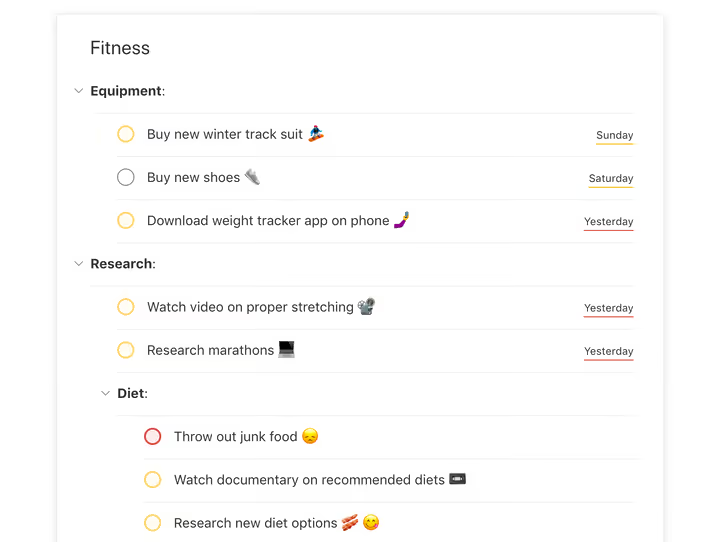
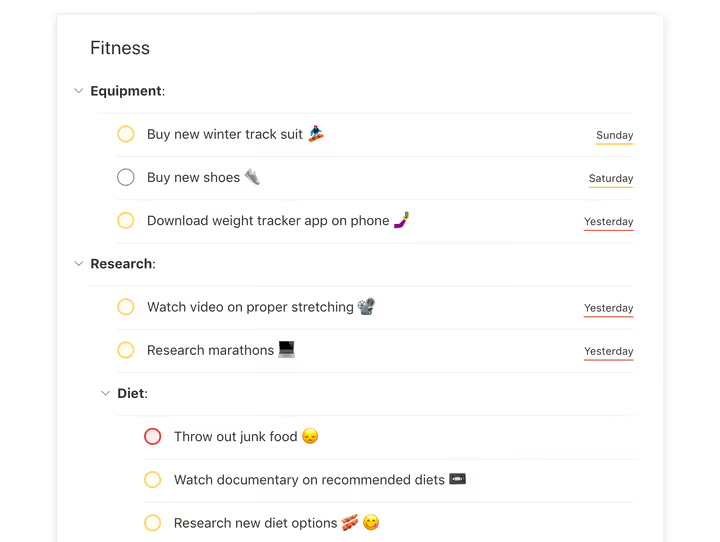
Секции внутри проекта (добавляются кнопкой в правом верхнем углу) разбивают список задач на логические блоки: «Дизайн», «Вёрстка», «Тестирование». Это визуально разгружает экран и помогает не пропустить этап.
Приоритеты: красный, оранжевый, синий, простой язык срочности
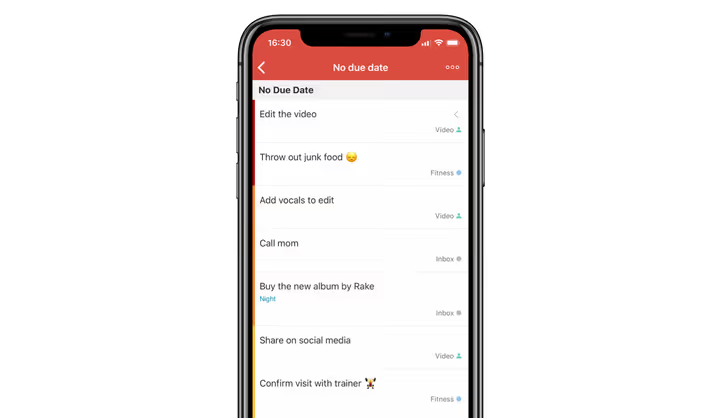
Не все задачи равны. Todoist даёт четыре уровня приоритета: от p1 (красный, критично) до p4 (без цвета, рутина). Установите приоритет при добавлении задачи, кнопка с флажком справа от поля ввода. Красные задачи всплывают наверх списка и визуально сигналят «сделай меня первой».
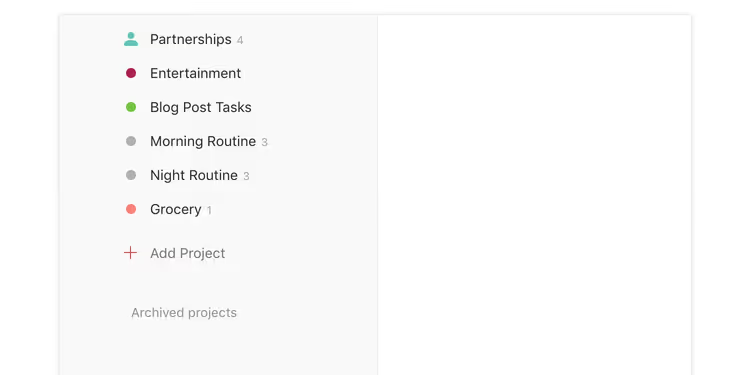
Правило простое: если у вас больше трёх красных задач в день, приоритеты не работают, вы ставите p1 всему подряд. Красный оставляйте для того, что реально сломает день, если не сделать. Оранжевый, важно, но терпит до вечера. Синий и серый, фон, который можно двигать.
Напоминания: чтобы Todoist сам вас нашёл
Напоминания, одна из тех функций, что превращают Todoist из пассивного списка в активного ассистента. Настройте напоминание за 30 минут до дедлайна, и получите страховку от «ой, забыл». Или включите напоминание по геолокации: «когда приеду в офис, напомни отправить договор». Работает на iOS и Android, настраивается в два клика.
Базовые напоминания есть на бесплатном тарифе Beginner. Кастомные, с выбором времени, геолокации и повторений, требуют Pro.
Комментарии и файлы: контекст внутри задачи
К задаче можно прикрепить файл, скриншот или оставить комментарий. На бесплатном тарифе, до 5 МБ на файл. На Pro, до 100 МБ. Комментарии поддерживают форматирование, упоминание участников через @ и вложения. Вся переписка по задаче хранится внутри неё же, не нужно искать обсуждение в почте или мессенджере.
Совместная работа: делитесь проектами, а не списками
Рабочие и семейные проекты имеет смысл вести вместе. В Todoist вы даёте доступ к проекту (кнопка справа от названия проекта → «Поделиться»), и у всех участников появляется общий список задач. Каждую задачу можно назначить ответственному, одному человеку, не группе. Это сознательное ограничение: по принципу DRI (Directly Responsible Individual), в каждый момент ясно, кто отвечает за результат.
Если задача требует участия нескольких человек, продублируйте её на каждого. А когда нужно обсуждать детали, используйте комментарии к задаче: упомяните участника через @, и он получит уведомление. Для команд от пяти человек есть смысл посмотреть Todoist Business ($8 за пользователя в месяц при годовой оплате), там добавляются общие рабочие пространства, командные роли и административные права.
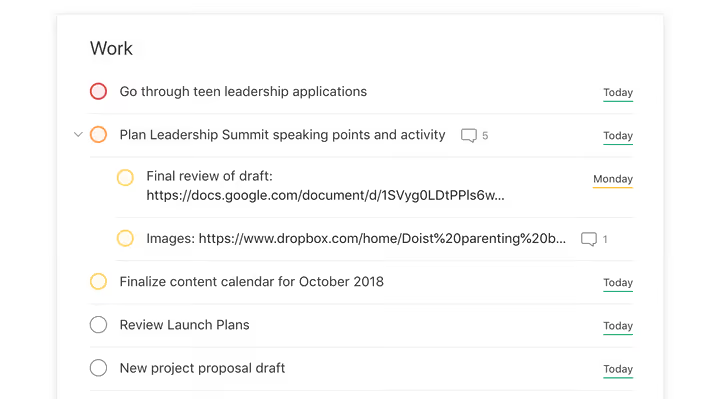
Расширения браузера: сохраняйте страницы как задачи
Самая недооценённая функция Todoist, возможность превратить любую веб-страницу в задачу за секунду. Установите расширение для Chrome, Firefox или Safari. При просмотре страницы кликните правой кнопкой → «Добавить в Todoist». Задача создаётся с названием страницы и обратной ссылкой на неё.
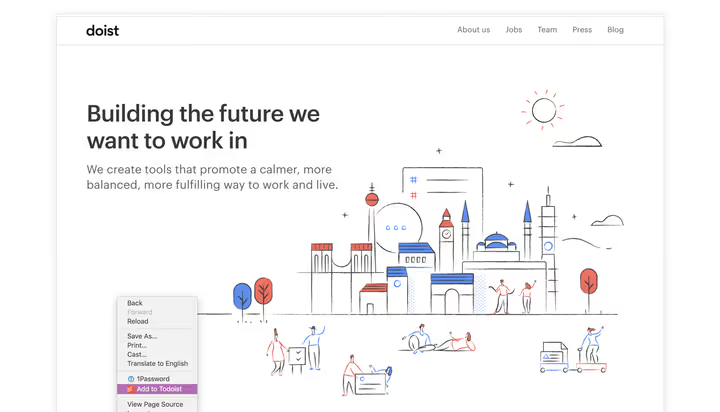
Выделите текст на странице перед добавлением, он станет названием задачи. На мобильных устройствах та же логика работает через кнопку «Поделиться» в браузере → выбрать Todoist.
Почта: как письма становятся задачами
Два способа не дать важному письму затеряться. Первый, плагины для Gmail и Outlook: кнопка Todoist прямо в интерфейсе почтового клиента создаёт задачу со ссылкой на письмо.
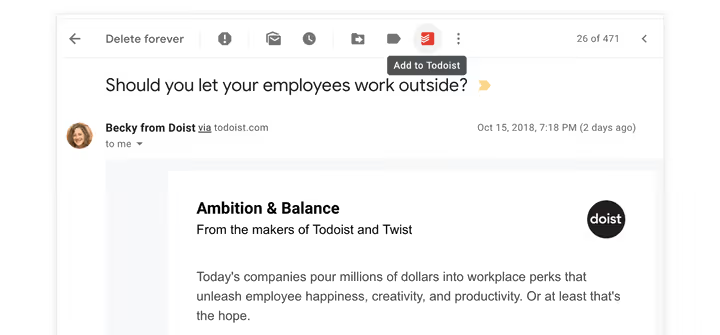
Второй, пересылка писем на специальный адрес проекта (Pro). Настройка: проект → три точки → «Отправить задачи в этот проект по email» → скопировать адрес. Теперь любое пересланное на него письмо становится задачей: тема письма, название, текст, в комментариях. Вложения тоже сохраняются.
Календарь: двусторонняя синхронизация с Google Calendar
Если ваш день расписан по часам, синхронизируйте Todoist с Google Calendar. После настройки задачи Todoist появляются в вашем календаре, а новые события календаря, в Todoist. Двусторонняя синхронизация держит обе системы в актуальном состоянии без ручного переноса.
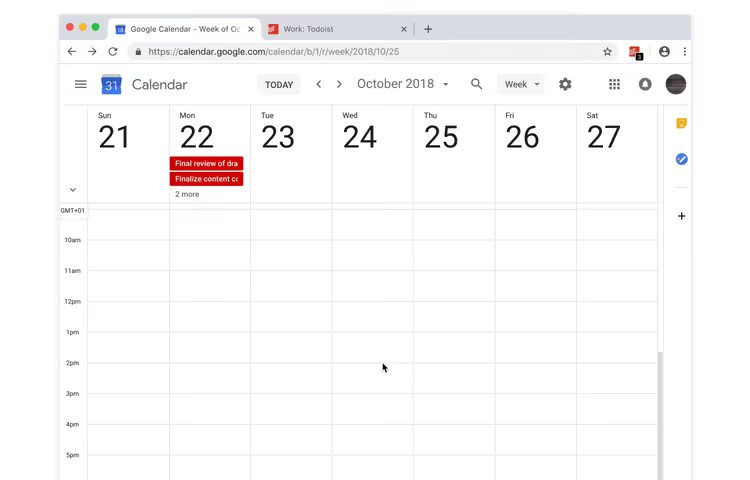
Pro-пользователи получают отдельное представление «Календарь» внутри самого Todoist, месячная сетка с перетаскиванием задач между днями. Для визуального планирования на месяц вперёд это удобнее, чем список «Предстоящие».
Метки: кросс-проектная система координат
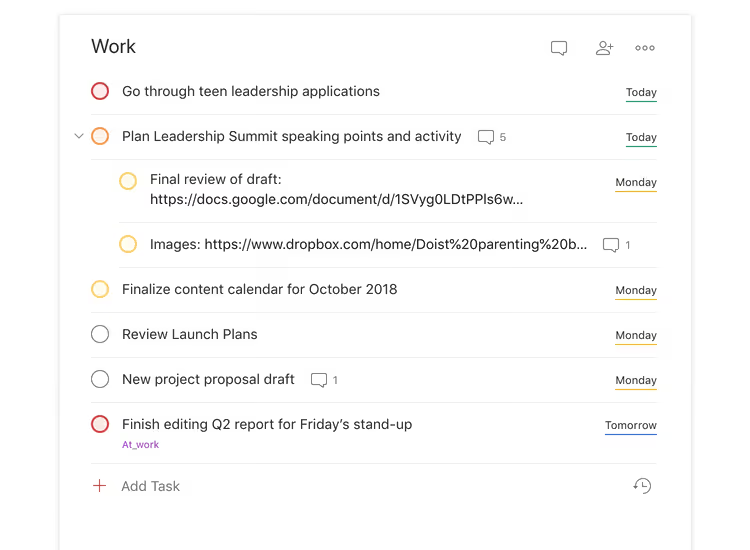
Проекты группируют задачи по целям. Но что если вам нужно видеть все задачи определённого типа, например, всё что связано со звонками, независимо от проекта? Для этого существуют метки. Возможность Pro.
Добавьте к задаче метку вроде @email, @звонок, @5мин или @ожидание (символ @ в начале, конвенция, не требование). Затем откройте эту метку в левом меню, и увидите все задачи с ней, из любых проектов.
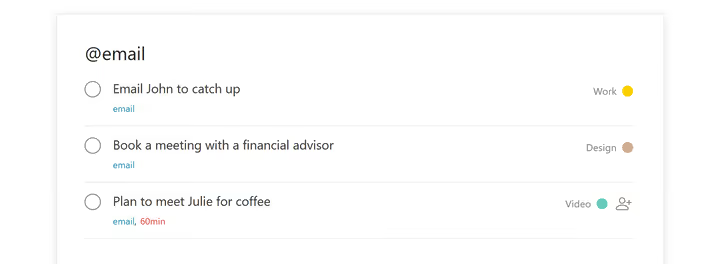
Три сценария, которые работают на практике:
@5мин/@15мин/@30мин, когда появилось окно в 5 минут, открываете соответствующую метку и закрываете короткие задачи пачкой.@ожидание, собрали все задачи, где вы ждёте ответа от кого-то. Раз в день открываете метку и пишете напоминание тем, кто задерживает.@офис/@дом, контекстные списки: что можно сделать только находясь в конкретном месте.
Метки доступны на тарифе Pro ($5 в месяц при годовой оплате, актуальные цены). После декабрьского повышения 2025 года Pro подорожал с $48 до $60 в год, но вместе с этим в тариф добавили AI-функции.
Поиск и фильтры: находите именно то, что нужно сейчас
Базовый поиск (доступен всем) находит задачи по ключевым словам, проектам и меткам. Но настоящая сила, в фильтрах. Фильтр, это сохранённый поисковый запрос со своим именем, который можно повесить в левое меню и открывать в один клик. Функция Pro.
Создайте фильтр: + рядом с разделом «Фильтры» → введите имя и запрос. Синтаксис простой:
30 дней, все задачи со сроком в ближайшие 30 дней.сегодня & #Работа, рабочие задачи на сегодня.p1 & 7 дней, критичные задачи на этой неделе.без даты, всё что висит без дедлайна (и копится незаметно).@ожидание & 30 дней, кому вы обещали и кто обещал вам.
Фильтры обновляются автоматически: добавили задачу, подходящую под запрос, она сразу появляется в фильтре. Полный справочник по запросам покрывает все операторы, включая логические И/ИЛИ и исключения.
Избранное: быстрый доступ к тому, чем пользуетесь каждый день
Проекты, метки и фильтры можно закреплять в избранном. Они всегда отображаются в левом меню, сразу под «Предстоящие». Удобно для ежедневных фильтров («Сегодня + p1») и проектов, в которые вы заходите по 10 раз в день.
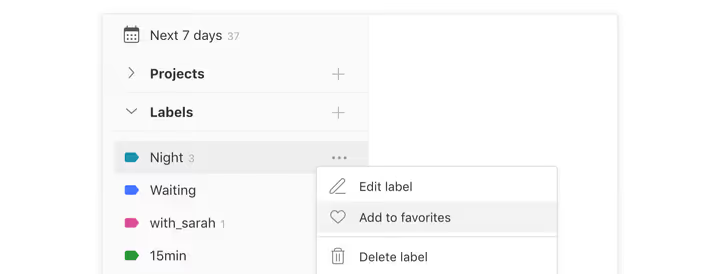
Избранное синхронизируется между устройствами: настроили на десктопе, работает на телефоне.
Продуктивность и карма: цифры, которые держат в тонусе
Представление «Продуктивность» показывает, сколько задач выполнено за день и неделю и сколько ещё осталось до ежедневной цели. Вы ставите цель (например, 8 задач в день), и Todoist отслеживает прогресс вместе с серией дней подряд.
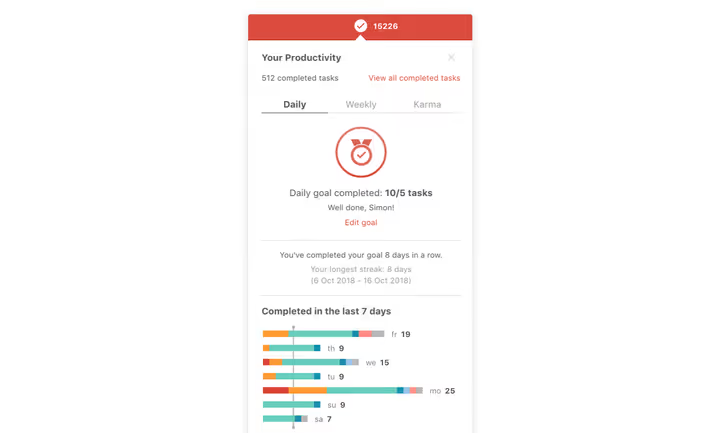
Очки кармы, геймификация: выполняете задачи, получаете очки, растёте в уровнях от «Новичка» до «Просветлённого». Кого-то это мотивирует, кому-то мешает, отключается в настройках.
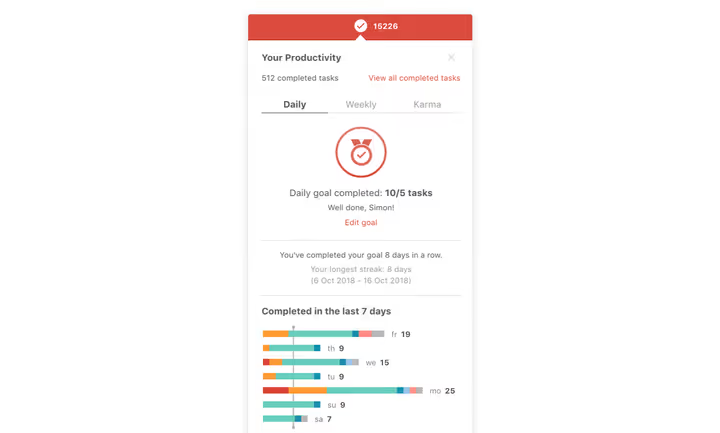
Если вы в отпуске, включите режим отпуска, чтобы не сломать серию.
Темы: сделайте Todoist визуально своим
13 цветовых тем (от подсолнечника до аметиста) плюс тёмная тема для ночной работы. Меняется в Настройки → Тема, синхронизируется между устройствами.
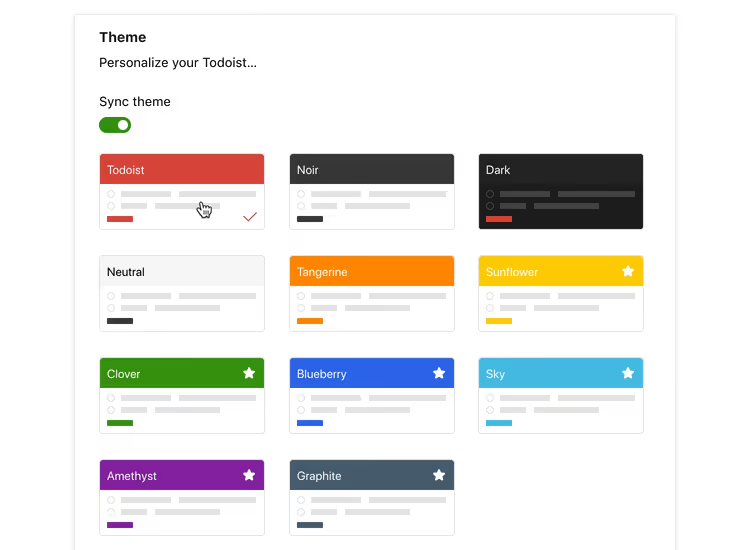
Тёмная тема (появилась в 2022, с тех пор дорабатывалась) щадит глаза при вечернем планировании:
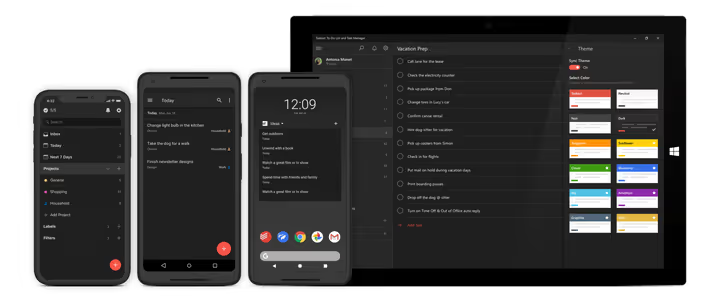
Можно также назначать цвета проектам, меткам и фильтрам, визуальное кодирование ускоряет навигацию в длинных списках.
Что нового в 2026: AI и не только
Декабрь 2025 принёс самое масштабное обновление Todoist за несколько лет. Вот что реально изменило рабочий процесс.
Ramble, голосовой ввод задач на 38 языках, включая русский. Работает на Google Gemini 2.5 Pro: вы говорите естественным языком «запланируй созвон с дизайнером на четверг в 14:00, приоритет высокий, проект Работа», и Ramble создаёт задачу сразу с датой, проектом и приоритетом. На тарифе Pro, без ограничений. На Beginner, несколько пробных сессий.
Task Assist, AI разбивает большую задачу на подзадачи. Написали «Подготовить презентацию для клиента» → Task Assist предлагает структуру: «Собрать данные за квартал», «Сделать слайды», «Согласовать с руководителем», «Отправить клиенту». Не идеально, но экономит 5-10 минут на планировании каждой крупной задачи.
Email Assist, пересылаете письмо в Todoist, AI сам извлекает из него задачи, даты и контакты. Для тех, кто получает больше 50 писем в день, экономия реальна: не нужно вручную перепечатывать информацию.
Календарь внутри Todoist, полноценная месячная сетка с перетаскиванием задач. Раньше была только через синхронизацию с Google Calendar.
Цена вопроса: Pro, $5 в месяц при годовой оплате ($60 в год), Business, $8 за пользователя в месяц ($96 в год). Подписчики, оставшиеся на старом тарифе через App Store до декабря 2025, новых AI-функций не получают, требуется перейти на новый план вручную.
Интеграции: более 100 способов подключить Todoist к остальному миру
Todoist не обязан быть островом. Каталог интеграций включает более 100 приложений. Вот те, что дают максимальный прирост продуктивности:
- Google Assistant / Siri Shortcuts, диктуете задачу голосом в телефон или Google Home: «Добавь задачу в Todoist». Работает без подписки.
- Zapier / IFTTT, связывают Todoist с сотнями приложений. Реальные примеры: новый email от клиента → задача в проекте «Клиенты»; новая карточка в Trello → задача в Todoist; форма на сайте отправлена → задача с контактными данными.
- Slack, превращает сообщение в задачу командой
/todoist add. Или сохраняет напоминание из треда, чтобы не потерять договорённость. - Dropbox / Google Диск, прикрепляйте файлы из облака к задачам, ссылка ведёт прямо на документ.
- Toggl Track / Clockify, запуск таймера прямо из задачи Todoist для учёта времени.
Связка Zapier + Todoist + Google Calendar покрывает 80% сценариев автоматизации для индивидуального пользователя без единой строчки кода.
⁉️🤔 Частые вопросы
Todoist бесплатный или платный?
Тариф Beginner полностью бесплатен: до 5 проектов, базовые напоминания, 3 фильтра, 5 участников на проект, до 1 недели истории активности. Pro ($5 в месяц при годовой оплате) добавляет 300 проектов, 150 фильтров, кастомные напоминания, календарь, метки, AI-функции и загрузку файлов до 100 МБ. Актуальное сравнение тарифов, на официальном сайте.
Чем Todoist лучше Google Tasks или Microsoft To Do?
Google Tasks и Microsoft To Do, базовые списки с минимумом функций, зато бесплатные и с глубокой интеграцией в экосистему. Todoist даёт два ключевых преимущества: фильтры (показывают именно нужные задачи, а не всё подряд) и естественный язык (даты и повторения вводятся без кликов по календарю). Если у вас больше 20 активных задач в неделю, разница становится ощутимой. Если 5-10, возможно, хватит и To Do.
Можно ли использовать Todoist для большой команды (50+ человек)?
Для команды такого размера Todoist Business подходит как лёгкий shared task-менеджер, но не как полноценный project management. В нём нет диаграмм Ганта, зависимостей задач и балансировки загрузки, для этого смотрят в сторону ClickUp, Asana или Monday. Зато для кросс-функциональных рабочих групп внутри компании, где нужно просто распределять и отслеживать задачи, Todoist работает отлично.
Что такое #TodoistZero?
Термин, придуманный сообществом по аналогии с Inbox Zero: состояние, когда в представлении «Сегодня» не осталось невыполненных задач. Достигается ежедневным закрытием всего запланированного или честным переносом на реалистичные даты.
Перенесут ли мои данные при переходе с другого менеджера задач?
Да, Todoist поддерживает импорт из TickTick, Trello, Asana и через CSV. При переходе с другого сервиса лучше начать с чистого листа: импортировать только активные задачи, а архив оставить в старом инструменте. Структура проектов и меток всё равно перестраивается под Todoist-логику, механический импорт «как было» обычно создаёт беспорядок.
Работает ли Todoist без интернета?
Да, офлайн-режим есть на всех платформах. Добавляете и редактируете задачи без подключения, при появлении сети изменения синхронизируются. На мобильных это работает особенно надёжно.
Что такое Ramble и на каких языках он понимает?
Ramble, голосовой AI-помощник Todoist на базе Google Gemini 2.5 Pro. Вы говорите задачу естественным языком, и она парсится в структурированную задачу с датой, проектом, приоритетом и метками. Поддерживает 38 языков, русский в том числе. На тарифе Pro, без ограничений, на Beginner, несколько пробных сессий.
Стоит ли покупать Pro: расклад по сценариям
Todoist Beginner закрывает потребности студента или человека с простым личным списком дел. Pro ($60 в год) окупается при одном из трёх сценариев:
- Вы ведёте больше 5 проектов. Учебный, рабочий, домашний, спорт, финансы, хобби, шесть проектов уже ломают лимит Beginner. Pro даёт 300.
- Вам критичны кастомные напоминания и метки. Без них Todoist, пассивный список, с ними, активный ассистент. Особенно важны напоминания по геолокации: «когда приеду в офис» работает без вашего участия.
- Вы получаете больше 30 писем в день. Email Assist + пересылка в проект окупают подписку за первую же неделю: письма перестают теряться, а ответы не забываются.
Если вы работаете в команде от трёх человек, берите Business ($8 за пользователя в месяц). Общие рабочие пространства, права доступа и административная панель снимают головную боль с онбординга новых участников.
Не уверены, сидите на Beginner первые 30-40 дней. Когда упрётесь в лимит проектов или всерьёз захотите метки и фильтры, решение станет очевидным.
Если после этого руководства вы всё ещё думаете, с чего начать, начните с трёх вещей. Первое: заведите привычку выгружать всё в Todoist сразу. Второе: раз в день разбирайте Входящие. Третье: когда почувствуете, что плоского списка мало, включите проекты и метки. Остальное придёт с практикой.

Профессиональная команда авторов и редакторов, специализирующихся на создании качественного контента.