













 ИИИллюстративное изображение: сгенерировано ИИ
🔍 Как узнать IP-адрес сайта в Windows: nslookup, ping и другие способы
IP-адрес сайта нужен не каждый день. Но когда нужен, без него никуда: настроить DNS, проверить хостинг, заблокировать доступ к сайту через hosts-файл или просто понять, где физически лежит сервер.
В Windows для этого есть встроенные инструменты. Никаких сторонних программ, никаких регистраций. Командная строка и пара команд, и ответ перед вами.
Разберём четыре рабочих способа: от самого простого до продвинутого.
💡 Быстрый обзор:
- Открыть командную строку:
Win + R→cmd→ Enter - Выполнить
nslookup example.com, самый информативный способ - Альтернатива:
ping example.com, быстрее, но показывает только IPv4 - Для PowerShell:
Resolve-DnsName example.com, больше данных о DNS - Если несколько IP (Cloudflare, крупные сайты),
tracertпокажет маршрут до конечного сервера
Что такое IP-адрес сайта и когда он нужен
IP-адрес, это числовой идентификатор сервера в сети. Пока вы вводите в браузере google.com, компьютер обращается к DNS и находит реальный адрес вроде 142.250.74.46. Без этой цепочки сайты не открываются.
Чаще всего IP узнают в трёх ситуациях. Первая, перенос сайта: старый хостинг отключён, DNS ещё не обновился, а проверить, работает ли сайт на новом сервере, можно только по IP. Вторая, блокировка через hosts: вы прописываете 127.0.0.1 facebook.com и сайт перестаёт открываться на этом компьютере. Третья, диагностика: сайт лежит, и вы проверяете, проблема в DNS или в сервере.

Все способы ниже работают в Windows 10 и 11 без установки дополнительных программ. Командная строка и PowerShell уже есть в системе.
Способ 1: команда nslookup
nslookup, главный инструмент для запросов к DNS. Он показывает не только IP, но и то, какой DNS-сервер ответил.
Нажмите Win + R, введите cmd и нажмите Enter. Откроется окно командной строки.
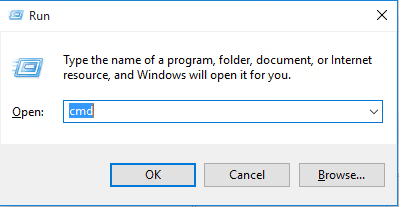
В чёрном окне введите:
1 nslookup example.com
Замените example.com на нужный домен. Через секунду увидите ответ:
1 Server: dns.google 2 Address: 8.8.8.8 3 4 Non-authoritative answer: 5 Name: example.com 6 Address: 93.184.216.34
Первая строка, DNS-сервер, который ответил на запрос. Строка Address в нижнем блоке, IP-адрес сайта. Если сайт использует IPv6, команда покажет и его.
Что делать, если адресов несколько. Крупные проекты вроде YouTube или Amazon висят на десятках серверов. nslookup в неинтерактивном режиме (как в примере) показывает только один-два адреса. Чтобы увидеть все, войдите в интерактивный режим:
1 nslookup 2 > set type=a 3 > youtube.com
Интерактивный режим открывается просто командой nslookup без параметров. Строка > означает, что вы внутри. Команда set type=a запрашивает все A-записи, а затем вводите домен. Выход, exit.
Способ 2: команда ping
ping, самый быстрый способ. Одна команда, один ответ.
1 ping example.com
Результат:
1 Pinging example.com [93.184.216.34] with 32 bytes of data: 2 Reply from 93.184.216.34: bytes=32 time=12ms TTL=56
IP указан прямо в квадратных скобках первой строки. Не нужно выискивать его среди других данных.
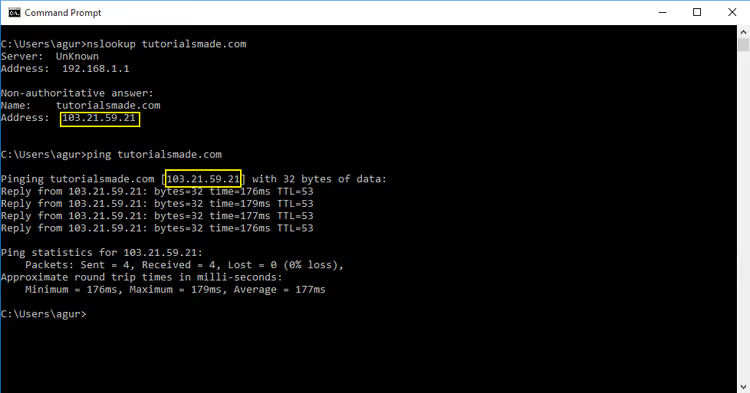
Ограничение ping. Команда показывает только IPv4-адрес. Если сайт работает на IPv6, а IPv4-адреса у него нет, ping выдаст ошибку. nslookup в этом плане надёжнее, он возвращает оба адреса.
Зато ping одновременно проверяет доступность сервера. Если ответа нет, сервер не отвечает, проблема не в DNS.
Способ 3: PowerShell и Resolve-DnsName
PowerShell даёт больше контроля. Командлет Resolve-DnsName, аналог nslookup, но с выводом в виде структурированных объектов.
Откройте PowerShell: Win + R → powershell → Enter. Затем:
1 Resolve-DnsName example.com
Ответ PowerShell показывает в виде таблицы: столбцы Name (домен), Type (тип записи), TTL (время жизни) и IPAddress. Для сайтов с несколькими IP выводятся все записи, а не одна-две.
Чем PowerShell удобнее nslookup. Во-первых, не нужно переключаться в интерактивный режим для получения всех A-записей, PowerShell показывает их сразу. Во-вторых, результат можно фильтровать:
1 Resolve-DnsName example.com -Type A | Select-Object IPAddress
Этот однострочник возвращает чистый список IP-адресов, без лишней информации. Удобно, если адрес нужен для скрипта.
Для проверки MX-записей (почтовый сервер домена) замените -Type A на -Type MX. Для NS-записей, -Type NS.
Способ 4: tracert, маршрут до сервера
tracert (trace route) показывает путь пакета от вашего компьютера до сервера сайта. На каждом шаге, IP промежуточного узла. Последний IP в цепочке и есть адрес сервера.
1 tracert example.com
Вывод длинный, но вам нужна последняя строка. Например:
1 9 12 ms 11 ms 12 ms 93.184.216.34
Цифра 9, номер прыжка (hop). Три значения в миллисекундах, задержка. IP справа, адрес сервера.
Когда tracert полезнее nslookup. Сайты за Cloudflare или другим CDN отдают через nslookup IP-адреса пограничных серверов Cloudflare, а не реального хостинга. tracert эту проблему не решает (CDN маскирует реальный IP в любом случае), но для сайтов без CDN показывает фактический адрес конечного сервера.
Онлайн-сервисы: когда не хочется открывать консоль
Если командная строка неудобна, есть браузерные альтернативы. Открываете сайт, вводите домен, получаете IP. Не нужен даже Windows: работает с телефона и планшета.
Популярные DNS-утилиты: dnschecker.org, whatismyip.com/dns-lookup и nslookup.io. Все бесплатные, без регистрации. Вводите домен и сразу видите A-записи, NS, MX.
Минус очевиден: вы не видите, что происходит на вашем компьютере. nslookup и ping показывают ответ от того DNS-сервера, который настроен в системе (или задан вручную). Онлайн-сервис использует свой DNS, результат может отличаться, если у провайдера кеш устарел. Для быстрой проверки подходит; для диагностики проблем с DNS на вашей машине, нет.
Видео: nslookup за 5 минут
В этом видео разобраны три основные команды nslookup: поиск IP-адреса сайта (A-запись), поиск почтовых серверов (MX) и проверка NS-записей домена. Наглядно видно, как интерпретировать вывод и чем интерактивный режим отличается от обычного.
⁉️🤔 Частые вопросы
Чем nslookup отличается от ping?
nslookupзапрашивает DNS-записи и показывает все адреса (IPv4 и IPv6), аpingпроверяет доступность сервера по IPv4 и попутно показывает IP.pingбыстрее для одного адреса,nslookupинформативнее для нескольких. Если нужно просто узнать IP и проверить, жив ли сервер, используйтеping. Если нужны все A-записи, MX и NS, беритеnslookupили PowerShell сResolve-DnsName. Обе команды встроены в Windows и не требуют прав администратора.
Можно ли узнать IP сайта без командной строки?
Да, через онлайн-сервисы: dnschecker.org, nslookup.io и whatismyip.com/dns-lookup. Открываете в браузере, вводите домен, получаете IP. Работает на любой платформе. Но результат может отличаться от того, что видит ваш компьютер: онлайн-сервис использует свой DNS-сервер, а не тот, который прописан у вас в настройках сети. Для диагностики проблем с DNS на конкретной машине командная строка надёжнее.
Почему nslookup показывает несколько IP-адресов?
Крупные сайты распределяют нагрузку между десятками серверов по всему миру. DNS возвращает несколько адресов, и браузер выбирает ближайший. Если сайт за Cloudflare или другим CDN,
nslookupпокажет IP-адреса пограничных серверов Cloudflare, а не реального хостинга. Владелец сайта специально скрывает настоящий IP для защиты от DDoS-атак. Узнать реальный IP сайта за Cloudflare через стандартные инструменты невозможно, это ключевая функция CDN. Адреса Cloudflare принадлежат самой Cloudflare, а не хостингу сайта.
Что делать, если команда выдала несколько адресов и нужен правильный?
Для обычных задач подойдёт любой из списка, сайт откроется по каждому из них. Если настраиваете файл
hostsдля блокировки, пропишите все адреса, которые показалnslookup. Иначе сайт может открыться по незаблокированному IP. Для обхода блокировки по IP этот метод не работает: владелец сайта меняет адреса или добавляет новые. Блокировка черезhostsэффективна только против небольших сайтов с одним сервером.
Как узнать IP сайта на macOS или Linux?
На macOS и Linux вместо
nslookupиping(которые тоже работают) чаще используютdig, он показывает больше деталей о DNS-записях. Командаdig example.com +shortубирает всё лишнее и оставляет только IP. Без+shortdigвыводит полный отчёт. Утилита предустановлена на macOS и большинстве Linux-дистрибутивов.
Какой способ выбрать под вашу задачу
Каждый из четырёх инструментов хорош в своей ситуации.
ping, когда нужно мгновенно узнать IP и заодно проверить, отвечает ли сервер. nslookup, основной рабочий инструмент для запросов к DNS: A-записи, MX, NS. Resolve-DnsName в PowerShell, если результат нужен для скрипта или для фильтрации. tracert, чтобы увидеть маршрут до сервера и понять, на каком узле теряются пакеты.
Держите эту шпаргалку под рукой. Открыть консоль, 5 секунд. Ввести команду, ещё 5. Через пару повторений вы будете делать это на автомате.
А если нужно не просто найти IP, а разобраться в DNS глубже, полное руководство по DNS в WordPress покрывает управление записями, смену хостинга и типовые ошибки.

Профессиональная команда авторов и редакторов, специализирующихся на создании качественного контента.