













 ИИИллюстративное изображение: сгенерировано ИИ
🎹 Как настроить горячие клавиши для веб-плееров в Chrome: полное руководство
Слушаете YouTube Music в браузере, работаете в IDE, и каждый раз чтобы переключить трек, сворачиваете окно, ищете вкладку с плеером, фокусируете её и только потом жмёте кнопку. Пять секунд. Десять раз за час. Почти минута потерянного времени и сорванного фокуса.
У десктопных приложений такой проблемы нет: медиаклавиши на клавиатуре работают всегда, независимо от активного окна. В браузере долгое время было иначе, кнопки Play/Pause, Next и Previous либо не реагировали, либо требовали фокуса на вкладке.
Chrome научился обрабатывать мультимедийные клавиши через Media Session API ещё в 73-й версии, и с тех пор механика только дорабатывалась. А когда встроенных возможностей не хватает, есть расширения. Разберёмся, как настроить управление музыкой с клавиатуры в Chrome чтобы оно работало всегда и без мыши.
💡 Быстрый обзор:
- Шаг 1: проверьте
chrome://flags/#hardware-media-key-handling, если флаг доступен и мешает десктопным плеерам, поставьте Disabled; если флаг скрыт, добавьте--disable-features=HardwareMediaKeyHandlingв свойства ярлыка Chrome - Шаг 2: откройте
chrome://extensions/shortcuts, назначьте комбинации нужным расширениям и в выпадающем списке выберите «Глобально» - Шаг 3: для YouTube Music установите YouTube Music Media Keys (36 КБ, работает без настройки)
- Шаг 4: если сервисов много, установите Streamkeys (десятки платформ, кастомные комбинации)
Как Chrome работает с медиаклавишами
Chrome использует Media Session API чтобы перехватывать аппаратные медиаклавиши: Play/Pause, Next Track, Previous Track, Stop. Когда вы нажимаете такую клавишу, браузер ищет вкладку с активным аудио- или видеоплеером и отправляет команду ей. Звучит удобно, но есть нюанс: Chrome забирает медиаклавиши у других приложений.
Если у вас запущен десктопный Spotify или AIMP, нажатие на Play/Pause при открытом Chrome может поставить на паузу видео в YouTube вместо трека в плеере. Именно поэтому пользователи ищут способ «починить» медиаклавиши, хотя на самом деле их нужно не чинить, а перенастроить приоритет.
За глобальную обработку медиаклавиш исторически отвечал флаг chrome://flags/#hardware-media-key-handling. Но в начале 2024 года Google удалила его в Chrome 122, а через месяц вернула в Chrome 123. Флаг нестабилен, в одних сборках есть, в других исчезает. Поэтому надёжнее знать оба способа управления, а не полагаться только на наличие флага.
Если флаг доступен, вот его значения:
Значение | Поведение |
|---|---|
Default | Chrome перехватывает медиаклавиши когда активна вкладка с медиа |
Enabled | Медиаклавиши всегда обрабатываются Chrome, глобально |
Disabled | Chrome не трогает медиаклавиши, они достаются десктопным приложениям |
Слушаете музыку через браузер и хотите управлять ей клавишами всегда, оставьте Default или Enabled. Медиаклавиши нужны десктопному плееру, а Chrome их перехватывает, переключите в Disabled и перезапустите браузер кнопкой Relaunch внизу страницы.
Если флага нет в chrome://flags, добавьте --disable-features=HardwareMediaKeyHandling в свойства ярлыка Chrome: правый клик по иконке Chrome → Свойства → поле «Объект» → пробел после кавычек → вставьте флаг. Выглядит так:
1 "C:\Program Files\Google\Chrome\Application\chrome.exe" --disable-features=HardwareMediaKeyHandling
Применить → OK → перезапустить Chrome. Функциональность HardwareMediaKeyHandling встроена в ядро Chromium, флаг лишь управляет ею, командная строка работает даже когда интерфейсный переключатель скрыт. Метод подходит и для других Chromium-браузеров: Edge, Brave, Opera.
После смены флага или ярлыка перезапустите браузер, и проверьте поведение медиаклавиш в нужном приложении.
Настройка горячих клавиш для расширений
Помимо встроенной обработки медиаклавиш Chrome позволяет назначать кастомные сочетания клавиш для команд любого расширения. Главное преимущество, глобальная область действия: комбинация работает даже когда окно Chrome свёрнуто или вы в другом приложении.
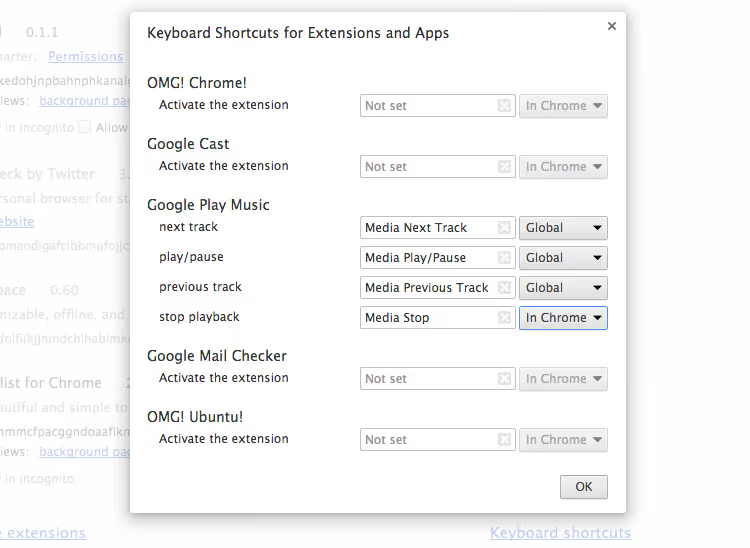
Как настроить:
Откройте страницу расширений: в адресной строке введите
chrome://extensionsи нажмите Enter.Прокрутите страницу вниз и нажмите ссылку «Сочетания клавиш» в левом нижнем углу, или перейдите сразу на
chrome://extensions/shortcuts.Найдите нужное расширение и его команду. Кликните на поле с текущей комбинацией, или «Не назначено», и нажмите желаемое сочетание клавиш.
В выпадающем списке справа от комбинации выберите «Глобально» вместо «В Chrome». Это ключевой шаг: без него сочетание работает только при активном окне браузера.
Chrome принимает только комбинации с Ctrl или Alt и одной дополнительной клавишей, одиночную кнопку без модификатора назначить штатно нельзя. Для такого сценария нужны сторонние инструменты уровня системы: AutoHotkey на Windows или Karabiner-Elements на macOS.
Расширения для управления веб-плеерами
Если встроенных возможностей Chrome недостаточно, расширения добавляют поддержку конкретных сервисов и более гибкие настройки горячих клавиш.
YouTube Music Media Keys, легковесное расширение, 36 КБ, которое включает глобальное управление YouTube Music через аппаратные медиаклавиши. Не требует настройки: установил и забыл. Работает даже когда флаг Hardware Media Key Handling отключён, расширение самостоятельно находит вкладку с YouTube Music и отправляет ей команды. Если вкладка не открыта, расширение «спит» и не мешает другим приложениям.
🔗 YouTube Music Media Keys в Chrome Web Store
Streamkeys, открытый проект на GitHub, глобальные горячие клавиши для десятков стриминговых сервисов: YouTube, Spotify Web, SoundCloud, Deezer, Tidal, Pandora, Bandcamp и других. Позволяет назначать кастомные комбинации на каждое действие, Play/Pause, Next, Previous, Like/Dislike, управление громкостью.
Оригинальное расширение Streamkeys на Chrome Web Store больше не обновляется, но работает при ручной установке: скачайте репозиторий с GitHub, откройте chrome://extensions, включите «Режим разработчика» → «Загрузить распакованное расширение» и выберите папку с исходниками. Для Manifest V3 есть форк от spacetag, он совместим с актуальными версиями Chrome и не попадёт под отключение старых MV2-расширений.
Keyata, минималистичное расширение для привязки медиаклавиш к воспроизведению на любых сайтах. Не привязано к конкретному сервису, определяет любой открытый аудио- или видеоплеер через Media Session API. Подходит если вы пользуетесь разными платформами и не хотите ставить отдельное расширение под каждую.
Для Firefox, браузер также поддерживает Media Session API, и медиаклавиши работают с веб-плеерами из коробки. Для тонкой настройки есть дополнение Google Music Media Key Fix в каталоге Firefox Add-ons, несмотря на название, оно работает с YouTube Music и другими сервисами.
⁉️🤔 Частые вопросы
Почему медиаклавиши перестали работать в Spotify когда открыт Chrome?
Chrome перехватывает аппаратные медиаклавиши через Media Session API, отправляя команды активной вкладке с медиаконтентом. Когда глобальный перехват включён, браузер забирает события клавиш у системы до того как они доходят до других приложений. Чтобы исправить: откройте
chrome://flags/#hardware-media-key-handlingи установите Disabled. Если флаг скрыт в вашей версии Chrome, добавьте--disable-features=HardwareMediaKeyHandlingв свойства ярлыка и перезапустите браузер. Spotify снова будет получать команды с клавиш.
Можно ли назначить одиночную клавишу без Ctrl и Alt?
Штатными средствами Chrome, нет. Браузер принимает только комбинации с
CtrlилиAltи одной дополнительной клавишей. Для одиночных клавиш нужны инструменты уровня системы: AutoHotkey на Windows (скриптF7::Send {Media_Play_Pause}делает F7 глобальной Play/Pause) или Karabiner-Elements на macOS с JSON-конфигом в разделе Complex Modifications. Оба работают до того как события доходят до браузера.
Почему горячие клавиши расширения работают только когда Chrome в фокусе?
Проверьте область действия команды на
chrome://extensions/shortcuts: найдите расширение и в выпадающем списке справа от комбинации выберите «Глобально» вместо «В Chrome». По умолчанию стоит «В Chrome», сочетание работает только при активном окне браузера. «Глобально» работает всегда, даже когда Chrome свёрнут. Менять нужно вручную для каждой команды.
Google Play Music закрыли, что использовать вместо него?
Google Play Music прекратил работу в декабре 2020 года, его заменил YouTube Music. Все современные расширения из этого руководства работают с YouTube Music, Spotify Web, Apple Music Web и другими веб-плеерами. YouTube Music поддерживает клавиатурные сокращения штатно, список комбинаций есть на странице поддержки Google. Старые расширения для Google Play Music удалите, они больше не функционируют.
Chrome на Mac, медиаклавиши не работают, что делать?
На macOS медиаклавиши управляют системным плеером (Music.app или Spotify), а не браузером. Быстрое решение: зажмите Option при нажатии медиаклавиши чтобы отправить команду в Chrome. Постоянное: установите YouTube Music Media Keys и назначьте глобальные сочетания через
chrome://extensions/shortcuts, на Mac они работают без конфликта с системными клавишами. Альтернативно, настройте Karabiner-Elements.
Что ставить под вашу задачу
Управление музыкой с клавиатуры в браузере, не магия. Это штатная возможность Chrome, дополненная расширениями для тех кому нужно больше гибкости.
Слушаете только YouTube Music, установите YouTube Music Media Keys, вопрос закрыт. Нужна поддержка десятка сервисов, Streamkeys покрывает почти всё. Мешают конфликты с десктопным Spotify, отключите перехват медиаклавиш через флаг или командную строку. Хотите одиночные клавиши без модификаторов, AutoHotkey или Karabiner-Elements.
Главное что стоит запомнить: страница chrome://extensions/shortcuts и выпадающий список «Глобально», два места, где большинство пользователей теряют рабочие горячие клавиши просто потому что не проверили область действия. Загляните туда сейчас и убедитесь что у ваших расширений стоит «Global», пять секунд экономят часы дёрганья мышки.

Профессиональная команда авторов и редакторов, специализирующихся на создании качественного контента.