













 ИИИллюстративное изображение: сгенерировано ИИ
📋 Как скопировать текст и изображения с веб-страницы
Скопировать текст с сайта, дело пары кликов. Пока страница не блокирует выделение, не подменяет контекстное меню и не отдаёт контент через <canvas>. Тогда простая задача превращается в технический квест.
Разработчики, верстальщики и контент-менеджеры сталкиваются с этой проблемой регулярно: нужно сохранить фрагмент чужой вёрстки для отладки, вытащить текстовку для техзадания или просто забрать изображение в проект. А браузер не даёт.
Ниже, полный алгоритм: от базового копирования до обхода ограничений через DevTools. Плюс инструменты, которые ускоряют процесс, и правила, которые оградят от нарушения авторских прав.
💡 Быстрый обзор:
- Выделите текст и нажмите
Ctrl+C(⌘+Cна Mac), универсальный способ - Для изображений: правый клик → «Копировать изображение» или «Сохранить изображение как»
- Если правый клик заблокирован, откройте DevTools (
F12), вкладка Sources или Application - Для текста без форматирования используйте
Ctrl+Shift+Vвместо обычной вставки - Перед публикацией чужого контента проверьте лицензию и условия использования сайта-источника
Базовое копирование текста
Откройте страницу в браузере. Найдите начало нужного фрагмента, зажмите левую кнопку мыши и протащите курсор до конца текста. Выделенная область подсветится.
Скопируйте выделенный текст одним из трёх способов:
Ctrl+C(Windows/Linux) или⌘+C(macOS)- Правый клик по выделению → «Копировать»
- Меню браузера: Правка → Копировать
Вставьте скопированное в целевой документ: Ctrl+V / ⌘+V, либо правый клик → «Вставить».
При обычной вставке браузерное форматирование (шрифты, цвета, размеры) может перекочевать в документ. Это мешает, когда вы переносите текст в Word, Google Docs или редактор кода. Решение, вставка без форматирования:
Ctrl+Shift+V(Windows/Linux, работает в большинстве программ)⌘+Shift+V(macOS)- «Специальная вставка» → «Текст без форматирования» в офисных пакетах
Альтернативный маршрут: скопируйте текст, вставьте в Блокнот (или TextEdit в режиме Plain Text на Mac), а уже оттуда забирайте в итоговый документ. Примитивно, но отказоустойчиво.
Копирование и сохранение изображений
Способ 1: через контекстное меню
Кликните правой кнопкой по картинке на сайте. В выпадающем меню два ключевых пункта:
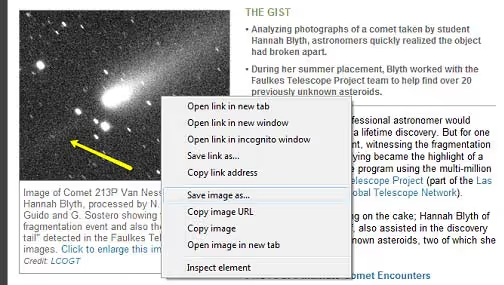
«Копировать изображение», картинка попадает в буфер обмена. Вставляется через
Ctrl+Vв документы, графические редакторы, мессенджеры. Изображение копируется в исходном разрешении.«Сохранить изображение как», открывает диалог сохранения файла. Вы выбираете папку и имя. Формат сохраняется тот, в котором изображение отдаёт сервер (обычно JPEG, PNG, WebP или AVIF).
В разных браузерах пункты меню называются похоже: Chrome, «Копировать изображение», Firefox, «Копировать картинку», Edge, «Копировать изображение». Логика одинаковая.
Способ 2: drag-and-drop
Зажмите изображение левой кнопкой мыши и перетащите на рабочий стол или в папку. Работает во всех десктопных браузерах. Быстрее, чем диалог сохранения, но не показывает имя файла и формат до переноса.
Способ 3: скопировать через адресную строку
Если правый клик заблокирован (об этом ниже), но само изображение грузится:
- Откройте DevTools (
F12), вкладка Network, фильтрImg. - Обновите страницу.
- Найдите файл изображения в списке запросов.
- Кликните по нему правой кнопкой → «Открыть в новой вкладке».
- Из новой вкладки сохраняйте через правый клик, как обычно.
Когда сайт блокирует копирование
Некоторые сайты отключают правый клик, запрещают выделение текста или подменяют контекстное меню. Рабочие обходные пути расположены от простого к продвинутому.
Отключите JavaScript. Самый надёжный метод. Без JavaScript сайт теряет возможность перехватывать клики и блокировать выделение:
- Chrome/Edge: DevTools (
F12) →⋮(три точки) → «Настройки» (Settings) → «Дополнительные» (Advanced) → «Безопасность и конфиденциальность» → «Настройки сайтов» → JavaScript → заблокируйте для конкретного домена. - Быстрый способ: DevTools →
⋮→ More tools → Network conditions → снимите галочку «Select automatically» возле User agent и попробуйте перезагрузить страницу с отключённым JS через панель Command Menu (Ctrl+Shift+P→ Disable JavaScript).
Режим чтения. В Firefox и Edge есть встроенный режим чтения (иконка книги или страницы в адресной строке). Он отбрасывает скрипты, оставляя чистый текст и картинки. В Chrome режим чтения включается через флаг chrome://flags/#read-anything.
Расширения. Для регулярной работы с «защищёнными» страницами:
- Enable Right Click (Chrome), снимает большинство блокировок правого клика в один клик.
- Absolute Enable Right Click & Copy (Firefox/Chrome), форсирует снятие запретов на выделение, копирование и перетаскивание.
Через исходный код. Если сайт грузит текст в HTML, а не рендерит на клиенте:
Ctrl+U, открыть исходный код страницы.Ctrl+F, найти нужный фрагмент текста по ключевым словам.- Скопировать из исходника, там JavaScript-блокировки не работают.
Через инструменты разработчика. Консольный способ для тех, кому нужен весь текстовый слой:
1 document.body.innerText
Вернёт весь текст страницы одной строкой. Для более аккуратного извлечения:
1 document.querySelectorAll('p, h1, h2, h3, h4, li').forEach(el => console.log(el.innerText))
Результат в консоли можно скопировать стандартным выделением.
Инструменты и сервисы
Базовое копирование покрывается встроенными средствами ОС. Когда нужна история, синхронизация или обмен, подключаются сторонние инструменты.
Pastebin (pastebin.com), де-факто стандарт для обмена кодом и текстом среди разработчиков. Не требует регистрации. Даёт постоянную ссылку на фрагмент, которую можно отправить коллеге. Плагины для браузера позволяют отправлять текст в Pastebin одним кликом. Pro-версия добавляет приватные пасты и защиту паролем.
Evernote (evernote.com), полноценный органайзер заметок с веб-клиппером. Расширение Evernote Web Clipper сохраняет страницу или её фрагмент в блокнот одним кликом, вместе с текстом, картинками и исходным URL. Удобно, когда копируете материалы для исследования или техзадания.
Joplin (joplinapp.org), бесплатная open-source альтернатива Evernote с веб-клиппером для Chrome и Firefox. Локальное хранение, Markdown, end-to-end шифрование. Подходит тем, кто не хочет держать рабочие заметки в облаке.
Notion Web Clipper, расширение для Chrome и Firefox, которое сохраняет страницу целиком в базу Notion. В отличие от простого «Ctrl+C / Ctrl+V», вытягивает контент чисто, без битого форматирования.
Юридическая сторона
Сам по себе акт копирования текста или изображения не нарушает закон. Проблема возникает на этапе использования скопированного контента.
Копирование страницы целиком и публикация её на своём сайте, прямое нарушение авторского права (copyright infringement). Это дубликат контента, за который поисковики пессимизируют обе страницы.
Копирование фрагмента с атрибуцией (указанием источника), в большинстве юрисдикций допустимо в рамках добросовестного использования (fair use), если фрагмент небольшой и используется в аналитических, образовательных или новостных целях. Но это не индульгенция, оценивайте объём цитирования относительно исходного материала.
Изображения защищены авторским правом так же, как текст. Правообладатель может подать DMCA-жалобу на сайт, использующий его картинки без разрешения. Для коммерческих проектов используйте стоковые фото (Unsplash, Pexels, Shutterstock) или собственные скриншоты с атрибуцией.
Быстрая проверка: на большинстве сайтов в футере есть ссылка на Terms of Use или Copyright Policy. Если её нет, это не значит, что контент свободен. По умолчанию он защищён.
⁉️🤔 Частые вопросы
Можно ли скопировать текст, если сайт запрещает выделение?
Да. Отключите JavaScript для домена, включите режим чтения в браузере или откройте исходный код страницы (
Ctrl+U) и найдите текст там. Ни один из этих методов не нарушает работу браузера и не требует установки стороннего софта. Если отключение JavaScript ломает вёрстку и текст становится нечитаемым, переключитесь на Reader Mode, он забирает контент из семантической разметки и не зависит от скриптовых блокировок.
Почему при вставке текста из браузера слетает форматирование в Word?
Браузер копирует текст вместе с HTML-разметкой и инлайн-стилями.
Wordпытается их интерпретировать, и результат часто выглядит неряшливо. ИспользуйтеCtrl+Shift+Vдля вставки без форматирования или промежуточный Блокнот, текст станет чистым, но сохранит абзацы и переносы строк. Для регулярной работы есть расширение Copy as Plain Text для Chrome: добавляет пункт «Copy Plain Text» в контекстное меню, не меняя привычный флоу.
Как сохранить изображение в JPEG, если сайт отдаёт его в WebP или AVIF?
Самый простой способ: откройте изображение в новой вкладке через DevTools, затем сохраните через «Сохранить как». Браузер сохранит ровно тот формат, который отдаёт сервер. Если нужен именно JPEG, откройте картинку в Paint (Windows) или Preview (macOS) и экспортируйте в нужный формат. Альтернатива, конвертер
Squoosh(squoosh.app): браузерный инструмент от Google, который конвертирует изображения без потери качества и без отправки файла на сервер.
Легально ли копировать изображения из Google Картинок?
Нет. Google Картинки, это поисковый индекс, а не стоковый архив. Каждое изображение в выдаче принадлежит конкретному сайту и защищено его лицензией. Используйте фильтр «Права на использование» → «Лицензии Creative Commons» в расширенном поиске Google, он показывает только те изображения, владельцы которых явно разрешили повторное использование.
Как скопировать всю страницу целиком для офлайн-доступа?
В Chrome/Edge:
Ctrl+S→ выберите «Веб-страница, полностью». Браузер сохранит HTML и папку с ресурсами (изображения, CSS, шрифты). В Firefox:Ctrl+S→ «Веб-страница, полностью». Либо сохраните страницу как PDF черезCtrl+P→ «Сохранить как PDF». Для регулярного архивирования: SingleFile, расширение для Chrome/Firefox, которое сохраняет страницу в один HTML-файл со всеми встроенными ресурсами и отлично сжимает результат.
Стоит ли разбираться в обходных путях?
Если копируете текст раз в месяц, Ctrl+C и Ctrl+Shift+V закрывают подавляющее большинство задач. Если работаете с контентом ежедневно, освойте три дополнительных инструмента: режим чтения, панель Network в DevTools и одно расширение-клиппер под ваш стек (Notion/Evernote/Joplin). Это сэкономит часы за год.
Держите под рукой F12, панель разработчика решает проблему, когда правый клик не работает, изображение не сохраняется, а текст спрятан за JavaScript-рендерингом. И перед публикацией чужого контента проверяйте лицензию страницы-источника.

Профессиональная команда авторов и редакторов, специализирующихся на создании качественного контента.