













📁 Как смотреть миниатюры SVG в проводнике Windows
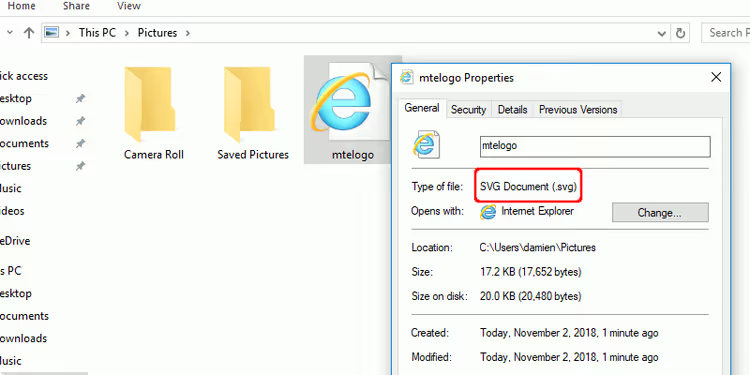
Вы открываете папку с иконками для сайта. Вместо миниатюр, три десятка одинаковых значков браузера. Чтобы найти нужный файл, приходится открывать каждый наугад. Знакомая ситуация? Проводник Windows по умолчанию не показывает превью SVG, и для дизайнеров с сотнями векторных файлов это превращает навигацию в лотерею.
Проблеме почти два десятка лет, но Microsoft так и не добавила встроенную поддержку миниатюр SVG. К счастью, есть решения: от официальной утилиты PowerToys до проверенного расширения оболочки. Настроить превью можно за пять минут, и вам больше не придётся открывать каждый файл, чтобы узнать, что внутри.
💡 Быстрый обзор:
- Установите Microsoft PowerToys и включите миниатюры SVG в разделе File Explorer add-ons.
- Как альтернативу поставьте расширение SVG Explorer Extension, дающее миниатюры через оболочку проводника.
- Переключите вид папки на крупные значки (Ctrl+Shift+2), чтобы увидеть превью всех SVG-файлов.
Что такое SVG и почему проводник его не показывает
SVG (Scalable Vector Graphics), векторный формат изображений, построенный на XML-разметке. В отличие от растровых картинок вроде JPEG и PNG, которые состоят из пиксельной сетки, векторная графика описывается математическими кривыми, точками и фигурами. Поэтому SVG можно увеличивать до любого размера без потери качества.
Windows исторически проектировалась под растровую графику. «Фотографии» и Paint понимают пиксели, но не умеют интерпретировать XML-разметку векторного файла. Даже Paint 3D, появившийся в Windows 10, не поддерживает большинство векторных форматов. В результате в проводнике вы видите не картинку, а иконку браузера или приложения, назначенного на открытие SVG по умолчанию.
Способ 1: Microsoft PowerToys, лучший вариант
PowerToys, это бесплатный набор утилит от Microsoft для опытных пользователей Windows. Один из модулей, File Explorer add-ons, добавляет в проводник рендеринг миниатюр и панель предпросмотра для SVG, PDF, Markdown, исходного кода (более 150 расширений) и ряда технических форматов. Никаких посторонних библиотек, никаких «расширений оболочки» из сомнительных источников, всё работает нативно.
Установка занимает пару минут. Откройте Microsoft Store и найдите PowerToys, либо скачайте установщик с GitHub-релиза. После установки:
- Запустите PowerToys из меню «Пуск». Приложение свернётся в системный трей, кликните по иконке и выберите «Settings».
- В левом меню перейдите в раздел File Explorer add-ons.
- В блоке «Thumbnail previews» включите переключатель Enable SVG (.svg) thumbnails.
- Там же, в блоке «Preview Pane previewers», включите Enable SVG (.svg) preview, это активирует панель предпросмотра (Alt+P в проводнике).
- Перезагрузите компьютер, миниатюры могут не появиться сразу без перезагрузки.
Дополнительный нюанс: если панель предпросмотра не заработала после включения, откройте «Параметры проводника» (Win+R, control folders), вкладка «Вид» → «Дополнительные параметры» и проверьте, что галка «Show preview handlers in preview pane» стоит. В Windows 11 панель включается через меню «Вид» в ленте проводника → «Область предварительного просмотра».
PowerToys также умеет показывать SVG c прозрачным фоном в шахматную клетку (настраивается в том же разделе), подсвечивать исходный код и рендерить PDF. Для веб-разработчика или дизайнера это, по сути, must-have инструмент, решающий сразу несколько проблем проводника.
Способ 2: расширение SVG Explorer Extension
Если вам нужен минималистичный вариант без установки всего пакета PowerToys, подойдёт классическое расширение оболочки SVG Explorer Extension. Оно существует с 2012 года, пережило закрытие Google Code и CodePlex и до сих пор работает на Windows 10 и 11.
Расширение добавляет рендеринг миниатюр SVG на уровне оболочки проводника, без отдельного приложения, без настроек. Скачайте установщик под вашу архитектуру: 32-битная версия или 64-битная версия. Если сомневаетесь в разрядности системы, Win+Pause, строка «Тип системы». Исходный код расширения открыт на GitHub.
После загрузки:
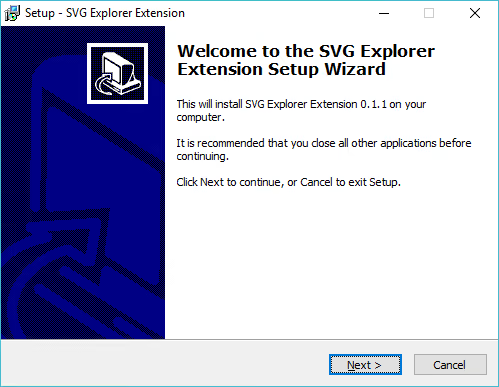
- Запустите установщик. Windows предупредит о неизвестном издателе, нажмите «Выполнить» и «Да».
- На экране приветствия нажмите «Next».
- Прочитайте лицензионное соглашение, выберите «I accept the agreement» и нажмите «Next».
- Папку назначения оставьте без изменений, снова «Next».
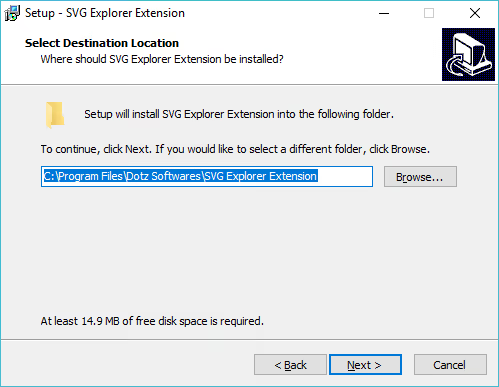
- На последнем экране нажмите «Install». Установка длится пару секунд.
Готово. Никаких ярлыков на рабочем столе и пунктов в меню «Пуск» не появится, расширение работает тихо, на уровне оболочки.
Как проверить, что миниатюры заработали
Откройте папку с SVG-файлами и переключите вид на крупные или огромные значки (Ctrl+Shift+2). Если миниатюры отображаются, расширение работает.
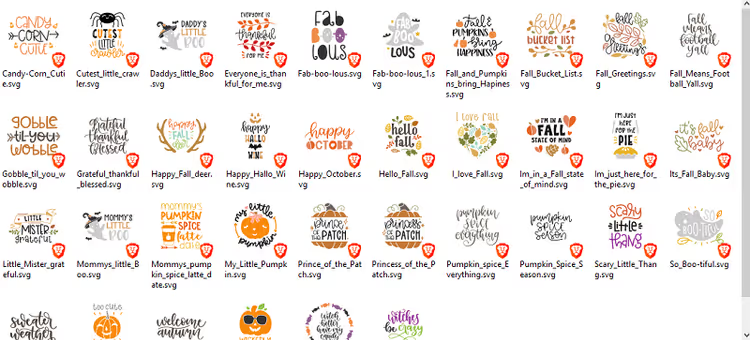
Забавная особенность SVG Explorer Extension: у каждой миниатюры есть «вложенная» иконка приложения, назначенного на открытие SVG по умолчанию. Это помогает одним взглядом понять, в какой программе откроется файл при двойном клике.
Если миниатюры не появились сразу, перезагрузите проводник через диспетчер задач (Ctrl+Shift+Esc → «Проводник» → «Перезапустить») или просто перезагрузите компьютер.
Способ 3: SVG Explorer Preview из Microsoft Store
Третий, самый простой вариант, приложение SVG Explorer Preview из Microsoft Store. Оно добавляет и миниатюры, и панель предпросмотра для SVG, не требуя никаких настроек: установили, открыли папку с векторными файлами, и превью работают.
По сравнению с PowerToys функциональность скромнее (только SVG, без PDF, Markdown и исходного кода), но если вам нужно именно и только векторное превью, это самый лёгкий путь. Приложение платное, но стоит символически.
В этом видео показан процесс включения миниатюр SVG всеми тремя способами на Windows 11, от установки PowerToys до настройки классического расширения оболочки.
⁉️🤔 Частые вопросы
Почему Microsoft не добавила миниатюры SVG в Windows по умолчанию?
Точного ответа от Microsoft нет, но причина скорее всего в том, что команда Windows фокусируется на форматах, которые массовый пользователь видит каждый день, JPEG, PNG, HEIC, PDF. SVG остаётся нишевым форматом для дизайнеров и разработчиков. При этом Internet Explorer поддерживал SVG ещё с версии 9 (2011 год), а Edge рендерит его отлично, то есть движок для отрисовки в системе есть, просто его не подключили к оболочке проводника.
PowerToys или SVG Explorer Extension, что выбрать?
Однозначно PowerToys. Он активно разрабатывается Microsoft, получает обновления каждые несколько недель, не требует ручной загрузки EXE-файлов со сторонних сайтов и даёт бонусом превью для PDF, Markdown и исходного кода. SVG Explorer Extension стоит рассматривать как запасной вариант для систем, где PowerToys по каким-то причинам не ставится (например, старые сборки Windows 10 LTSC).
Работают ли эти методы на Windows 11?
Да, все три работают на Windows 11 без проблем. PowerToys нативно поддерживает Windows 11 и даже использует новый дизайн проводника. SVG Explorer Extension совместим с Windows 11, несмотря на возраст. SVG Explorer Preview из Microsoft Store сертифицирован для Windows 11.
Миниатюры отображаются не для всех SVG. В чём дело?
Если файл повреждён, содержит синтаксическую ошибку в XML или ссылается на внешние ресурсы, которые недоступны, движок рендеринга может не справиться. Также миниатюры не генерируются для файлов в облачных папках OneDrive, если они помечены как «только онлайн», скачайте файл локально. Наконец, очень большие SVG (десятки мегабайт) могут рендериться медленно или не рендериться вовсе.
Можно ли смотреть SVG без установки чего-либо?
Да, любой браузер (Chrome, Edge, Firefox) открывает SVG как обычную картинку: просто перетащите файл в окно браузера. Но это неудобно при работе с папкой, где лежат десятки файлов. Для быстрого просмотра одного-двух файлов браузер, самый простой способ, не требующий установки.
Какой способ выбрать? Итоговый расклад
Если у вас Windows 10 или 11 и вы хотите решить вопрос за пять минут с минимальным риском, ставьте PowerToys. Это официальный инструмент Microsoft, который помимо SVG-превью даёт десяток других полезных утилит: FancyZones для управления окнами, Color Picker, Image Resizer и прочее. Даже если миниатюры SVG вам нужны раз в месяц, PowerToys в системе рано или поздно пригодится.
Расширение SVG Explorer Extension остаётся рабочим и проверенным временем способом для тех, кому нужен именно и только рендеринг миниатюр SVG, без дополнительных утилит. А SVG Explorer Preview из Microsoft Store подойдёт тем, кто предпочитает установку в один клик.
Попробуйте PowerToys сегодня, и ваша папка с иконками и векторными ассетами наконец перестанет быть стеной из одинаковых значков браузера.

Профессиональная команда авторов и редакторов, специализирующихся на создании качественного контента.