














🔧 Open Server не запускается: порт 443 занят VMware — решение
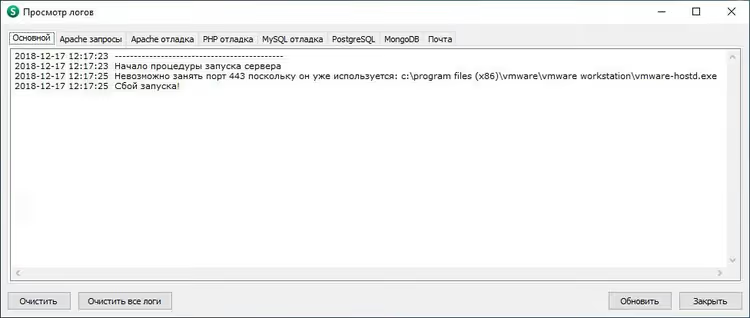
Знакомо: запускаешь Open Server, а он падает с ошибкой. В логах, порт 443 занят, Apache не поднимается. При этом никаких других веб-серверов ты не ставил.
Виновник, VMware Workstation. После установки её служба vmware-hostd.exe по умолчанию забирает порт 443 под Shared VMs (общий доступ к виртуальным машинам). Для Open Server, который на этом же порту пытается поднять Apache, это означает жёсткий конфликт.
Хорошая новость: фикс занимает две минуты и не требует переустановки ни одной из программ. Ниже, пошаговое решение, которое возвращает Open Server к жизни без потери функциональности VMware.
💡 Быстрый обзор:
- Выходим из Open Server и закрываем его полностью
- Заходим в настройки VMware Workstation и отключаем Shared VMs
- Перезапускаем Open Server, зелёный флаг, Apache на порту 443 работает
1. Закрываем Open Server
Перед любыми манипуляциями с портами полностью выйдите из Open Server. Кликните по иконке в системном трее правой кнопкой и выберите «Выход». Если программа зависла, завершите процесс ospanel.exe через Диспетчер задач (Ctrl+Shift+Esc → вкладка «Процессы»).
Убедитесь, что в трее не осталось значка Open Server. Только после этого переходите к настройкам VMware.
2. Отключаем Shared VMs в VMware Workstation
Shared VMs, это механизм удалённого доступа к виртуальным машинам через VMware Host Agent. Именно его служба vmware-hostd.exe слушает порт 443 и создаёт конфликт с Open Server.
Если вы не используете удалённый доступ к своим виртуалкам (а на локальной машине он в большинстве случаев не нужен), отключение Shared VMs, самое чистое решение.
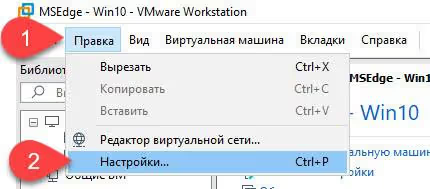
Первым делом открываем VMware Workstation и переходим в меню Edit → Preferences (Правка → Настройки). В левой колонке выбираем раздел «Shared VMs».
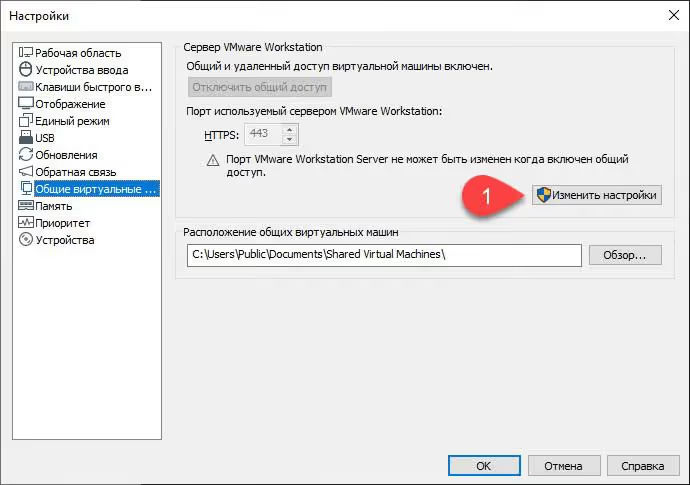
Если кнопка «Change Settings» неактивна (серая), жмём её. Система запросит права администратора. Соглашаемся.
Теперь видим главный экран настройки Shared VMs. Нас интересует пункт «Enable virtual machine sharing and remote access» (или «Включить общий доступ к виртуальным машинам и удалённый доступ» в русском интерфейсе). Снимаем галочку.
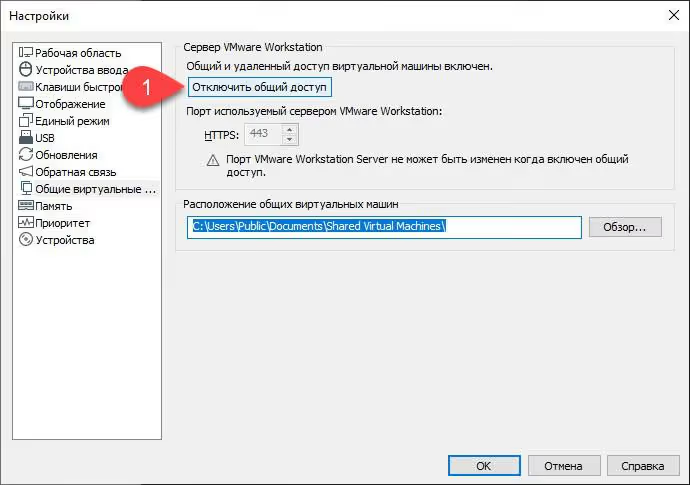
Жмём «OK» для сохранения. VMware может на несколько секунд задуматься, это нормально, служба vmware-hostd перезапускается с новыми настройками.
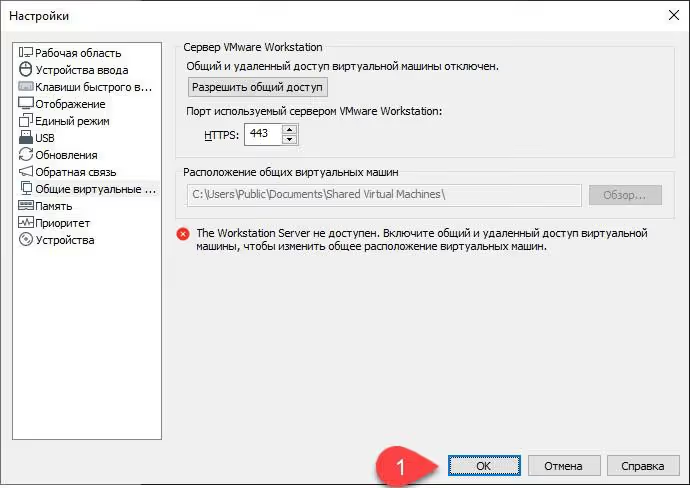
Готово. Можно закрывать VMware Workstation, Shared VMs отключены, порт 443 свободен.
Если общий доступ к виртуальным машинам всё же нужен
Бывают сценарии, где Shared VMs реально используется (например, на тестовом сервере с удалённым подключением к виртуалкам). В этом случае не отключайте Sharing, а смените HTTPS-порт в том же окне настроек.
Вместо стандартного 443 укажите любой свободный порт из диапазона 8443-9443 (например, 8443). После сохранения настройки vmware-hostd.exe переедет на новый порт, а 443 освободится для Open Server.
Минус этого подхода: при подключении к Shared VM извне придётся явно указывать нестандартный порт. Но если удалённый доступ к виртуалкам вам не критичен, проще отключить Sharing полностью.
3. Запускаем Open Server
Запустите Open Server заново (от имени администратора, это важно). В логах не должно быть сообщений о конфликте портов. Через несколько секунд в системном трее загорится зелёный флаг.
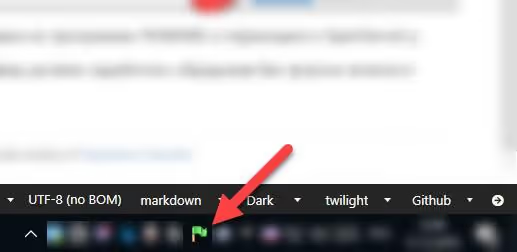
Чтобы убедиться окончательно, откройте браузер и перейдите на https://localhost. Если видите стартовую страницу Open Server или ваш локальный сайт, конфликт устранён.
📺 Видео: процесс отключения Shared VMs наглядно
Если текстовой инструкции недостаточно, посмотрите короткое видео, весь процесс от входа в Preferences до зелёного флага Open Server показан на экране:
4. Диагностика: кто ещё может занять порт 443
Если отключение Shared VMs не помогло и netstat показывает, что порт 443 всё ещё занят, проверьте другие программы. Чаще всего это:
IIS (Internet Information Services). Встроенный веб-сервер Windows, который по умолчанию слушает порт 443. Отключите службу «World Wide Web Publishing Service» через
services.msc, если не используете IIS.Skype (старые версии). Классический Skype использовал порты 80 и 443 как fallback. В настройках: Инструменты → Настройки → Дополнительно → Подключение → снимите галочку «Использовать порт 80 и 443».
Microsoft Teams. При установке может занять порт 443 для входящих подключений. Полностью закройте Teams (в трее тоже) и перезапустите Open Server.
Другой экземпляр Apache/nginx. Если у вас установлен XAMPP, WampServer или Docker с проброшенным портом 443, остановите их перед запуском Open Server.
Команда для точной диагностики (запустите от имени администратора):
1 netstat -ano | findstr :443
В столбце PID увидите идентификатор процесса. Найдите его в Диспетчере задач (Ctrl+Shift+Esc → вкладка «Подробности» → сортировка по PID) и определите программу-виновника. Для системного процесса (PID 4) виновником обычно оказывается IIS или служба HTTP.sys.
⁉️🤔 Частые вопросы
Почему VMware вообще занимает порт 443?
Служба VMware Host Agent (
vmware-hostd.exe) поднимает веб-сервер на порту 443 для функции Shared VMs, удалённого доступа к виртуальным машинам. По умолчанию эта функция включена или включается при первом создании общей виртуалки, даже если вы ей не пользуетесь. VMware Workstation запускаетvmware-hostd.exeвместе с Windows, и служба слушает порт 443 в фоне. Когда Open Server пытается поднять Apache на том же порту, возникает конфликт, Apache падает. Отключение Shared VMs через Preferences полностью останавливает эту службу и освобождает порт.
Можно ли просто убить процесс vmware-hostd.exe через Диспетчер задач?
Можно, но это временное решение. Принудительное завершение
vmware-hostd.exeв Диспетчере задач освободит порт 443 мгновенно, и Open Server запустится. Однако служба настроена на автоматический запуск, после перезагрузки Windows она снова займёт порт, и проблема повторится. Правильный путь: Edit → Preferences → Shared VMs → снять галочку Enable sharing. Это одноразовое действие с постоянным эффектом.
Это решение подходит для любой версии VMware?
Да, для VMware Workstation 8.x и новее (включая актуальную 17.x), согласно документации Broadcom. В VMware Player функция Shared VMs отсутствует, поэтому конфликта с портом 443 там не возникает. Механизм Shared VMs появился в VMware Workstation 8.0 и присутствует во всех последующих версиях, 9, 10, 11, 12, 14, 15, 16, 17. Интерфейс Preferences практически не менялся: Edit → Preferences → Shared VMs → галочка Enable sharing. Если конфликт возник на Player, проверьте другие программы (IIS, Skype, другую сборку веб-сервера).
Что делать, если после отключения Shared VMs порт 443 всё равно занят?
Откройте командную строку от имени администратора и выполните
netstat -ano | findstr :443. В столбце PID увидите идентификатор процесса, который слушает порт. Найдите его в Диспетчере задач (вкладка «Подробности») и определите программу. Если это IIS, отключите черезservices.mscслужбу «World Wide Web Publishing Service». Если Skype, в настройках снимите галочку «Использовать порт 80 и 443». Если Microsoft Teams, закройте программу полностью (включая иконку в трее). После освобождения порта перезапустите Open Server.
Влияет ли отключение Shared VMs на работу самих виртуальных машин?
Никак. Сами виртуальные машины продолжают работать как обычно, запускаются, останавливаются, ставятся на паузу. Отключается только возможность удалённого подключения к ним с другого компьютера через VMware Host Agent. Shared VMs, это исключительно сетевая надстройка для удалённого доступа. Локальный запуск виртуальных машин, снапшоты, сетевые настройки гостевых ОС, общие папки между хостом и гостем, всё это работает независимо и не затрагивается отключением галочки. Вы просто убираете фоновый веб-сервер, который висел на порту 443 без дела.
Порт освободился, но Open Server всё равно не запускает Apache. В чём дело?
Запускайте Open Server строго от имени администратора (правая кнопка по ярлыку → Запуск от имени администратора). Проверьте антивирус: некоторые (особенно Avast и NOD32) блокируют локальные веб-серверы, добавьте папку Open Server в исключения. Если не помогло, откройте
ospanel.iniв корне Open Server и убедитесь, что в секции[apache]порт указан как443, а не80или другое значение. Проверьте целостность конфигурации Apache: в меню Open Server → Дополнительно → Проверить конфигурацию.
Что в итоге: конфликт закрыт за минуту
Проблема «порт 443 занят VMware» решается в два клика и не требует жертв, ни переустановки Open Server, ни удаления VMware. Алгоритм, который сработает в подавляющем большинстве случаев:
- Закрыли Open Server
- VMware Workstation → Edit → Preferences → Shared VMs → сняли галочку Enable sharing
- OK → перезапустили Open Server от администратора
Если ваша ситуация отличается (VMware Player, потребовался netstat, помог альтернативный порт), пишите в комментариях, разберёмся. А если материал сэкономил вам вечер переустановок, сохраните в закладки, пригодится.

Профессиональная команда авторов и редакторов, специализирующихся на создании качественного контента.