














Медиа-библиотека WordPress: как загружать, редактировать и управлять изображениями
Вы загрузили картинку, а она не показывается. Или вставили фото в пост, а оно растянулось на весь экран. Либо вообще не можете найти, куда WordPress сохранил uploaded-файл.
Знакомо? Медиа-библиотека WordPress кажется простой, пока не начинаешь с ней работать плотно. А плотно, это каждый день: картинки к постам, галереи, миниатюры для соцсетей, featured-изображения для темы. Через полгода активного блога в библиотеке скапливается тысяча файлов, и без понимания, как она устроена, наступает хаос.
Ниже, полный разбор медиа-библиотеки WordPress: от первой загрузки до продвинутого редактирования. Без воды и с конкретными шагами.
💡 Быстрый обзор:
- Где находится медиа-библиотека и что в ней хранится
- Как загружать файлы напрямую и прямо из редактора поста
- Как менять alt, title и caption у изображений (и зачем это нужно)
- Встроенный редактор: кадрирование, поворот и масштабирование
- Как работают галереи, featured-изображения и страницы вложений
Что такое медиа-библиотека WordPress
Медиа-библиотека, это центральное хранилище всех файлов, которые вы загружаете на сайт: изображений, видео, аудио, PDF и других документов. WordPress хранит их в папке /wp-content/uploads/, структурированной по годам и месяцам, а управлять файлами вы можете через админку: Медиафайлы → Библиотека.
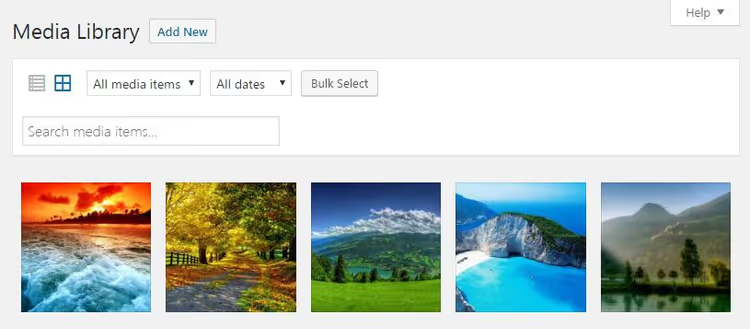
Библиотека показывает файлы в двух режимах: сетка (превьюшки) и список (с колонками: автор, запись-родитель, дата). Интерфейс описан в официальной документации WordPress: сетка с поиском справа и фильтрами сверху. Фильтры позволяют отобрать файлы по типу (изображения, видео, аудио) и по месяцу загрузки.
Функция «Неприкреплённые» находит файлы, которые не привязаны ни к одному посту или странице. Это удобно, когда вы загрузили картинку через медиа-библиотеку, но забыли вставить её куда-либо. Массовое удаление работает через кнопку «Массовый выбор»: отмечаете галочками всё лишнее и удаляете одной операцией.
Поиск справа ищет по имени файла. Когда в библиотеке сотни изображений, без него не обойтись.
Как загрузить изображения в медиа-библиотеку
Есть два пути. Первый, загрузка напрямую через меню Медиафайлы → Добавить новый:
- Перетащите файлы в прямоугольную область или нажмите «Выбрать файлы».
- Выберите изображения на компьютере.
- WordPress начнёт загрузку, у каждого файла свой индикатор прогресса.
Скорость загрузки зависит от хостинга и размера файлов. На хорошем хостинге десяток оптимизированных JPG по 200 КБ улетает за секунды. Мультизагрузка (несколько файлов одновременно) работает по умолчанию. Если она не срабатывает, WordPress предложит браузерный загрузчик, он берёт по одному файлу, но работает даже на старых компьютерах.
Второй путь, загрузка прямо из редактора поста. В блочном редакторе (Gutenberg) вы добавляете блок Изображение и выбираете «Загрузить» либо «Медиа-библиотека» для вставки уже загруженного файла. В классическом редакторе, кнопка «Добавить медиафайл» над полем текста.
Оба пути ведут в одну и ту же медиа-библиотеку. Файл, загруженный через редактор, появится в общем списке Медиафайлы → Библиотека, и наоборот.
Как вставить изображение в пост
В блочном редакторе, добавляете блок Изображение и выбираете файл из библиотеки либо загружаете новый. Справа появляется панель настроек блока: размер, выравнивание, ссылка при клике и поле alt-текста.
В классическом редакторе порядок такой:
- Ставите курсор в нужное место текста.
- Нажимаете «Добавить медиафайл».
- Выбираете вкладку «Медиа-библиотека» и кликаете по изображению.
- Справа появляется панель Сведения о вложении, здесь можно заполнить заголовок, подпись, alt-текст и описание.
- Выбираете размер вставки из выпадающего списка.
- Нажимаете «Вставить в сообщение».
При вставке WordPress предлагает несколько размеров. По умолчанию это миниатюра (150×150 пикселей), средний (300×300 макс.), большой (1024×1024 макс.) и полный размер. Все значения по умолчанию описаны на странице настроек медиафайлов WordPress. Набор размеров можно изменить в Настройки → Медиафайлы, а тема или плагины могут добавить свои, например, medium_large (768 пикселей по ширине).
Важный момент: WordPress не обрезает оригинал. Он создаёт копии под каждый размер. HD-фотография на 5 МБ, вставленная как «средний размер», на странице весит 30-50 КБ, а оригинал лежит в библиотеке для других нужд.
Как редактировать детали изображения
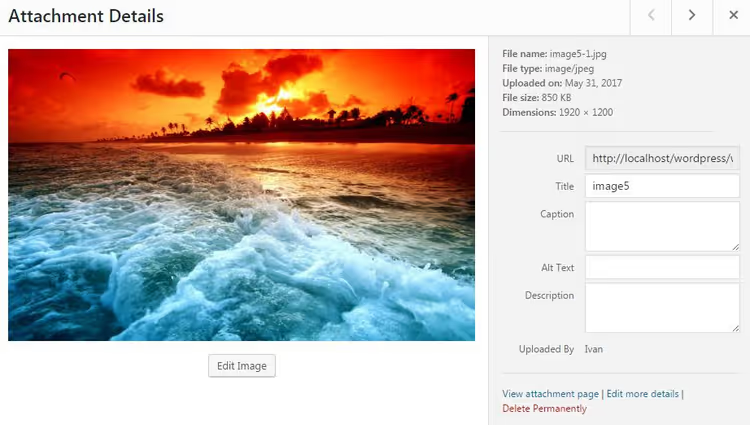
Каждое загруженное изображение получает собственную панель с метаданными. Чтобы открыть её, кликните по файлу в медиа-библиотеке. Поля, которые стоит заполнять:
- Заголовок, обычно совпадает с именем файла. Меняйте на читаемый, потому что некоторые темы и плагины выводят его в lightbox-просмотрщиках.
- Alt-текст, самый важный пункт. То, что увидят поисковики и пользователи скринридеров. Описывайте содержимое картинки 4-8 словами на русском, без спама ключевиками. Не путайте alt (альтернативный текст для недоступного изображения) с title (всплывающая подсказка при наведении).
- Подпись, текст, который отображается под изображением прямо в контенте. Виден всем посетителям.
- Описание, остаётся на странице вложения (см. раздел ниже). Для большинства сайтов не критично.
Справа отображается служебная информация: имя файла, тип (JPEG/PNG/WebP/AVIF), дата загрузки, размер файла и разрешение в пикселях. Там же, прямая ссылка на файл (поле «URL файла»), которую можно скопировать для вставки извне.
Ссылка «Изменить дополнительные сведения» в самом низу открывает поля, которые WordPress заполняет из EXIF-данных фотографии (если они есть): автор, источник, дата съёмки и прочее.
Как редактировать изображение: кадрирование, поворот, масштаб
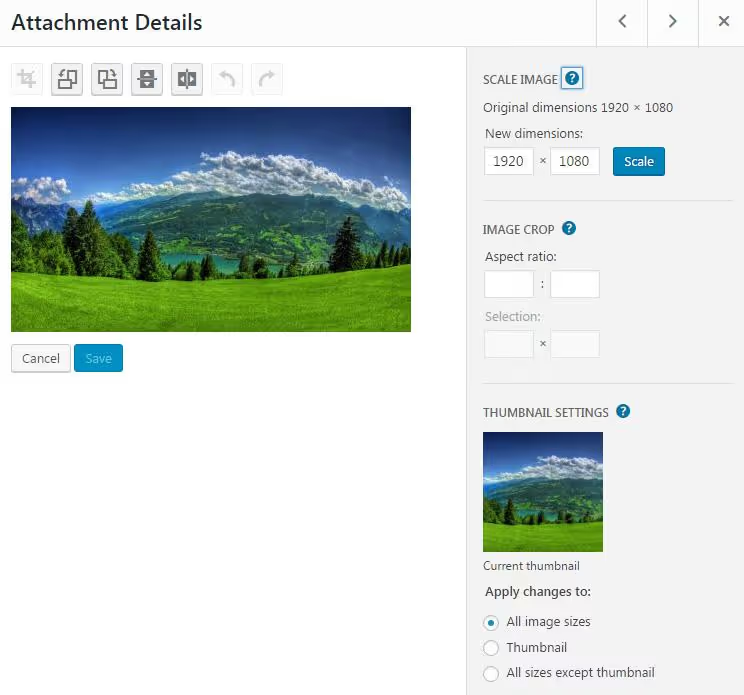
WordPress содержит встроенный редактор изображений. Не Photoshop, но для быстрой правки перед публикацией, достаточно. Открывается через кнопку «Редактировать изображение» под файлом в медиа-библиотеке.
Поворот. Кнопки поворота влево и вправо. Полезно, когда фото загрузилось боком, WordPress не всегда корректно читает ориентацию из EXIF.
Масштабирование. Вводите новую ширину или высоту, WordPress пересчитывает второе значение, сохраняя пропорции. Увеличить изображение нельзя (появится красный восклицательный знак). Только уменьшить. Для адекватного ресайза крупных фото, рабочий инструмент.
Кадрирование. Выделяете область мышью и жмёте кнопку обрезки. Удерживайте Shift при выделении, чтобы сохранить пропорции. В правой панели можно задать точное соотношение сторон: 1:1 (квадрат для соцсетей), 4:3, 16:9 и произвольное. Минимальный размер кадра, миниатюра из настроек медиафайлов.
Кнопка «Применить изменения к» определяет, какие копии затронет правка: все размеры, только миниатюра или всё кроме миниатюры. Удобно, когда квадратный эскиз должен показывать только фрагмент, а в посте, полную картинку.
Кнопки отмены и повтора спасают от случайных движений мыши. Результат сохраняется сразу, оригинал в медиа-библиотеке перезаписывается. Перед серьёзными правками скачайте резервную копию файла.
Галереи, featured-изображения и вставка по URL
Галерея
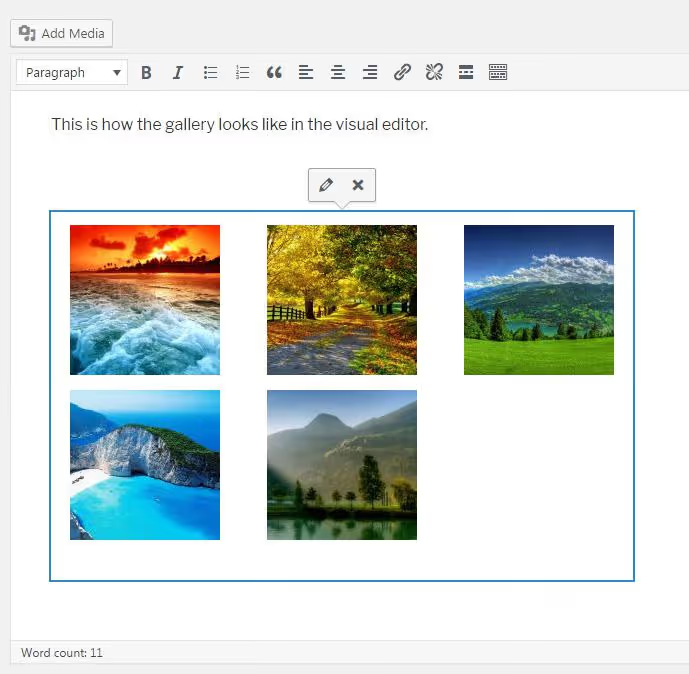
В блочном редакторе за галереи отвечает блок Галерея: выбираете несколько изображений, и WordPress собирает их в сетку с настройками количества колонок, размера и типа обрезки.
В классическом редакторе нажмите «Добавить медиафайл» → «Создать галерею», выберите несколько изображений и нажмите «Создать новую галерею». В текстовом режиме (Text) галерея представлена шорткодом [gallery]. Его можно расширить параметрами: columns (колонки), size (размер), link (ссылка при клике). Подробности в документации WordPress.
Featured-изображение
Featured-изображение (в русском переводе, «Изображение записи»), это главная картинка поста или страницы. Она задаётся в боковой панели редактора (блок «Изображение записи» в Gutenberg, либо метабокс внизу справа в классическом редакторе).
Как тема использует featured-изображение, зависит от самой темы: одни выводят его над заголовком в полную ширину, другие, только в списке постов как миниатюру, третьи вообще игнорируют. Проверьте, как это работает в вашей теме, до того как публиковать десяток постов с одинаковыми картинками.
Вставка по URL
Если изображение лежит на другом сервере и вы не хотите дублировать его в свою медиа-библиотеку, WordPress позволяет вставить его по прямой ссылке. В классическом редакторе: «Добавить медиафайл» → «Вставить с сайта» → вставляете URL → предпросмотр → «Вставить в сообщение».
В блочном редакторе, блок Изображение → «Вставить по ссылке».
Правило простое: вставляйте по URL только свои изображения или файлы с явной лицензией на использование. Чужая фотография, загруженная без разрешения, нарушение авторских прав.
Страницы вложений: что это и нужны ли они
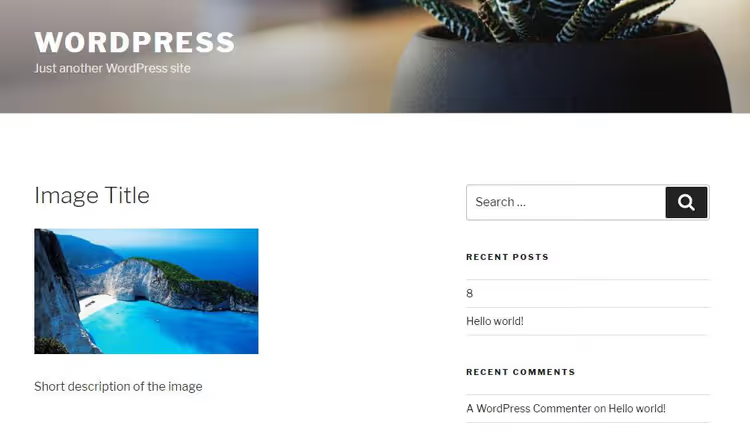
Каждый загруженный файл автоматически получает собственную страницу, страницу вложения (attachment page). Открывается через медиа-библиотеку: клик по файлу → «Просмотреть страницу вложения».
Это полноценная страница WordPress со своим URL. На ней отображается само изображение, заголовок, описание, caption и alt-текст. Формат подачи зависит от темы: некоторые добавляют EXIF-данные, другие, только картинку и заголовок.
Для большинства сайтов страницы вложений, лишняя сущность. Они индексируются поисковиками, создают тонкие страницы с нулевым контентом и раздувают карту сайта. Если вы не фотограф, ведущий портфолио, страницы вложений лучше отключить. Плагин Yoast SEO делает это одной галочкой в настройках. Другой путь, редирект со страницы вложения на сам файл или на родительский пост через код в functions.php.
Обратите внимание: даже если вы отключили страницы вложений, сами файлы и их метаданные в медиа-библиотеке никуда не деваются. Вы по-прежнему можете вставлять их в посты и редактировать детали.
Видео по теме
Короткий, но ёмкий туториал по медиа-библиотеке WordPress, от загрузки файлов до организации библиотеки:
⁉️🤔 Частые вопросы
В каком формате загружать изображения на сайт?
Оптимальные форматы для веба, WebP и AVIF: сжатие лучше, чем у JPEG и PNG, при том же визуальном качестве. WordPress с версии 5.8 поддерживает WebP, а с версии 6.1, AVIF (зависит от PHP-окружения на хостинге). Если хостинг не поддерживает современные форматы, загружайте JPEG для фотографий и PNG для графики с прозрачностью. Перед загрузкой сжимайте файлы: фото до 150-200 КБ, графика до 50-100 КБ. Тяжёлые картинки замедляют сайт и расходуют дисковое пространство.
Можно ли восстановить удалённое изображение?
Нет. WordPress удаляет файл безвозвратно: и оригинал, и все сгенерированные миниатюры. Корзины в медиа-библиотеке не предусмотрено. Перед массовой чисткой сделайте бэкап через плагин (UpdraftPlus, BlogVault) либо скачайте архив
/wp-content/uploads/по FTP. Второй шанс даёт только резервная копия.
Чем отличается alt-текст от заголовка изображения?
Alt, это текстовый заменитель картинки. Его читают поисковики (для понимания контента) и скринридеры (для незрячих пользователей). Title, всплывающая подсказка при наведении мыши, она вторична. Заполняйте alt всегда и по делу. Title можно вообще не трогать, большинство тем и браузеров его игнорируют.
Сколько изображений можно загрузить в медиа-библиотеку?
Формального лимита нет. Практический предел определяют три фактора: дисковое пространство хостинга, лимит inode (количество файлов в файловой системе) и ресурсы PHP для обработки миниатюр. На дешёвом shared-хостинге проблемы начинаются после 5000-10000 файлов. Решение, организовать папки через плагин типа FileBird или Media Library Folders и своевременно удалять неиспользуемые файлы.
Как найти и удалить неиспользуемые изображения?
Встроенного инструмента в WordPress нет. Плагины типа Media Cleaner сканируют библиотеку и показывают файлы, которые не вставлены ни в один пост или страницу. Перед удалением запустите проверку, не ссылается ли на файл тема (логотип, фон) или виджет. И обязательно сделайте бэкап.
Что делать с медиа-библиотекой прямо сейчас
Медиа-библиотека, не папка «Загрузки» на вашем компьютере. Правило «загрузил и забыл» приводит к гигабайтам мусора, замедлению бэкапов и хаосу при поиске нужного файла через полгода.
Вот три действия на сегодня:
- Зайдите в Медиафайлы → Библиотека, включите режим списка и отфильтруйте неприкреплённые файлы. Всё, что не узнаёте и не используете, удалите.
- Откройте настройки медиафайлов (Настройки → Медиафайлы) и подгоните размеры миниатюр под свой дизайн. Нулевое значение для высоты означает «не обрезать».
- Проверьте ближайший пост: у каждого изображения заполнен alt-текст? Нет, заполните в два клика. Грамотный alt-текст даёт основную долю SEO-эффекта от изображений, поисковики понимают картинку через него, а не через пиксели.
А если всерьёз заняться скоростью сайта, следующим шагом идёт оптимизация изображений, сжатие без потери качества и ленивая загрузка. Напишите в комментариях, сколько файлов насчитали в своей медиа-библиотеке.

Профессиональная команда авторов и редакторов, специализирующихся на создании качественного контента.