














⚙️ Как убрать Powered by WordPress из футера: 3 способа от клика до правки кода
Строчка «Proudly powered by WordPress» в футере, как ценник, забытый на костюме перед выходом на сцену. Мелочь. Но клиент её замечает. Конкурент замечает. И партнёр, который решает, стоит ли иметь с вами дело, тоже.
Для блога выходного дня такая надпись не проблема. Когда за сайтом бизнес, непрофессиональная деталь в подвале работает как красный флаг: «собрано на коленке», «сэкономили на всём», «за деталями не следят». Хуже того, ссылка уводит посетителя с вашего сайта на wordpress.org. Вы растили трафик не для этого.
Юридически удаление кредитов полностью законно. WordPress распространяется под лицензией GPL, которая разрешает редактирование, публикацию и распространение кода в любом виде. Рекламировать движок в своём футере вы не обязаны.
Ниже, три работающих способа убрать «Powered by WordPress» из нижнего колонтитула. От клика в настройках до аккуратной правки кода. И один метод, который применять нельзя, с объяснением почему.
💡 Быстрый обзор:
- Откройте Кастомайзер и найдите секцию Footer, в большинстве современных тем опция удаления кредитов уже встроена.
- Если Кастомайзер не даёт опций, проверьте настройки темы и виджеты в админке, часто разработчик прячет переключатель там.
- Для полного контроля отредактируйте footer.php через дочернюю тему, способ работает с любой темой, включая кастомные.
- Не используйте CSS-трюк с
display: none: скрытый текст вредит SEO и может привести к санкциям Google.
Сравнение способов: какой выбрать
Критерий | Кастомайзер | Настройки темы и виджеты | Footer.php + дочерняя тема |
|---|---|---|---|
Сложность | Минимальная | Низкая | Средняя |
Нужен FTP | Нет | Нет | Да |
Нужен код | Нет | Нет | Да (PHP) |
Работает с любой темой | Нет | Не со всеми | Да |
Переживает обновление темы | Да | Обычно да | Да (через дочернюю) |
Риск сломать сайт | Нулевой | Нулевой | Низкий (с бэкапом) |
Если сайт на блочной теме с Full Site Editing, все три способа ниже по-прежнему работают, но есть и четвёртый путь: Site Editor (Внешний вид → Редактор), где футер правится визуально, без кода. О нём, в конце статьи.
1. Кастомайзер: удаление в два клика
Разработчики качественных тем знают: контроль над футером нужен пользователю. В хорошо сделанных темах опция отключения кредитов встроена прямо в Кастомайзер, интерфейс, знакомый каждому, кто хоть раз менял цвета или логотип.
Зайдите в панель управления WordPress: Внешний вид → Настроить. Кастомайзер открывается в режиме live-превью, результат виден сразу, до сохранения.
Название нужной опции зависит от темы: «Footer», «Нижний колонтитул», «Footer Bar», «Copyright». Чаще всего она лежит в одноимённой секции Кастомайзера.
Найдите секцию Footer (или «Нижний колонтитул»), а внутри, подсекцию Bottom Bar (или «Нижняя панель»). Там вы увидите текстовое поле с текущим содержимым: «Proudly powered by WordPress» или вариацию, добавленную разработчиком.

Сотрите текст или замените на собственный копирайт. Например: «© 2026 Название компании. Все права защищены». Нажмите Сохранить, строчка исчезнет с сайта.
Способ хорош тем, что не требует ни плагинов, ни возни с кодом. Единственное ограничение: разработчик темы должен был предусмотреть такую настройку. Если в вашей теме её нет, переходите к способу 2.
2. Настройки темы и виджеты
Когда Кастомайзер не показывает опций для футера, следующий уровень: прямые настройки темы. Откройте Внешний вид → Настроить и поищите вкладку с названием темы. Разработчики часто выносят туда кастомные переключатели, включая управление футером и копирайтом.
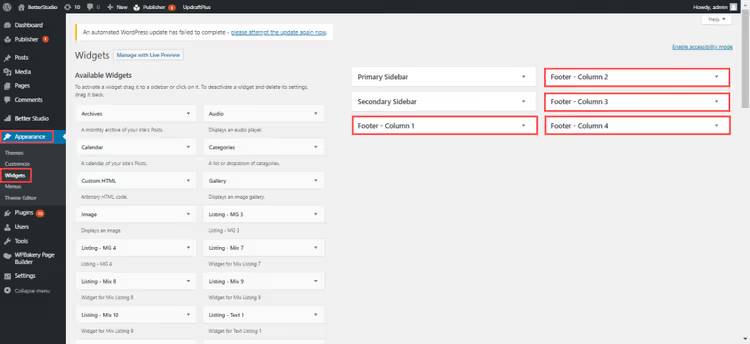
Второй путь, виджеты. Откройте Внешний вид → Виджеты. Некоторые темы выводят текст футера через виджет «Текст» или «Custom HTML» в области «Footer». Увидели блок с «Powered by WordPress», удалите его или отредактируйте содержимое. Изменения применяются сразу.
Способ не срабатывает для тем, где футер жёстко зашит в шаблон без фильтров и настроек. Для таких случаев, способ 3.
3. Footer.php через дочернюю тему: полный контроль
Файл footer.php содержит HTML и PHP, формирующие низ каждой страницы. В нём и прячется искомая строчка. Способ универсальный: работает с любой темой, не зависит от прихоти разработчика. Но требует аккуратности.
Страховка: дочерняя тема
Перед редактированием создайте дочернюю тему. Это железное правило: правки напрямую в родительской теме сотрутся при следующем обновлении. Дочерняя тема переживает любые апдейты. Плюс, если ошибётесь в коде, всегда можно переключиться обратно на родительскую, сайт продолжит работать.
Самый надёжный способ создать дочернюю тему, через FTP-клиент, например FileZilla. Многие хостинг-провайдеры отключают встроенный редактор файлов WordPress из соображений безопасности, FTP обходит это ограничение.
Порядок действий:
Подключитесь к серверу через FTP. Используйте учётные данные от хостинга.
Перейдите в каталог тем:
public_html → wp-content → themes.

- Откройте папку активной темы.

Создайте дочернюю тему. Рядом с активной темой создайте папку (например
twentytwentyfive-child), положите в неёstyle.cssс заголовком дочерней темы и скопированныйfooter.php.Скачайте
footer.phpна компьютер и откройте в редакторе. Найдите строку сPowered by, обычно она внутри ссылки наwordpress.org.

В типичной теме WordPress код выглядит примерно так:
1 <?php 2 do_action( 'theme_slug_credits' ); 3 ?> 4 <a href="<?php echo esc_url( home_url( '/' ) ); ?>" rel="home"><?php bloginfo( 'name' ); ?></a> 5 <a href="<?php echo esc_url( __( 'https://wordpress.org/', 'textdomain' ) ); ?>"> 6 <?php 7 printf( 8 __( 'Proudly powered by %s', 'textdomain' ), 9 'WordPress' 10 ); 11 ?> 12 </a>
Строка с printf( __( 'Proudly powered by %s' ..., цель. Удалите весь тег <a> с этой строкой или замените содержимое на собственный копирайт:
1 <a href="<?php echo esc_url( home_url( '/' ) ); ?>" rel="home"> 2 © 2026 <?php bloginfo( 'name' ); ?>. Все права защищены. 3 </a>
- Сохраните файл и загрузите обратно на сервер, в папку дочерней темы, перезаписав старую версию.
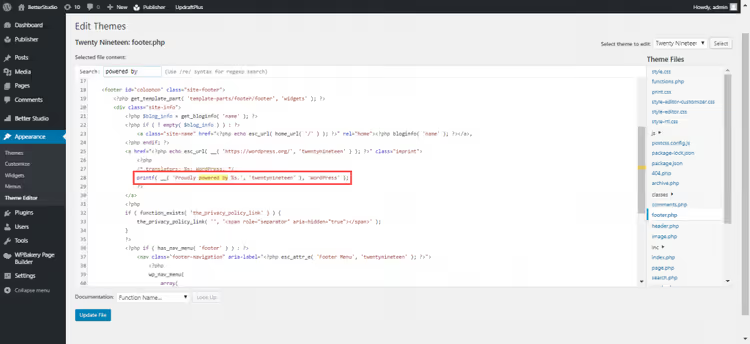
- Активируйте дочернюю тему в админке: Внешний вид → Темы, найдите созданную тему и нажмите «Активировать». Проверьте сайт, кредиты WordPress должны исчезнуть.
Если редактор тем скрыт хостингом
Пункт Внешний вид → Редактор тем иногда отсутствует в админке. Это не ошибка, хостинг-провайдер отключил редактор файлов из соображений безопасности. Разумная практика: прямой доступ к PHP-файлам из админки, лишний вектор атаки. В этом случае единственный путь, FTP.
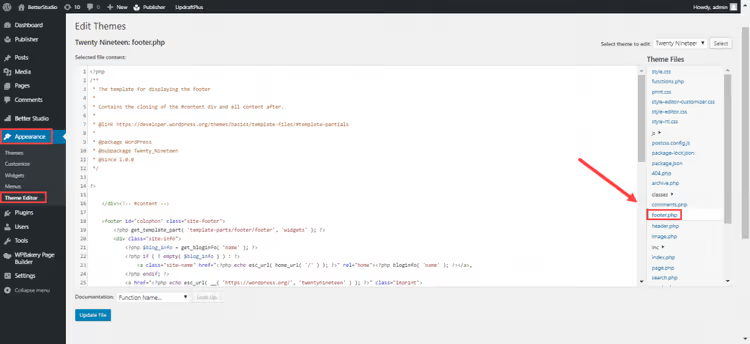
Большинство современных хостингов предлагают файловый менеджер в панели управления, если не хотите устанавливать FTP-клиент, можно воспользоваться им. Но FTP надёжнее: нет ограничений на размер файла и удобнее работать с резервными копиями.
Анти-способ: CSS-трюк, который угробит SEO
В сети часто советуют «простой» метод, одну строчку CSS:
1 .site-info { display: none; }
Она скрывает блок футера визуально. Но не удаляет. Текст остаётся в HTML-коде страницы, и Google его видит.
Поисковые системы относятся к скрытому тексту как к попытке манипуляции. Спамеры десятилетиями прячут ссылки и ключевые слова через display: none, накручивая позиции. Когда Google детектит скрытый контент, алгоритм не разбирается в намерениях, он применяет санкции. Итог: проседание позиций в выдаче или полное исключение страницы из индекса.
Не прячьте кредиты WordPress через CSS. Удалите их одним из трёх рабочих методов выше. Не получается самостоятельно, обратитесь к разработчику: пятнадцать минут работы специалиста стоят дешевле, чем восстановление позиций после фильтра поисковика.
Блочные темы и Full Site Editing
Если сайт работает на блочной теме с поддержкой Full Site Editing (Twenty Twenty-Four, Twenty Twenty-Five и аналоги), логика чуть иная. Футер редактируется через Site Editor: Внешний вид → Редактор. Найдите шаблон футера, выделите блок с текстом кредитов, удалите или замените, и сохраните. Никакого кода, никакого FTP.
Описанные выше три способа для таких тем тоже работают (footer.php никуда не делся), но Site Editor, более прямой путь для блочных тем.
⁉️🤔 Частые вопросы
Законно ли удалять «Powered by WordPress»?
Да, полностью законно. WordPress распространяется под лицензией GNU GPL v2, которая явно разрешает модификацию, распространение и использование кода в любых целях без обязательного указания авторства. Сохранять ссылку на wordpress.org в футере вы не обязаны, это вопрос дизайна и брендинга, а не юридическое требование.
Что разместить в футере вместо кредитов?
Стандартный вариант, копирайт компании: «© 2026 Название компании. Все права защищены». Если принимаете платежи онлайн, добавьте ссылки на политику конфиденциальности и условия использования. Офлайн-бизнесы часто указывают адрес и телефон. Главное: новый текст не должен содержать скрытых ссылок и не должен вводить поисковики в заблуждение.
Исчезнут ли изменения после обновления темы?
Если редактировали
footer.phpнапрямую в родительской теме, да, исчезнут. Если использовали дочернюю тему (способ 3), нет, изменения переживают обновления. Настройки через Кастомайзер и виджеты обычно сохраняются независимо от обновлений. В любом случае перед обновлением делайте полный бэкап сайта.
Можно ли убрать кредиты без доступа к FTP?
Зависит от темы. Если в Кастомайзере есть опция управления футером (способ 1), да, FTP не нужен. Если опции нет, а редактор тем в админке отключён хостинг-провайдером, потребуется FTP или файловый менеджер хостинга. Альтернатива: установить специальный плагин из официального репозитория WordPress, он убирает кредиты без правки кода.
Влияет ли удаление «Powered by WordPress» на работу сайта?
Нет. Строчка в футере, чисто декоративный элемент. Её наличие или отсутствие никак не затрагивает функциональность сайта, скорость загрузки, работу плагинов или обновления ядра. Вы просто убираете текст, который не несёт пользы ни вам, ни посетителям.
Что делать после удаления: профессиональный футер за 10 минут
Три способа закрывают практически любой сценарий. Кастомайзер, для тем с продуманными настройками. Виджеты и опции темы, промежуточный уровень. footer.php через дочернюю тему, когда нужен полный контроль и защита от обновлений.
На блочной теме с Full Site Editing, четвёртый, визуальный путь через Site Editor, без единой строчки кода.
Потратьте десять минут прямо сейчас. Профессиональный футер без чужих ссылок, одна из тех деталей, которые посетитель не замечает сознательно, но которые формируют итоговое впечатление: «этим людям можно доверять».

Профессиональная команда авторов и редакторов, специализирующихся на создании качественного контента.