













🚀 10 Bästa AI-uppskalerare för bildkvalitetsförbättring: 2026 års recension
Suddig foton, pixelartade övergångar, komprimeringsartefakter i stället för detaljer, du laddar upp en bild till en webbutik och den ser ut som en skärmdump från en knapptelefon. Och det handlar inte bara om estetik: enligt tekniska publikationer lämnar användare en sida inom 3 sekunder om bilderna är otydliga, och konverteringen på ett produktkort med en suddig bild kan sjunka med 40-60%.
Orsaken är enkel: en smartphonekamera levererar 12 megapixlar, men sociala medier och CDN-algoritmer komprimerar JPEG till ett "gissa vad fotot föreställer"-tillstånd. Traditionell skalning, bikubisk eller Lanczos, sträcker bara ut pixlarna och lägger till suddighet och artefakter. Den skapar inga nya detaljer.
Lyckligtvis går gränsen mellan "släng fotot" och "sätt det på omslaget" numera via AI-uppskalare. Neurala nätverk tränade på miljontals "förstörd → original"-par återskapar textur, återställer skärpa och tar bort brus som om fotot ursprungligen togs med en professionell kamera. I den här recensionen tittar vi på 10 tjänster och program för att förbättra bildkvalitet under 2026: från gratis onlineverktyg till professionella skrivbordslösningar för $199 (kostnaden för Topaz Gigapixel AI). Vi körde tre typer av innehåll genom varje, ett porträtt, ett produktfoto efter WhatsApp-komprimering och anime-konst, och delar med oss av resultaten.
💡 Snabb översikt:
- Om du behöver gratis och snabbt, använd
Waifu2xför anime/illustrationer ellerBigJPGför foton; båda fungerar i webbläsaren utan registrering. - Om maximal detaljrikedom är viktig och du är beredd att betala, levererar
Topaz Gigapixel AIde bästa resultaten, särskilt på porträtt och texturer. - Om du arbetar med e-handelskataloger är
Let's EnhanceochDeep Imageoptimerade för batchbearbetning av produktkort med automatisk borttagning av JPEG-artefakter. - Om du behöver ett skrivbords-plugin för din vanliga redigerare täcker
Photolemur(nu en del avLuminar) och inbyggd Super Resolution i Photoshop scenariot "bearbeta och glöm".
Jämförelsetabell för AI-uppskalare
Tjänst | Typ | Max skala | Pris (från) | Plattformar | Bäst för |
|---|---|---|---|---|---|
Photoshop (Super Resolution) | Skrivbord | 4× | $22.99/mån (Creative Cloud) | Windows, Mac | RAW-foton, prepress |
AI Image Enlarger | Online + skrivbord | 8× | Gratis (19 bilder/mån), Pro $39.99/mån | Webb, Win, Mac, iOS, Android | Batchbearbetning |
Let's Enhance | Online | 16× | Gratis (10 bilder), Personal $9/mån | Webb | E-handel, tryck |
BigJPG | Online + skrivbord | 16× | Gratis (500 bilder/mån), Pro 2000 bilder/mån | Webb, Win, Mac, iOS, Android | Anime, illustrationer |
Topaz Gigapixel AI | Skrivbord | 6× | $99 (engångslicens) | Windows, Mac | Foton, porträtt, landskap |
Deep Image | Online | 4K | Gratis (5 bilder), från $7.50/mån | Webb, iOS, Android | E-handel, JPEG-artefakter |
ImageUpscaler | Online | 4× | Gratis, Pro från $5.85/mån | Webb | Logotyper, grafik |
Waifu2x | Online | 2× | Gratis | Webb | Anime, konst |
Upscale Pics | Online | 8× | Gratis (5 bilder), från $4/mån | Webb | Foton, brusreducering |
Photolemur (Luminar) | Skrivbord | upp till 4× (AI Enhance) | $35 (Photolemur 3, äldre version) | Windows, Mac | Auto-förbättring, nybörjare |
1. Adobe Photoshop, Super Resolution i Camera Raw
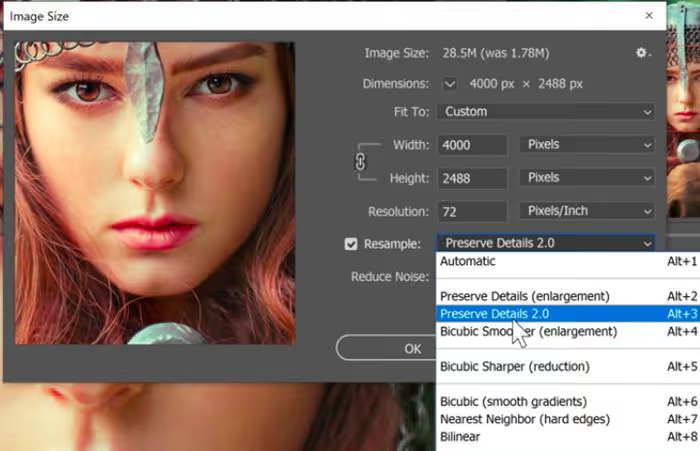
Om du redan betalar för Creative Cloud kanske du inte behöver en separat uppskalare. Sedan 2021 har Adobe Camera Raw (och Lightroom) funktionen Super Resolution: den fördubblar bredd och höjd på en RAW-fil (4× total yta) med hjälp av maskininlärning på miljontals par med låg/hög upplösning. Till skillnad från klassiska Preserve Details 2.0 i dialogrutan Image Size interpolerar Super Resolution inte bara pixlar, den återskapar textur, vilket är särskilt märkbart i hår, tyg och lövverk.
Styrkor: arbetar direkt med RAW, resultat sparas som DNG, inget behov av att lämna ditt vanliga arbetsflöde. Svagheter: endast 2× per sida, tar inte bort JPEG-artefakter (arbetar före komprimering), kräver Creative Cloud-prenumeration. För vem: fotografer som redan finns i Adobes ekosystem och vill förbereda bilder för tryck eller beskärning utan att köpa separat programvara.
🔗 Var du laddar ner: Adobe Creative Cloud, Camera Raw-sektionen (funktionen ingår i prenumerationen).
2. AI Image Enlarger (Imglarger)
AI Image Enlarger, en veteran bland online-uppskalare, har funnits sedan 2018. Främsta fördel, plattformsoberoende kompatibilitet: webbversionen kräver ingen installation, och skrivbordsklienterna för Windows och Mac väger mindre än 4 MB. Teknologisk grund, superupplösningsnätverket SRCNN, kompletterat med teamets egenutvecklade teknik.
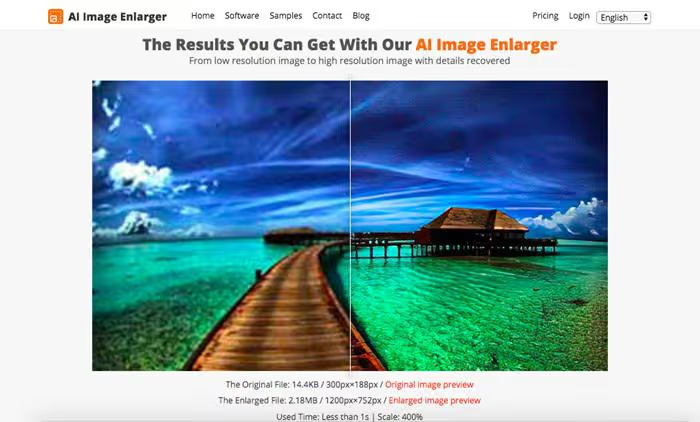
Gratisnivån ger 19 bilder per månad med skalning upp till 8×. Pro-plan ($39.99/mån eller $99.99/år) tar bort begränsningar och möjliggör batchbearbetning.
Styrkor: ultrasnabb bearbetning, batchläge, klienter för alla plattformar inklusive mobil. Svagheter: gratiskvoten tar snabbt slut, gränssnittet är minimalistiskt. Omdöme: bästa valet om du behöver ett verktyg för både dator och telefon.
🔗 AI Image Enlarger på imglarger.com
3. Let's Enhance, e-handelsorienterad uppskalare
Let's Enhance växte fram ur ett vetenskapligt superupplösningsprojekt 2017 och betjänar idag e-handelsplattformar, tryckerier och marknadsplatser. Sex AI-modeller för olika innehållstyper: Smart Enhance (universell), Photo, Digital Art, Text & Vector, Low-light, Face Restoration. Skala, upp till 16×, vilket täcker behov även för storformatstryck.
Priser för 2026: gratisnivå, 10 bilder per månad; Personal, $9/mån (100 krediter); Professional, $39/mån (500 krediter); Business, $99/mån (2500 krediter), aktuella priser på webbplatsen. Oanvända krediter sparas i upp till 6 månader.
Styrkor: 16× skalning, automatisk identifiering av innehållstyp, borttagning av JPEG-artefakter, API för integration. Svagheter: ingen desktopklient, endast webb; på gratisnivån vattenstämpel i vissa abonnemang. Omdöme: idealisk för webbutiker där du behöver bearbeta hundratals produktkort på en kväll.
🔗 Let's Enhance på letsenhance.io
4. BigJPG, specialist på anime och illustrationer
BigJPG är byggt på waifu2x-arkitektur men med egna förbättringar: dedikerade GPU-servrar snabbar upp bearbetningen, och uppladdningsgränserna utökas till 3000×3000 pixlar och 10 MB per bild (se BigJPG:s begränsningar). Tjänsten är optimerad för anime-konst och illustrationer, och för denna typ av innehåll är den fortfarande en av de bästa.
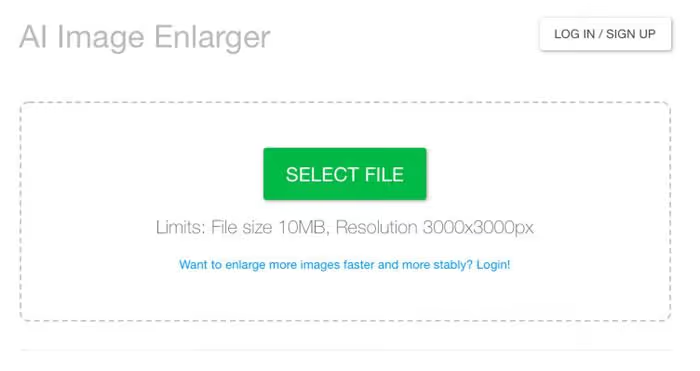
Gratisnivå, 500 bilder per månad med skalning upp till 4×. Abonnemang: Standard (1000 bilder/mån) och Pro (2000 bilder/mån) låser upp skalning upp till 16× och API-åtkomst. Desktopklient och mobilapp finns tillgängliga.
Styrkor: bäst kvalitet på anime och vektorgrafik, batchbearbetning, generös gratisgräns. Svagheter: medioker på foton, minimalistiskt gränssnitt. Omdöme: ett måste för illustratörer och konstnärer som arbetar med digital konst.
5. Topaz Gigapixel AI, kvalitetsflaggskeppet
Topaz Gigapixel AI, en desktop-motor som de flesta specialiserade publikationer (från Petapixel till Fstoppers) kallar kvalitetsreferensen bland AI-uppskalerare. Version 8, aktuell 2026, innehåller separata modeller för porträtt (Face Recovery), arkitektur, texturer och naturscener. Skalning, upp till 6×, men nyckeln är inte multiplikatorn, det är förmågan att rekonstruera realistiska detaljer: ögonfransar, murverk, trädbark.
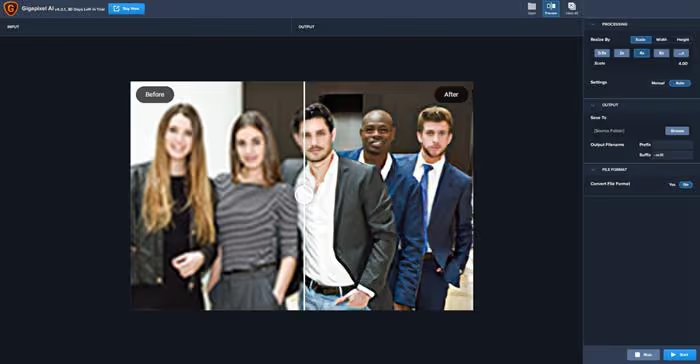
Pris: $99 för evig Gigapixel-licens, eller från $199 för Topaz Photo AI-paketet (Gigapixel + Denoise + Sharpen), Topaz Labs prissättning. Provperiod, 30 dagar med full funktionalitet. Kräver modern GPU (NVIDIA RTX 20xx och nyare, AMD Radeon RX 5xxx och nyare).
Styrkor: i praktiken oöverträffad kvalitet på foton, Face Recovery, batchbearbetning, offline-drift. Svagheter: högt pris för engångsanvändning, krävande hårdvara, endast desktop. Omdöme: kompromisslöst val för fotografer och designers som behöver skriva ut eller beskära bilder utan kvalitetsförlust.
🔗 Topaz Gigapixel AI på topazlabs.com
6. Deep Image, rensning av JPEG-artefakter
Deep Image sticker ut från konkurrenterna med sitt fokus på återställning efter komprimering. Algoritmen är tränad att reversera degradering från JPEG-komprimering, samma typ som tillämpas av sociala nätverk, meddelandeappar och CDN:er. Resultat: foton som körts genom Deep Image ser ut som om de inte komprimerats tre gånger under vidarebefordran.
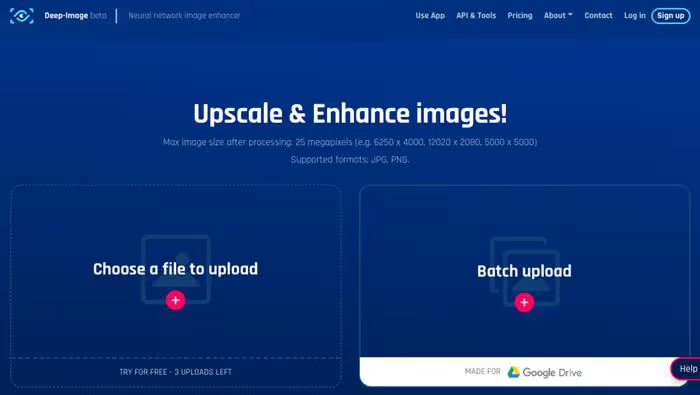
Gratis, 5 bilder utan registrering. Betalnivåer från $7,50/mån (100 krediter), detaljer hos Deep Image. En kredit = en bild, även om flera operationer tillämpas samtidigt (uppskalning + brusreducering + bakgrundsborttagning). Mobilappar för iOS och Android.
Styrkor: enligt vår erfarenhet marknadens bästa borttagning av JPEG-artefakter, fungerar utan registrering, API. Svagheter: gratisgränsen är liten (5 bilder), på foton med hög kvalitet från början är förbättringen försumbar. Omdöme: livräddare för innehållsansvariga vars bilder gått via WhatsApp → Google Foto → CMS.
7. ImageUpscaler, enklaste insteget
ImageUpscaler, en av de mest avskalade tjänsterna i sammanställningen: gå in, ladda upp, ta emot. Ingen registrering, inget modellval, ingen finjustering. Under huven sitter ett generative adversarial network (GAN) optimerat för logotyper, ikoner och syntetiska bilder.
Gratisnivån inkluderar uppskalning upp till 4×. Pro-version ($5,85/mån) tar bort begränsningen på 2500×2500 pixlar och 5 MB per fil, ImageUpscaler prissättning.
Styrkor: omedelbart resultat utan registrering, fungerar bra med logotyper och ikoner. Svagheter: mediokert på foton, inget modellval, låga upplösningsgränser på gratisnivån. Omdöme: "engångsverktyg" när du akut behöver förstora en logotyp eller ikon och Photoshop är långt borta.
🔗 ImageUpscaler på imageupscaler.com
8. Waifu2x, öppen källkod-klassiker
Waifu2x, projektet som startade massentusiasmen för AI-uppskalning 2015. Ursprungligen skapat av en japansk utvecklare för att förbättra anime-konst, lever waifu2x idag i dussintals implementationer: originalsajten waifu2x.net, skrivbordsklienter (waifu2x-ncnn-vulkan, waifu2x-caffe), mobilportar.
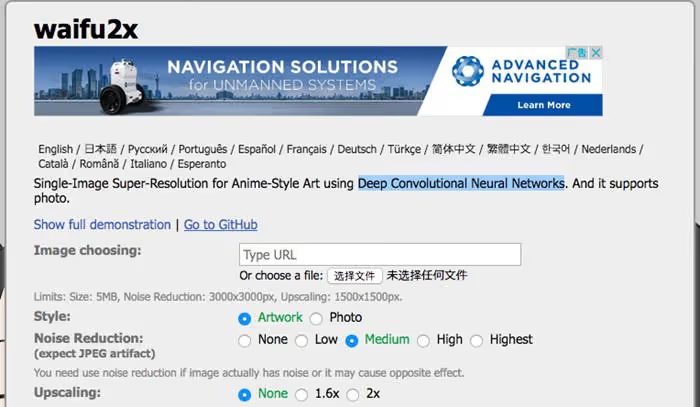
Gratis, utan registrering, utan begränsningar. Skalar endast upp till 2× (i vissa forks upp till 4×). Stödjer URL-uppladdning och brusreducering (men inte borttagning av JPEG-artefakter).
Styrkor: helt gratis, öppen källkod, utmärkt kvalitet på anime. Svagheter: endast 2×, webbversionens gränssnitt är primitivt, servrarna ibland överbelastade. Omdöme: genrelegend och bästa gratisverktyget för anime-konstnärer.
9. Upscale Pics, flexibel skalning upp till 8×
Upscale Pics positionerar sig som en AI-uppskalerare för dem som värdesätter flexibilitet: du kan ställa in inte bara multiplikatorn (2×, 4×, 8×), utan även den specifika utdatafilstorleken i pixlar. Algoritmen baserad på djupa faltningsneurala nätverk rekonstruerar detaljer och rensar samtidigt JPEG-artefakter.
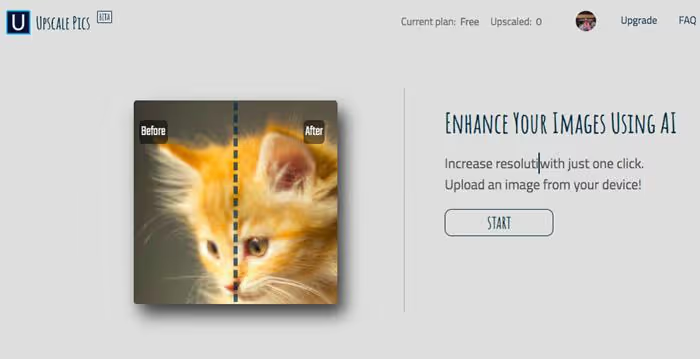
Prissättning för 2026: gratis, 5 bilder per månad; prenumeration från $4/mån (50 bilder), aktuellt hos Upscale Pics.
Styrkor: uppskalning upp till 8×, möjlighet att ställa in exakt storlek, brusreducering. Svagheter: liten gratisgräns, webbgränssnittet kan bli segt med stora filer. Omdöme: ett stabilt mellanting om Let's Enhance känns överbelastat och Waifu2x otillräckligt för foton.
🔗 Upscale Pics på upscalepics.com
10. Photolemur, nu en del av Luminar
Photolemur från Skylum, representant för "släpp bilden och glöm"-metoden. Inga manuella inställningar: AI analyserar bilden och tillämpar korrigering av exponering, färg, skärpa och brusreducering med ett klick. Senaste fristående versionen, Photolemur 3, men sedan 2020 slog utvecklaren Skylum ihop kodbasen med Luminar, och idag lever Photolemurs algoritmer vidare i Luminar Neo som "AI Enhance".
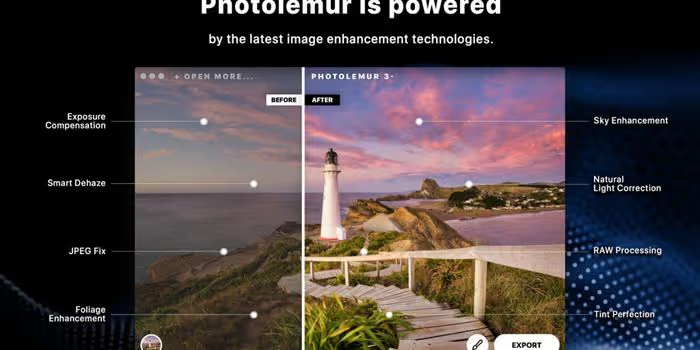
Photolemur 3 finns fortfarande att köpa ($35 för evig licens, Skylum-data), men uppdateras inte. Om du behöver en aktuell motsvarighet med samma DNA, titta mot Luminar Neo.
Styrkor: noll inträdesbarriär, obegränsad batchbearbetning, plugin för Photoshop och Lightroom. Svagheter: produkten är fryst, uppdateras inte, kan inte konkurrera med dagens AI-modeller. Omdöme: är bara meningsfullt som budgetplugin för Lightroom om du inte vill pilla med inställningar.
Bonus: videouppskalning, DVDFab AI Upscaler
Att förbättra bildkvalitet är halva jobbet. Men vad gör du om du behöver "förbättra" video: en gammal DVD-inspelning, 480p arkivmaterial eller en stream med låg bitrate? DVDFab AI Upscaler (tidigare DVDFab Enlarger AI) löser just den uppgiften. Teknik för bildruta-för-bildruta-analys: neuronnätet bryter ner videon i bildrutor, förbättrar varje ruta genom AI Super-Resolution (TensorFlow) och sätter ihop dem igen. Resultatet blir 4K eller 8K med återställda detaljer och färgkorrigering.
Till skillnad från fotouppskalare är videobearbetning resurskrävande: en 10-minuters snutt kan ta en timme eller mer att bearbeta även på kraftfull GPU. Detta är en betalprodukt (från $74,99 per år för licens, DVDFab AI Upscaler), men för uppgiften "återställ familjearkivet" finns det få alternativ med jämförbar kvalitet.
🔗 DVDFab AI Upscaler på dvdfab.cn
Video: jämförelse av tre topp-AI-uppskalare under 2025
Se hur Topaz Gigapixel 8 hanterar landskap, porträtt och AI-konst jämfört med ON1 Resize och Adobe Super Resolution. Skillnaden i utsnittsdetaljer är imponerande.
⁉️🤔 Vanliga frågor
Vad är bättre, online-uppskalare eller skrivbordsprogram?
Onlinetjänster (Let's Enhance, BigJPG, ImageUpscaler) vinner på bekvämlighet: ingen installation behövs, bearbetningen sker på externa servrar. Skrivbordsprogram (Topaz Gigapixel AI, Photoshop) ger kontroll över processen, fungerar offline och komprimerar inte om resultaten. För engångsuppgifter räcker online. För regelbundet arbete med känsligt innehåll, endast skrivbordsprogram.
Hur mycket kan man realistiskt förstora ett foto utan kvalitetsförlust?
Den praktiska gränsen för foton är 4×-6× per sida. Utöver det börjar AI "hallucinera" detaljer som inte fanns i originalet, och resultaten ser onaturliga ut. För vektorgrafik, anime och illustrationer är 8×-16× skala fortfarande meningsfull, eftersom det finns färre högfrekventa texturer som neuronnät kan förstöra.
Fungerar gratis uppskalare faktiskt eller är det här marknadsföring?
De fungerar, men med brasklappar.
Waifu2x, ett helt gratis open source-projekt, har utmärkt kvalitet på anime.BigJPGger 500 bilder per månad på gratisnivån, tillräckligt för de flesta. Gratisnivåerna förLet's EnhanceochDeep Imageär begränsade till 5-10 bilder, deras syfte är inte att du ska använda dem gratis för evigt, utan att demonstrera kvaliteten före köp.
Behöver man en kraftfull dator för AI-uppskalning?
För onlinetjänster, nej, all beräkning sker på serversidan. För datorprogram: Topaz Gigapixel AI kräver grafikkort med stöd för DirectX 12 och minst 4 GB videominne (RTX 2060 eller nyare). Photoshop Super Resolution fungerar på integrerad grafik, men långsamt. Om din dator är över 5 år gammal är det bättre att börja med onlineverktyg.
Vad gör man med JPEG-artefakter, bara förstora eller rensa först?
Ordningen spelar roll: rensa artefakter först, förstora sedan. Om du förstorar en JPEG med artefakter uppfattar neuronnätet dem som en del av bilden och "förstärker" dem.
Deep Imageär specialiserat just på att ta bort komprimeringsartefakter,Let's Enhancegör detta automatiskt vid uppladdning. Om du använder Topaz Gigapixel, kör först fotot genom valfri brusreducerare.
Vilken AI-uppskalerare ska du välja 2026: slutlig sammanställning
Valet handlar om tre variabler: budget, typ av innehåll och hur ofta du använder verktyget.
Om du är fotograf eller designer som regelbundet förbereder bilder för tryck, skaffa Topaz Gigapixel AI. 99 USD som engångskostnad (pris på sajten) motsvarar priset för ett bra SD-kort, och resultaten på porträtt och texturer kan jämföras med att uppgradera till en högre kameraklass.
Om du är innehållsansvarig för en webbutik är ditt verktyg Let's Enhance. 100 bilder för 9 USD i månaden (Let's Enhance prissättning) med automatisk borttagning av artefakter och uppskalning upp till 16× betalar sig efter den första produktfotograferingen.
Om du är illustratör eller anime-artist täcker BigJPG och Waifu2x dina behov helt och gratis. Det första för stora volymer, det andra när du behöver snabba resultat utan registrering.
Om du behöver förstora en logotyp eller ikon en gång, öppna ImageUpscaler och få resultat på 10 sekunder. Så enkelt är det.
Och en universell regel som fungerar för alla verktyg i den här recensionen: källmaterialet avgör allt. En AI-uppskalerare rekonstruerar detaljer men gör inga mirakel från ett litet original. Börja med högsta möjliga upplösning och fotografera i RAW om kameran tillåter, det ger neuronnätet mer data att arbeta med och mångdubblar kvaliteten på slutresultatet.

Ett professionellt team av skribenter och redaktörer specialiserade på att skapa kvalitetsinnehåll.