














👤 11 Bästa WordPress author box-plugins 2026
Scrollar, rubrik, första stycket, och läsaren lämnar. Du har mindre än 8 sekunder på dig att fånga dem. Men även om texten är bra skriker en tom "Admin"-platshållare i slutet av inlägget något annat: bloggen bryr sig inte om läsaren.
En författarruta täpper till det hålet. Den sätter ett ansikte bredvid innehållet och ger bloggen mänsklighet. Och när det finns en avatar under inlägget, ett par rader om författaren och klickbara sociala länkar får läsaren precis vad de behöver för nästa steg: prenumerera, gå till Twitter, läs mer.
Problemet är att standard-WordPress i sitt grundutförande bara ger ett namn och en länk till författararkivet. Ingen biografi, inga sociala länkar, ingen vettig design. Tillägg fyller den här luckan helt, och många gör det gratis.
Vi har samlat 11 fungerande lösningar för författarrutor på WordPress: från minimalistiska till funktionsrika, med stöd för flera författare och gästskribenter. Alla testade på den aktuella versionen av WP, var och en med sina egna styrkor och begränsningar.
💡 Snabb översikt:
- Vilket problem en författarruta löser och varför en blogg tappar läsarens förtroende utan den
- 11 tillägg: från lätta one-click-lösningar till kraftfulla allt-i-ett med sociala medier, flikar och medförfattarskap
- Hur du väljer rätt alternativ för ditt scenario: enkelblogg, flerförfattartidning eller ström av gästinlägg
Jämförelsetabell för tillägg
Tillägg | Gratis | Pro-version | Sociala medier | Gästförfattare | Aktiva installationer |
|---|---|---|---|---|---|
Simple Author Box | Ja | Ja | 30+ | Ja | 70 000+ |
Ultimate Author Box Lite | Ja | Ja | 10 | Nej | 5 000+ |
Ultimate Author Box Pro | Nej | - | 10+ | Ja | N/A |
Guest Author Name | Ja | Nej | Nej | Ja | 10 000+ |
Starbox | Ja | Ja | 20+ | Nej | 30 000+ |
A Fancy WordPress Author List | Ja | Nej | Ja | Nej | N/A |
Author Bio Box | Ja | Nej | Ja | Nej | 7 000+ |
WP Post Author | Ja | Ja | 25+ | Ja | 20 000+ |
Fanciest Author Box | Nej | - | 10+ | Ja | N/A |
Molongui Authorship | Ja | Ja | 70+ | Ja | 80 000+ |
Booster Extension | Ja | Nej | Ja | Nej | 4 000+ |
1. Simple Author Box

🔗 Simple Author Box på WordPress.org
Vår favorit bland enkla lösningar. WebFactory Ltd har gjort ett tillägg som inte försöker vara allt på en gång, och det är precis därför det är bra. Installera, aktivera, och en responsiv författarruta finns redan i slutet av varje inlägg. Författarnamn, avatar via Gravatar, beskrivning och sociala länkar, allt på plats utan extra krångel.
I praktiken fastnar man för anpassningsmöjligheterna. Färger, typsnitt, avstånd hämtas från det aktiva temat, men om man vill kan varje element skrivas över. Tillägget är RTL-vänligt, stöder AMP och använder Bunny Fonts istället för Google Fonts, en trevlig bonus för GDPR-efterlevnad. Gästförfattare läggs till utan att skapa ett WordPress-konto, och för den som föredrar manuell kontroll finns malltaggar.
Pro-versionen utökar uppsättningen sociala nätverk till tre dussin och lägger till detaljerad kontroll av synlighet per inläggstyp. Men i de flesta scenarier är gratisversionen mer än tillräcklig.
Fördelar:
- Omedelbar installation, minimala inställningar för grundläggande resultat
- GDPR-vänligt (Bunny Fonts, inga externa anrop i onödan)
- Gästförfattare utan fullständiga konton
Nackdelar:
- Gratisversionen begränsad till cirka 5 sociala nätverk
- Inga inbyggda flikar för "Senaste inlägg" i rutan
2. Ultimate Author Box Lite
🔗 Ultimate Author Box Lite på WordPress.org
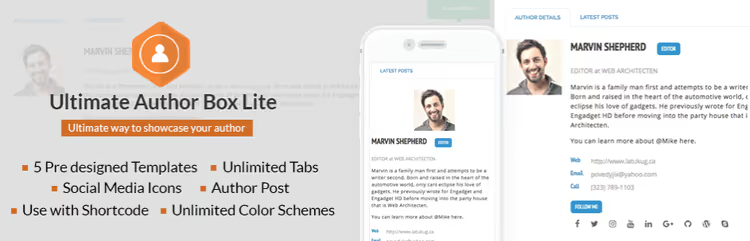
AccessPress Themes erbjuder en författarrute-byggare med fem förinställda mallar. Ändra bakgrunder, färger, ikoner, så ser rutan ut som om en designer ritat den specifikt för din sajt. Tillägget fungerar via shortcodes och automatisk infogning, stöder inlägg, sidor och anpassade inläggstyper.
Gillade flexibiliteten med avatarer. Du kan hämta foton från Facebook, Twitter eller Instagram, eller ladda upp egna, Gravatar är inte obligatoriskt. Synlighetskontroll per specifika inlägg och sidor räddar dig när rutan inte behövs på visst innehåll.
Lite-versionen ger 10 sociala ikoner. Behöver du fler erbjuder författarna en Pro-uppgradering med utökad funktionalitet (se nästa punkt).
Fördelar:
- Färdiga mallar sparar tid på styling
- Flexibla avatarkällor (sociala medier + egen uppladdning)
- Exakt synlighetskontroll per inlägg
Nackdelar:
- Lite begränsad till 10 sociala nätverk
- Vissa avancerade inställningar endast i Pro
3. Ultimate Author Box Pro
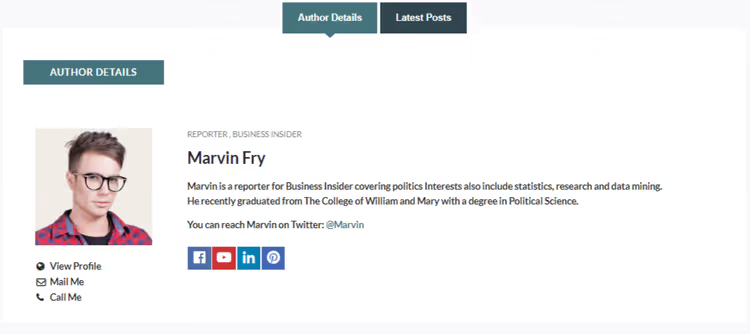
Premiumversionen tar bort Lite-begränsningarna och lägger till flikar: författarens senaste inlägg, sociala profiler, kontaktinformation. Av erfarenhet är det flikarna som förvandlar en författarruta från "ännu ett block" till en fullständig profil som folk faktiskt klickar på.
Telefon, e-post, befattningsfält finns tillgängliga, användbart för flerförfattartidningar där redaktionen visas upp. Tillägget uppdateras regelbundet och stöder aktuella WordPress-versioner. Leta efter det på AccessPress Themes webbplats eller CodeCanyon som "Ultimate Author Box".
Fördelar:
- Flikarna "Senaste inlägg" och "Sociala medier" ökar engagemanget
- Komplett författarkontaktblock
- Kompatibelt med flerförfattar- och gästscenarier
Nackdelar:
- Endast betalversion, ingen gratis testperiod
- Flikdesign mindre modern än Fanciest Author Box
4. Guest Author Name
🔗 Guest Author Name på WordPress.org
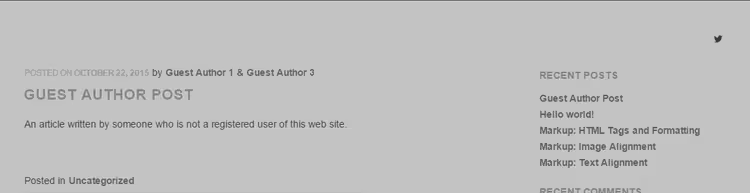
Ett specialiserat verktyg för ett scenario: en ström av gästinlägg. Om du regelbundet publicerar gästförfattare och inte vill skapa konton löser detta tillägg problemet elegant, med en knapp.
Mekaniken är enkel: när du publicerar ett inlägg anger du gästens namn och en länk till deras webbplats eller sociala medier. Tillägget skapar automatiskt en ruta med namn, länk och valfri avatar. Inga mellanroller, e-postbekräftelser eller krångel med profiler.
För sajter med sällsynta gästinlägg är det overkill, enklare att använda gästfunktionen i Simple Author Box eller Molongui. Men har du dussintals gäster per månad märks tidsbesparingen.
Fördelar:
- Omedelbart tillägg av gästförfattare utan konto
- Noll inträdesbarriär, en knapp, ett fält
- Krockar inte med huvudpluginet för författarrutor
Nackdelar:
- Endast grundläggande funktionalitet, inga sociala medier i rutan
- Inte lämplig för permanenta författare (de behöver en fullständig profil)
5. Starbox

Starbox från Squirrly UK lockar med förinställda teman, välj ett av de färdiga så ser rutan okej ut utan finjustering manuellt. Bekvämt när du behöver lansera en författarruta på en befintlig blogg på 5 minuter och inte pilla med CSS.
Bland det trevliga: inbyggd mikromärkning (schema.org) för Googles rich snippets, författarskapsdata för Facebook och Google, länkar till alla författarens inlägg samt positionsangivelse. Rutan kan placeras ovanför eller under inlägget, för vissa format fungerar topplacering bättre (till exempel i guider där det är viktigt att direkt visa författarens expertis).
Pro-versionen lägger till anpassade färger, ytterligare sociala ikoner och tar bort vattenstämpeln. Men enligt vår erfarenhet bekräftar 30 000+ aktiva installationer av gratisversionen: de flesta klarar sig med grundfunktionaliteten.
Fördelar:
- Färdiga teman, minimal tid för visuell konfiguration
- Inbyggd Schema-märkning för sökresultat med utökad information
- Flexibel placering: toppen eller botten av inlägget
Nackdelar:
- Gratisversionen innehåller Squirrly-branding
- Mindre anpassningsmöjligheter än Molongui eller WP Post Author
6. En snygg författarlista för WordPress

Inte riktigt ett författarrute-plugin i klassisk mening, utan en widget för att visa en lista över författare i sidofältet eller sidfoten. Visar bloggens alla skribenter i ett kompakt rutnät med avatarer och länkar till deras arkiv. Idén är enkel: lägg till ett "Våra skribenter"-block i sidofältet och låt läsarna utforska.
En lösning från ThematoSoup, samma utvecklare som gjorde Fanciest Author Box. Pluginet är gammalt (senaste uppdateringen för några år sedan), men det hanterar sin smala uppgift. Fungerar utan fel på moderna WordPress-versioner, även om det har få aktiva installationer.
Om du specifikt behöver en widget-författarlista, inte en individuell ruta under inlägg, ta en titt. Men om uppgiften är en klassisk författarruta är det bättre att ta ett verktyg från listans första fem.
Fördelar:
- Det enda pluginet i sammanställningen som är skräddarsytt för författarlistor
- Enkel dra-och-släpp-widget, inga shortcodes
- Kan utesluta enskilda författare från visningen
Nackdelar:
- Inte uppdaterat på länge, ingen aktiv support
- Ersätter inte författarrutan under inlägg, det är ett annat verktyg
7. Author Bio Box
🔗 Author Bio Box på WordPress.org
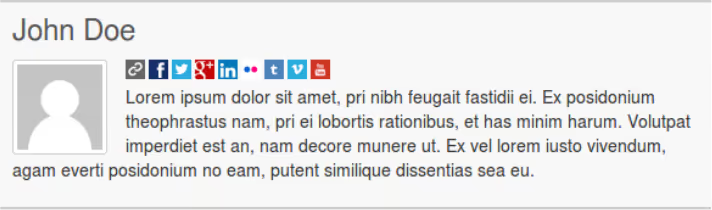
Ett lättviktigt och fokuserat plugin utan uppblåst funktionalitet. Gör precis vad namnet lovar: en bio-ruta med avatar, beskrivning och sociala ikoner. Inga flikar, gästförfattare eller medförfattarskap, bara grundläggande men omsorgsfullt gjord funktionalitet.
Admin-gränssnittet är intuitivt: färger, placering på sidan, avstånd, allt konfigureras från en enda skärm. Pluginet laddar inga extra skript på frontend och visar hyfsad mobilprestanda. För en personlig blogg med en författare, en prydlig och tillräcklig lösning.
Fördelar:
- Minimalistiskt och snabbt, ingen extra kod
- Enkelt installationsgränssnitt, allt på en skärm
- Bra mobilanpassning
Nackdelar:
- Inga gästförfattare eller flerförfattarscenarier
- Färre sociala nätverk än konkurrenter som WP Post Author
8. WP Post Author
🔗 WP Post Author på WordPress.org
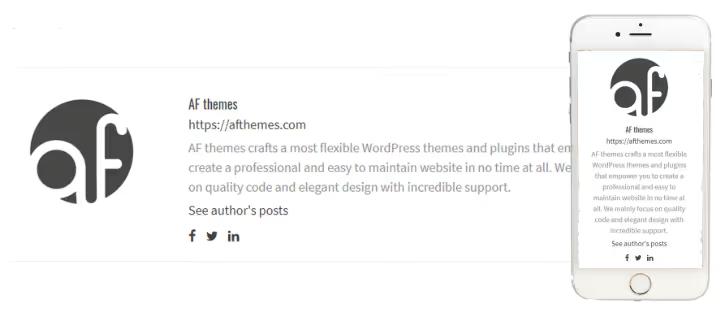
En multifunktionell kombination från AF Themes. Utöver den grundläggande författarrutan (avatar, bio, sociala medier, e-post, roll) kan pluginet: tilldela flera författare till ett inlägg, lägga till gästförfattare utan registrering, visa författarwidgets i sidofältet och till och med samla in inläggsbetyg från läsare.
På vår testbänk överraskade arbetshastigheten positivt, trots överflödet av funktioner sackar inte frontend. Shortcodes gör det möjligt att bädda in författarblocket var som helst i temat, inte bara i slutet av inlägget. För en flerförfattartidning där det är viktigt att visa medförfattare och hantera rutans synlighet per roll, ett av de starkaste alternativen.
Pro-versionen lägger till registrerings- och inloggningsformulär direkt från författarrutan, en utökad stilhanterare och lokala avatarer. 20 000+ aktiva installationer bekräftar efterfrågan.
Fördelar:
- Flerförfattarskap och medförfattarskap direkt ur lådan
- Sidofältswidgets utökar författarens synlighetszon
- Shortcodes för manuell placering var som helst i temat
Nackdelar:
- Överflöd av inställningar kan förvirra nybörjare
- Vissa stilalternativ endast i Pro
9. Fanciest Author Box
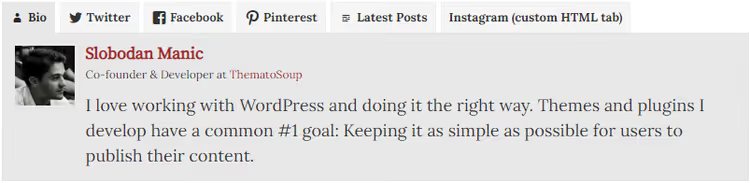
Ett premiumplugin från ThematoSoup (Slobodan Manic och Dragan Nikolic), säljs på CodeCanyon och via den officiella sajten fanciestauthorbox.com. Om designen på författarrutan är högsta prioritet för dig är detta kandidat #1.
Pluginet bygger en ruta med flikar: bio, Twitter, Facebook, YouTube, Pinterest, LinkedIn, senaste inlägg och en anpassad HTML-flik (till exempel för ett Instagram-flöde). Varje flik laddas lat, påverkar inte sidhastigheten. Retina-redo och responsiv på hög nivå: på mobil faller inte rutan isär, utan struktureras om snyggt.
Stöder Co-Authors Plus för gemensamt författarskap, kan mata ut till RSS-flöden och är anpassningsbart med färger utan begränsningar. Den enda nackdelen är priset: det är ett engångsköp på CodeCanyon, inte en prenumeration, men det finns ingen gratisversion.
Fördelar:
- Visuellt den bästa författarrutan bland alla lösningar i sammanställningen
- Lat laddning av flikar sparar sidhastighet
- Fullständig färganpassning, Retina-redo
Nackdelar:
- Endast betald (CodeCanyon, engångsbetalning)
- Färre sociala nätverk ur lådan än Molongui (men har anpassad HTML)
10. Molongui Authorship
🔗 Molongui Authorship på WordPress.org
Ledande i antal sociala nätverk, 70+ plattformar, från självklara Twitter/Facebook/LinkedIn till nischade som ResearchGate och SoundCloud. Utvecklaren Amitzy satsade på maximal täckning, och det fungerar: vart din läsare än leder dig finns en ikon.
Men Molonguis främsta styrka ligger inte i sociala nätverk, utan i flerförfattarskap. Du kan ange flera författare och medförfattare för ett inlägg, ett scenario som i andra plugins antingen saknas eller kräver omvägar. Gästförfattare läggs till utan WordPress-registrering, och för permanenta författare finns en fullständig panel med statistik och relaterade inlägg.
80 000+ aktiva installationer och regelbundna uppdateringar gör Molongui till den mest populära lösningen i denna nisch. Pro-versionen lägger till en utökad stilhanterare, premiumwidgets och prioriterad support.
Fördelar:
- 70+ sociala nätverk, rekord i sammanställningen
- Bästa implementationen av flerförfattarskap och medförfattarskap
- Enorm användarbas och regelbundna uppdateringar
Nackdelar:
- På grund av överflöd av alternativ är inträdesbarriären högre än genomsnittet
- Gratisversionen innehåller merförsäljning till Pro i admin
11. Booster Extension

🔗 Booster Extension på WordPress.org
Rundan avslutas med ett tillägg som går bortom "bara en författarruta". ThemeInWP har packat in en hel uppsättning engagemangsverktyg i Booster Extension: "Dela"-knappar med delningsräknare, beräkning av lästid, emoji-reaktioner, gilla/ogilla på inlägg och, faktiskt, en författarruta med sociala profiler.
Om du ändå planerade att installera ett tillägg för sociala knappar och reaktioner slår Booster Extension två flugor i en smäll. Författarrutan här är inte den mest avancerade (grundläggande sociala medier, standardlayout), men för en blogg där sociala bevis är viktigare än en detaljerad författarbiografi är den tillräcklig.
Tillägget uppdateras aktivt och är kompatibelt med aktuella WordPress-versioner, inställningsgränssnittet är logiskt och inte överbelastat. 4 000+ installationer, mer blygsamt än ledarna, men normalt för ett relativt ungt tillägg.
Fördelar:
- Författarruta + sociala knappar + reaktioner + lästid, fyra funktioner i ett tillägg
- Prydligt gränssnitt utan röriga alternativ
- Kompatibelt med aktuella WordPress-versioner
Nackdelar:
- Författarrutan är inte tilläggets huvudfokus, underlägsen specialiserade lösningar
- Färre sociala nätverk för författarprofilen
Om du föredrar videoformat, här är en visuell genomgång av installation och konfiguration av en författarruta i WordPress:
⁉️🤔 Vanliga frågor
Är det obligatoriskt att installera ett plugin för en författarruta, kan man inte koda den manuellt?
Det kan du. Men standardblocket "Post Author" i Gutenberg och temats mallfunktioner visar oftast bara namn och en länk till arkivet. Sociala medier, biografi, avatar, mikromarkup, varje tillägg kräver redigering av
functions.phpoch ett barntema. Ett plugin ger allt detta på 5 minuter utan kod, med en garanti för att rutan inte går sönder vid nästa temauppdatering. För de allra flesta WordPress-användare är detta den optimala vägen. Undantag: specialbyggen på Oxygen/Bricks, där det är enklare att koda i byggaren.
Vilket plugin ska man välja för en enmansblogg?
Om bloggen har en författare och gästinlägg är sällsynta, ta Simple Author Box (gratis) eller Fanciest Author Box (betald, för design). Båda täcker scenariot "avatar + biografi + sociala medier" utan extra funktionalitet.
För en solobloggare är flerförfattarstöd och gästprofiler dödvikt som bara saktar ner adminpanelen. Bättre att ta ett lättviktigt verktyg och inte betala för mycket för funktioner.
Fungerar dessa plugins med Gutenberg och blockteman?
Alla 11 plugins från sammanställningen är testade med Gutenberg och visar författarrutan korrekt under innehållet. Vissa (WP Post Author, Molongui) erbjuder dessutom block för redigeraren. Om du använder ett FSE-tema (Twenty Twenty-Four och liknande), kontrollera att pluginet inte duplicerar det inbyggda "Post Author"-blocket, vanligtvis kan du inaktivera ett av de två.
I praktiken har inga konflikter med blockteman noterats, men det är alltid värt att köra ett testinlägg efter installation, 2 minuter sparar en timmes felsökning senare.
Kan man visa författarrutan inte bara i slutet utan även i början av inlägget?
Ja, de flesta plugins från listan (Starbox, Molongui, WP Post Author, Ultimate Author Box) låter dig välja position: topp, botten eller båda samtidigt. Starbox och WP Post Author ger detta alternativ direkt i inställningarna; Molongui via shortcodes, vilket är mer flexibelt men kräver manuell placering.
Topplacering är motiverat för handledningar och expertanalyser, där läsaren omedelbart vill förstå vem som skriver. För nyheter och underhållningsinnehåll är bottenplacering mer organisk.
Vilket plugin ger flest sociala nätverk?
Molongui Authorship med 70+ plattformar, absolut rekordhållare. På andra plats kommer Simple Author Box Pro med 30+. Som jämförelse: Starbox ger cirka 20, Author Bio Box mindre än 10. Valet beror inte på kvantitet, utan på vilka nätverk dina författare faktiskt är aktiva på.
Tre till fyra relevanta ikoner fungerar bättre än en rad med 15 inaktiva. Börja med Twitter/X, LinkedIn och GitHub, för tekniska bloggar är detta grunduppsättningen.
Vilket plugin för författarruta ska man välja
En författarruta är inte bara ett "snyggt block". Det är ett konverteringselement som förvandlar en anonym läsare till en prenumerant och återkommande besökare. På 5-10 minuters installation får du ett verktyg som bygger förtroende passivt, utan daglig ansträngning.
Om du behöver ett universellt val: Molongui Authorship för projekt med flera författare, Simple Author Box för solobloggar. Om budgeten tillåter investeringar i verktyg, ta en titt på Fanciest Author Box: visuellt är den huvud och axlar över resten.
Om du hanterar en ström av gästinlägg, ta Guest Author Name som ett komplement till huvudpluginet, inte istället för det. Och om du ändå planerade att installera ett plugin för social delning, sparar Booster Extension en plats i den installerade listan.
Välj rätt, installera det, konfigurera avatar och biografi, och låt dina läsare veta vem som skriver för dem varje dag.

Ett professionellt team av skribenter och redaktörer specialiserade på att skapa kvalitetsinnehåll.